


Contenuto
Sommario della pagina
Scopri L'autore

Pubblicato da
ElsaAggiornato nel 07/26/2026
- Perché il computer continua ad avviarsi nella schermata di ripristino di BitLocker?
- Risolvere il problema del loop di avvio di BitLocker con un solo clic, senza bisogno della chiave di ripristino.
- Come risolvere l'errore di avvio in loop di BitLocker | Soluzioni manuali
- Consiglio extra: disattiva BitLocker per evitare la schermata di ripristino di BitLocker
Candidarsi per:
- Ciclo di ripristino di BitLocker su Lenovo/Dell/Surface/ASUS
- Ciclo di avvio BitLocker in Windows 11/10
Il mio laptop continua a bloccarsi sulla schermata di ripristino di BitLocker? Perché il mio computer si avvia sempre sulla schermata di ripristino di BitLocker? Come disabilitare BitLocker all'avvio? Non preoccuparti. Questo articolo è quello che fa per te. EaseUS analizza diverse soluzioni basate su casi reali di utenti su Reddit e sulla community di Spiceworks.
Innanzitutto, analizziamo le possibili cause che portano al ciclo infinito di BitLocker.
Perché il computer continua ad avviarsi nella schermata di ripristino di BitLocker?
Alcuni utenti hanno segnalato nei forum che ogni volta che avviano Windows 11, 10, 8 o 7, il computer chiede loro di inserire la chiave di ripristino di BitLocker e si blocca in un ciclo infinito. Ma cosa causa questo errore? BitLocker crittografa la partizione per impedire l'accesso non autorizzato e richiede la chiave di ripristino quando rileva determinate condizioni che potrebbero indicare un potenziale rischio per la sicurezza. Pertanto, quando si apportano modifiche alla partizione, viene richiesto di inserire la chiave di ripristino di BitLocker. Ecco i motivi più comuni per cui il computer potrebbe richiedere la chiave di ripristino di BitLocker:
- TPM ripristinato o modificato
- Secure Boot è disabilitato o modificato
- Modifiche hardware (ad esempio, aggiunta o rimozione di RAM, disco rigido o altri componenti)
- Aggiornamento di Windows o aggiornamento del BIOS/firmware
- Aggiornamenti recenti dei driver o riconfigurazione del sistema
- Ripartizionamento, danneggiamento dell'unità o modifiche alla configurazione del disco di sistema
- Corruzione di file di sistema importanti (in particolare file relativi all'avvio)
- Modifiche alla sequenza di avvio
- Passaggio tra le modalità UEFI e BIOS legacy
- Avvio da dispositivi esterni come USB
Questi sono i motivi che possono causare il loop nella schermata della chiave di ripristino di BitLocker. Condividi questo post per far conoscere questo problema a più persone.
Se non conosci la chiave di ripristino di BitLocker, segui la parte successiva per aggirare la schermata blu di ripristino di BitLocker. Se la ricordi, passa alla parte 3 per scoprire le soluzioni.
Risolvere il problema del loop di avvio di BitLocker senza bisogno della chiave di ripristino
EaseUS Partition Master è dotato di una funzionalità avanzata che consente agli utenti di bypassare la schermata di BitLocker senza conoscere la chiave di ripristino. È il metodo più semplice per i principianti. È facile da usare: senza alcuna conoscenza pregressa, gli utenti possono creare un supporto di avvio su un altro computer e bypassare il ciclo della schermata di BitLocker con un solo clic.
Preparativi:
- Una chiavetta USB (eseguire un backup in anticipo; tutti i dati verranno cancellati)
- Un computer che funziona correttamente
- Scaricare EaseUS Partition Master sul PC funziona correttamente
Ecco come risolvere l'errore di loop di ripristino di BitLocker senza conoscere la chiave di ripristino di BitLocker:
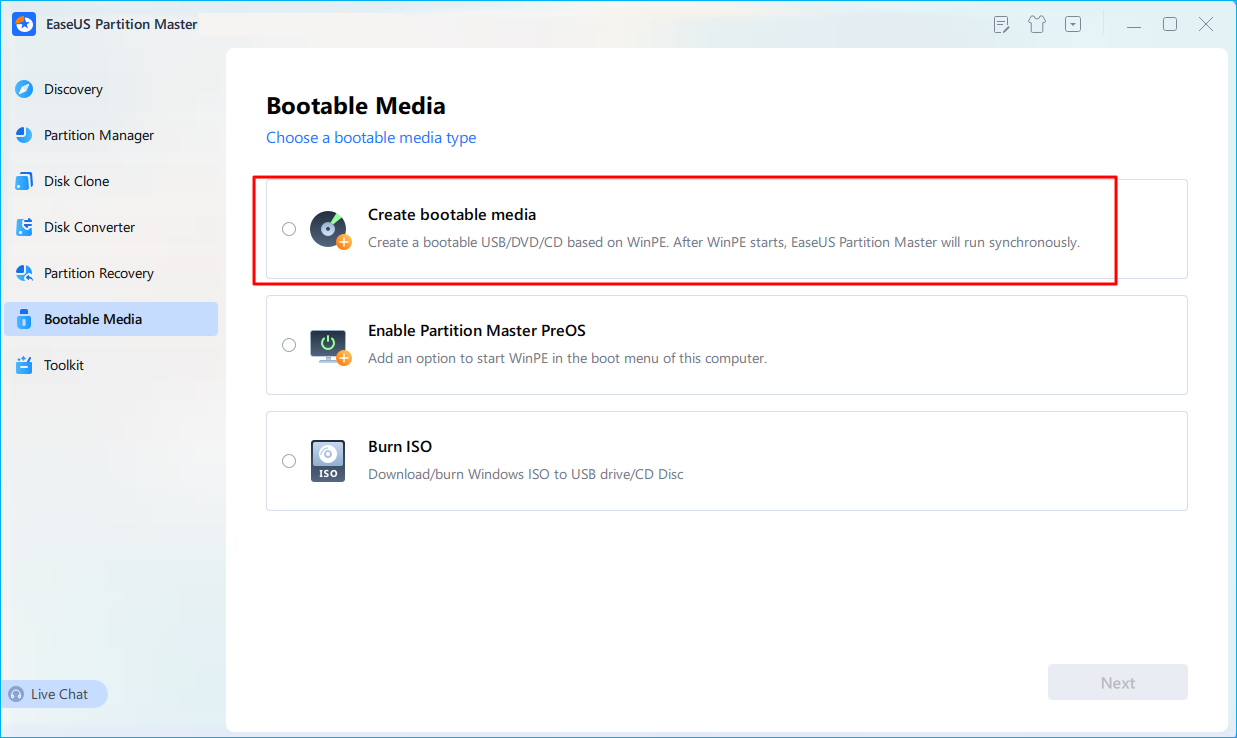
Passaggio 1. Per prima cosa, collega una chiavetta USB al PC in esecuzione. Avvia EaseUS Partition Master, vai alla sezione "Supporto di avvio" e fai clic sull'opzione "Crea supporto di avvio". Fai clic su "Avanti" per continuare.
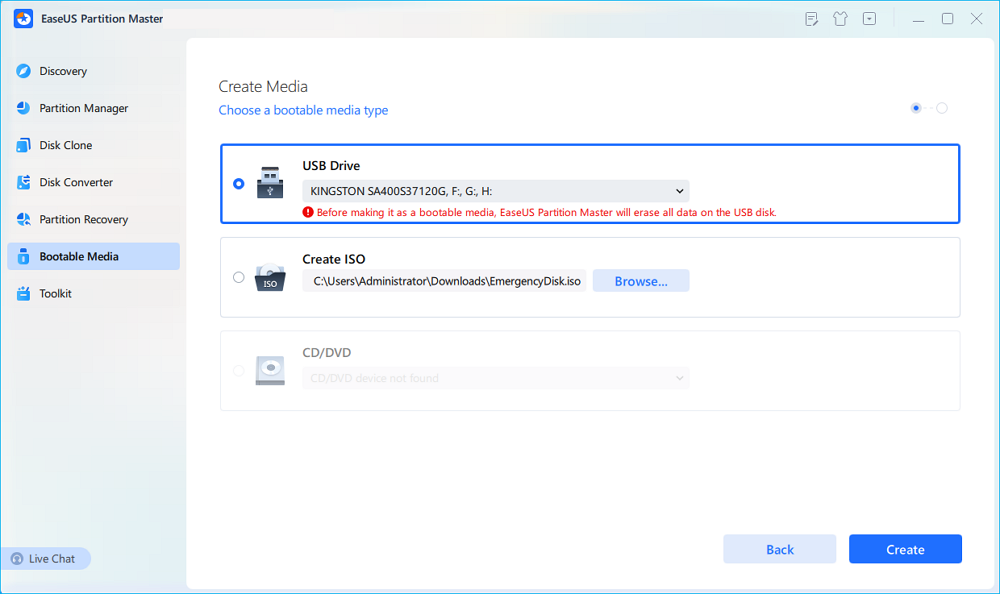
Passaggio 2. Seleziona l'unità USB di destinazione e fai clic su "Crea" per continuare. Esegui un backup dei tuoi dati in anticipo, poiché questa operazione cancellerà tutti i dati presenti sull'unità USB. Quindi, fai clic su "Sì" per confermare quando visualizzi l'avviso. Non uscire da EaseUS Partition Master finché l'operazione non è completata.
Passaggio 3. Collega la chiavetta USB avviabile al PC crittografato con BitLocker e riavvia il PC. Durante il riavvio, premi il tasto BIOS (F2/F8/F12/CANC/ESC) per accedere al BIOS e imposta la chiavetta USB avviabile come unità di avvio. Il PC si avvierà automaticamente dal disco USB.
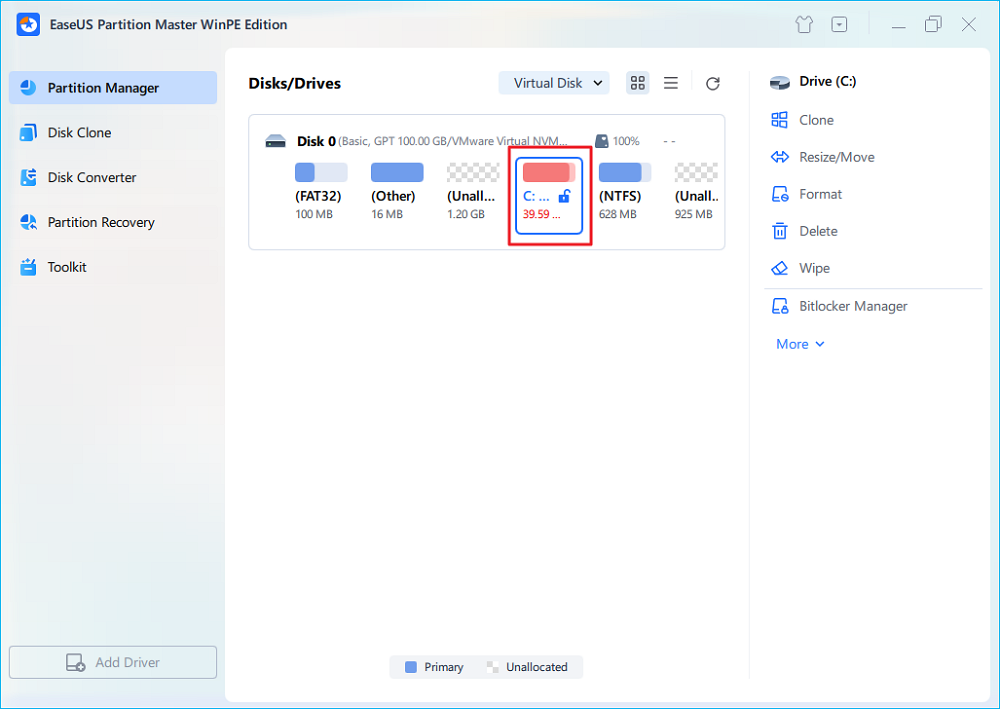
Passaggio 4. EaseUS Partition Master sbloccherà automaticamente l'unità crittografata con BitLocker e verrà visualizzata un'icona di "sblocco".
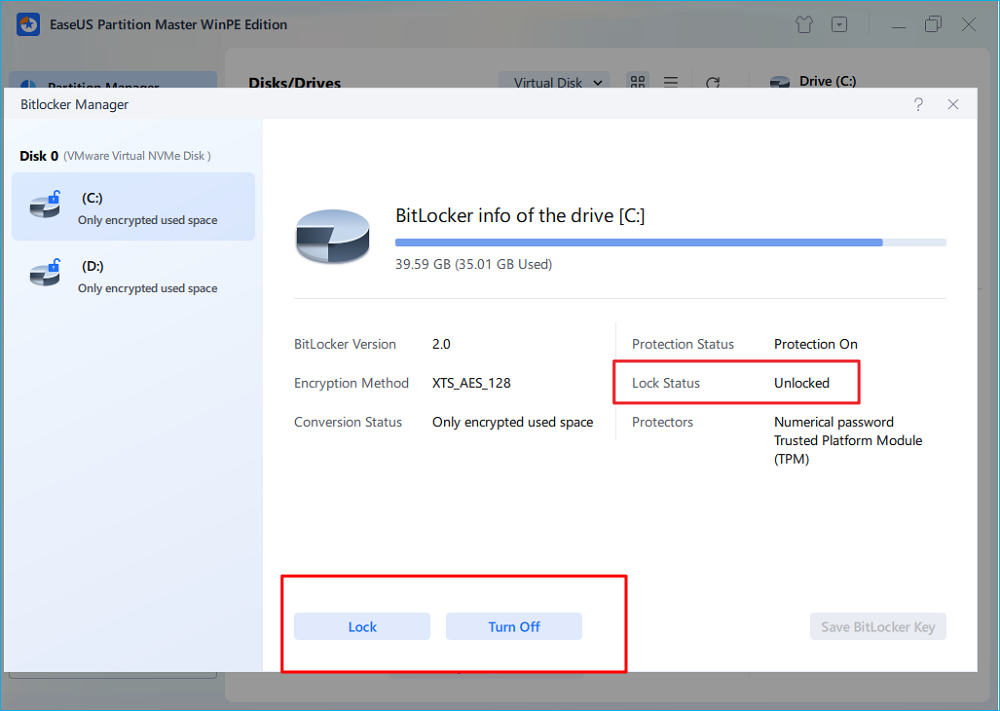
Passaggio 5. Posiziona il puntatore del mouse sulla partizione BitLocker; potrai visualizzare maggiori informazioni su questa partizione e gestirla, ad esempio bloccandola o disattivando BitLocker.
Per i principianti, questo è un metodo più veloce. Non è necessario cercare in diverse cartelle. Questo strumento può cercare, individuare e mostrare automaticamente la chiave di ripristino di BitLocker.
Come risolvere l'errore di avvio in loop di BitLocker | Soluzioni manuali
Se il tuo computer Dell/Lenovo/Surface continua ad avviarsi in un ciclo di ripristino di BitLocker e non sai come interromperlo, segui queste soluzioni per eliminare il ciclo di BitLocker.
Soluzione 1. Inserire la chiave di ripristino di BitLocker
La soluzione più semplice è inserire la chiave di ripristino di BitLocker quando richiesto nella schermata di ripristino di BitLocker. Si tratta del codice a 48 bit che avresti dovuto salvare nelle seguenti posizioni quando hai attivato BitLocker:
- Account Microsoft
- Conto aziendale o scolastico
- su una stampa
- su una chiavetta USB
- Disco locale o archiviazione cloud
Puoi scoprire come recuperare la tua chiave di ripristino di BitLocker seguendo questo link.
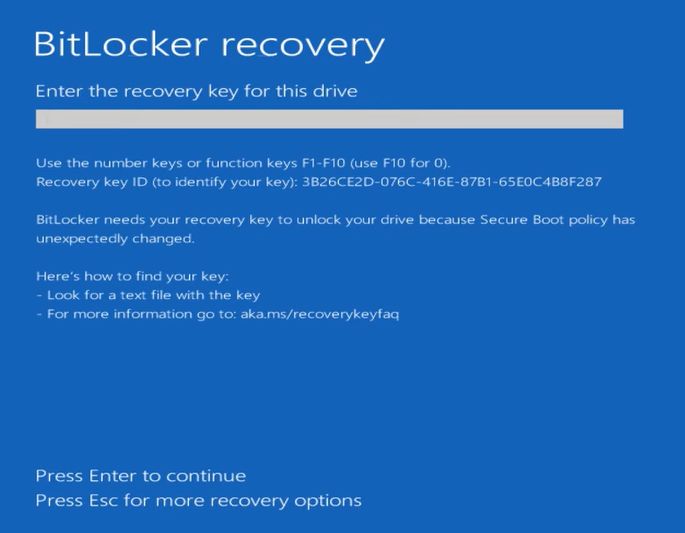
Correzione 2. Risolvere il problema del ciclo di avvio di BitLocker tramite il prompt dei comandi
Se non riesci a trovare la chiave di ripristino di BitLocker o se l'inserimento della chiave non risolve il problema, puoi utilizzare WinRE per ulteriori operazioni di risoluzione dei problemi o per tentare di riparare il sistema. In questa guida, utilizzeremo il prompt dei comandi. Fai attenzione quando immetti la riga di comando per evitare inutili perdite di dati.
Passaggio 1. Riavvia il computer e, una volta visualizzato il logo del produttore (ad esempio, Dell, Lenovo, Surface), tieni premuti i tasti F8, F11 o Maiusc + F8 (oppure usa il tasto Novo su alcuni sistemi) per accedere alle Opzioni di avvio avanzate o al menu BIOS/UEFI.
Passaggio 2. Dal menu Ripristino, seleziona Risoluzione dei problemi > Opzioni avanzate > Prompt dei comandi.
Passaggio 3. Nella finestra del prompt dei comandi, puoi provare a sbloccare l'unità crittografata con BitLocker utilizzando il seguente comando:
Digita il seguente comando e premi Invio (verrà visualizzato lo stato di tutte le unità e se sono bloccate o meno):
manage-bde -status
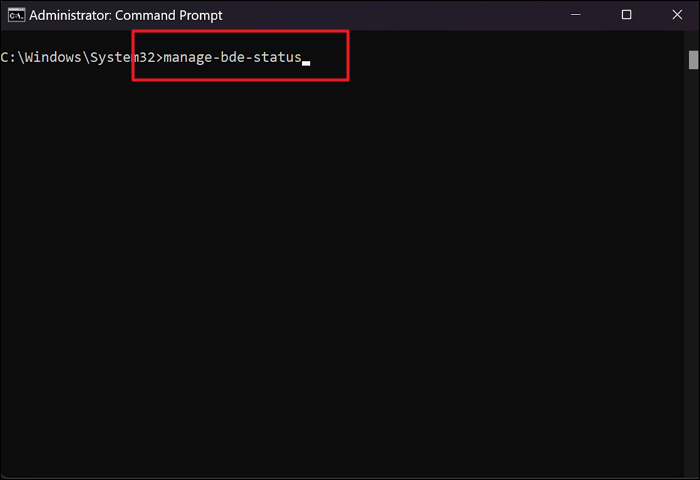
Quindi, digita il seguente comando e premi Invio per sbloccare l'unità utilizzando la chiave di ripristino (sostituisci C: con la lettera di unità effettiva del disco di sistema). L'unità dovrebbe sbloccarsi dopo aver inserito la chiave di ripristino:
manage-bde -unlock C: -RecoveryPassword YOUR-48-DIGIT-RECOVERY KEY
Soluzione 3. Verificare le impostazioni del BIOS/UEFI
Se hai modificato le impostazioni del BIOS/UEFI, ciò potrebbe influire su BitLocker, ma non preoccuparti; segui i passaggi seguenti per verificare e ripristinare le impostazioni:
Passaggio 1. Riavvia il computer e accedi immediatamente al BIOS/UEFI premendo F2, Esc o Canc (a seconda del sistema).
Passaggio 2. Accedi alla scheda Sicurezza e verifica se il TPM (Trusted Platform Module) è abilitato.
- Se il TPM è disabilitato, utilizzare i tasti freccia per selezionare l'opzione Abilita e premere Invio.
- Nella scheda Avvio, assicurarsi che l'avvio protetto (Secure Boot) sia abilitato.
Passaggio 3. Salva le modifiche ed esci. Queste impostazioni garantiscono che BitLocker possa autenticare correttamente il dispositivo ed evitare la richiesta della chiave di ripristino.
Soluzione 4. Utilizzare il punto di ripristino
Se BitLocker continua a richiedere la chiave di ripristino anche dopo aver confermato le impostazioni del BIOS, è possibile provare un ripristino dell'avvio o un ripristino del sistema, che ripristineranno tutte le impostazioni e le modifiche allo stato precedente all'insorgere dell'errore.
🚩Prerequisito: è necessario aver creato un punto di ripristino del sistema prima che si verifichi l'errore di avvio in loop di BitLocker.
Passaggio 1. Segui i passaggi precedenti per accedere a WinRE. Quindi, vai su Risoluzione dei problemi > Opzioni avanzate > Ripristino all'avvio. Segui le istruzioni per consentire a Windows di tentare di risolvere i problemi relativi all'avvio.
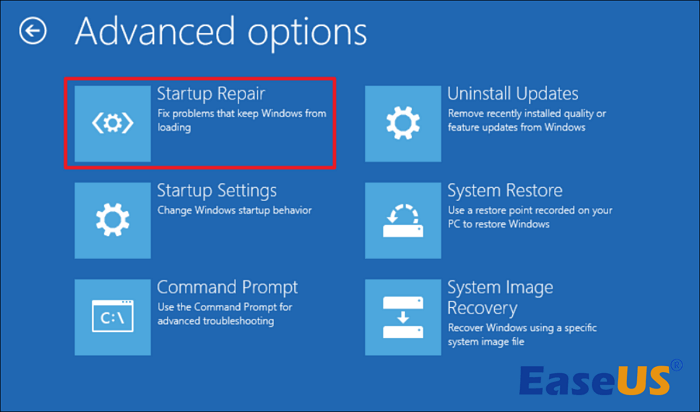
Passaggio 2. Se hai apportato modifiche di recente (ad esempio, un aggiornamento di sistema), puoi provare a utilizzare Ripristino configurazione di sistema per ripristinare il sistema a uno stato precedente. In WinRE, vai a Risoluzione dei problemi > Opzioni avanzate > Ripristino configurazione di sistema. Assicurati di scegliere un punto di ripristino precedente al verificarsi di questo errore.
Soluzione 5. Reimpostare il computer
Se nessuno dei metodi precedenti ha risolto il problema, potrebbe essere necessario ripristinare il computer. Questa opzione reinstallerà Windows, ma potrebbe comportare la perdita di dati, quindi assicurati di eseguire il backup di tutti i file importanti.
Passaggio 1. In WinRE, seleziona Risoluzione dei problemi > Reimposta il PC.
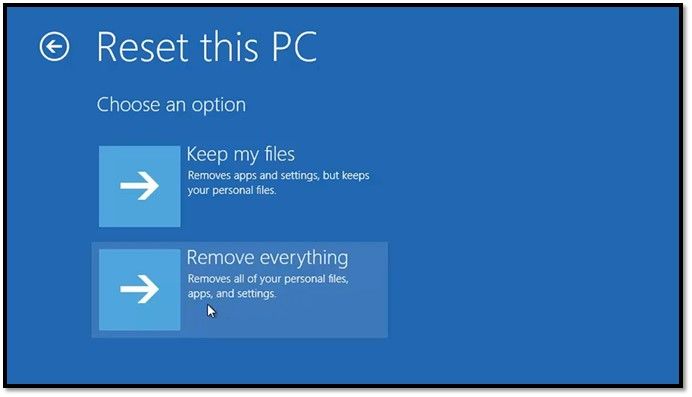
Passaggio 2. Puoi scegliere se conservare i tuoi file (Elimina applicazioni e impostazioni) o eliminare tutto.
Consiglio extra: disattiva BitLocker per evitare la schermata di ripristino di BitLocker
Dopo aver inserito correttamente la chiave di ripristino, è possibile disabilitare la crittografia BitLocker per evitare di visualizzare nuovamente la schermata di ripristino di BitLocker a ogni errore di avvio. Naturalmente, se si dispone di dati importanti che devono essere crittografati, è necessario valutare attentamente se è possibile disattivare BitLocker.
Ecco come fare:
- Riavvia il computer e, una volta visualizzato il logo del produttore (ad esempio, Dell, Lenovo), tieni premuti i tasti F8, F11 o Maiusc + F8 (oppure usa il tasto Novo su alcuni sistemi) per accedere alle Opzioni di avvio avanzate o al menu BIOS/UEFI.
- Dal menu Ripristino, selezionare Risoluzione dei problemi > Opzioni avanzate > Prompt dei comandi.
- Digita le seguenti righe di comando nel prompt dei comandi per disattivare BitLocker:
manage-bde -off C.
- Premi Invio; in questo modo si avvierà il processo di decrittazione e BitLocker verrà rimosso dall'unità.
Condividi questo post e fai sapere a più utenti come disabilitare BitLocker per evitare il loop di avvio di BitLocker.
Conclusione
Il ciclo di ripristino di BitLocker è progettato per proteggere i dati richiedendo l'autenticazione quando vengono rilevate modifiche significative sul sistema. Sebbene ciò possa risultare frustrante, seguendo i passaggi sopra descritti dovresti riuscire a superare la schermata blu di BitLocker e a riavviare il sistema. Se non ricordi la chiave segreta di ripristino di BitLocker, EaseUS Partition Master è un ottimo strumento di supporto.
Domande frequenti sul ciclo di BitLocker ad ogni avvio
BitLocker richiede l'inserimento della chiave di ripristino all'avvio del sistema dopo aver rilevato modifiche alle impostazioni di sistema o all'hardware. Leggi le seguenti informazioni per saperne di più.
1. Come disabilitare il ripristino di BitLocker all'avvio?
È possibile sospendere la protezione BitLocker dal Pannello di controllo, disabilitare completamente la crittografia BitLocker oppure utilizzare il prompt dei comandi per sbloccare e disabilitare BitLocker. In alternativa, il ripristino delle impostazioni del BIOS o la disinstallazione dell'aggiornamento di Windows corrente potrebbero risolvere il problema di compatibilità che causa il ciclo.
2. Perché il mio computer continua ad avviarsi in modalità di ripristino di BitLocker?
Solitamente, i cicli di ripristino di BitLocker si verificano per i seguenti motivi:
- Modifiche hardware o di sistema
- Inserimento del PIN errato
- Modifiche all'avvio/BIOS
- Problemi del TPM
- Inserimento ripetuto del tasto di ripristino errato
3. Come riparare un BitLocker danneggiato?
Il danneggiamento di un'unità crittografata con BitLocker può essere causato da un'interruzione di corrente o da uno spegnimento accidentale durante il processo di crittografia. È possibile riparare un'unità crittografata con BitLocker danneggiata utilizzando il prompt dei comandi:
- Apri il prompt dei comandi come amministratore e inserisci la seguente riga di comando:
repair-bde d: e: -rp {Chiave di ripristino BitLocker} -force
- d è l'unità crittografata con BitLocker danneggiata.
- e è l'unità di backup (la sua capacità deve essere almeno pari alla capacità di archiviazione dell'unità) e si consiglia di formattarla con il file system NTFS prima dell'uso.
Come possiamo aiutarti
Scopri L'autore
Pubblicato da Elsa
Elsa è appassionata alla tecnologia, vuole rendere la vita tecnologica facile e divertente. Ama esplorare nuove tecnologie e scrivere consigli tecnici su come fare.
Recensioni dei Prodotti
-
Mi piace il fatto che le modifiche apportate con EaseUS Partition Master Free non vengano immediatamente applicate ai dischi. Rende molto più semplice immaginare cosa accadrà dopo aver apportato tutte le modifiche. Penso anche che l'aspetto generale di EaseUS Partition Master Free renda semplice qualsiasi cosa tu stia facendo con le partizioni del tuo computer.
Scopri di più -
Partition Master Free può ridimensionare, spostare, unire, migrare e copiare dischi o partizioni; convertire disco tra logico e primario, modificare etichetta, deframmentare, controllare ed esplorare la partizione; e altro ancora. Un aggiornamento premium aggiunge supporto tecnico gratuito e la possibilità di ridimensionare i volumi dinamici.
Scopri di più -
Non eseguirà l'immagine calda delle tue unità né le allineerà, ma poiché è abbinato a un gestore delle partizioni, ti consente di eseguire molte attività contemporaneamente, invece di limitarti a clonare le unità. Puoi spostare le partizioni, ridimensionarle, deframmentarle e altro ancora, insieme agli altri strumenti che ti aspetteresti da uno strumento di clonazione.
Scopri di più
Articoli Relativi
-
Come Creare EaseUS Partition Master USB Avviabile
![author icon]() Grazia/18/06/2026
Grazia/18/06/2026 -
Scarica Gratis Miglior Strumento per Formattare USB Avviabile
![author icon]() Elsa/18/06/2026
Elsa/18/06/2026 -
Menu di avvio di Sony VAIO: tutto ciò che dovresti sapere
![author icon]() Aria/18/06/2026
Aria/18/06/2026 -
Come eseguire l'avvio da USB su Windows 11 [Guida completa]
![author icon]() Anna/18/06/2026
Anna/18/06/2026
 Grazia/18/06/2026
  Aria/18/06/2026
  Anna/18/06/2026
