














EaseUS recupero dati da chiavetta USB
Il tuo compagno per i file persi dalle USB su Windows e Mac
Più Prodotti di Recupero
Soluzioni Centralizzate
MSPs Service
Cattura dello Schermo
Strumenti Video & Audio
Strumenti AI

Recupero Dati da USB
Scopri come recuperare dati cancellati da chiavetta USB, indipendentemente dal fatto che sia formattata, danneggiata o abbia altri problemi di perdita di dati, utilizzando EaseUS Data Recovery Wizard, uno strumento affidabile per il recupero dati USB, che ti consente di recuperare facilmente i dati persi!
Easeus Data Recovery Wizard Free Edition è un software performante, anche con il limite di 2 GB. Altre recensioni >>
EaseUS USB Data Recovery è altamente raccomandato e non hai nulla da perdere nel provare la versione gratuita per vedere se fa al caso tuo. Altre recensioni >>
EaseUS Data Recovery Wizard è uno degli strumenti di recupero file più potenti con un processo di recupero semplice che abbiamo mai utilizzato. Altre recensioni >>
EaseUS Data Recovery Wizard è stato selezionato nell'elenco dei prodotti leader del software di recupero dati G2. Altre recensioni >>
Molti fattori diversi possono causare la perdita di dati dalla chiavetta USB. Una chiara comprensione di queste cause può aiutarti a recuperare i file cancellati da USB in modo efficiente.
Danni fisici, come l'esposizione all'acqua, al calore o agli urti, possono danneggiare i componenti interni o il supporto di memorizzazione stesso, rendendo illeggibile un'unità flash o una chiavetta USB.
L'eliminazione accidentale si verifica quando gli utenti rimuovono per errore file o cartelle dall'USB senza aver eseguito backup, con conseguente perdita immediata di dati che potrebbe richiedere l'uso di un software di recupero USB per essere recuperati.
La formattazione di un'unità flash cancella tutti i dati reinizializzando il file system, con conseguente perdita completa dei dati, a meno che non sia stato precedentemente creato un backup o non venga utilizzato un software di ripristino.
Le infezioni da virus o malware possono corrompere, crittografare o eliminare i file su un'unità flash, rendendo i dati inaccessibili o danneggiandoli in modo permanente senza un adeguato intervento antivirus.
Il danneggiamento del file system, spesso causato da un'espulsione impropria o da errori software, può rendere chiavetta USB irriconoscibile dal sistema operativo, rendendo i dati inaccessibili.
L'espulsione accidentale senza utilizzare l'opzione "Rimozione sicura dell'hardware" può interrompere i processi di scrittura in corso, causando la perdita parziale dei dati o danneggiamento dei file dellla chiavetta USB.
Un'interruzione di corrente durante le operazioni di trasferimento o scrittura dei dati può causare scritture incomplete o errori del file system, danneggiando o rendendo illeggibili i dati sull'USB.
La perdita di partizioni, dovuta all'eliminazione accidentale o al danneggiamento della tabella delle partizioni, può rendere inaccessibile l'intero spazio di archiviazione sull'unità flash e causare la perdita totale dei dati.
Che tu utilizzi USB Kingston, SanDisk, Samsung o qualsiasi altra marca, il software EaseUS offre una compatibilità universale. Riconosce e recupera i dati da tutti i dispositivi senza problemi, eliminando qualsiasi preoccupazione relativa a problemi specifici del marchio.
Da foto preziose e documenti di lavoro critici a musica, video e archivi, il software EaseUS può ripristinare oltre 1.000 formati di file diversi. Garantisce una scansione completa e il recupero completo di qualsiasi tipo di file.
La sicurezza dei tuoi dati è la nostra massima priorità. Il nostro strumento opera in modalità sicura, in sola lettura, garantendo che non vengano mai scritti nuovi dati sul tuo disco durante il processo di recupero. Questo impedisce la sovrascrittura e protegge i file originali, rendendo il recupero completamente privo di rischi.
Prova la potenza del software EaseUS senza alcun rischio. Offriamo un'edizione gratuita completa che ti consente di scansionare il tuo dispositivo e visualizzare in anteprima tutti i file recuperabili. Puoi verificare i risultati prima di prendere qualsiasi impegno, rendendolo un primo passo semplice e sicuro.
Lo strumento di recupero dati USB EaseUS può recuperare un numero illimitato di file da diverse USB. Che tu voglia recuperare dati da chiavetta USB su Windows, macOS o Linux, il software di recupero dati EaseUS può soddisfare le tue esigenze..
Patriot®, Kingston®, SanDisk®
Verbatim®, PNY®, Samsung®
Buffalo®, Western Digital®, Adata®
Nikon®, Canon®, Olympus®
EaseUS recupero dati da chiavetta USB
Il tuo compagno per i file persi dalle USB su Windows e Mac
Se hai perso dei file da chiavetta USB, niente panico. Probabilmente i dati sono ancora lì e possono essere recuperati. Questo perché quando un file viene eliminato, non scompare e basta. L'USB contrassegna semplicemente lo spazio occupato come vuoto e pronto per nuovi dati.
Non appena ti accorgi che i dati sono andati persi, interrompi l'utilizzo dell'unità USB. Scollegala dal computer. Continuare a utilizzarla potrebbe causare la scrittura di nuovi dati sull'unità, che potrebbero sovrascrivere e distruggere definitivamente i file eliminati, rendendoli irrecuperabili.
Scarica ed esegui un programma di recupero dati affidabile. Questi strumenti sono progettati per eseguire una scansione approfondita del dispositivo di archiviazione e individuare tracce di file cancellati. Puoi semplicemente selezionare USB, avviare la scansione e visualizzare in anteprima i file trovati per selezionare quelli che desideri ripristinare in una posizione sicura sul tuo computer.
Se il software non riesce a trovare i tuoi file o l'unità USB presenta danni fisici (ad esempio, è rotta, bagnata o non viene riconosciuta dal computer), è il momento di contattare un servizio professionale di recupero dati✨. Gli esperti in laboratorio possono eseguire procedure di recupero manuali avanzate che il software non è in grado di eseguire, offrendoti le migliori possibilità di recuperare i tuoi dati critici.
EaseUS USB Data Recovery è uno strumento di recupero di alto livello a livello mondiale, in grado di recuperare completamente i file persi cancellati dalle pen drive a causa di eliminazioni accidentali, formattazione del dispositivo, danneggiamento dell'USB o attacchi di virus.
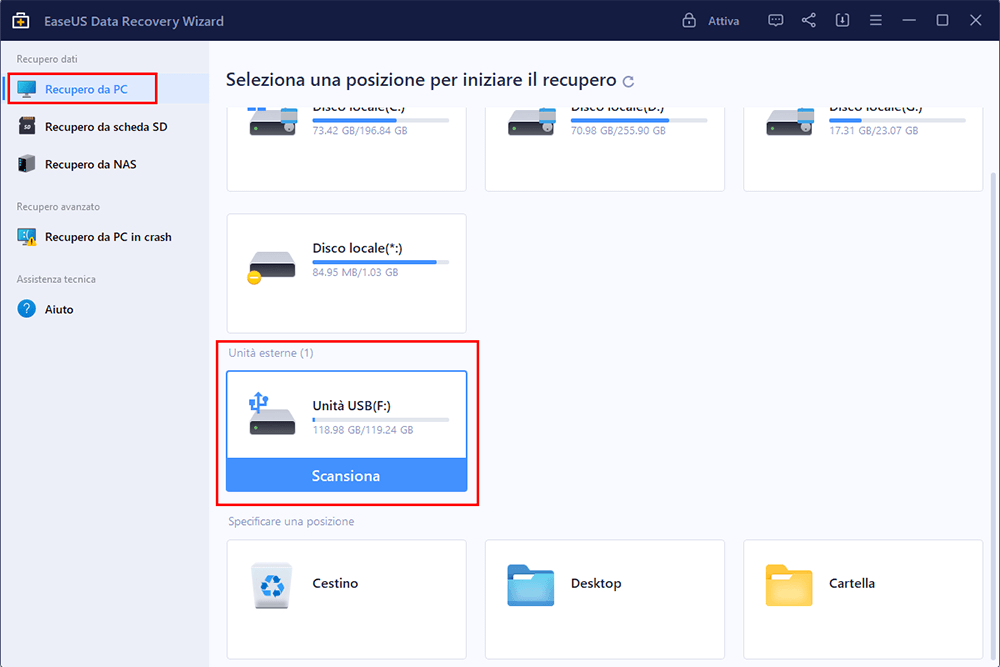
Avvia EaseUS Data Recovery Wizard e seleziona l'unità USB in cui hai perso i file importanti. Fai clic su "Cerca dati persi" per iniziare.
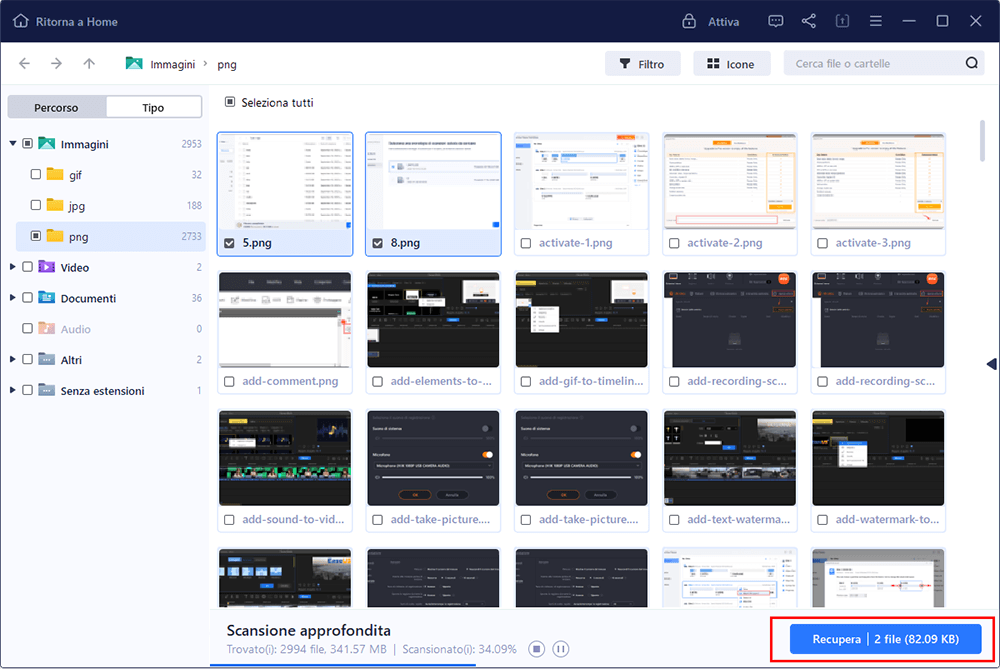
Il software avvierà automaticamente una scansione. La scansione è sufficientemente potente da trovare tutti i file persi, persino i nomi dei file persi.
Dopo la scansione, puoi trovare gli elementi eliminati dal pannello ad albero a sinistra.
Quindi, fai clic su "Filtro" se stai cercando un tipo di file specifico, come foto, documenti, video o e-mail.
Puoi fare doppio clic direttamente sui file per visualizzarne l'anteprima del contenuto.
Dopodiché, puoi scegliere i file desiderati e fare clic su "Recupera" per ripristinarli in una posizione sicura sul tuo PC o su altri dispositivi di archiviazione esterni.
Puoi ripristinare i dati sui dischi locali, sui dischi rigidi esterni e anche sull'archiviazione cloud.

Nei test indipendenti di PCWorld e TechRadar, EaseUS ha raggiunto un tasso di recupero del 96,3% per i file USB cancellati di recente e dell'82% per le unità formattate. Scopri cosa dicono gli utenti EaseUS sulla loro esperienza di recupero dati qui sotto:
EaseUS è tra i primi sviluppatori che incontrerete se cercate strumenti di recupero dati. Oltre a fornire soluzioni complete con ogni tipo di funzionalità, offrono anche una versione gratuita del loro strumento Data Recovery Wizard, che potreste prendere in considerazione se state cercando di recuperare i vostri dati.
- Da Softpedia
EaseUS Data Recovery Wizard è un software professionale di recupero dati che ti consente di recuperare facilmente i dati persi. È uno strumento pratico e potente per recuperare i dati in diverse situazioni, come formattazione, attacco di virus, cancellazione accidentale di file o crash improvviso del sistema.
- Da G2
Data Recovery Wizard offre un modo conveniente per recuperare i dati persi. Copre diverse tipologie di file persi a causa di comuni problemi di sistema o incidenti e fornisce un'interfaccia intuitiva per avviare la ricerca. Ciononostante, questo software è consigliato a chi cerca una soluzione di recupero dati economica ma versatile.
- Da Softonic
La prima cosa che noterete di EaseUS Data Recovery Wizard Pro è che la sua interfaccia è molto chiara e ordinata, con solo una piccola raccolta di controlli autoesplicativi. Non troverete molte opzioni extra nascoste in un sistema di menu nascosti.
- Da TechRadar
Cerchi il miglior software di recupero dati per chiavetta USB? Il nostro confronto dettagliato è qui per aiutarti a valutare diverse opzioni.


Ecco metodi efficaci per recuperare dati persi da unità USB, adatti a utenti Windows, Mac e Android.
Conserva sempre la tua chiavetta USB in una custodia protettiva o in un cappuccio per evitare danni fisici come graffi, piegature o esposizione a polvere e umidità. Inoltre, conservala in un luogo fresco e asciutto, lontano dalla luce solare diretta e da temperature estreme.
Non scollegare mai semplicemente la chiavetta USB dalla porta del computer. Usa sempre la funzione “Rimozione sicura dell’hardware” o “Espelli” del computer. Questo garantisce il completamento di tutti i processi di trasferimento dati in corso, prevenendo la corruzione del file system.
Operazioni di partizionamento errate, come eliminare o unire partizioni, possono causare una perdita immediata e totale dei dati. Usa strumenti di gestione disco affidabili e sii sicuro delle tue azioni prima di apportare modifiche alle partizioni della chiavetta USB.
Poiché le chiavette USB vengono spesso spostate tra diversi computer, sono veicoli comuni di virus e malware. Usa un programma antivirus affidabile per scansionare regolarmente la tua chiavetta USB e prevenire infezioni che potrebbero corrompere o criptare i tuoi file.
Non appena ti accorgi della perdita di dati, espelli in sicurezza e scollega fisicamente la chiavetta USB dal computer. Continuarne l’uso aumenta il rischio che nuovi dati sovrascrivano i file persi, rendendo impossibile il recupero.
Collega la chiavetta USB a una porta diversa o a un altro computer. Questo aiuta a capire se il problema riguarda la porta del computer originale o il sistema operativo. Evita di utilizzare il prompt “Scansiona e ripara” che potrebbe comparire se l’unità è danneggiata.
Scarica e installa un affidabile software di recupero dati, come EaseUS Data Recovery Wizard. Usalo per eseguire una scansione approfondita della chiavetta USB. Il software può spesso trovare e ripristinare file persi, eliminati o formattati. Segui attentamente le istruzioni per salvare i file recuperati su un’unità diversa, e non sulla chiavetta USB originale.
Dopo aver recuperato i dati, è fondamentale controllare lo stato di salute della chiavetta USB. Puoi utilizzare strumenti per verificare la presenza di settori danneggiati o errori. Se l’unità risulta difettosa, sostituiscila per evitare futuri episodi di perdita di dati.
Infine, la strategia più affidabile è mantenere sempre backup regolari dei tuoi dati importanti in un’altra posizione sicura, come un hard disk esterno o un servizio di cloud storage.
Chiavetta USB sono ampiamente utilizzate sui computer Windows per trasferire documenti di lavoro, foto personali, progetti e altri file importanti. Tuttavia, situazioni di perdita di dati come eliminazione accidentale, formattazione dell'USB, infezione da virus o danneggiamento imprevisto possono verificarsi in qualsiasi momento, causando gravi danni ai file sui sistemi Windows.
È possibile recuperare i propri dati preziosi da un'unità USB in tali circostanze? La risposta è sì. Il recupero dati da USB su Windows è possibile. Nella seguente guida, illustreremo metodi efficaci per aiutarti a recuperare i file da un'unità USB su un PC Windows quando non hai eseguito il backup dei dati su OneDrive o su un disco rigido esterno.
Guida completa: Come recuperare dati da chiavetta usb >>
Come supporto di archiviazione universale, le USB vengono spesso utilizzate con i computer Mac per una varietà di scopi, come l'espansione dello spazio di archiviazione, la condivisione di file di progettazione con i colleghi o il backup di presentazioni Keynote. Dato il loro utilizzo regolare, comprendere il processo di recupero dati USB su un Mac è essenziale per ogni utente.
Se i tuoi file sono scomparsi da un'unità USB collegata al tuo Mac a causa di un'eliminazione accidentale, un'espulsione impropria o l'unità è diventata illeggibile, niente panico. Procedi con le seguenti istruzioni e ti forniremo una guida chiara con i passaggi per utilizzare uno strumento di recupero dati Mac dedicato per recuperare i dati persi in modo efficace.
Guida completa: Recupero dati USB Mac >>
Posso recuperare i file cancellati da un'unità USB senza software?
Sì, puoi provare a recuperare i file cancellati da USB senza software, ma il successo di questi metodi dipende dal fatto che i file siano stati eliminati accidentalmente o che siano stati abilitati i backup o le versioni precedenti.
I metodi più comuni includono il controllo del Cestino del computer, l'utilizzo della funzionalità "Ripristina versioni precedenti" di Windows o il ripristino da un backup cloud o di sistema. Se questi metodi non funzionano, puoi provare l'utilità Prompt dei comandi, che potrebbe rivelare i file nascosti, anche se non sempre funziona.
La formattazione di USB elimina tutto?
Sì, la formattazione di una USB cancella tutto, e il metodo è importante: una "formattazione rapida" cancella la tabella dei file, rendendo i dati invisibili ma potenzialmente recuperabili, mentre una "formattazione completa" sovrascrive l'unità con degli zeri, rendendo i dati quasi impossibili da recuperare. Una formattazione completa esegue anche la scansione e contrassegna i settori danneggiati, migliorando l'affidabilità.
Posso recuperare gratis i file cancellati dalla mia chiavetta USB?
Sì, puoi recuperare gratuitamente i file cancellati da USB utilizzando un software di recupero dati gratuito:
Come recuperare i file cancellati da USB utilizzando il prompt dei comandi?
Il recupero di dati cancellati da una chiavetta USB tramite Prompt dei comandi si concentra principalmente sulla visualizzazione di file nascosti o di sistema e sulla potenziale riparazione di errori del file system che potrebbero causare la perdita apparente dei file. È importante notare che questo metodo potrebbe non recuperare file sovrascritti in modo permanente.
Assicurati che l'unità USB sia correttamente collegata al computer e riconosciuta. Prendi nota della lettera di unità assegnata (ad esempio, E:, F:). Premi il tasto Windows + X e seleziona Terminale (Amministratore) o Prompt dei comandi (Amministratore). Quindi, esegui chkdsk X: /f /r per riparare gli errori del file system. Sostituisci X con la lettera di unità effettiva dell'unità USB.
È possibile recuperare i file cancellati da una chiavetta USB?
Sì, esistono diverse soluzioni gratuite in grado di ripristinare i file eliminati da un'unità flash USB, tra cui: il software EaseUS USB Data Recovery, Recoverit USB Flash Drive Recovery, ecc.
Come posso recuperare i file cancellati definitivamente dalla mia chiavetta USB?
Segui i passaggi seguenti per recuperare file eliminati definitivamente da USB:
Copyright © EaseUS. Tutti i diritti riservati.


