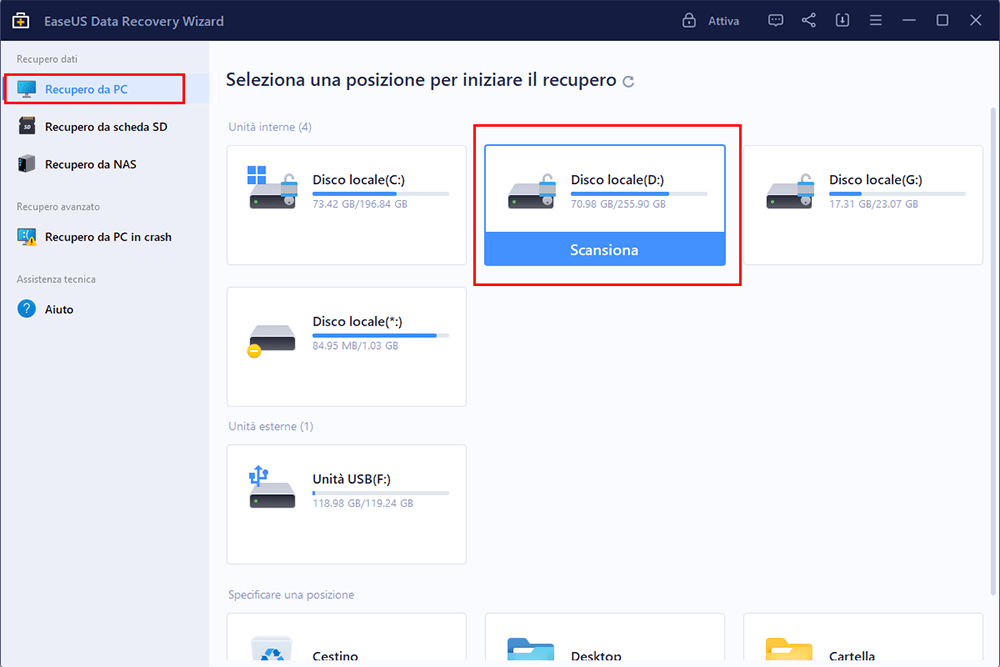









Scegli e Scansiona l'SSD
Scarica e apri EaseUS Data Recovery Wizard. Seleziona l'SSD da cui vuoi recuperare i file nella sezione Dischi Hardware.
Clicca sul pulsante blu "Cerca dati persi" per avviare la scansione.
1/3
Più Prodotti di Recupero
Soluzioni Centralizzate
MSPs Service
Cattura dello Schermo
Strumenti Video & Audio
Strumenti AI

Data Recovery Wizard
Recupera fino a 2 GB di dati gratuitamente su Windows 11/10/8/7
EaseUS Data Recovery Wizard Free Edition è un software performante, anche con il limite di 2 GB. Altre Recensioni >>
EaseUS SSD Data Recovery è altamente consigliato — e non hai nulla da perdere provando la versione gratuita per vedere se funziona per te. Altre Recensioni >>
EaseUS Data Recovery Wizard è uno degli strumenti di recupero file più potenti che abbiamo mai utilizzato, con un processo di recupero semplice. Altre Recensioni >>
EaseUS Data Recovery Wizard è stato selezionato nella lista dei prodotti leader del software di recupero dati G2. Altre Recensioni >>
Hai perso file, video e foto su SSD? Non preoccuparti, lo strumento di recupero dati EaseUS SSD può aiutarti a ripristinare i file persi nella maggior parte dei casi.
I file su SSD si perdono per vari motivi. EaseUS Data Recovery Wizard può aiutarti a recuperarli in quasi tutte le situazioni di perdita di dati.
Hai perso dati su un SSD? Non preoccuparti se ti trovi nella stessa situazione, puoi sempre utilizzare uno strumento di recupero dati come EaseUS Data Recovery Wizard per ripristinare i tuoi file da qualsiasi tipo di perdita di dati.
File Cancellati o Persi: Che tu abbia cancellato accidentalmente file importanti o svuotato il Cestino, EaseUS Data Recovery Wizard può recuperare facilmente i file persi dal tuo SSD con pochi semplici clic.
Gli utenti potrebbero chiedersi se è possibile recuperare file da un SSD formattato. La risposta è un grande Sì. Con strumenti di recupero SSD affidabili come EaseUS Data Recovery Wizard, puoi recuperare le tue foto, documenti, video e altri tipi di file persi.
Problemi durante gli aggiornamenti del software, installazioni errate o incidenti come lo schermo blu possono causare la perdita di dati su SSD. Tuttavia, consultando EaseUS Data Recovery Wizard, puoi recuperare i file persi durante questi errori.
Un attacco di virus o malware può causare una grave perdita di dati sul tuo SSD, corrompendo, criptando o eliminando i file. Il processo di recupero richiede un approccio attento e sistematico per massimizzare le possibilità di successo e prevenire ulteriori danni. EaseUS Data Recovery Wizard è il tuo alleato ideale.
È un problema frustrante e serio, perché impedisce l’accesso a tutti i dati. Anche se questa situazione può portare alla perdita di dati, non farti prendere dal panico: spesso i file sono ancora recuperabili. Usa lo strumento di recupero SSD di EaseUS per ripristinare i file importanti con pochi clic.
La perdita di dati causata da un SSD danneggiato fisicamente è una delle situazioni più critiche. A differenza della corruzione logica, i danni fisici possono essere più difficili da gestire, quindi è necessario uno strumento di recupero SSD per recuperare i dati da un SSD guasto .
Lo strumento di recupero SSD EaseUS è in grado di recuperare file persi o cancellati da quasi tutti gli SSD, come Samsung, Western Digital (WD), Crucial (Micron), SK Hynix, Kingston, ADATA, Corsair, Seagate, Kioxia, ecc. Prova EaseUS Data Recovery Wizard per recuperare i tuoi dati su SSD.
Lo strumento di recupero SSD di EaseUS può ripristinare i tuoi file persi o cancellati da SSD formattati, danneggiati o guasti in soli tre semplici passaggi.
Scegli e Scansiona l'SSD
Scarica e apri EaseUS Data Recovery Wizard. Seleziona l'SSD da cui vuoi recuperare i file nella sezione Dischi Hardware.
Clicca sul pulsante blu "Cerca dati persi" per avviare la scansione.
1/3

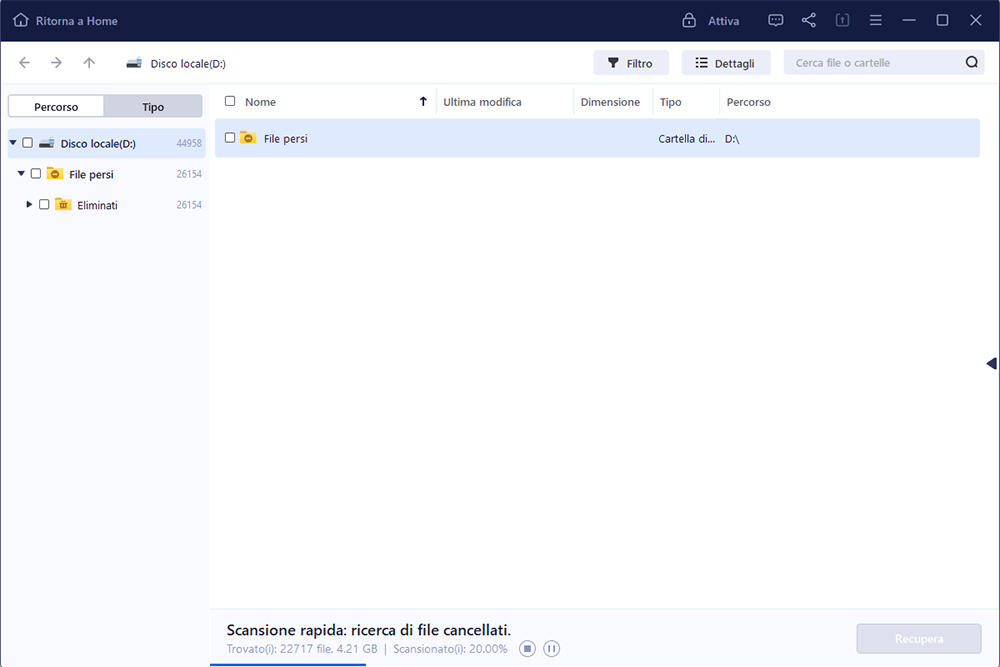
Visualizza e Filtra i File Trovati
Puoi iniziare a individuare i tuoi file mentre la scansione è ancora in corso. Usa il tipo di file, la dimensione o la data di ultima modifica per trovare e selezionare i file desiderati.
2/3
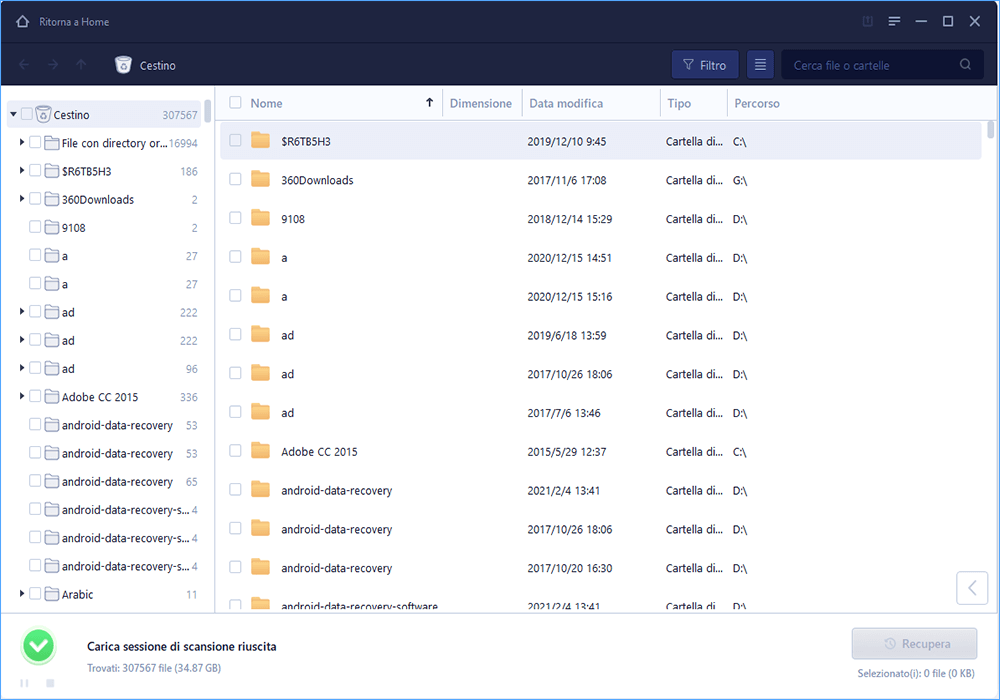
Recupera i File Desiderati
Ora puoi recuperare i tuoi file uno alla volta o in blocco. Clicca sul pulsante Recupera per salvarli in una posizione diversa e più sicura.
3/3
Guarda questo tutorial video per verificare e disabilitare il comando TRIM esplorare alcune delle cause comuni e scoprire uno dei metodi migliori per eseguire il recupero SSD.
Certo, è possibile recuperare i dati dal tuo SSD, ma tieni presente che il recupero da SSD è più difficile rispetto al recupero da HDD a causa del comando TRIM. La percentuale di successo dipende dagli scenari di perdita di dati. Ma con uno strumento di recupero dati come EaseUS Data Recovery Wizard, puoi recuperare i file persi in soli tre semplici passaggi.
Certo, puoi ripristinare i tuoi file da un SSD formattato. È consigliabile utilizzare un potente strumento di recupero SSD, come EaseUS Data Recovery Wizard. Con questo strumento magico, ti basta scansionare, trovare i file e cliccare sul pulsante "Recupera" per ripristinarli.
Se l'SSD si guasta, potresti notare che legge e scrive i dati più lentamente. E quando passi da un'app all'altra, il dispositivo potrebbe bloccarsi o bloccarsi. Inoltre, il caso più comune è che gli utenti ricevano messaggi di errore che indicano che l'SSD è ora inaccessibile e deve essere formattato.
Per chi è alle prime armi, EaseUS Data Recovery Wizard è un'ottima scelta, grazie alla sua interfaccia utente intuitiva e al processo di recupero in tre fasi, davvero intuitivo anche per i principianti. La scansione approfondita e la funzione di filtro possono aiutarti a individuare meglio i file persi.
Se desideri ripristinare i dati dall'unità SSD del tuo dispositivo Windows, utilizza uno strumento di recupero dati come EaseUS Data Recovery Wizard, che ti aiuterà a recuperare i file il prima possibile. Procedi come segue:
Passaggio 1. Scarica e avvia EaseUS Data Recovery Wizard e seleziona l'SSD da cui desideri ripristinare i file. Tocca "Cerca dati persi".
Passaggio 2. Durante il processo di scansione, puoi iniziare a filtrare i file in base a dimensioni, formati o nome.
Passaggio 3. Scegli il file che vuoi recuperare e tocca il pulsante Recupera in blu.
Sistemi Operativi Supportati
File System Supportati
Requisiti Hardware
EaseUS Data Recovery Wizard Free unisce un approccio intuitivo a una serie di utili funzionalità per aiutarti a recuperare i file che hai eliminato accidentalmente dal tuo computer.
Di Ana Marculescu
Easeus Data Recovery Wizard Free Edition è un software performante, anche con il limite di 1 GB.
A cura dello staff di Download.com
EaseUS Data Recovery Wizard è altamente raccomandato e non hai nulla da perdere nel provare la versione gratuita per vedere se funziona per te.
Di Mark Sofia e Wyciślik-Wilson
La prima cosa che noterete di EaseUS Data Recovery Wizard Pro è che la sua interfaccia è molto chiara e ordinata, con solo una piccola serie di controlli autoesplicativi. Non troverete molte opzioni extra nascoste in un sistema di menu nascosti.
Di Daniel Blechynden
Siamo grandi fan di Recuva, disponibile sia in versione gratuita che pro, ma dovresti prendere in considerazione anche EaseUS Data Recovery Wizard (limite di 2 GB per la versione gratuita). Puoi anche ottenere una versione gratuita di EaseUS Data Recovery Wizard per Mac, con lo stesso limite di 2 GB di prima, a meno che tu non paghi.
Di Adam Pash e David Murphy
Potente software di recupero dati SSD che ti aiuta a recuperare i dati persi sui dispositivi Windows.
Che si tratti di un singolo file o di un’intera partizione, il recupero dei dati è semplice e veloce.
Copyright © EaseUS. Tutti i diritti riservati.