


Contenuto
Sommario della pagina
Scopri L'autore

Pubblicato da
ElsaAggiornato nel 06/25/2026
Immaginate di essere appena rientrati da una meritata vacanza e di non vedere l'ora di tornare al lavoro, ma di non ricordare la password di Windows 10. Situazioni del genere sono fin troppo comuni nella società digitale odierna.
Ma non temete: EaseUS offre istruzioni dettagliate e una guida su come reimpostare la password di Windows 10 senza effettuare l'accesso. Potete imparare come reimpostare la password di Windows senza accedere, con o senza un disco di ripristino.
Come reimpostare la password di Windows 10 senza effettuare l'accesso.
Di seguito è riportata una tabella che riassume le diverse soluzioni che esploreremo in questo articolo, ognuna delle quali offre un approccio unico per decifrare la password di Windows. Continua a leggere per scoprire il metodo più adatto alle tue esigenze.
| Soluzioni praticabili | Efficacia | Livello di difficoltà |
|---|---|---|
| Esperto di reimpostazione password | 👍Elevata - Reimposta la tua password in modo efficiente e in pochi semplici passaggi. | Medio - Facile da usare, ma richiede il download di un software. |
| Disco di ripristino password | Media - Efficace se si conosce la password attuale. | Medio - Richiede la preparazione del disco di ripristino. |
| Utilizzare il prompt dei comandi (CMD) | Livello medio - Ma è necessario padroneggiare i parametri del comando. | Alto - Richiede alcune competenze tecniche. |
| 👍Alta - Tutti i dati, comprese le password, possono essere cancellati ripristinando il computer. | Livello medio - Richiede alcune competenze tecniche. | |
| Password dell'account Microsoft online | 👍Alta - Comodo se si possiede un account Microsoft. | Basso - Facile da usare. |
| Modalità sicura | Media - Efficace ma richiede l'utilizzo del prompt dei comandi. | Alto - Richiede alcune competenze tecniche. |
| Reinstallazione del sistema operativo | 👍Alta - Ripristino garantito ma con perdita di dati. | Elevato - Complesso e richiede il backup dei dati. |
Tra tutte le tecniche, EaseUS WinRescuer si distingue come l'opzione più semplice ed efficiente per bypassare la password di amministratore di Windows 10 o reimpostarla. Tuttavia, esamina attentamente la guida dettagliata riportata di seguito per ciascuna soluzione, in modo da comprendere appieno le opzioni a disposizione.
Se ritieni che queste soluzioni siano utili per risolvere i problemi di password, non dimenticare di condividerle con chi potrebbe averne bisogno.
Utilizzare Esperto di reimpostazione password
EaseUS WinRescuer ti offre un accesso rapido al tuo computer grazie alla funzione "Reimpostazione password di Windows". Questo strumento di terze parti offre un metodo più semplice e intuitivo per recuperare le password rispetto alle procedure manuali, spesso complesse.
Inoltre, questo potente strumento di sblocco password per Windows può reimpostare la password in modo efficiente senza bisogno di un disco di ripristino e senza alcun rischio di perdita di dati. Basta scaricare l'app EaseUS WinRescuer e lasciarla agire per consentirti di riprendere facilmente il controllo del tuo sistema Windows 10.
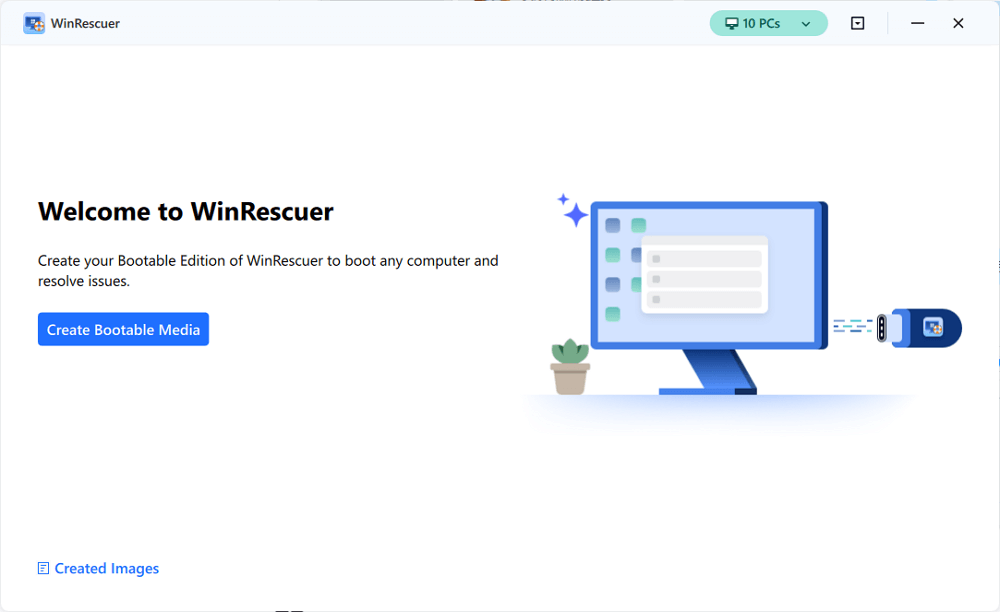
Passaggio 1. Collega l'unità USB/unità esterna a un computer funzionante, apri EaseUS WinRescuer e fai clic su "Crea supporto di avvio".
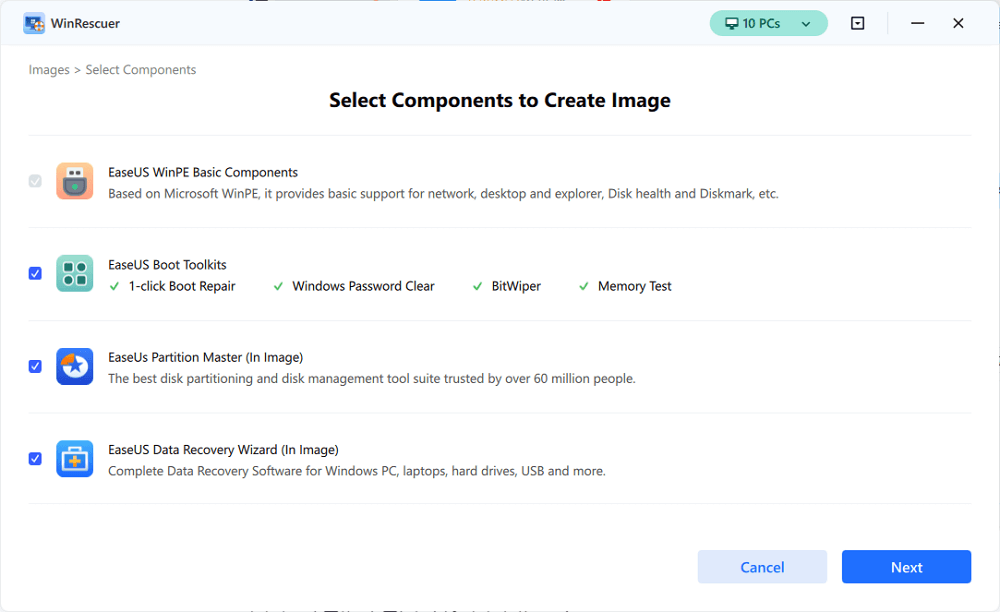
Passaggio 2. Seleziona EaseUS Boot Toolkits e gli altri componenti necessari. Quindi, fai clic su "Avanti".
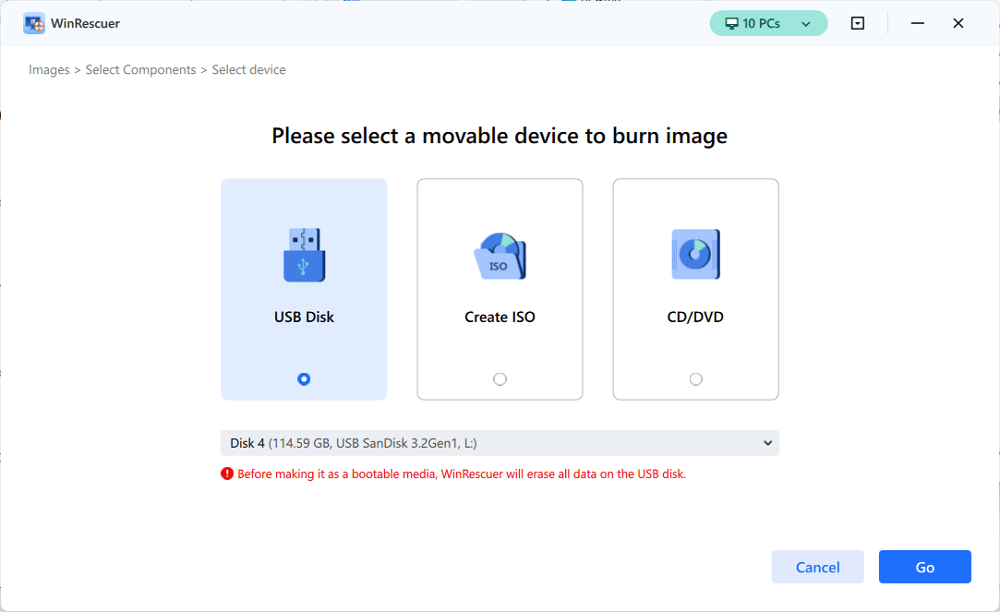
Passaggio 3. Seleziona il dispositivo mobile e fai clic su "Vai" per creare un'immagine sull'unità USB/unità esterna.
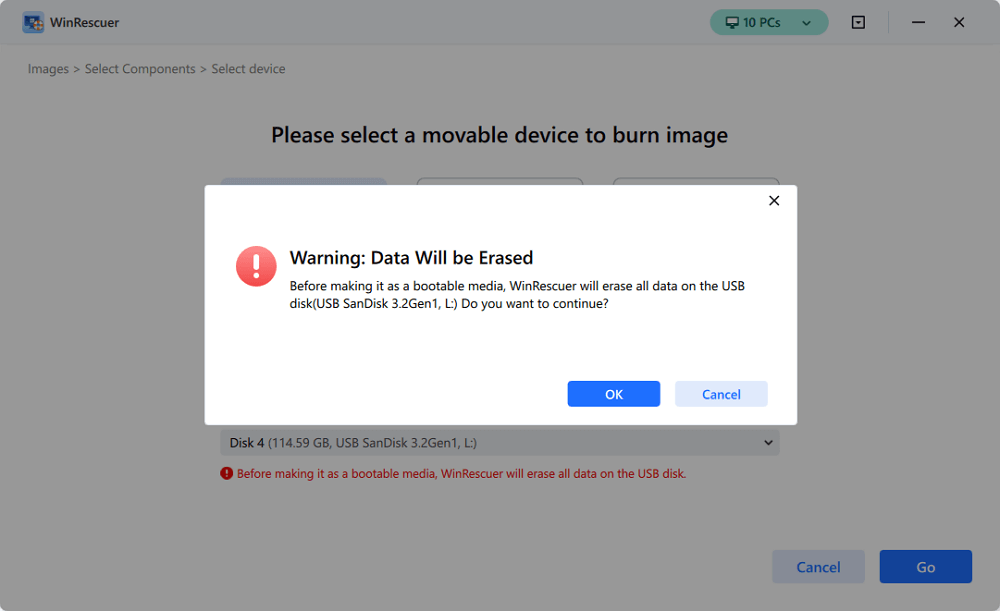
Passaggio 4. Prima di creare il supporto di avvio, verrà visualizzato il messaggio di avviso: i dati verranno cancellati. Fai clic su "OK" per confermare.
Passaggio 5. Collega l'unità di avvio creata al computer difettoso e riavvialo tenendo premuto "F2"/"Canc" per accedere al BIOS. Quindi, imposta l'unità di avvio WinPE come disco di avvio e premi "F10" per uscire.

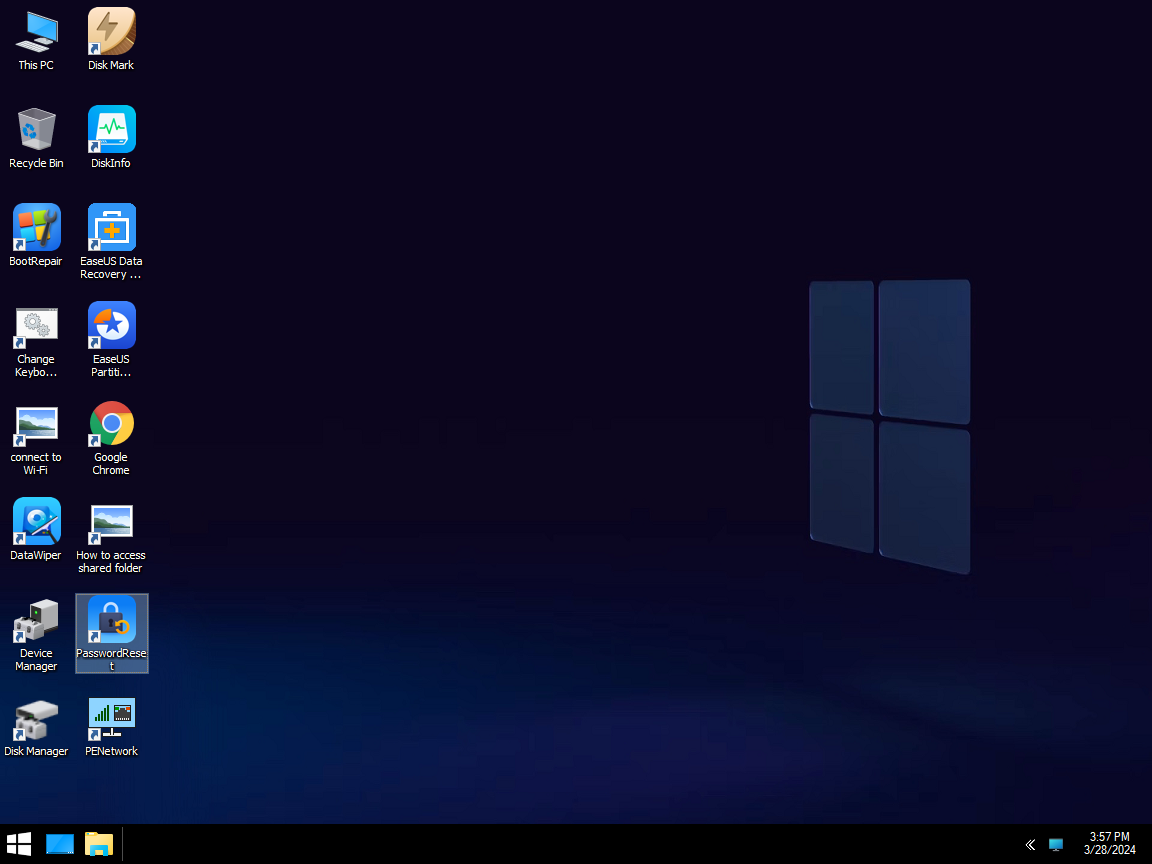
Passaggio 6. Successivamente, il computer accederà al desktop WinPE. Individua e avvia Reimposta password.
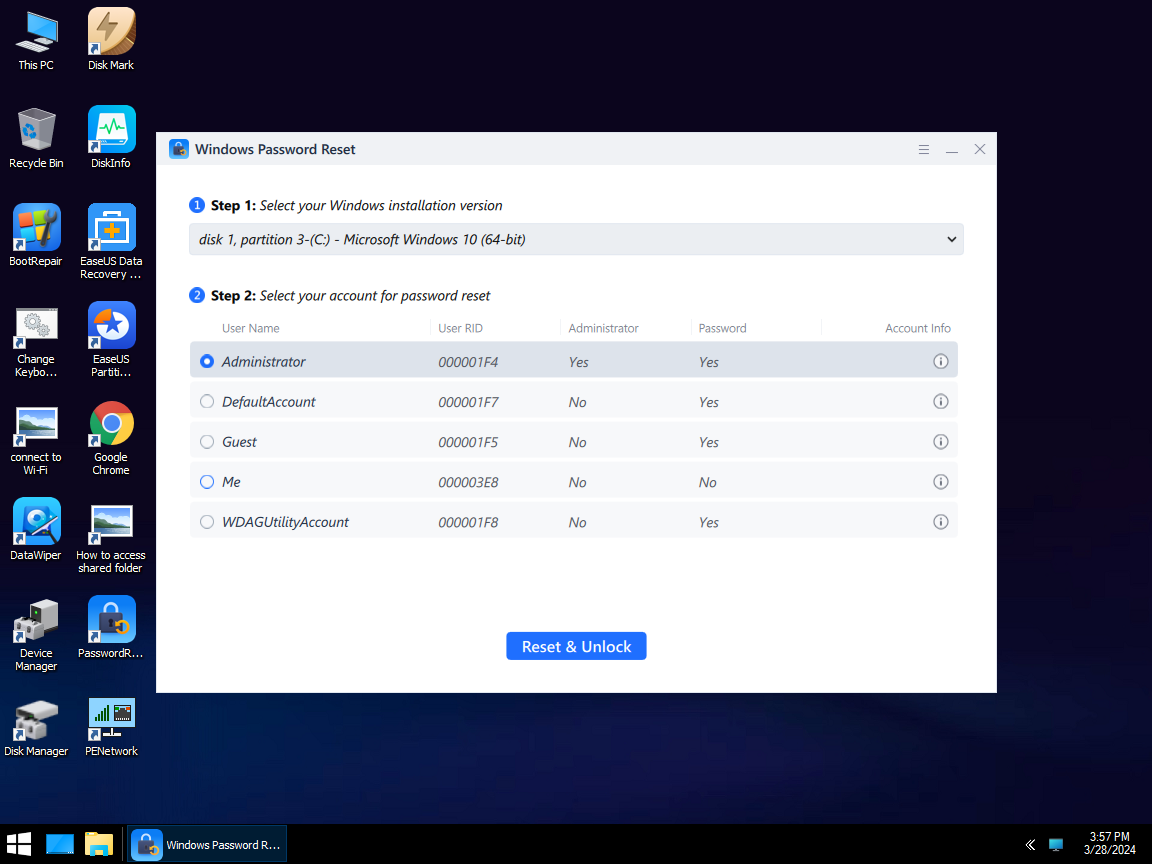
Passaggio 7. Seleziona la tua versione di Windows e scegli l'account Windows che desideri reimpostare.
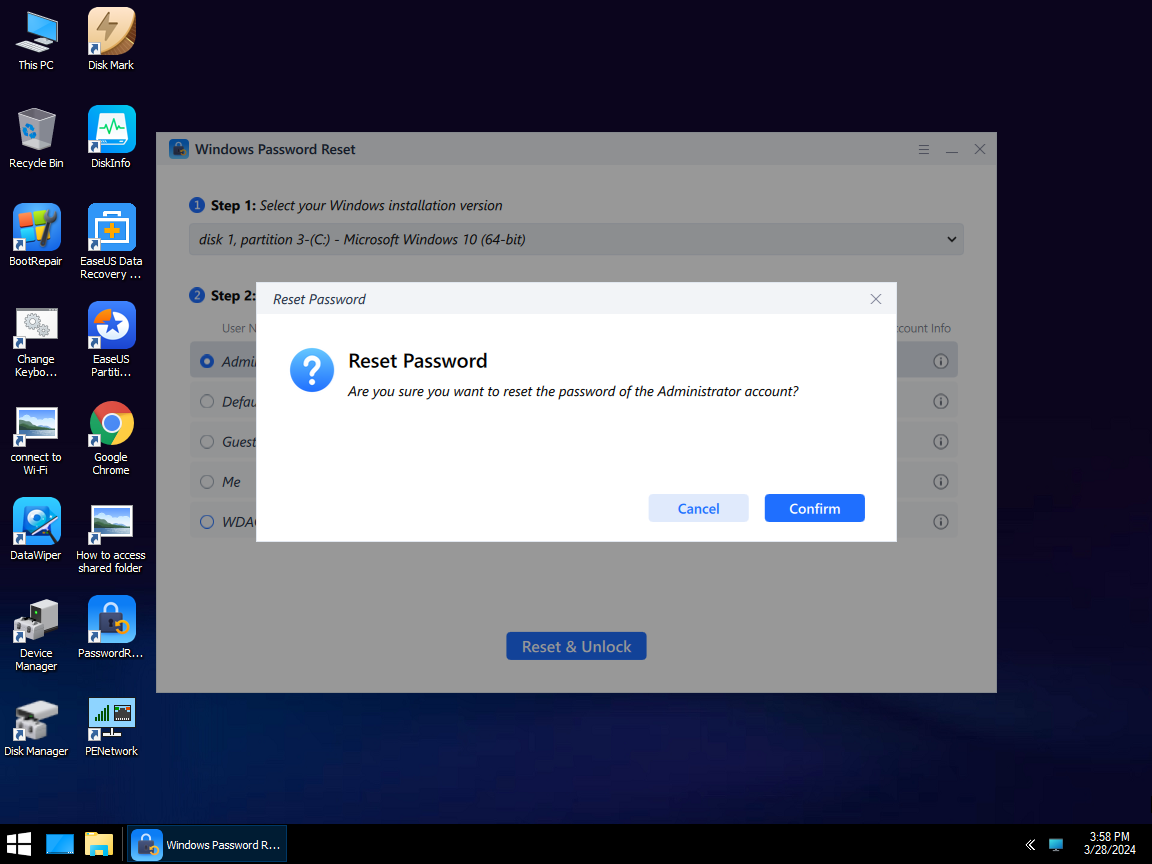
Passaggio 8. Quando richiesto, fai clic su "Conferma" per continuare con il ripristino della password di Windows.
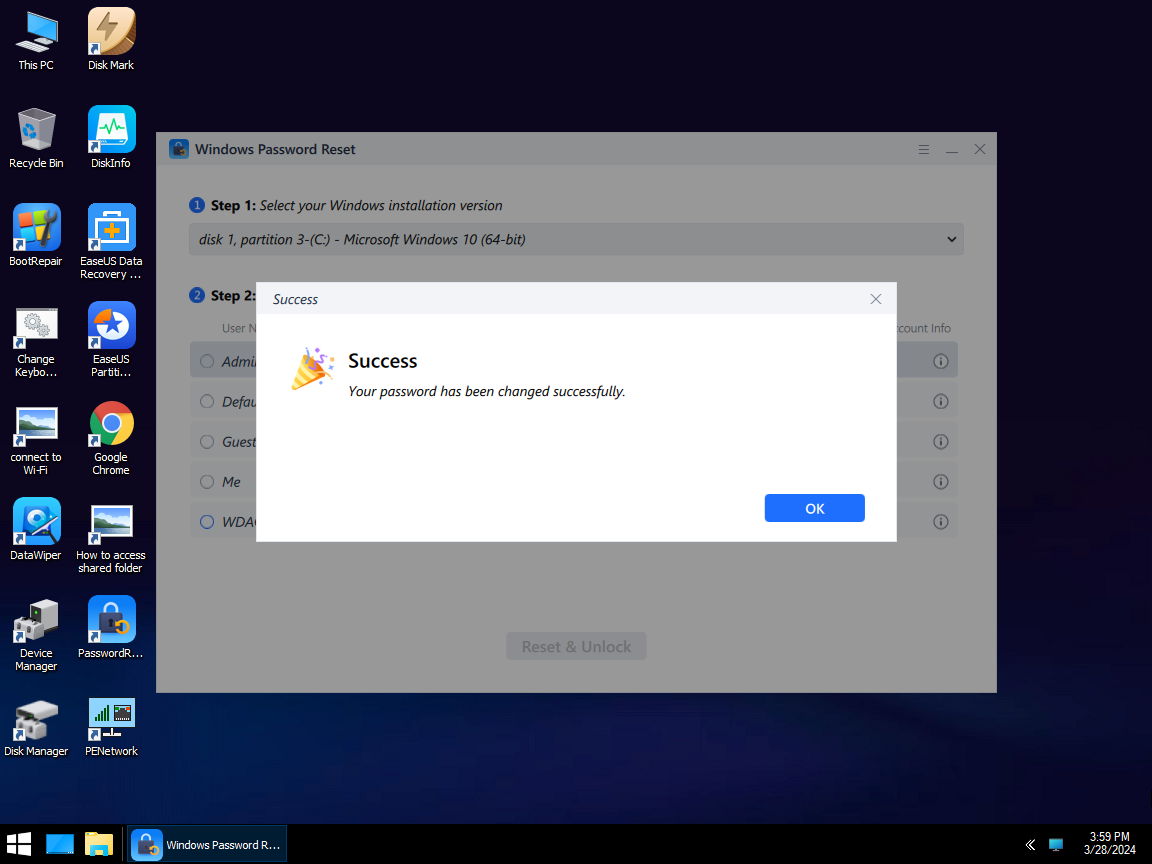
Passaggio 9. Attendi pazientemente e riceverai un messaggio che conferma l'avvenuta modifica della password. Fai clic su "OK" per completare la procedura di reimpostazione della password.
Oltre ad essere uno strumento professionale per il ripristino della password, è anche un eccellente strumento di riparazione dell'avvio di Windows. Può aiutarti a risolvere vari errori relativi al computer, come ad esempio:
- Reimposta la password dimenticata di Windows 11
- Sbloccare il computer senza password
- Reimposta la password di Windows Vista
- Ripariamo tutti i tipi di problemi relativi alle schermate blu, nere e gialle dei computer.
- Risolve tutti i problemi relativi al disco rigido, come la riparazione di settori danneggiati, il ripristino di file system corrotti, ecc.
Questo strumento è in grado di eseguire anche operazioni più avanzate. Non esitate a scaricare EaseUS WinRescuer e a scoprire la comodità che vi offre!
Utilizzare il disco di ripristino della password
Se hai perso la password di Windows 10, l'utilizzo di un disco di ripristino della password potrebbe essere d'aiuto. Tuttavia, puoi reimpostare la password solo sul computer o sul dispositivo che hai utilizzato per creare il disco di ripristino.
Innanzitutto, dovrai creare un disco di ripristino della password. Segui questi passaggi:
Passaggio 1. Collega un'unità vuota al dispositivo.
Passaggio 2. Digita "crea disco di ripristino password" nella barra di ricerca del menu Start e premi Invio.
Passaggio 3. Attendi che venga visualizzata la "Procedura guidata per il recupero della password" e seleziona "Avanti".
Passaggio 4. Seleziona il disco dal menu e scegliere "Avanti".
Passaggio 5. Digita la password attuale e premi "Avanti".
Passaggio 6. Attendi il completamento del processo e fai clic sul pulsante "Avanti".
Ora è possibile modificare la password di Windows 10 utilizzando il disco di ripristino della password.
Passaggio 1. Inserisci il disco nel computer e fai clic su "Reimposta password".
Passaggio 2. Nella finestra a comparsa, selezionare "Avanti" e scegliere il disco di ripristino della password di destinazione.
Passaggio 3. Digita la nuova password e il suggerimento, quindi fai clic sul pulsante "Avanti".
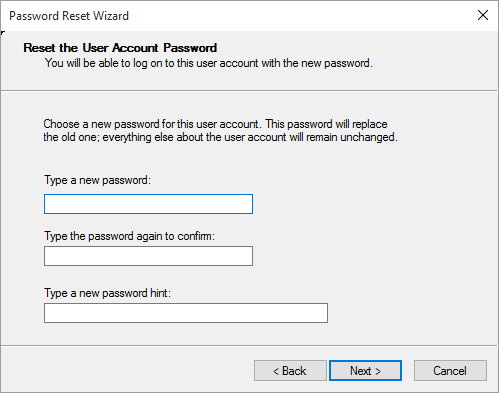
Passaggio 4. Seleziona "Fine" per completare la procedura. Ora puoi accedere con la nuova password.
Creare e utilizzare un disco di ripristino della password può essere un processo lungo e complesso, che richiede l'inserimento della password corrente durante la configurazione. Pertanto, non è il metodo migliore da prendere in considerazione.
Utilizzare il prompt dei comandi (CMD) per reimpostare la password di Windows 10.
Puoi provare a utilizzare il Prompt dei comandi (CMD) per reimpostare la password di Windows 10. Si tratta di una procedura lunga, ma è una funzionalità integrata di Windows. Puoi eseguire le seguenti azioni:
Passaggio 1. Riavvia il computer, premi F8 durante il riavvio e seleziona Prompt dei comandi dalle Opzioni avanzate.
Passaggio 2. Inserisci i seguenti comandi uno alla volta:
- C:
- cd windows\system32
- ren sethc.exe.sethc.exe.bak
- copia cmd.exe sethc.exe
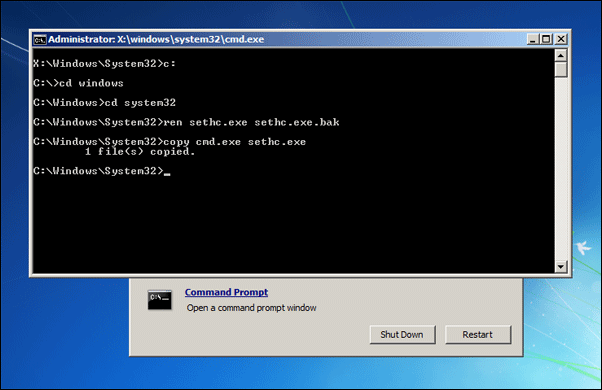
Passaggio 3. Digita "wpeutil reboot" per riavviare il PC.
Passaggio 4. Quando viene visualizzata la schermata di inserimento della password, premere "Shift".
Passaggio 5. Immetti "net user username password" (ad esempio, net user admin 123456) e premere "Invio".
Oltre al comando net user, puoi reimpostare la password di Windows 10 anche tramite il seguente comando. Scopri come nel video qui sotto:
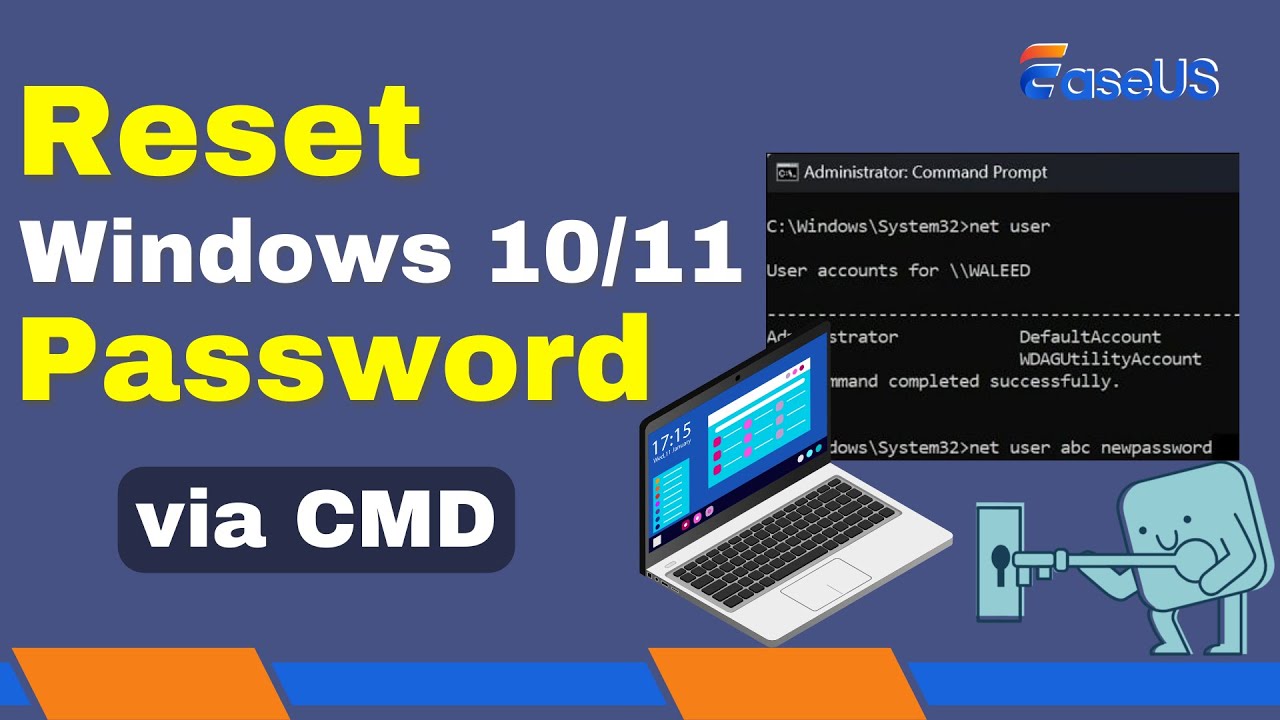
Seguendo questi passaggi, potrai accedere al tuo sistema Windows 10 tramite il prompt dei comandi (CMD), riprendendo il controllo del tuo dominio digitale. Questo metodo richiede una conoscenza di base dei computer. Se preferisci una soluzione più semplice, scegli EaseUS WinRescuer.
Ripristino della password di Windows 10 dall'avvio
Ripristinando il computer è possibile eliminare dati, programmi e impostazioni. Questo metodo può anche essere utile per reimpostare la password di Windows. Tuttavia, il ripristino del computer eliminerà tutti i file e i programmi, ed è quindi più indicato per computer nuovi o privi di contenuti importanti.
Segui questi passaggi per reimpostare la password di Windows 10 senza effettuare l'accesso:
Passaggio 1. Riavvia il computer e premi "Shift".
Passaggio 2. Reimposta questo computer facendo clic su Scegli un'opzione > Risoluzione dei problemi.
Passaggio 3. In "Scegli un'opzione", seleziona "Rimuovi tutto".
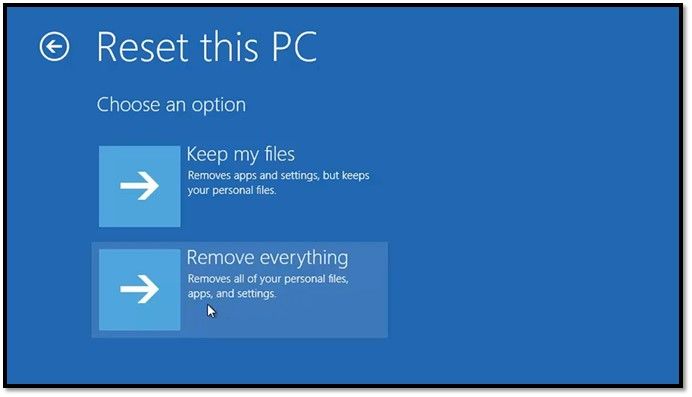
Questo metodo eliminerà tutto dal tuo computer. Se desideri reimpostare la password di Windows 10 senza perdere dati, è meglio scegliere un metodo sicuro e affidabile: la funzione di reimpostazione della password di EaseUS WinRescuer.
Per approfondire: Come rimuovere la password di Windows 10
Utilizzare la password dell'account Microsoft online per accedere
Se utilizzi un account Microsoft per accedere al tuo computer e ti ritrovi bloccato a causa di una password dimenticata, esiste una soluzione semplice. Microsoft offre una funzione di reimpostazione della password online che ti permette di riottenere rapidamente l'accesso al tuo PC. Ecco come fare:
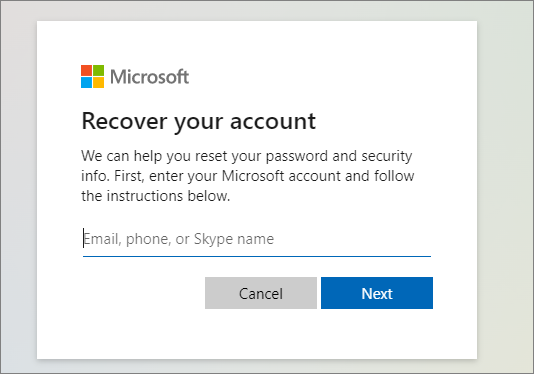
Passaggio 1. Visita la pagina di reimpostazione della password di Microsoft online e inserisci i tuoi dati.
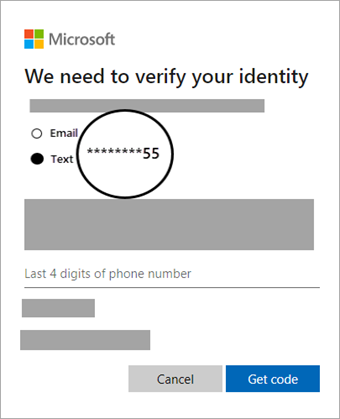
Passaggio 2. Si aprirà una finestra "Verifica la tua identità". Fai clic su "Ottieni codice" per ricevere un codice univoco per il metodo di contatto che hai fornito (e-mail, telefono o nome Skype).
Passaggio 3. Inserisci il codice univoco che hai ricevuto e apparirà una finestra "Reimposta la tua password". Imposta una nuova password e fai clic su "Avanti".
Passaggio 4. Torna alla schermata di accesso e accedi al computer utilizzando la nuova password per completare la procedura.
Vedi anche:
Reimpostare la password di Windows 10 in modalità sicura
Esiste una soluzione che prevede di cambiare la password in modalità sicura, senza effettuare l'accesso, quando gli aggiornamenti di Windows 10 interferiscono con la procedura di login. Sebbene questo metodo possa sembrare un po' complesso per i principianti, è piuttosto efficace.
Passaggio 1. Riavvia il computer e accedi alla schermata di accesso. Tieni premuto il tasto "Shift" mentre fai clic sull'icona di accensione.
Passaggio 2. Fai clic su "Risoluzione dei problemi", quindi procedere a "Opzioni avanzate". Qui, fare clic su "Impostazioni di avvio di Windows" e quindi selezionare "Riavvia".
Passaggio 3. Ora premi il tasto F5.
Passaggio 4. Dopo aver riavviato in Modalità provvisoria con prompt dei comandi, verrà richiesto di immettere il seguente comando: "net user [nome utente] [nuova password]".
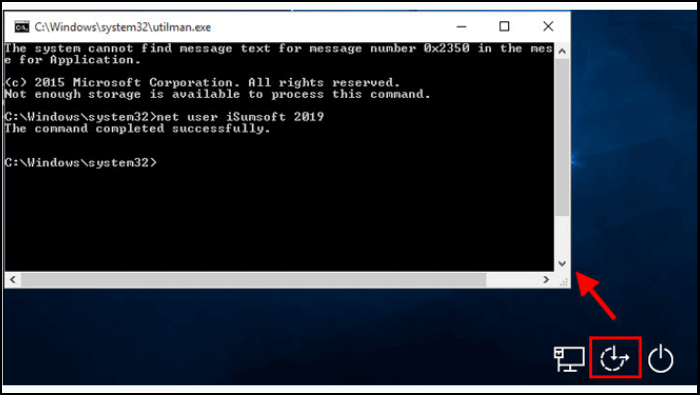
Passaggio 5. Ora, esci dalla Modalità sicura e riavvia il computer.
Ora puoi accedere a Windows con la nuova password che hai appena impostato.
Questi passaggi dovrebbero aiutarti a reimpostare la password di Windows 10 senza accedere tramite la modalità sicura.
Reimpostare la password reinstallando il sistema operativo
Reinstallare il sistema operativo è l'opzione migliore se tutto il resto fallisce e non riesci ad accedere al tuo dispositivo Windows 10. Se nessun'altra soluzione ha funzionato, può offrirti un nuovo inizio, ma dovrebbe essere considerata solo come ultima risorsa a causa della potenziale perdita di dati.
Nota: è importante creare un supporto di installazione di Windows 10. EaseUS Partition Master offre la funzione "Crea supporto" e "Masterizza ISO" per aiutarti a completare l'operazione. In caso di errori, puoi ricorrere a questo strumento.
Passaggio 1. Esegui il backup dei tuoi dati importanti sul cloud o su qualsiasi dispositivo di archiviazione esterno.
Passaggio 2. Utilizza lo Strumento di creazione supporti di Microsoft per creare un supporto di installazione di Windows 10.
Passaggio 3. Avvia il PC dal disco di installazione.
Passaggio 4. Installa Windows 10 dopo aver formattato il disco di Windows corrente.
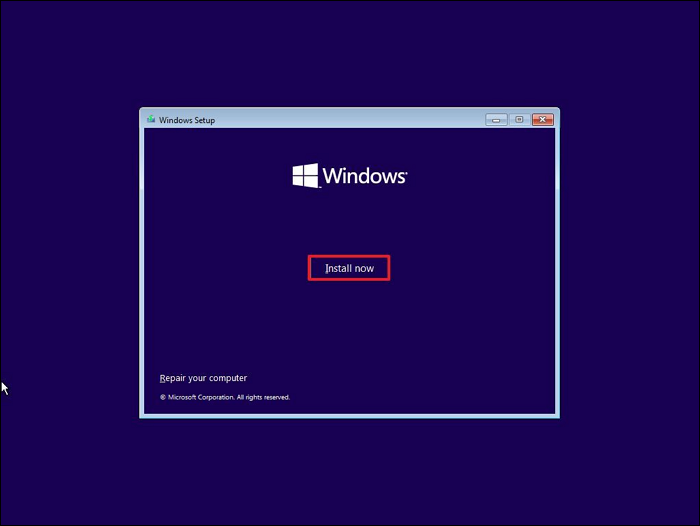
Passaggio 5. Completa l'installazione e crea un nuovo account utente e una nuova password.
Ora è possibile ripristinare i dati dal backup. Congratulazioni! Hai appena scoperto come reimpostare la password di Windows 10 senza effettuare l'accesso! Se il tutorial precedente non ti è chiaro, puoi guardare il video qui sotto:
Non tenere per te questa magia digitale; diventa un eroe tra i tuoi amici condividendo questa preziosa informazione! Dopotutto, non sai mai chi altro potrebbe avere problemi con le password.
Conclusione
Questo articolo vi ha guidato nel recupero dell'accesso al vostro computer Windows 10 senza dover effettuare nuovamente il login, nel caso in cui abbiate dimenticato la password. Avete a disposizione diverse opzioni, tra cui Microsoft Account Password Online, il pratico EaseUS WinRescuer e le soluzioni integrate di Windows come il prompt dei comandi (CMD) e i dischi di ripristino della password.
Tuttavia, EaseUS WinRescuer è la scelta consigliata se si desidera l'opzione più efficace e senza complicazioni. Offre una procedura di recupero password rapida e sicura per ripristinare facilmente l'accesso al computer Windows 10.
Come reimpostare la password di Windows 10 senza effettuare l'accesso - Domande frequenti
Hai altre domande su come reimpostare la password di Windows 10 senza effettuare l'accesso? Sei nel posto giusto! Consulta queste FAQ per trovare le risposte ai tuoi quesiti specifici.
1. Come si reimposta la password di Windows 10 senza effettuare l'accesso e senza un disco di installazione?
Il modo più rapido e semplice è utilizzare un'utilità di terze parti come "EaseUS WinRescuer". Reimposta la password scaricando e installando il programma, quindi segui le istruzioni visualizzate sullo schermo.
2. Come faccio a reimpostare la password tramite il prompt dei comandi?
Segui i passaggi indicati di seguito:
Passaggio 1. Riavvia il computer.
Passaggio 2. Per accedere alle Opzioni avanzate, premere il tasto F8.
Passaggio 3. Selezionare "Prompt dei comandi" e immettere il comando "net user [nomeutente] [password]".
3. Come si reimposta la password di Windows quando si è bloccati fuori dal sistema?
In caso di blocco dell'accesso, è possibile reimpostare la password di Windows tramite l'Account online Microsoft.
Passaggio 1. Vai alla pagina di reimpostazione della password di Microsoft e inserisci i tuoi dati.
Passaggio 2. Inserisci il codice speciale che ti è stato fornito sul tuo canale di comunicazione.
Passaggio 3. Crea una nuova password.
4. In quale data Windows 10 non sarà più supportato e come ci si può preparare alla fine del suo ciclo di vita?
Microsoft interromperà il supporto per Windows 10 nell'ottobre 2026. Se utilizzi ancora questo sistema, ti consigliamo di consultare al più presto questa guida all'aggiornamento e alla sostituzione di Windows 10 e di scegliere un piano di aggiornamento o di backup dei dati in base alle tue effettive esigenze.
Come possiamo aiutarti
Scopri L'autore
Pubblicato da Elsa
Elsa è appassionata alla tecnologia, vuole rendere la vita tecnologica facile e divertente. Ama esplorare nuove tecnologie e scrivere consigli tecnici su come fare.
Recensioni dei Prodotti
-
Mi piace il fatto che le modifiche apportate con EaseUS Partition Master Free non vengano immediatamente applicate ai dischi. Rende molto più semplice immaginare cosa accadrà dopo aver apportato tutte le modifiche. Penso anche che l'aspetto generale di EaseUS Partition Master Free renda semplice qualsiasi cosa tu stia facendo con le partizioni del tuo computer.
Scopri di più -
Partition Master Free può ridimensionare, spostare, unire, migrare e copiare dischi o partizioni; convertire disco tra logico e primario, modificare etichetta, deframmentare, controllare ed esplorare la partizione; e altro ancora. Un aggiornamento premium aggiunge supporto tecnico gratuito e la possibilità di ridimensionare i volumi dinamici.
Scopri di più -
Non eseguirà l'immagine calda delle tue unità né le allineerà, ma poiché è abbinato a un gestore delle partizioni, ti consente di eseguire molte attività contemporaneamente, invece di limitarti a clonare le unità. Puoi spostare le partizioni, ridimensionarle, deframmentarle e altro ancora, insieme agli altri strumenti che ti aspetteresti da uno strumento di clonazione.
Scopri di più
Articoli Relativi
-
3 modi per formattare hard disk da BIOS in Windows [Tutorial 2026] - EaseUS
![author icon]() Anna/25/06/2026
Anna/25/06/2026 -
Surface Pro bloccato sul logo di Windows: motivi e soluzioni
![author icon]() Aria/25/06/2026
Aria/25/06/2026 -
Come risolvere ASUS bloccato sul logo | 7 soluzioni efficienti💡
![author icon]() Aria/18/06/2026
Aria/18/06/2026 -
Windows 11/10/8/7 non si avvia da SSD
![author icon]() Aria/25/06/2026
Aria/25/06/2026
 Anna/25/06/2026
  Aria/25/06/2026
