Panoramica
Effettuando uno qualsiasi dei seguenti comportamenti, dimostra che hai eliminato le e-mail in Outlook in modo permanente.
- Eliminare un elemento dalla cartella "Posta eliminata"
- Svuotare la cartella "Posta eliminata"
- Attivare l'opzione di archiviazione automatica (eliminazione dopo X mesi)
- Premere Maiusc + Canc per eliminare direttamente email, cartelle o sottocartelle
| Soluzioni |
Guida dettagliata |
| Metodo 1. Recuperare email dal cestino di Outlook |
Accedi a Outlook > Fai clic su "Elementi eliminati" > Fai clic su "Recupera elementi eliminati dal server"....Altro |
| Metodo 2. Recuperare email con software di recupero |
Scarica il software di recupero di Outlook > Scegli una posizione per la scansione > Seleziona i messaggi di posta elettronica da recuperare...Altro |
Se hai cancellato per errore delle email in Outlook, non sei l'unico. Molti utenti cercano un modo per recuperare email cancellate Outlook, soprattutto quando vengono eliminate definitivamente e non si trovano più nella cartella "Posta eliminata". In questa guida ti mostriamo i metodi più efficaci per recuperare email cancellate Outlook, inclusa la recupero di email eliminate definitivamente.
Come recuperare email cancellate in Outlook 2018/2016/2013
Quando elimini definitivamente elementi da Outlook, in realtà non li perdi immediatamente. Microsoft Outlook conserva spesso queste email nella sezione "Elementi eliminati" o nell'area di recupero del server per un periodo limitato, generalmente fino a 30 giorni. Questo permette di recuperare email cancellate Outlook anche dopo eliminazione definitiva, sia su Outlook per Windows che su Outlook Web.
Segui le istruzioni dettagliate di seguito.
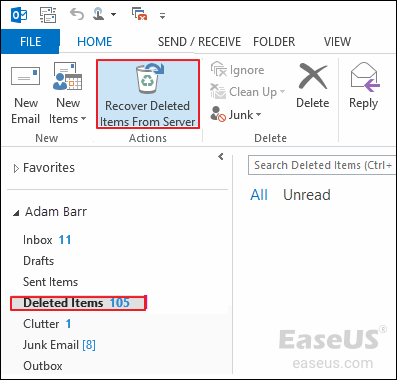
Passaggio 1. Accedi al tuo account Microsoft Outlook, vai all'elenco delle cartelle di posta elettronica e fai clic su "Elementi eliminati".
Nota: se non vedi la cartella Posta eliminata, ma vedi invece la cartella Cestino, il tuo account non ti consente di recuperare un elemento che non è più nella cartella Posta eliminata.
Passaggio 2. Vai alla schermata Home, quindi fai clic su "Recupera elementi eliminati dal server".
Nota: se Recupera elementi eliminati dal server non è presente, il tuo account non supporta il recupero di un elemento che non è più nella cartella Posta eliminata.
![recuperare email cancellata da Outlook]()
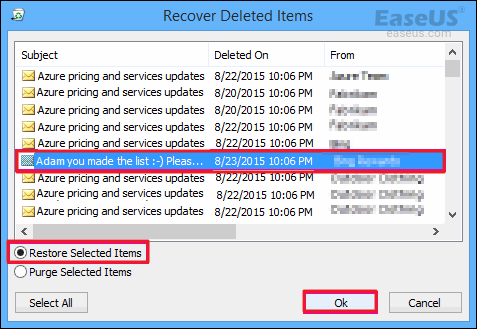
Passaggio 3. Quindi, Microsoft recupererà le e-mail eliminate in modo permanente dal loro server di scambio e le elencherà per te. Seleziona l'elemento che desideri recuperare, fai clic su "Ripristina elementi selezionati" e quindi fai clic su "OK".
![come recuperare email cancellate]()
Passaggio 4. Quando recuperi le e-mail cancellate dalla cartella Elementi ripristinabili, vengono spostate nella cartella Posta eliminata. Puoi trovarli lì e quindi spostarlo in Posta in arrivo o in un'altra cartella.
Recuperare email cancellate definitivamente da outlook con un software professionale
Quando le email vengono eliminate definitivamente da Outlook e non sono più disponibili nella cartella "Posta eliminata" o nel recupero del server, è possibile tentare un recupero avanzato tramite file di dati Outlook. Microsoft Outlook utilizza principalmente due formati: .PST e .OST.
In questi casi, un software professionale come EaseUS Data Recovery Wizard può aiutarti a individuare e recuperare i file eliminati, inclusi file PST e OST, anche dopo una cancellazione definitiva. Una volta rilevati durante la scansione, puoi ripristinare facilmente i dati di Outlook.
- Importante
- 1. Tutti i software o strumenti di recuperare email supportano solo i file di email salvati in locale.
- 2. Se si è persi i file di posta elettronica in un'applicazione e-mail, senza file locali salvati sul PC, la possibilità sarà ridotta al minimo per il recupero e-mail.
- 3. Inoltre, trovare la posizione in cui sono stati salvati i file o la cartella dei messaggi e-mail prima di applicare il recupero dei messaggi e-mail.
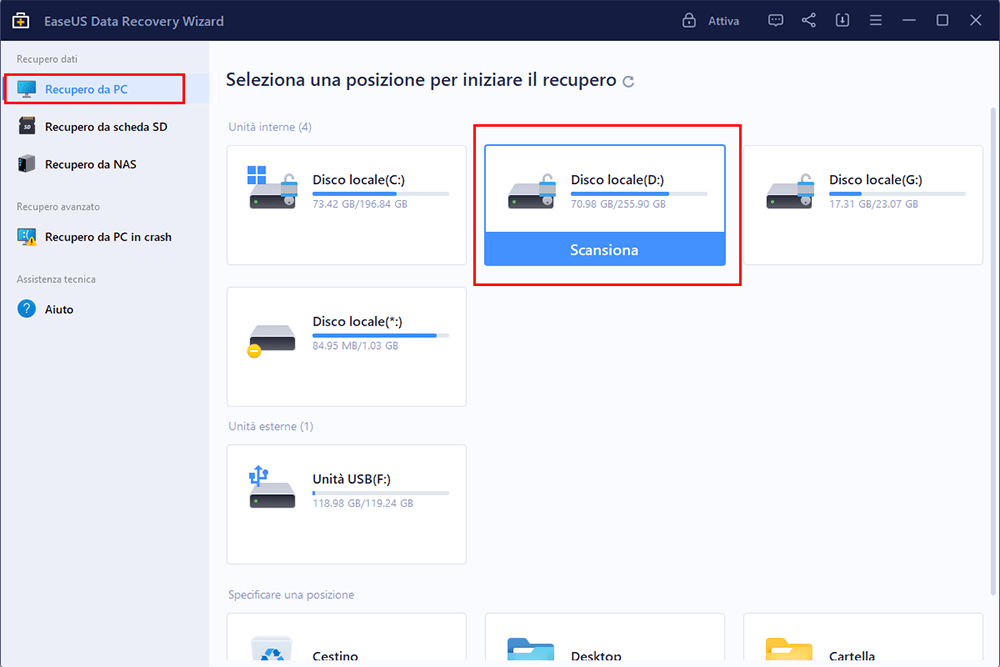
Passaggio 1. Lanciare EaseUS Data Recovery Wizard
Selezionare la posizione giusta - un disco rigido o una posizione specifica in cui è stato utilizzato per salvare i file o la cartella e-mail persi.
Fare clic su "Scansione" per consentire a Easeus Data Recovery Wizard di eseguire la scansione completa e trovare le e-mail perse.
![Selezionare la posizione del salvataggio di email]()
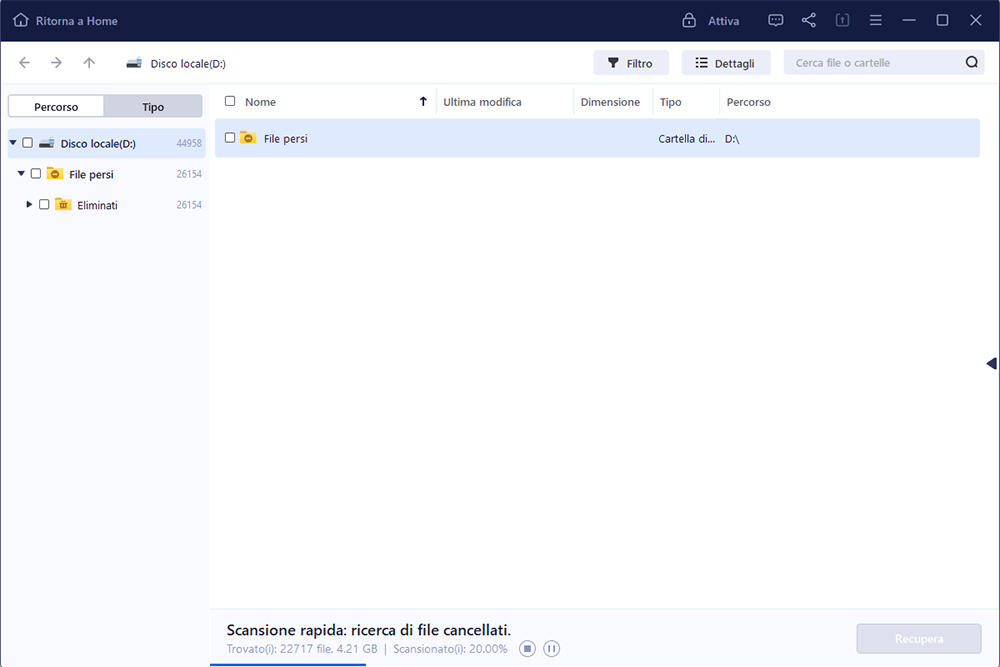
Passaggio 2. Trovare l'e-mail persa
File eliminati: Se i file e-mail vengono eliminati accidentalmente, appariranno qui.
Disco (con il nome del dispositivo): Un altro posto per trovare i file di posta elettronica persi.
Le funzioni di ricerca o filtro possono anche aiutarti a trovare rapidamente le email perse.
![scansione per trovare le email]()
Passaggio 3. Effettuare il recupero dell'e-mail
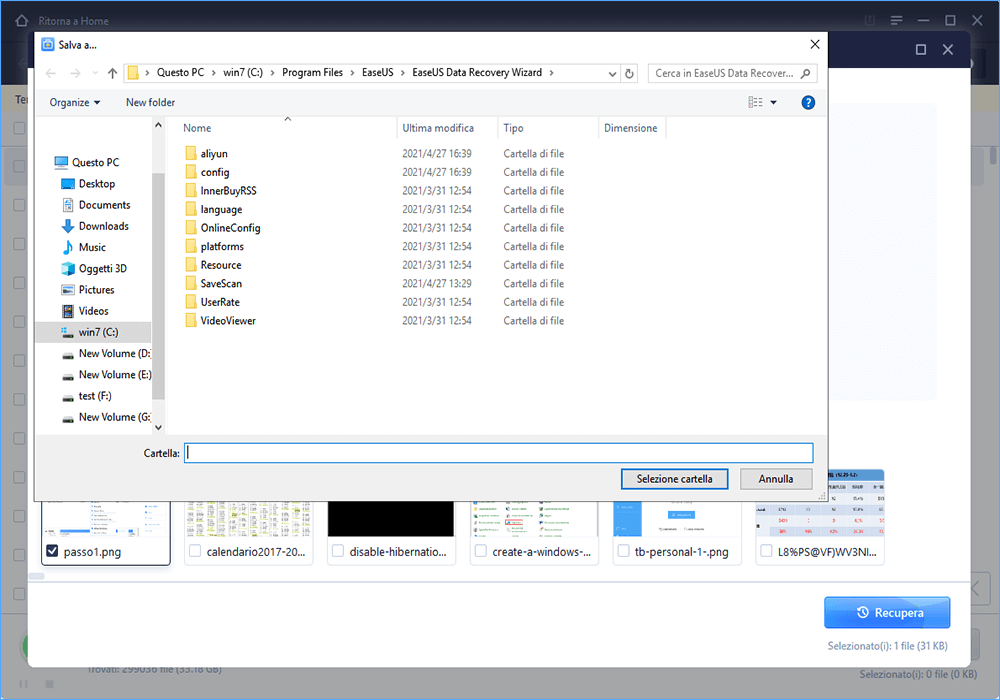
Ora è possibile selezionare i file e-mail trovati e fare clic su "Ripristina" per salvarli in una posizione sicura sul PC.
![salvare le email recuperate]()
Importare i file PST/OST in Outlook
Per recuperare le email su Outlook, procedere come segue:
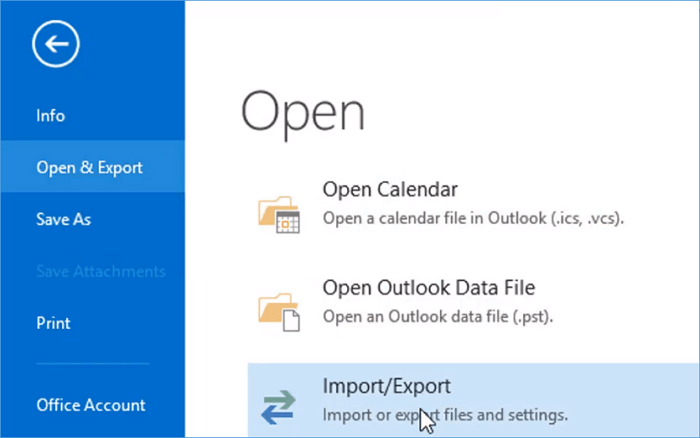
1. Avvia Outlook, vai su File > Apri ed esporta > Importa/Esporta > Importa da un altro programma o file > File di dati di Outlook (.pst).
2. Nel riquadro di navigazione, individua il file recuperato e selezionalo per importarlo nel tuo profilo Outlook.
![Importare i file PST o OST in Outlook]()
3. Trascina email, contatti e cartelle dal file PST/OST nelle cartelle Outlook esistenti per completare il ripristino.
Qual è il metodo migliore per recuperare email cancellate Outlook?
- Metodo ufficiale Outlook: consigliato se le email sono ancora nel server
- Recupero dal server Exchange: utile entro circa 30 giorni
- Software di recupero - EaseUS Data Recovery Wizard: migliore soluzione per email eliminate definitivamente o file PST/OST persi
Domande frequenti su come recuperare email cancellate Outlook
1. Perché non posso trovare le email cancellate nella cartella Posta eliminata?
Se non riesci a trovare un elemento nella cartella "Posta eliminata", perché:
- Hai eliminato un elemento dalla cartella;
- Hai svuotato la cartella;
- Hai eliminato definitivamente un elemento selezionandolo e premendo Maiusc+Canc;
- Hai impostato "Elimina i vecchi elementi dopo X mese/" nell'opzione Archiviazione automatica.
2. Come recuperare email cancellate da Outlook Web (Outlook.com)?
Passaggio 1. Accedi a Outlook.com con il tuo account Microsoft e apri la posta elettronica.
Passaggio 2. Vai alla cartella "Posta eliminat" nella barra laterale sinistra e clicca su "Recupera elementi eliminati dal server".
Passaggio 3. Seleziona le email che desideri recuperare e clicca su "Ripristina elementi selezionati".
3. Dove sono archiviati i file di dati di Outlook?
Per account Microsoft 365, Exchange e Outlook.com, i dati vengono archiviati principalmente sul server, con una copia sincronizzata sul dispositivo locale. Per account POP e IMAP, i dati possono essere salvati in file locali di Outlook:
- .OST (dati offline sincronizzati)
- .PST (archivio locale Outlook)
Puoi accedere ai file PST/OST tramite: File > Apri ed esporta > Apri file di dati di Outlook
4. Come ripristinare email cancellate da Outlook su Windows?
Le tue email eliminate potrebbero anche state archiviate nel PC locale in formato pst/ost. Allora basta cercare i file di dati desiderati nel percorso suddetto. Se non li hai trovato, ti occorre un software di terze parti, ad esempio EaseUS Data Recovery Wizard, per recuperare i file ost/pst persi.
5. Come ripristinare email cancellate da Outlook su Windows?
Per gli utenti Mac, con l'aiuto di Time Machine, è possibile ripristinare facilmente le email cancellate (anche quelle eliminate definitivamente!) dalla posta elettronica.
Passaggio 1. Fai clic su "Finder > Vai" nello schermo.
Passaggio 2. Seleziona la scheda "Applicazioni" dall'elenco a discesa e fai doppio clic su "Time Machine".
Passaggio 3. Trova il backup di Time Machine di destinazione con la data precedente all'eliminazione dell'email. Individua il file Time Machine di destinazione e clicca su "Ripristina" per recuperare le email eliminate sul Mac.
Conclusione
Recuperare email cancellate Outlook è possibile nella maggior parte dei casi, soprattutto se si agisce entro i tempi di conservazione del server o tramite i file di dati locali. Se le email non sono più disponibili nella cartella "Posta eliminata" o nel server, la soluzione più efficace è utilizzare un software professionale come EaseUS Data Recovery Wizard, in grado di recuperare anche file PST e OST eliminati definitivamente.