
 Migliori software di recupero dati
- Attività precedente: recuperare i dati persi a causa dell'errore 69772
- Soluzione 1. Formattare il volume per correggere l'errore "È necessario un disco scrivibile"
- Soluzione 2. Esegui First Aid per verificare l'errore del disco
- Soluzione 3. Cancellare l'unità esterna con il terminale per correggere l'errore 69772
Copiare o eliminare file da un disco interno o esterno o eliminare un disco per utilizzarlo per altro sono alcune delle operazioni tipiche che la maggior parte di noi esegue quando utilizza un MacBook. Spesso non ci sono problemi e nessuno ci pensa più di tanto! Tuttavia, a volte possono verificarsi degli imprevisti e sullo schermo compare un messaggio di errore.
Il problema è facile da risolvere, ma in altre occasioni non lo è! In questo articolo discuteremo il problema che rientra nella seconda categoria e mostreremo cosa fare se viene visualizzato il messaggio di errore "Impossibile cancellare l'unità USB, è necessario un disco scrivibile (-69772)".
Questo messaggio di errore di solito compare quando Utility Disco elimina un volume o un disco. Significa che Utility Disco non riesce a trovare il disco che stai cercando di cancellare o non riesce ad accedervi. Le ragioni del problema sono le seguenti:
- Il volume o il disco è codificato.
- Problema con il collegamento fisico al disco
- Un problema con Utility Disco.
- Problema software con il disco.
Attività precedente: recuperare i dati persi a causa dell'errore 69772
Hai eseguito il backup dei dati SSD o USB prima di cancellarli dal tuo Mac? In caso contrario, eseguire il backup è la cosa migliore da fare, poiché la procedura di cancellazione non è andata a buon fine. Il tuo obiettivo nel formattare un disco è quello di riparare il disco danneggiato o inaccessibile? Non è possibile eseguire il backup dei file, ma è possibile utilizzare un software di recupero dati per ripristinare i dati dall'unità.
EaseUS Data Recovery Wizard per Mac è il miglior software sul mercato in grado di aiutarti a recuperare i file, anche quelli persi o cancellati, da un HDD danneggiato, inaccessibile o illeggibile.
Scarica subito questo software professionale di recupero dati per Mac! Non dimenticare di condividere il software di recupero dati per aiutare chi desidera recuperare file da un HDD inaccessibile. Segui i passaggi riportati qui per recuperare i dati persi su Mac a causa dell'errore 69772:
Passaggio 1. Seleziona la posizione ed esegui la scansione
Avvia EaseUS Data Recovery Wizard per Mac e scegli il disco in cui hai perso i dati. Quindi, fai clic su "Cerca file persi" per avviare la scansione.

Passaggio 2. Filtra e visualizza in anteprima i file persi
Dopo la scansione, utilizza il filtro del formato file nell'angolo sinistro o destro in alto per trovare i file eliminati di cui hai bisogno.

Passaggio 3. Recupera i dati o i file persi
Puoi fare doppio clic su un file per visualizzarne l'anteprima o selezionare più file per recuperarli contemporaneamente. Fai clic su "Recupera" per ripristinare i dati persi su un'unità locale o cloud.

Ti invitiamo a condividere questo post con i tuoi amici che si trovano ad affrontare lo stesso problema:
Soluzione 1. Formattare il volume per risolvere il problema del disco scrivibile richiesto
Nel caso in cui non sia possibile eliminare l'intera unità USB, è possibile provare a formattare il volume. Questo perché quando si elimina un'unità, si eliminano tutti i volumi e lo schema di partizione. Non è possibile cancellare l'unità una volta che un volume o la mappa delle partizioni contengono errori. D'altra parte, se non è possibile eliminare il volume, passare alla formattazione dell'intero disco.
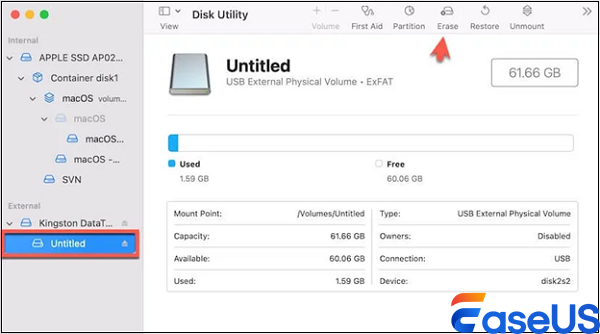
Soluzione 2. Eseguire First Aid per controllare l'errore del disco
Ci sono errori non riconosciuti sull'unità esterna? Se sì, si ottiene questo messaggio di errore quando si tenta di cancellare l'unità in Utility Disco di Mac. È possibile eseguire First Aid per verificare e riparare l'HDD. I passaggi sono i seguenti:
Passaggio 1. Avvia "Utility Disco" e premi "Visualizza" sulla barra degli strumenti per visualizzare tutti i dispositivi.
Passaggio 2. Seleziona l'HDD in cima all'elenco sotto Esterno.
Passaggio 3. Fai clic su "Pronto soccorso" e poi su "OK" nella finestra di conferma.
Una volta completata la verifica di First Aid, verifica se ora puoi cancellare il disco.
Soluzione 3. Cancellare l'unità esterna con il Terminale per correggere l'errore 69772
L'utilizzo del Terminale Mac per eliminare l'HDD esterno è la soluzione migliore quando Utility Disco non è in grado di svolgere il proprio compito. Segui i passaggi riportati di seguito per cancellare l'unità esterna con il Terminale:
Passaggio 1. Avvia "Terminale" da Launchpad > Altro sul tuo Mac.
Passaggio 2. Digita il comando: diskutil list e premi "Invio" per elencare tutte le informazioni sui dischi presenti sul tuo Mac.
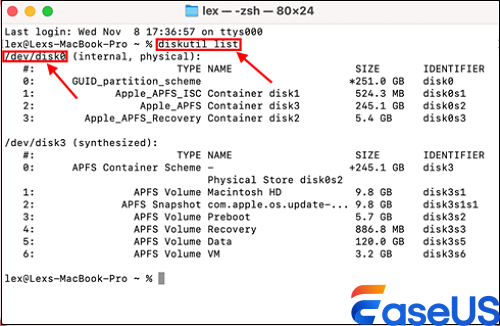
Passaggio 3. Individua l'identificativo del tuo disco esterno.
Passaggio 4. Copia e incolla il comando diskutil list per formattare l'unità sul Mac.
Passaggio 5. Modifica la parola format con il formato che desideri applicare al disco, modifica "name" con il nome che desideri assegnare al disco dopo l'eliminazione e modifica "identifier" con l'identificatore dell'unità esterna. Ora premi "Invio".
Passaggio 6. Digita la tua password di amministratore, se necessario.
Passaggio 7. Verifica se l'unità è stata cancellata correttamente in Utility Disco.
Conclusione
Il messaggio di errore "Impossibile cancellare l'unità USB: è necessario un disco scrivibile (-69772)" di solito compare quando si tenta di spostare o copiare un file o eliminare un disco. Si spera che tu riesca a eliminare con successo l'errore -69772 con i passaggi sopra indicati. Se hai perso dei dati durante la riparazione, è essenziale installare EaseUS Data Recovery Wizard per Mac.
Domande frequenti
Leggi le domande frequenti riportate di seguito per comprendere meglio l'argomento:
1. Come si formatta un SSD in FAT32 su un Mac?
Per formattare un SSD in FAT32 su un Mac, puoi utilizzare Utility Disco per eliminare il disco e quindi optare per il file system FAT32 con i passaggi seguenti:
- Avvia "Utility Disco".
- Seleziona il disco che desideri formattare.
- Premi il pulsante "Cancella".
- Seleziona uno schema di partizione nella finestra di dialogo "Cancella".
- Clicca sul menu a comparsa Formato.
- Seleziona MS-DOS (FAT) per dischi da 32 GB o inferiori.
- Digita un nome per il volume.
- Premi "Cancella" e infine "Fine".
2. Come si rende scrivibile un disco scrivibile?
Per rendere scrivibile un disco scrivibile, è necessario fare clic con il pulsante destro del mouse sull'unità, che attualmente è di sola lettura, e quindi selezionare "Proprietà". Ora, selezionare l'opzione "Lettura e scrittura" nella scheda "Sicurezza" e infine fare clic su "Applica".
3. Come si ripara un disco scrivibile? È necessario (-69772)?
Per correggere l'errore "È necessario un disco scrivibile (-69772)", è necessario verificare se il disco è codificato. Non è possibile accedere a un disco che è stato riconfigurato in modo codificato se si sta tentando di copiare file su di esso o di eliminarlo. Fare clic su di esso per verificarlo in una finestra del Finder. Il messaggio è protetto se richiede una password. Per trasferire o rimuovere file da esso, è necessario inserire la password.
Articoli Correlati
-
9 Soluzioni per il Mac bloccato sulla schermata di avvio con il logo Apple
-
Come tagliare e incollare file su Mac/MacBook Air [scorciatoia o mouse]
-
Come recuperare i file cancellati con il terminale Mac e modi alternativi
-
Come risolvere l'errore che spariscono tutti i file nella cartella Documenti Mac
EaseUS Data Recovery Wizard for Mac

EaseUS Data Recovery Wizard Free for Mac consente di recuperare fino a 2 GB di dati gratuitamente (500 MB inclusi + 1,5 GB dopo la condivisione su Facebook o X).

