


Contenuto
Sommario della pagina
Scopri L'autore

Pubblicato da
ElsaAggiornato nel 06/25/2026
Nel vasto mondo della tecnologia, incontrare delle difficoltà è inevitabile, e un problema diffuso che molti utenti di Windows 10 si trovano ad affrontare è il frustrante fenomeno del "ciclo di avvio di Windows 10". Immaginate questa situazione: accendete il computer, pregustando una giornata produttiva, solo per scoprire che è bloccato in un ciclo infinito, incapace di andare oltre la schermata di avvio.
Ma perché si verifica l'errore di avvio infinito di Windows 10? L'avvio infinito è un problema serio? Un avvio infinito di Windows 10, noto anche come ciclo di avvio infinito, si verifica quando il computer si riavvia ripetutamente all'avvio, spesso rimanendo bloccato in un ciclo di tentativi di caricamento e riavvio. Diversi problemi, come malfunzionamenti hardware, conflitti software o file di sistema danneggiati, possono causare un avvio infinito di Windows 10.
Dopo un ripristino o un aggiornamento, Windows 10 potrebbe bloccarsi in un ciclo di avvio infinito. Ma non temete, perché in questo articolo EaseUS Software analizza a fondo questo problema, offrendovi non solo una soluzione, ma una soluzione affidabile che vi garantirà una rapida uscita da questo fastidioso ciclo.
Come risolvere il problema del ciclo di avvio di Windows 10
Il blocco di Windows 10 in un ciclo di avvio infinito può impedire l'avvio del computer. Questa sezione ti guiderà nella risoluzione rapida del problema. Inoltre, forniamo anche ulteriori metodi per aiutarti a risolvere il problema del ciclo di avvio infinito di Windows 10 dovuto a diverse cause.
Guida rapida per risolvere il problema del ciclo di avvio di Windows 10
1. Rimuovere la periferica ed eseguire un ripristino completo
Questa procedura è fondamentale per affrontare potenziali interferenze esterne ed eliminare i problemi di sistema. Scollegando le periferiche ed eseguendo un riavvio forzato, è possibile risolvere efficacemente il problema del ciclo di avvio di Windows 10 dopo l'aggiornamento.
Passaggio 1. Scollega eventuali dischi rigidi esterni, stampanti, dispositivi USB o periferiche. Quindi, spegni il computer.
Passaggio 2. Rimuovi la batteria e scollega i cavi di alimentazione dal laptop.
Passaggio 3. Tieni premuto il pulsante di accensione del computer per circa 15-20 secondi.
Passaggio 4. Dopo il ripristino completo, ricollegare l'alimentazione e collegare solo le periferiche essenziali.
Ora, accendi il computer e verifica se il problema del ciclo di avvio di Windows 10 è stato risolto.
2. Utilizzare lo strumento di riparazione automatica del ciclo di avvio di Windows 10
Per quanto riguarda la risoluzione di complessi problemi di avvio, lo strumento di ripristino dell'avvio di Windows incluso in EaseUS WinRescuer si rivela un alleato affidabile. Questo strumento è progettato per affrontare numerosi errori di avvio del disco rigido e del sistema, inclusi errori di sistema, schermate blu e il fastidioso ciclo di riavvio infinito di Windows 10. La sua funzione di riparazione automatica risolve efficacemente i problemi che si presentano dopo il ripristino del sistema, rendendolo uno strumento indispensabile per la risoluzione dei problemi.
Passaggio 1. Collega l'unità USB/unità esterna a un computer funzionante, apri EaseUS WinRescuer e fai clic su "Crea supporto di avvio".
Passaggio 2. Seleziona EaseUS Boot Toolkits e gli altri componenti necessari. Quindi, fai clic su "Avanti".
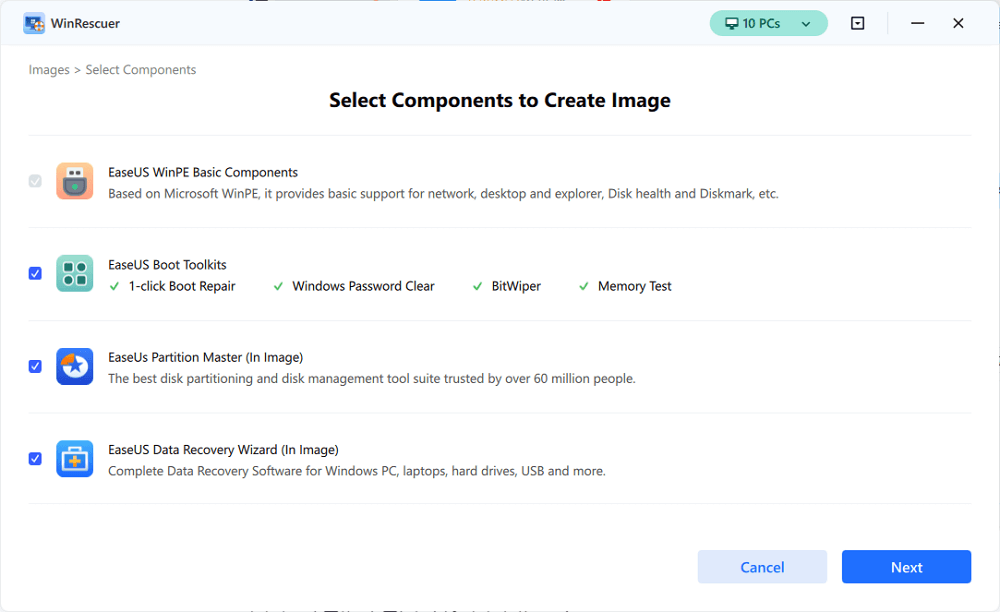
Passaggio 3. Seleziona il dispositivo mobile e fai clic su "Vai" per creare un'immagine sull'unità USB/disco esterno. Puoi anche masterizzare il file ISO di Windows sul supporto di memorizzazione.
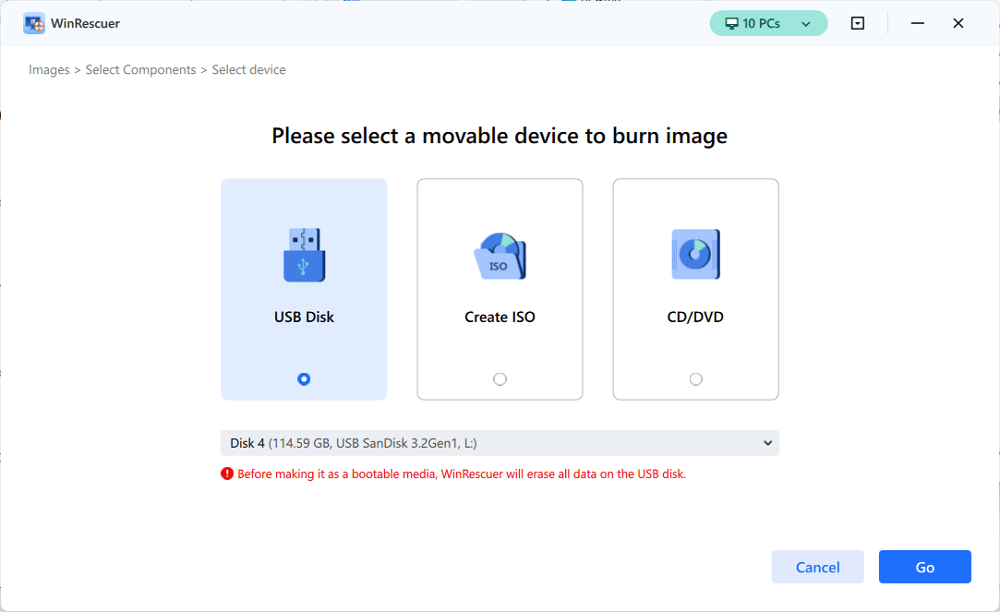
Passaggio 4. Conferma il messaggio di avviso e attendi il completamento del processo di creazione.
Passaggio 5. Collega l'unità di avvio creata al computer difettoso e riavvialo tenendo premuto "F2"/"Canc" per accedere al BIOS. Quindi, imposta l'unità di avvio WinPE come disco di avvio e premi "F10" per uscire.

Passaggio 6. Successivamente, il computer accederà al desktop WinPE. Aprire BootRepair, selezionare il sistema che si desidera riparare e fare clic su "Ripara".
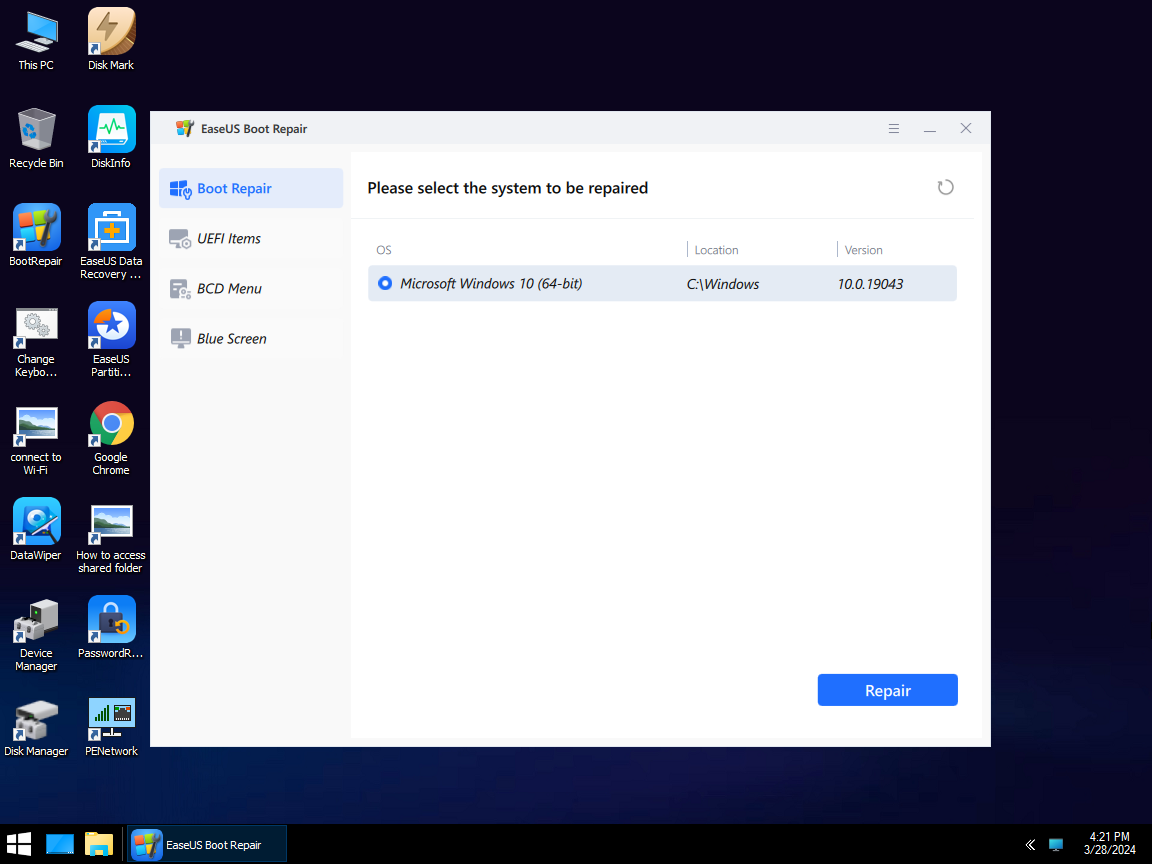
Passaggio 7. Attendi qualche istante e riceverai una notifica che conferma l'avvenuta riparazione del sistema. Fai clic su "OK" per completare il processo di ripristino dell'avvio.
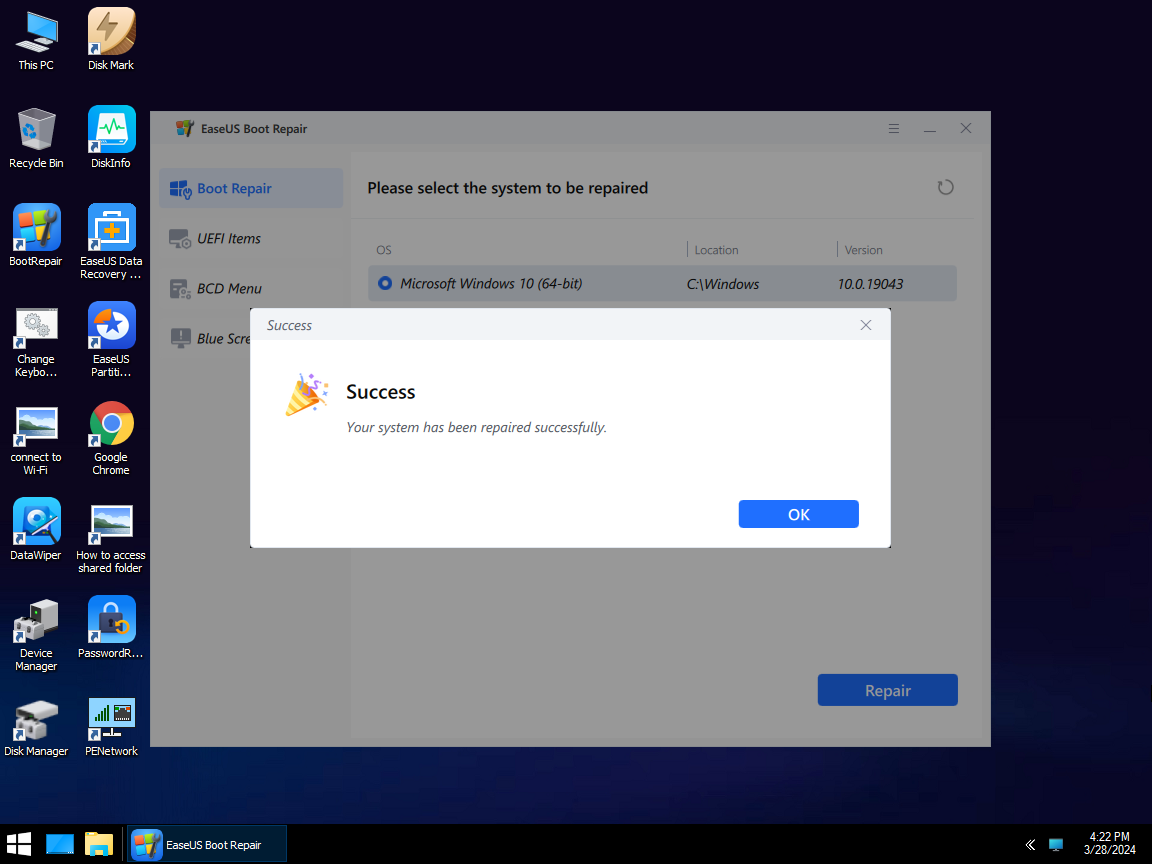
Essendo uno dei migliori strumenti di ripristino dell'avvio di Windows 10, EaseUS WinRescuer offre anche le seguenti funzioni per gestire al meglio il tuo PC:
- Risolvi tutti i tipi di problemi relativi allo schermo a colori, inclusi schermo blu, schermo nero, schermo giallo e altri problemi, come ad esempio lo schermo nero del laptop Acer.
- Risolvi i problemi di schermo bloccato o di avvio in loop del computer, come ad esempio i computer ASUS bloccati sul logo.
- Fornire funzioni per ottimizzare il disco rigido, come l'aggiornamento del disco rigido, l'allineamento 4K, ecc.
- Ripara altri problemi del disco rigido, come settori danneggiati o errori del file system.
Scarica questo strumento e potrai godere dei vantaggi che ti offre.
- Suggerimento
- Se hai risolto il problema del ciclo di avvio e vuoi evitare problemi con Windows 10, puoi valutare l'aggiornamento a Windows 11, poiché il supporto per Windows 10 terminerà il 14 ottobre 2025. Ecco una guida completa alla procedura di aggiornamento/backup che potrebbe aiutarti a prepararti in anticipo.
Guide più dettagliate per risolvere il problema del ciclo di avvio di Windows
Ora che abbiamo esaminato i passaggi iniziali, esploriamo i metodi più completi per affrontare direttamente il problema del riavvio continuo di Windows 10. Questa sezione vi guiderà attraverso soluzioni dettagliate, garantendovi un'esperienza di risoluzione dei problemi senza intoppi. Prima di iniziare, leggete attentamente l'avviso:
- Arresto forzato: se il computer è bloccato in un ciclo infinito, potrebbe essere necessario forzarne lo spegnimento tenendo premuto il pulsante di accensione finché non si spegne.
- Backup dei dati: prima di apportare modifiche significative o reinstallare Windows 10, è fondamentale eseguire il backup dei dati importanti.
- Metodo 1. Avviare in modalità sicura
- Metodo 2. Utilizzare Ripristino all'avvio
- Metodo 3. Ripristino del sistema
- Metodo 4. Disinstallare il software installato di recente
- Metodo 5. Verifica la presenza di errori nel file system.
- Metodo 6: Disabilitare il riavvio automatico
- Metodo 7. Installazione pulita di Windows
- Metodo 8. Aggiornare i driver
- Metodo 9. Eliminare la chiave di registro errata
- Metodo 10. Riparare il ciclo di avvio tramite prompt dei comandi
Se questi metodi ti sono utili per risolvere il problema del riavvio infinito di Windows 10, puoi condividere questo post con altri che potrebbero averne bisogno!
Metodo 1. Avviare in modalità sicura
Con il minor numero possibile di driver installati, il computer può avviarsi in modalità sicura, il che può aiutarti a capire se il problema del ciclo di avvio è causato da applicazioni o driver di terze parti.
Passaggio 1. Dopo aver riavviato il computer, tieni premuto il tasto F8 finché non compare il logo di Windows.
Passaggio 2. Dal menu Opzioni di avvio avanzate , selezionare Modalità sicura.
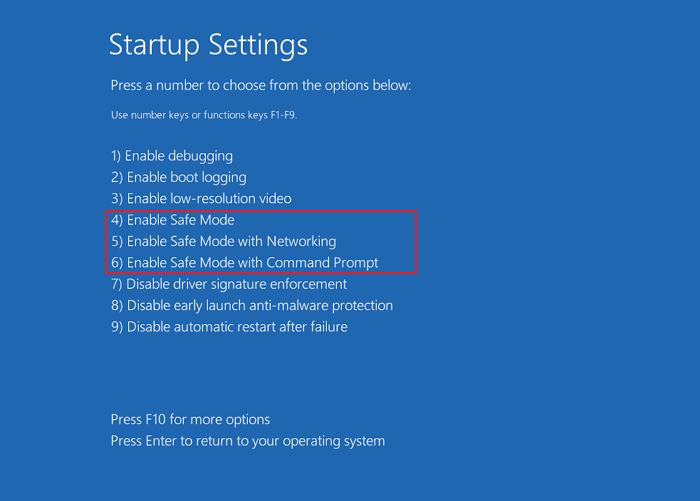
Passaggio 3. Premi Invio per avviare Windows in modalità provvisoria.
Metodo 2. Utilizzare Ripristino all'avvio
È possibile accedere all'Ambiente di ripristino di Windows (Windows RE) ed eseguire Ripristino all'avvio, che può tentare di risolvere automaticamente i problemi relativi all'avvio. Ecco i passaggi:
Passaggio 1. Accendi il PC e forza lo spegnimento (tieni premuto il pulsante di accensione) 3 volte durante la visualizzazione del logo di avvio.
Passaggio 2. Windows accederà all'ambiente di ripristino (WinRE). Selezionare Risoluzione dei problemi > Opzioni avanzate > Ripristino all'avvio.
Seleziona il tuo account Windows e inserisci la password se richiesto. Verrà avviata la scansione e la riparazione dei problemi di avvio.
Metodo 3. Ripristino del sistema
È possibile ripristinare il sistema a un punto di ripristino precedente (se disponibile) tramite Windows RE. Il presupposto è che sia stato creato un punto di ripristino in precedenza.
Questo può essere utile se il ciclo di avvio si ripete dopo un evento specifico, come un aggiornamento o l'installazione di un software.
Metodo 4. Disinstallare il software installato di recente
Se sospetti che un'installazione software recente abbia causato il ciclo di avvio di Windows 10, prova a disinstallarla tramite Windows RE.
Metodo 5. Verifica la presenza di errori nel file system.
Nella nostra ricerca per risolvere il problema del loop di avvio di Windows 10, EaseUS Partition Master introduce una potente funzionalità: il Controllo del file system. Questa funzione opera efficacemente tramite un'unità USB avviabile, fornendo un ambiente indipendente per diagnosticare e riparare gli errori del file system.
Creare una chiavetta USB avviabile con EaseUS Partition Master consente di verificare la presenza di errori nella struttura dei file di sistema. Avviando il computer da questa unità USB personalizzata, si accede a un ambiente specializzato in cui è possibile eseguire la funzione "Verifica file system". Questo permette di ispezionare meticolosamente il sistema, garantendo l'integrità dei file e risolvendo eventuali errori che potrebbero causare il ciclo di avvio di Windows 10.
Guida 1. Creare una chiavetta USB avviabile con EaseUS
Guida 2. Verifica degli errori del file system
Passaggio 1. Fare clic con il pulsante destro del mouse sulla partizione di destinazione che potrebbe presentare un problema.
Passaggio 2. Selezionare "Verifica" > "Verifica file system".
Passaggio 3. Nella finestra Verifica file system, seleziona l'opzione "Prova a correggere gli errori se rilevati" facendo clic sul pulsante "Avvia".
Passaggio 4. Si prega di attendere pazientemente. Al termine del processo, è possibile fare clic sul pulsante "Fine" per chiudere la finestra.
Grazie all'interfaccia intuitiva e alle solide funzionalità di EaseUS Partition Master, la diagnosi e la correzione degli errori del file system diventano un processo semplice e immediato, guidandoti verso un sistema operativo Windows stabile e privo di errori.
Se riscontri altri errori, ad esempio se il disco rigido non viene visualizzato, EaseUS Partition Master offre funzionalità di formattazione/creazione di partizioni per risolvere il problema.
In alternativa, è possibile utilizzare il comando CHKDSK nell'Editor di sistema di Windows per verificare la presenza di errori del disco e correggerli.
Metodo 6. Disabilitare il riavvio automatico
Quando il sistema riscontra un errore critico, si riavvia automaticamente, causando un ciclo di avvio infinito. Disabilitare il riavvio automatico può fornire informazioni utili per individuare la causa del problema.
Passaggio 1. Quando il computer si riavvia, premi ripetutamente il tasto F8 prima che venga visualizzato il logo di Windows.
Passaggio 2. Selezionare Opzioni di avvio avanzate dal menu.
Passaggio 3. Utilizzando i tasti freccia, individua l'opzione "Disabilita il riavvio automatico in caso di errore di sistema".

Passaggio 4. Premere Invio per applicare la modifica.
Metodo 7. Installazione pulita di Windows
Una nuova installazione di Windows può offrire un punto di partenza pulito quando tutto il resto fallisce, eliminando i problemi di avvio persistenti.
Passaggio 1. Utilizzare lo strumento di creazione supporti per creare un'unità USB o un DVD avviabile.
Passaggio 2. Dopo aver inserito il disco di installazione, riavvia il computer. Avvia il sistema dal supporto e segui le istruzioni visualizzate sullo schermo per completare l'installazione.
Seguendo questi passaggi, potrai accedere a soluzioni avanzate per risolvere efficacemente il problema del ciclo di avvio di Windows 10 e ripristinare le prestazioni ottimali del sistema. Per informazioni più dettagliate sull'installazione di Windows, fai clic sul collegamento seguente:
Metodo 8. Aggiornare i driver
I driver obsoleti o incompatibili possono compromettere seriamente la stabilità del sistema. Mantenere i driver aggiornati garantisce un funzionamento fluido e può risolvere il problema del ciclo di avvio di Windows 10. Tuttavia, è consigliabile eseguire questa operazione in modalità sicura.
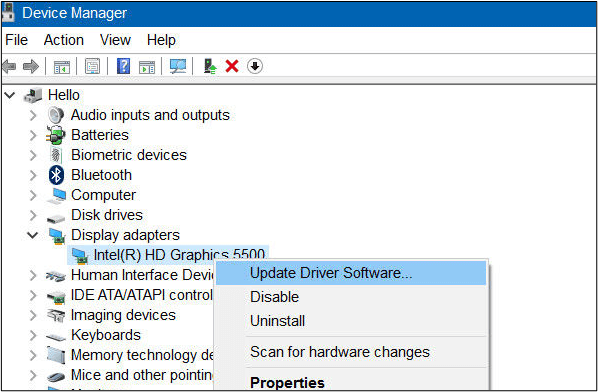
Passaggio 1. Fare clic con il pulsante destro del mouse su "Questo PC/Risorse del computer", selezionare " Gestisci " e quindi fare clic su " Gestione dispositivi " nel riquadro di sinistra.
Passaggio 2. Individua il dispositivo, fai clic con il pulsante destro del mouse e seleziona Aggiorna driver. Scegli Cerca automaticamente un software driver aggiornato .
Metodo 9. Eliminare la chiave di registro errata
Voci di registro errate possono causare problemi di avvio. L'eliminazione delle voci problematiche può risolvere il problema.
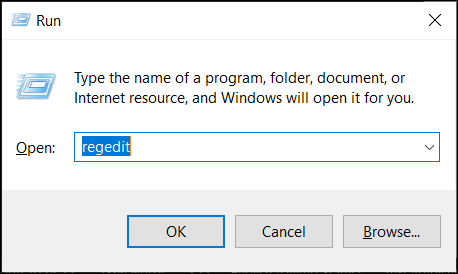
Passaggio 1. Digita " regedit " nella barra di ricerca di Windows e premi "Invio".
Passaggio 2. Individuare la chiave di registro problematica, fare clic con il pulsante destro del mouse e selezionare " Elimina ".
Metodo 10. Riparare il ciclo di avvio tramite prompt dei comandi
Il prompt dei comandi offre potenti strumenti per la risoluzione dei problemi. Riparare il ciclo di avvio tramite il prompt dei comandi può ripristinare il normale avvio del sistema.
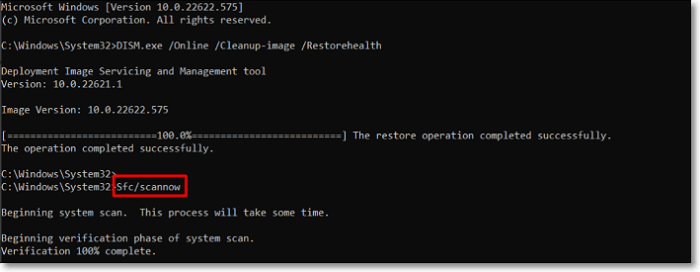
Passaggio 1. Avviare il computer da un supporto di installazione di Windows e selezionare Ripara il computer > Risoluzione dei problemi > Opzioni avanzate > Prompt dei comandi .
Passaggio 2. Digita sfc/scannow e premi Invio per verificare la presenza di file di sistema danneggiati.
Potrebbe interessarti anche:
Oltre ai dieci metodi menzionati in precedenza, se l'errore persiste, puoi provare le seguenti procedure di risoluzione dei problemi avanzate:
- Verifica le impostazioni del BIOS/UEFI:
Controlla le impostazioni del BIOS/UEFI per verificare la presenza di un ordine di avvio errato o di altre configurazioni che potrebbero interferire con il processo di avvio.
- Controllo dei file di sistema (SFC):
Eseguire lo strumento Controllo file di sistema (SFC) dal prompt dei comandi nell'ambiente di ripristino di Windows per cercare e riparare eventuali file di sistema danneggiati.
- Crea una chiavetta USB avviabile:
Crea un'unità USB avviabile con i supporti di installazione di Windows per accedere all'ambiente di ripristino e risolvere ulteriori problemi.
- Verifiche hardware:
Se il problema persiste, valuta la possibilità di testare i componenti hardware come la RAM o i dischi rigidi utilizzando strumenti di diagnostica per escludere guasti hardware.
Perché Windows 10 si blocca in un ciclo di avvio infinito
Comprendere le ragioni alla base del fastidioso ciclo di avvio di Windows 10 è fondamentale per una risoluzione efficace del problema. Analizziamo le cause più comuni di questo frustrante inconveniente, facendo luce su ciascun potenziale fattore scatenante.
- Problemi hardware: componenti hardware difettosi, come un disco rigido o una RAM malfunzionanti, possono impedire l'avvio corretto del sistema. Errori fisici o logici sul disco rigido possono impedire il corretto caricamento di Windows, innescando un ciclo di riavvii.
- Conflitti software: i software, i driver o gli aggiornamenti appena installati possono talvolta interferire con il processo di avvio. Alcune applicazioni, in particolare quelle che si avviano all'avvio del sistema, potrebbero non funzionare correttamente e creare un ciclo infinito all'avvio.
- File di sistema danneggiati: i file di sistema danneggiati o mancanti possono impedire l'avvio di Windows.
- Problemi con i driver: i driver obsoleti o danneggiati, in particolare quelli delle schede grafiche, possono entrare in conflitto con il sistema, causando il blocco del sistema in un ciclo infinito durante l'avvio.
- Infezioni da malware: i software dannosi possono interferire con il processo di avvio. Possono infiltrarsi nel sistema, causando interruzioni che si traducono nel fenomeno del boot loop.
- Aggiornamenti di Windows: a volte, gli aggiornamenti possono inavvertitamente interrompere il processo di avvio, causando cicli che sembrano infiniti.
- Problemi del registro di sistema di Windows: voci del registro danneggiate o errate possono interferire con il processo di avvio, causando un ciclo infinito.
Identificando questi potenziali fattori scatenanti, otterrai preziose informazioni sulle origini del problema del ciclo di avvio di Windows 10 e potrai risolverlo con successo. Puoi cliccare sui pulsanti social e condividere questa guida con altri utenti che riscontrano lo stesso problema del ciclo di riavvio di Windows dopo un aggiornamento o in altre situazioni!
Conclusione
Il problema del ciclo di avvio infinito di Windows 10 è una sfida non indifferente che può interrompere le nostre attività digitali quotidiane. Tuttavia, grazie alle informazioni contenute in questa guida completa, ora è possibile superare questa frustrante difficoltà.
Esistono diverse soluzioni, dalla risoluzione dei problemi di base come la rimozione delle periferiche e l'esecuzione di un ripristino forzato a metodi più avanzati come la disabilitazione del riavvio automatico e la riparazione del ciclo di avvio tramite il prompt dei comandi. Abbiamo identificato i problemi di fondo: aggiornamenti di Windows, driver incompatibili, applicazioni difettose, attacchi malware, errori del disco rigido e problemi del registro di sistema di Windows.
Per risolvere il problema del ciclo di avvio di Windows 10, prendi in considerazione EaseUS WinRescuer, un potente strumento con funzionalità avanzate che semplifica la risoluzione dei problemi. Adotta queste soluzioni e lascia che il tuo sistema torni a funzionare senza interruzioni. Il tuo percorso verso un'esperienza informatica ininterrotta inizia qui.
Domande frequenti sul ciclo di avvio di Windows 10
Potresti avere ancora dei dubbi sul problema del ciclo di avvio di Windows 10. Di seguito, abbiamo risposto ad alcune domande frequenti per fornire maggiori chiarimenti.
1. Come posso risolvere il problema del loop del BIOS?
Ecco i passaggi da seguire per risolvere il problema del loop del BIOS:
- Spegni completamente il computer.
- Riaccendi il computer e inizia subito a premere il tasto di accesso al BIOS. Continua a premerlo finché non compare la schermata di configurazione del BIOS.
- Una volta entrati nelle impostazioni del BIOS, accedere alla sezione "Boot" o "Boot Order".
- Salva le modifiche ed esci dal BIOS.
Lascia che il computer si riavvii normalmente. Verifica se si avvia nel sistema operativo senza bloccarsi nel ciclo del BIOS.
2. Perché il mio computer si blocca durante il riavvio di Windows 11?
Il tuo computer potrebbe bloccarsi durante il riavvio di Windows 11 per diversi motivi. Ecco alcune cause comuni:
- Aggiornamento di Windows
- Driver di dispositivo incompatibili
- Applicazioni difettose
- Attacco malware
- Errori del disco rigido
- Problemi del registro di sistema di Windows
3. Come si ripara un PC bloccato in un ciclo di avvio infinito senza visualizzazione sullo schermo?
Riparare un PC bloccato in un ciclo di avvio infinito senza visualizzazione richiede un approccio sistematico. Ecco come puoi risolvere il problema:
- Assicurarsi che tutti i componenti hardware siano collegati.
- Scollega le periferiche non necessarie.
- Se possiedi un computer portatile, collegalo a un monitor esterno per verificare se il problema riguarda lo schermo del portatile.
- Prova a reinserire o sostituire la scheda grafica, poiché potrebbe essere la causa del problema di assenza di visualizzazione.
- Ispeziona la scheda madre e la CPU per individuare eventuali problemi.
Come possiamo aiutarti
Scopri L'autore
Pubblicato da Elsa
Elsa è appassionata alla tecnologia, vuole rendere la vita tecnologica facile e divertente. Ama esplorare nuove tecnologie e scrivere consigli tecnici su come fare.
Recensioni dei Prodotti
-
Mi piace il fatto che le modifiche apportate con EaseUS Partition Master Free non vengano immediatamente applicate ai dischi. Rende molto più semplice immaginare cosa accadrà dopo aver apportato tutte le modifiche. Penso anche che l'aspetto generale di EaseUS Partition Master Free renda semplice qualsiasi cosa tu stia facendo con le partizioni del tuo computer.
Scopri di più -
Partition Master Free può ridimensionare, spostare, unire, migrare e copiare dischi o partizioni; convertire disco tra logico e primario, modificare etichetta, deframmentare, controllare ed esplorare la partizione; e altro ancora. Un aggiornamento premium aggiunge supporto tecnico gratuito e la possibilità di ridimensionare i volumi dinamici.
Scopri di più -
Non eseguirà l'immagine calda delle tue unità né le allineerà, ma poiché è abbinato a un gestore delle partizioni, ti consente di eseguire molte attività contemporaneamente, invece di limitarti a clonare le unità. Puoi spostare le partizioni, ridimensionarle, deframmentarle e altro ancora, insieme agli altri strumenti che ti aspetteresti da uno strumento di clonazione.
Scopri di più
Articoli Relativi
-
8 soluzioni per correggere NTLDR mancante in Windows 10/8/7
![author icon]() Aria/25/06/2026
Aria/25/06/2026 -
Windows 10 non si avvia dopo l'aggiornamento? Correzioni facili
![author icon]() Aria/18/06/2026
Aria/18/06/2026 -
Correggere errore 'BOOTMGR è mancante'
![author icon]() Elsa/18/06/2026
Elsa/18/06/2026 -
PC si blocca quando si guardano video
![author icon]() Elsa/18/06/2026
Elsa/18/06/2026
 Aria/25/06/2026
