


Contenuto
Sommario della pagina
Scopri L'autore

Pubblicato da
ElsaAggiornato nel 06/18/2026
Un problema corruzione di mbr o gpt impedisce il caricamento del sistema operativo può impedire completamente l'avvio del computer, spesso visualizzando errori come "Nessun dispositivo di avvio trovato", "Intestazione GPT danneggiata" o "MBR mancante". Questi problemi si verificano in genere a causa di tabelle delle partizioni danneggiate, bootloader corrotti o impostazioni BIOS/UEFI errate. Leggere questa guida di EaseUS Software su come risolverli e perché si verificano è fondamentale sia per gli utenti occasionali che per quelli esperti.
Come risolvere i problemi di avvio causati da danneggiamento dell'MBR o della GPT
Se il sistema non si avvia a causa di un danneggiamento della partizione, le soluzioni seguenti spaziano da semplici correzioni a procedure di ripristino avanzate. Tra queste, EaseUS Partition Master offre un metodo affidabile e intuitivo per riparare i problemi MBR/GPT senza rischiare la perdita di dati.
Soluzione 1. Scollegare le unità esterne e verificare l'ordine di avvio.
A volte il problema non è il disco stesso, ma dispositivi esterni che interferiscono con la sequenza di avvio. Le unità esterne possono confondere il BIOS quando le intestazioni GPT o i settori MBR vengono letti in modo errato. Assicurarsi che il dispositivo di avvio sia corretto elimina i falsi errori.
Passaggi:
- Scollega tutte le unità USB, gli hard disk esterni e le periferiche non necessarie.
- Accedi al BIOS/UEFI e assicurati che il disco di sistema principale sia impostato come primo dispositivo di avvio.
- Riavvia il computer
Soluzione 2. Riparare il bootloader
Il bootloader è essenziale per l'avvio del sistema operativo. I sistemi MBR e i sistemi GPT/UEFI utilizzano metodi diversi. La ricostruzione del bootloader ripristina la capacità di avviare il sistema anche se i file di avvio precedenti sono stati danneggiati o eliminati.
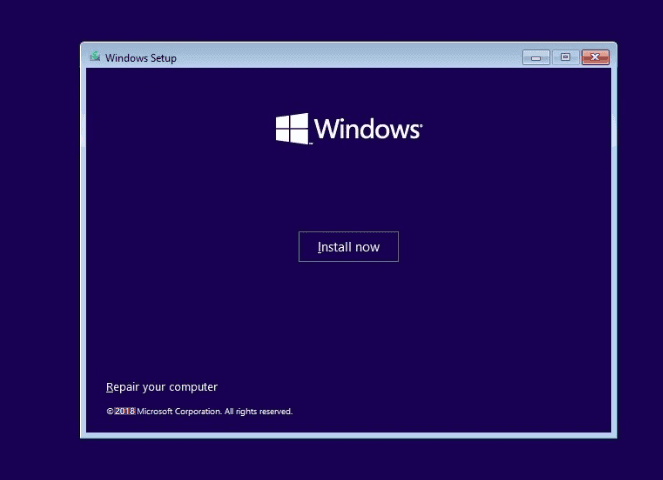
Passaggio 1. Avvia il computer dalla chiavetta USB di ripristino o dal DVD di installazione originale.
Passaggio 2. Passa alla schermata di installazione e fai clic su Ripara il computer.
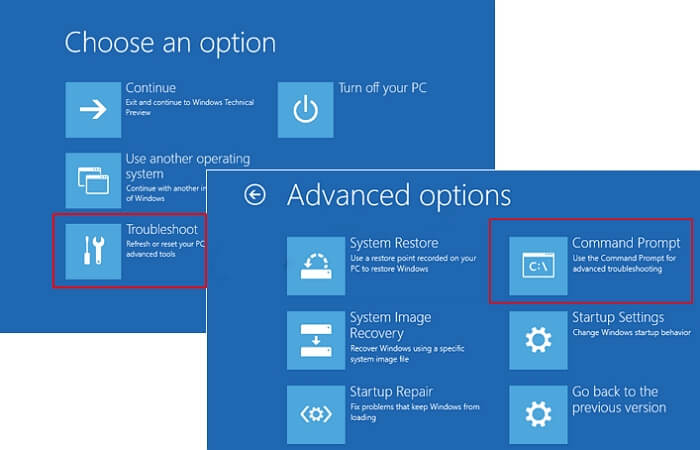
Passaggio 3. Nella schermata Scegli un'opzione, seleziona Risoluzione dei problemi > Opzioni avanzate > Prompt dei comandi.
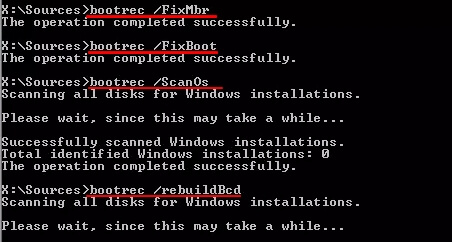
Passaggio 4. Inserire le righe di comando e premere Invio ogni volta:
- bootrec /fixmbr
- bootrec /fixboot
- bootrec /scanos
- bootrec /rebuildbcd
Passaggio 5. Rimuovere il DVD/USB dal PC.
Passaggio 6. Digita exit e riavvia il PC.
Soluzione 3. Usare EaseUS Partition Master🔥
I dischi GPT memorizzano due intestazioni (primaria e di backup). In caso di danneggiamento, EaseUS Partition Master può aiutare a ricostruire in modo sicuro l'intestazione GPT o a riparare l'MBR senza formattare l'unità. EaseUS Partition Master rileva le strutture MBR/GPT danneggiate e le ricostruisce automaticamente. La sua interfaccia intuitiva previene la perdita accidentale di dati e semplifica le riparazioni complesse che altrimenti richiederebbero strumenti da riga di comando.
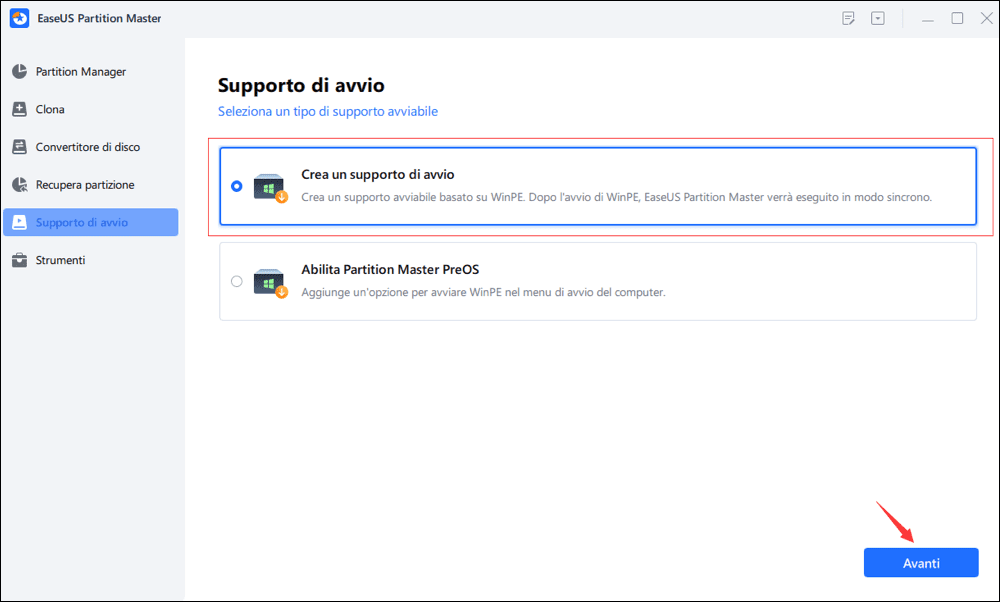
Passaggio 1. Creare un disco di avvio di WinPE
- Lancia EaseUS Partition Master e clicca su "Supporto di avvio" nella barra degli strumenti. Seleziona "Crea un supporto di avvio".
- Fai clic su "Avanti" per avviare il processo.
Passaggio 2. Avviare EaseUS Partition Master USB avviabile
- Collega l'USB avviabile o il CD/DVD al tuo PC.
- Premi F2 o Canc quando si riavvia il computer per accedere alla schermata del BIOS. Imposta e avvia il computer da "Dispositivi rimovibili" o "Unità CD-ROM". E poi EaseUS Partition Master verrà eseguito automaticamente.
Passaggio 3. Ricostruire il MBR
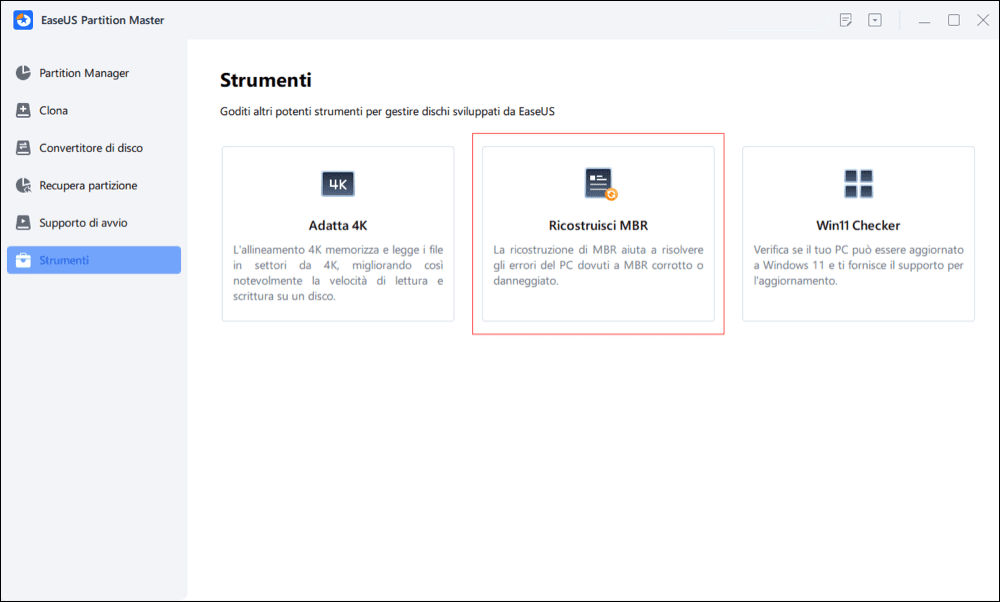
- Clicca su " Strumenti" e scegli "Ricostruisci MBR".
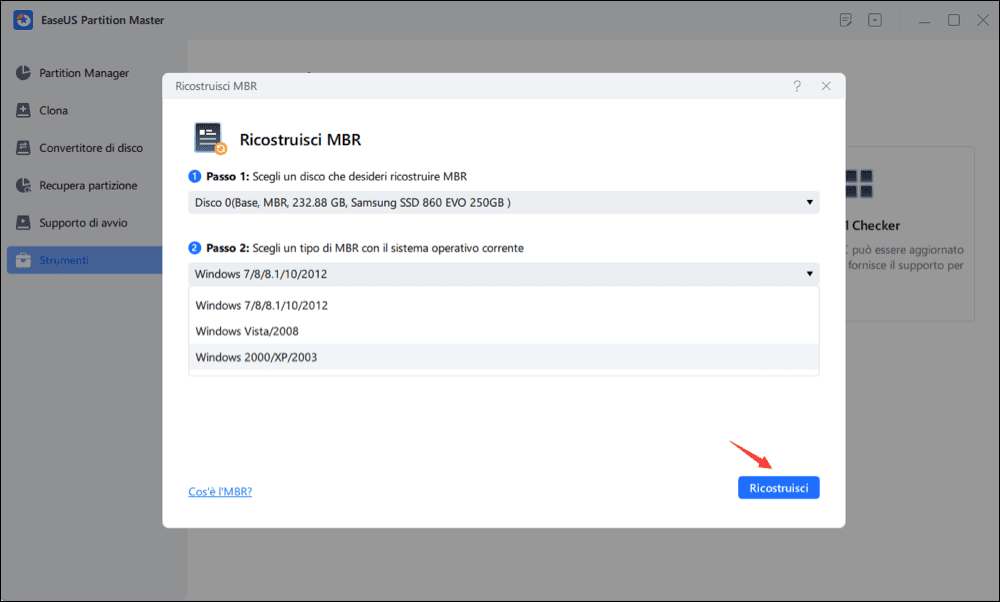
- Seleziona il disco e il tipo di MBR. Quindi, fai clic su "Ricostruisci".
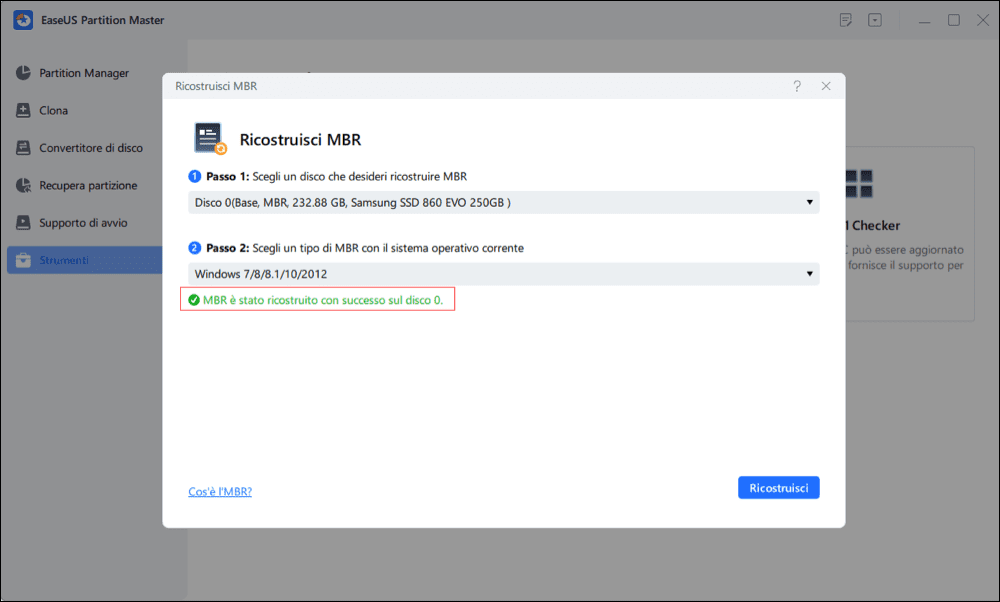
- In seguito, verrà visualizzato il messaggio "MBR è stato ricostruito con successo sul disco X".
Soluzione 4. Ricreare la partizione di sistema EFI (solo GPT)
Se la partizione EFI è mancante o danneggiata, il sistema non può avviarsi. Con EaseUS Partition Master, è possibile creare o riparare le partizioni EFI in modo sicuro. Le partizioni EFI memorizzano informazioni di avvio essenziali. Ripararle o ricrearle ripristina la capacità di avvio del sistema.
Passaggi:
- Utilizza lo strumento per creare una piccola partizione FAT32 (di solito da 100 a 300 MB).
- Contrassegnala come partizione di sistema EFI
- Ricostruisci i file di avvio utilizzando bcdboot o la procedura guidata dello strumento.
Perché la corruzione dell'MBR o della GPT impedisce l'avvio del sistema
Comprendere le cause profonde aiuta a prevenire problemi futuri:
- Operazioni su disco interrotte: la perdita di alimentazione o lo spegnimento forzato durante l'installazione, il ridimensionamento delle partizioni o la conversione del disco possono danneggiare le strutture di avvio.
- Conversione da MBR a GPT non riuscita: una conversione errata può rimuovere i bootloader o danneggiare l'allineamento delle partizioni.
- Corruzione dell'intestazione GPT: i dischi GPT memorizzano intestazioni ridondanti; la corruzione dell'intestazione primaria o di backup impedisce l'avvio.
- Bootloader mancante o danneggiato: senza il bootloader, il sistema operativo non può avviarsi.
- Configurazione errata del BIOS/UEFI: l'utilizzo di un BIOS legacy con dischi GPT o la disabilitazione dell'UEFI possono impedire il riconoscimento del sistema.
- Problemi hardware o del disco: settori danneggiati, unità difettose o connessioni allentate possono danneggiare le tabelle delle partizioni e i settori di avvio.
Conclusione
I problemi computer non si avvia a causa di un MBR o GPT corrotti sono in genere causati da danni al bootloader, danneggiamento della tabella delle partizioni o errata configurazione del firmware. Sebbene alcune soluzioni richiedano competenze tecniche, EaseUS Partition Master rende il ripristino semplice, sicuro e altamente affidabile.
Grazie alle sue funzionalità di ricostruzione MBR, ripristino partizioni e riparazione EFI, EaseUS Partition Master consente di risolvere i problemi di avvio senza perdere dati, anche in presenza di gravi danni alla struttura del disco. La sua praticità e i suoi potenti strumenti lo rendono una soluzione essenziale per chiunque si trovi ad affrontare problemi di avvio relativi a MBR o GPT, trasformando un complesso processo di ripristino in un flusso di lavoro semplice e guidato.
Come possiamo aiutarti
Scopri L'autore
Pubblicato da Elsa
Elsa è appassionata alla tecnologia, vuole rendere la vita tecnologica facile e divertente. Ama esplorare nuove tecnologie e scrivere consigli tecnici su come fare.
Recensioni dei Prodotti
-
Mi piace il fatto che le modifiche apportate con EaseUS Partition Master Free non vengano immediatamente applicate ai dischi. Rende molto più semplice immaginare cosa accadrà dopo aver apportato tutte le modifiche. Penso anche che l'aspetto generale di EaseUS Partition Master Free renda semplice qualsiasi cosa tu stia facendo con le partizioni del tuo computer.
Scopri di più -
Partition Master Free può ridimensionare, spostare, unire, migrare e copiare dischi o partizioni; convertire disco tra logico e primario, modificare etichetta, deframmentare, controllare ed esplorare la partizione; e altro ancora. Un aggiornamento premium aggiunge supporto tecnico gratuito e la possibilità di ridimensionare i volumi dinamici.
Scopri di più -
Non eseguirà l'immagine calda delle tue unità né le allineerà, ma poiché è abbinato a un gestore delle partizioni, ti consente di eseguire molte attività contemporaneamente, invece di limitarti a clonare le unità. Puoi spostare le partizioni, ridimensionarle, deframmentarle e altro ancora, insieme agli altri strumenti che ti aspetteresti da uno strumento di clonazione.
Scopri di più
Articoli Relativi
-
Ciclo di avvio di Windows 10 | Soluzioni funzionanti al 100%
![author icon]() Elsa/25/06/2026
Elsa/25/06/2026 -
Come bypassare la password amministratore Windows 10 | Linee guida 2026
![author icon]() Aria/25/06/2026
Aria/25/06/2026 -
Come recuperare il sistema operativo cancellato accidentalmente in Windows 11/10
![author icon]() Aria/18/06/2026
Aria/18/06/2026 -
Come creare una chiavetta USB avviabile per ripulire PC
![author icon]() Anna/25/06/2026
Anna/25/06/2026
 Aria/25/06/2026
  Anna/25/06/2026
