


Contenuto
Sommario della pagina
Scopri L'autore

Pubblicato da
ElsaAggiornato nel 09/07/2026
BitLocker è una funzionalità di crittografia integrata in Windows che protegge i dati crittografando interi volumi. Gli utenti possono scegliere di disattivare la crittografia BitLocker per motivi di prestazioni del sistema, compatibilità software o flessibilità operativa. In questo articolo, EaseUS illustrerà come disabilitare la crittografia BitLocker tramite il prompt dei comandi (CMD). Inoltre, presenteremo un semplice strumento alternativo, EaseUS Partition Master, per aiutare gli utenti meno esperti a disattivare facilmente la crittografia BitLocker.
| Confronto | Disattivare Bitlocker con un solo clic | Disabilitare BitLocker manualmente |
|---|---|---|
| 🛠️Strumento | Prompt dei comandi | |
| ⏱️Durata | Circa 1 minuto | Circa 10 minuti |
| 🧩Complessità | Facile 👍🏻 | Difficile |
| 🪜Caratteristiche |
|
|
Alternativa gratuita per disattivare BitLocker
Sebbene l'utilizzo del prompt dei comandi (CMD) sia efficace, alcuni utenti potrebbero preferire un metodo più intuitivo, senza dover ricordare comandi o navigare tra impostazioni tecniche. EaseUS Partition Master Free offre un'ottima alternativa per gestire le partizioni del disco e disabilitare BitLocker con facilità. Non solo semplifica la disabilitazione di BitLocker, ma offre anche diverse funzionalità di gestione del disco che migliorano l'esperienza utente complessiva.
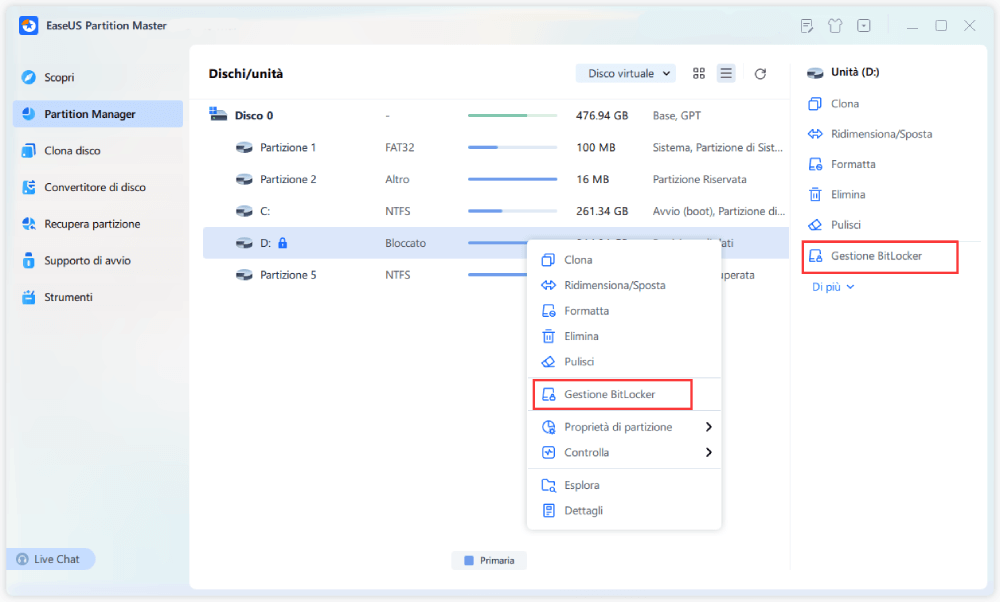
Passaggio 1. Avvia EaseUS Partition Master, accedi alla sezione Partition Manager per trovare la partizione BitLocker. Fai clic sull'icona Gestione BitLocker.
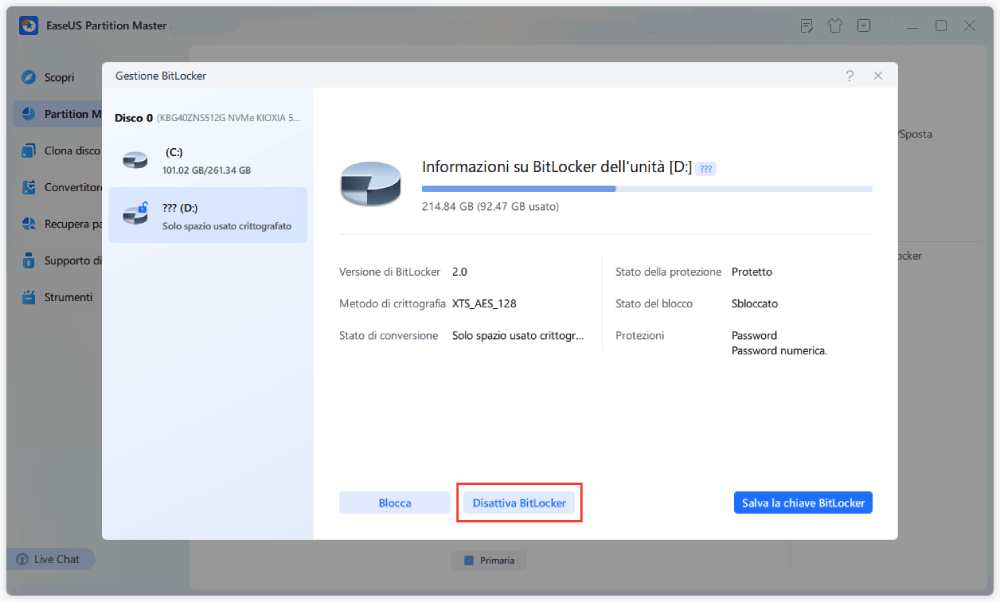
Passaggio 2. Fai clic sul pulsante Disattiva BitLocker.
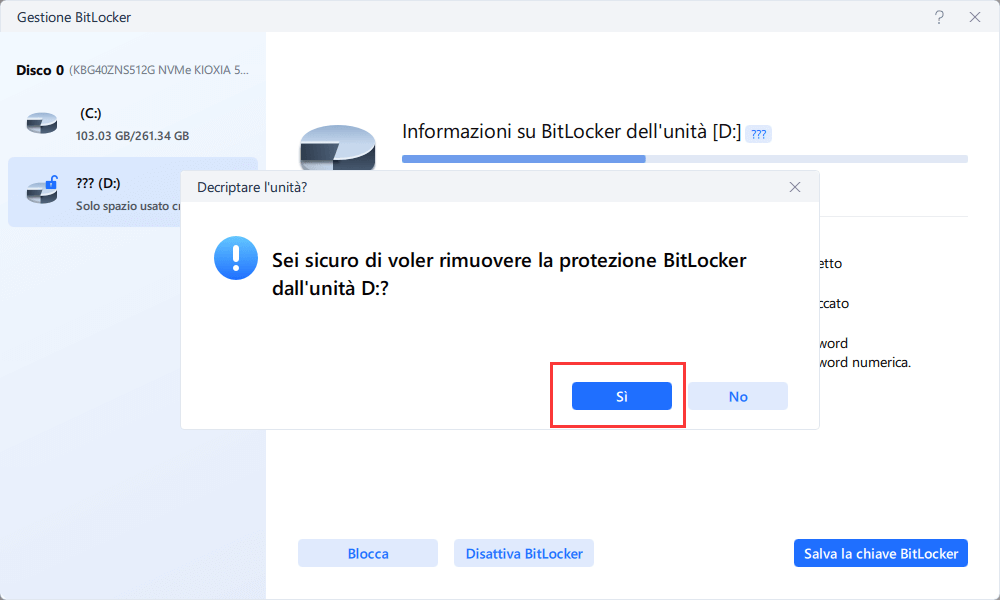
Passaggio 3. Fai clic su "Sì" per confermare che desideri disattivare e rimuovere BitLocker dalla partizione selezionata.
Altre caratteristiche importanti di EaseUS Partition Master
- Rimuovere BitLocker dal disco rigido esterno
- Impossibile disattivare BitLocker in Windows 11
- Sbloccare l'unità BitLocker senza chiave di ripristino e password
Ora installa questo strumento e gestisci efficacemente il tuo Bitlocker:
A breve sarà disponibile la nuova versione di questo strumento, che consentirà agli utenti di disattivare e gestire gratuitamente la crittografia Bitlocker. Per saperne di più, visita:
Come disabilitare BitLocker tramite riga di comando
Se devi disabilitare BitLocker, l'utilizzo del prompt dei comandi (CMD) è una soluzione comune. Tuttavia, richiede privilegi di amministratore e un livello di competenza più elevato. Prima di passare ai passaggi specifici, dovresti prestare attenzione a:
- Esegui il backup dei tuoi dati: prima di disabilitare BitLocker, assicurati di aver eseguito il backup dei tuoi dati importanti.
- Rischi per la sicurezza: la disabilitazione di BitLocker espone i dati a potenziali accessi non autorizzati. Assicurarsi che il sistema sia protetto prima di procedere con questa operazione.
Attenetevi alla guida qui sotto e fate attenzione quando digitate i comandi:
Opzione 1. CMD gestione
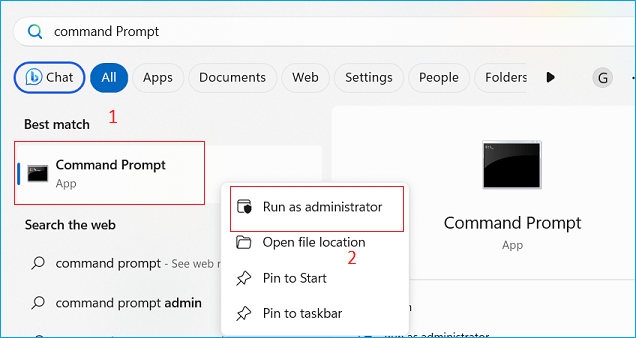
Passaggio 1. Nella casella di ricerca di Windows, digita cmd o Prompt dei comandi.
Passaggio 2. Fai clic con il pulsante destro del mouse su Prompt dei comandi e seleziona Esegui come amministratore.
Passaggio 3. Prima di disattivare BitLocker, è possibile verificarne lo stato digitando il comando e premendo "Invio":
- manage-bde -status
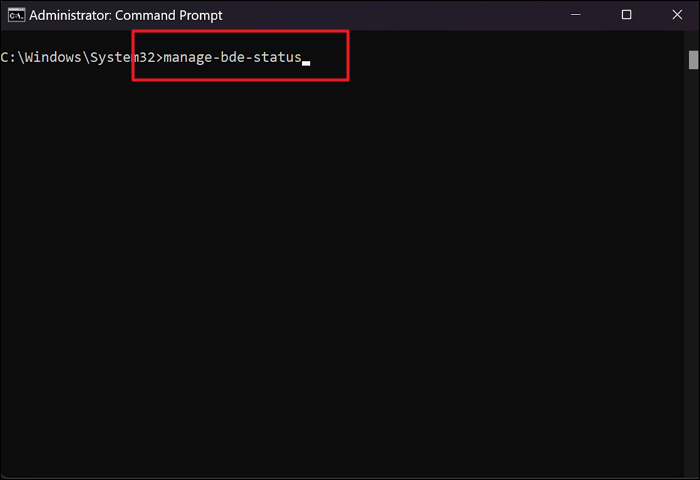
Passaggio 4. Se Bitlocker è attivo, usa questo comando e premi "Invio" per disattivarlo:
manage-bde -off X (sostituisci X con la lettera della tua unità)
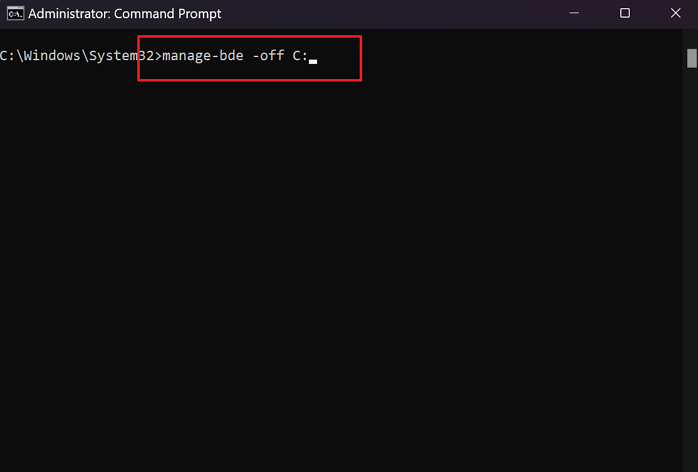
Passaggio 5. Verifica nuovamente la crittografia Bitlocker utilizzando il comando manage-bde -status. Dovreste notare che lo stato di crittografia per l'unità specificata è ora contrassegnato come "Completamente decrittografato".
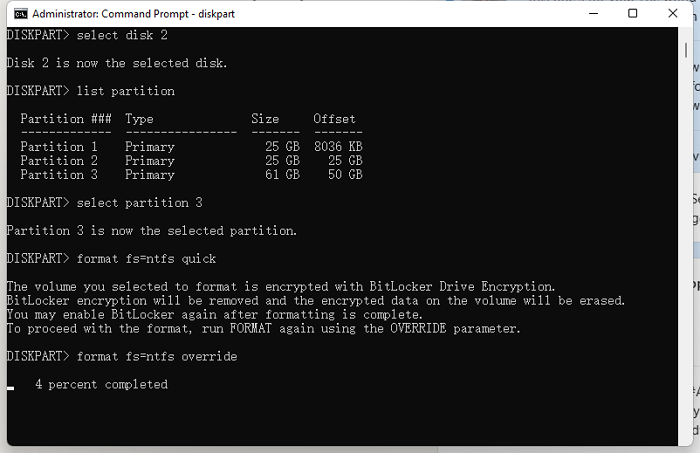
Opzione 2. CMD formattazione
Passaggio 1. Esegui il prompt dei comandi come amministratore.
Passaggio 2. Digita diskpart > list disk > select disk > list partition > select partition > format fs=ntfs quick
(è possibile sostituire NTFS con un altro file system)
Ti offriamo anche un video di guida per aiutarti a specificare come disabilitare BitLocker:
- ⏱️Data e ora:
- 00:00 - Perché disattivare il Bit Locker
- 00:37 - Metodo 1: Disabilitare BitLocker dal Pannello di controllo
- 01:20 - Metodo 2: Disattivare BitLocker da Esplora file
- 01:50 - Metodo 3: Disabilitare BitLocker dalle Impostazioni di Windows 11
- 02:27 - Metodo 4: Disattivare BitLocker con EaseUS Partition Master
- 03:51 - Come trovare la chiave di ripristino
- 04:38 - Come evitare che BitLocker si attivi automaticamente
Conclusione
Sebbene offra una solida sicurezza per la protezione dei dati sensibili, in determinate situazioni può essere necessario disabilitare la crittografia BitLocker. Un modo per farlo è tramite il prompt dei comandi. Tuttavia, se stai cercando un valido strumento alternativo per disattivare la crittografia BitLocker, EaseUS Partition Master Free è un'ottima opzione. Grazie alla sua interfaccia intuitiva e alle complete funzionalità di gestione del disco, EaseUS Partition Master Free semplifica la disattivazione della crittografia BitLocker sul tuo computer. Provalo oggi stesso e gestisci i tuoi dischi rigidi e le partizioni con facilità.
Domande frequenti su come disabilitare la crittografia BitLocker tramite CMD
1. Come si disabilita BitLocker nel BIOS?
Per disabilitare BitLocker nel BIOS, segui questi passaggi:
- Spegnete il computer e poi riaccendetelo.
- Quando compare il logo del produttore, premere il tasto corrispondente (spesso F1, F2, F10 o Canc) per accedere al BIOS.
- Utilizza i tasti freccia per trovare il menu "Sicurezza".
- Individua l'opzione "Crittografia unità BitLocker".
- Seleziona questa opzione e scegli "Sospendi protezione" per disabilitare temporaneamente BitLocker.
2. Bitlocker è sicuro da usare?
BitLocker è generalmente considerato una soluzione di crittografia sicura e robusta per la protezione dei dati sui dispositivi Windows. Ecco alcuni punti chiave relativi alla sua sicurezza:
- Crittografia robusta: BitLocker utilizza standard di crittografia avanzati (AES) con chiavi a 128 o 256 bit, rendendo difficile per gli utenti non autorizzati accedere ai dati crittografati senza le credenziali appropriate.
- Dipendenza dal TPM: BitLocker si basa su un Trusted Platform Module (TPM) per l'archiviazione sicura delle chiavi. Sebbene ciò migliori la sicurezza, può anche introdurre vulnerabilità qualora il TPM venga compromesso.
3. Come si verifica lo stato di BitLocker in Windows 11?
Per verificare lo stato di BitLocker in Windows 11, segui questi passaggi:
- Fai clic sul menu Start e seleziona Impostazioni.
- Nella barra laterale sinistra, seleziona Privacy e sicurezza.
- Scorri verso il basso e trova l'opzione Crittografia dispositivo. Se non vedi questa opzione, il tuo dispositivo potrebbe non supportarla o non averla abilitata.
- Qui puoi verificare se BitLocker è attivo o disattivo sul tuo dispositivo.
In alternativa, è possibile utilizzare il prompt dei comandi per verificare lo stato:
- Apri il prompt dei comandi come amministratore.
- Digita il seguente comando: manage-bde -status (Questo comando visualizzerà informazioni dettagliate su tutte le unità e sul loro stato di crittografia)
Come possiamo aiutarti
Scopri L'autore
Pubblicato da Elsa
Elsa è appassionata alla tecnologia, vuole rendere la vita tecnologica facile e divertente. Ama esplorare nuove tecnologie e scrivere consigli tecnici su come fare.
Recensioni dei Prodotti
-
Mi piace il fatto che le modifiche apportate con EaseUS Partition Master Free non vengano immediatamente applicate ai dischi. Rende molto più semplice immaginare cosa accadrà dopo aver apportato tutte le modifiche. Penso anche che l'aspetto generale di EaseUS Partition Master Free renda semplice qualsiasi cosa tu stia facendo con le partizioni del tuo computer.
Scopri di più -
Partition Master Free può ridimensionare, spostare, unire, migrare e copiare dischi o partizioni; convertire disco tra logico e primario, modificare etichetta, deframmentare, controllare ed esplorare la partizione; e altro ancora. Un aggiornamento premium aggiunge supporto tecnico gratuito e la possibilità di ridimensionare i volumi dinamici.
Scopri di più -
Non eseguirà l'immagine calda delle tue unità né le allineerà, ma poiché è abbinato a un gestore delle partizioni, ti consente di eseguire molte attività contemporaneamente, invece di limitarti a clonare le unità. Puoi spostare le partizioni, ridimensionarle, deframmentarle e altro ancora, insieme agli altri strumenti che ti aspetteresti da uno strumento di clonazione.
Scopri di più
Articoli Relativi
-
Come installare Windows 10 da un'unità USB [Guida più recente del 2026]
![author icon]() Anna/18/06/2026
Anna/18/06/2026 -
Computer non si avvia a causa di un MBR o GPT corrotti | Risoluzioni
![author icon]() Elsa/18/06/2026
Elsa/18/06/2026 -
Correggere errore 'BOOTMGR è mancante'
![author icon]() Elsa/18/06/2026
Elsa/18/06/2026 -
Errore di Dispositivo di Avvio non Trovato in Windows 10/8/7
![author icon]() Aria/25/06/2026
Aria/25/06/2026
 Anna/18/06/2026
  Aria/25/06/2026
