


Contenuto
Sommario della pagina
Scopri L'autore

Pubblicato da
ElsaAggiornato nel 10/15/2026
- Cos'è BitLocker?
- Inizia a usare BitLocker
- Strumenti di gestione di BitLocker
- Verifica lo stato di BitLocker
- Abilita BitLocker
- Gestisci le protezioni BitLocker
- Sospendi e riattiva BitLocker
- Reimposta ed esegui il backup di una password di ripristino
- Disabilita BitLocker
- Sblocca un'unità
- Problemi comuni di BitLocker
- Gestione di BitLocker con EaseUS Partition Master
- Domande frequenti su BitLocker
Windows offre diversi modi per gestire BitLocker, tra cui il Pannello di controllo di BitLocker, Esplora file, PowerShell e lo strumento da riga di comando manage-bde.exe. Ciascun metodo offre un diverso livello di controllo. Questa guida illustra passo passo le operazioni e le attività di gestione di BitLocker più comuni, partendo dalle nozioni di base per arrivare alle opzioni più avanzate.
Cos'è BitLocker?
BitLocker è la tecnologia di crittografia del volume integrata di Microsoft per Windows. Crittografa i dati memorizzati su un'unità in modo che non possano essere letti normalmente senza le necessarie informazioni di autenticazione o di ripristino. BitLocker può proteggere le unità di sistema di Windows, le unità dati interne e le unità esterne o rimovibili supportate. Quando un'unità è protetta, BitLocker utilizza la crittografia per proteggere i dati e uno o più meccanismi di protezione delle chiavi per controllare l'accesso alla chiave di crittografia.
Ad esempio, un'unità di sistema Windows può utilizzare il TPM del computer come normale meccanismo di protezione, mentre una password di ripristino fornisce un metodo alternativo per riottenere l'accesso qualora il normale processo di avvio non riesca a sbloccare l'unità.
BitLocker è diverso dalla semplice protezione con password di una cartella. La crittografia protegge i dati a livello di unità, in modo che i file rimangano protetti anche se qualcuno rimuove l'unità fisica e tenta di accedervi da un altro computer. Per ulteriori informazioni su BitLocker, consultare il Centro di risoluzione dei problemi di BitLocker.
Come BitLocker protegge i tuoi dati
La protezione offerta da BitLocker si articola in tre componenti fondamentali:
- La crittografia protegge i dati memorizzati sull'unità.
- I meccanismi di protezione delle chiavi controllano il modo in cui BitLocker accede alla chiave di crittografia. A seconda della configurazione, un'unità può avere meccanismi di protezione come TPM, PIN, password, chiave di avvio o password di ripristino.
- L'autenticazione determina se la persona o il sistema che tenta di accedere all'unità possiede le credenziali necessarie.
Sui sistemi Windows supportati, il TPM può contribuire a proteggere le chiavi utilizzate per sbloccare l'unità del sistema operativo all'avvio. Se Windows rileva una modifica che impedisce l'utilizzo del normale meccanismo di protezione, BitLocker potrebbe richiedere una password di ripristino.
Ecco perché la gestione di BitLocker va oltre la semplice attivazione o disattivazione della crittografia. Gli utenti potrebbero dover gestire separatamente lo stato di crittografia dell'unità, lo stato di protezione, i dispositivi di protezione delle chiavi e le informazioni di ripristino.
A cosa serve BitLocker?
BitLocker può essere utile in diverse situazioni comuni.
- Proteggi un'unità di sistema Windows: la crittografia dell'unità di sistema contribuisce a proteggere il sistema operativo, le applicazioni e i dati utente in caso di smarrimento del computer o rimozione dell'unità fisica.
- Proteggi le unità dati interne: puoi anche crittografare un'unità interna secondaria utilizzata per documenti, foto, file di lavoro o altri dati.
- Proteggi le unità esterne: BitLocker può proteggere gli HDD e gli SSD esterni supportati, consentendoti di crittografare i dati che trasferisci tra computer.
- Proteggi i dispositivi di archiviazione rimovibili: BitLocker To Go può essere utilizzato per proteggere le unità rimovibili supportate, come le unità flash USB.
- Proteggi i dati su dispositivi smarriti o rubati: senza le opportune informazioni di autenticazione o di recupero, un'unità crittografata non può essere semplicemente letta collegandola a un altro computer.
BitLocker vs. crittografia del dispositivo
BitLocker e la crittografia dei dispositivi Windows sono tecnologie correlate, ma non offrono esattamente la stessa esperienza utente.
BitLocker offre controlli dettagliati per la gestione delle unità crittografate, i metodi di protezione e le opzioni di ripristino. È comunemente associato alle edizioni Windows Pro, Enterprise ed Education.
La crittografia del dispositivo è una funzionalità di crittografia semplificata di Windows, progettata per rendere la crittografia più facile da usare sui dispositivi supportati. Può crittografare automaticamente l'unità del sistema operativo e altre unità fisse quando vengono soddisfatte le condizioni hardware e di account richieste.
Le funzionalità disponibili dipendono dall'edizione di Windows, dall'hardware e dalla configurazione del dispositivo. Se hai bisogno di un controllo dettagliato sulle impostazioni e sui dispositivi di protezione di BitLocker, verifica se l'interfaccia di gestione completa di BitLocker è disponibile sul tuo sistema.
Requisiti e limitazioni di BitLocker
Prima di configurare BitLocker, verificare quanto segue:
- La tua edizione di Windows supporta le funzionalità di BitLocker di cui hai bisogno.
- Hai i permessi di amministratore quando necessario.
- Il tuo computer dispone dell'hardware necessario per il metodo di protezione selezionato.
- È disponibile un TPM se si intende utilizzare una protezione basata su TPM.
- Hai a disposizione un luogo sicuro dove conservare le tue informazioni di recupero.
- Hai ben chiaro quale unità stai per crittografare o decrittografare.
BitLocker è progettato per proteggere i dati, il che significa anche che la perdita di tutti i metodi di autenticazione e ripristino disponibili può impedire l'accesso ai dati crittografati. Non esiste un'operazione normale di BitLocker che aggiri la crittografia senza le credenziali o le informazioni di ripristino necessarie.
Inizia a usare BitLocker
Prima di eseguire un'operazione con BitLocker, è importante comprendere lo stato attuale dell'unità. Ciò previene errori comuni come la crittografia dell'unità sbagliata, la rimozione dell'unico strumento di protezione disponibile o l'avvio di un processo di decrittazione quando si intendeva solo sospendere la protezione.
1️⃣Verifica la configurazione attuale di BitLocker
Inizia identificando l'unità che desideri gestire.
Dovresti sapere:
- La lettera dell'unità, ad esempio C: o D:
- Se BitLocker è abilitato
- Se la crittografia è completa
- Sia che la protezione sia attiva o sospesa
- Quali protezioni per i tasti sono configurate?
- Se le informazioni di recupero sono disponibili
Per un controllo dettagliato dello stato, PowerShell e manage-bde.exe forniscono maggiori informazioni rispetto a Esplora file.
È possibile utilizzare: Get-BitLockerVolume oppure manage-bde -status
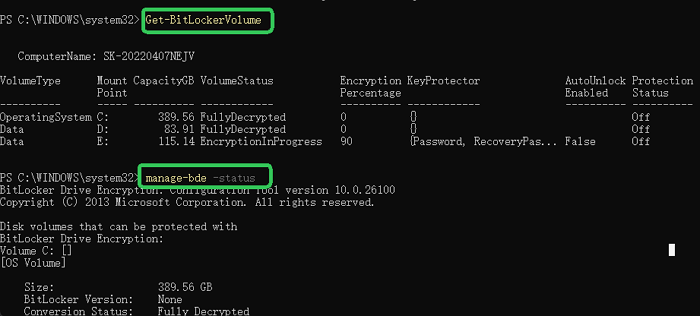
Questi comandi possono mostrare lo stato di crittografia e protezione dei volumi abilitati per BitLocker.
Decidi cosa vuoi proteggere: BitLocker può essere utilizzato in modi diversi a seconda del tipo di unità.
2️⃣Scegli come proteggere l'unità
BitLocker supporta diversi tipi di protezione delle chiavi.
Tra gli esempi più comuni si annoverano:
- Protezione TPM
- TPM + PIN
- Protezione password
- Chiave di avvio
- Password di recupero
L'opzione più appropriata dipende dall'unità e dal suo utilizzo. Un'unità di sistema utilizza in genere una protezione basata su TPM, mentre un'unità dati può utilizzare una password.
Una password di recupero dovrebbe essere considerata, di norma, come un metodo di accesso di backup piuttosto che come il metodo di autenticazione principale.
3️⃣Prepara le informazioni per il tuo recupero
Prima di abilitare BitLocker, assicurati di sapere dove verranno archiviate le informazioni di ripristino. Una password di ripristino non dovrebbe essere memorizzata solo sull'unità che deve essere ripristinata. A seconda del tuo ambiente, le informazioni di ripristino potrebbero essere salvate in:
- Un account Microsoft
- ID di accesso Microsoft
- Active Directory
- Un file separato
- Una copia stampata
- Un altro luogo di stoccaggio sicuro
Per i computer gestiti dall'organizzazione, le informazioni di ripristino possono essere controllate da un amministratore o da una policy aziendale.
Strumenti di gestione di BitLocker
Windows offre diversi strumenti per la gestione di BitLocker. La scelta migliore dipende dal livello di controllo necessario. Per chi è alle prime armi con Windows, è altamente raccomandato un software di gestione BitLocker completo come EaseUS Partition Master.
Modulo PowerShell per BitLocker
Il modulo BitLocker per PowerShell fornisce cmdlet per la gestione dei volumi crittografati.
I cmdlet più comuni includono:
- Get-BitLockerVolume (Ottieni il volume di BitLocker)
- Enable-BitLocker (Abilita BitLocker)
- Disable-BitLocker (Disabilita BitLocker)
- Add-BitLockerKeyProtector (Aggiungi BitLockerKeyProtector)
- Remove-BitLockerKeyProtector (Rimuovi BitLockerKeyProtector)
- Suspend-BitLocker (Sospendi BitLocker)
- Resume-BitLocker (Riattiva BitLocker)
- Unlock-BitLocker (Disabilita BitLocker)
- Lock-BitLocker (Disabilita BitLocker)
PowerShell è utile quando è necessario un controllo preciso o si desidera automatizzare le operazioni di BitLocker. Per i principianti, i comandi PowerShell devono essere inseriti con attenzione. Un comando che modifica un protettore o avvia la decrittazione può alterare lo stato di sicurezza di un'unità.
manage-bde.exe
manage-bde.exe è il principale strumento di gestione da riga di comando. Può essere utilizzato per verificare lo stato, abilitare o disabilitare BitLocker, gestire i dispositivi di protezione, sospendere o riattivare la protezione e sbloccare le unità.
repair-bde.exe
repair-bde.exe è diverso da manage-bde.exe. È pensato per situazioni di ripristino di emergenza in cui non è possibile accedere normalmente a un'unità protetta da BitLocker. Non è un normale strumento di gestione quotidiana.
Non utilizzare repair-bde solo perché un'unità è bloccata. Prima prova i normali metodi di autenticazione e ripristino di BitLocker.
Applet del pannello di controllo di BitLocker
Windows include un'interfaccia grafica per la gestione di BitLocker nel Pannello di controllo. Da questa interfaccia è possibile eseguire diverse operazioni, tra cui attivare o disattivare BitLocker, gestire alcune impostazioni di protezione, eseguire il backup delle informazioni di ripristino e sospendere o riattivare la protezione. Il Pannello di controllo offre un'interfaccia più semplice per le attività di base, mentre PowerShell e manage-bde.exe forniscono controlli più dettagliati.
Esplora file
Esplora file offre il modo più semplice per eseguire alcune operazioni di base su un'unità dati BitLocker sbloccata o bloccata. Esplora file è comodo per l'accesso di base, ma non offre lo stesso livello di configurazione di PowerShell o manage-bde.exe.
Verifica lo stato di BitLocker
Prima di modificare le impostazioni di BitLocker, verifica lo stato attuale dell'unità. Un controllo dello stato di BitLocker può indicarti se un volume è crittografato, se la crittografia è completa e se la protezione è attualmente attiva.
Verifica lo stato di BitLocker con PowerShell
PowerShell fornisce una visualizzazione dettagliata dei volumi BitLocker.
Passaggio 1. Aprire PowerShell come amministratore
- 1. Apri Start.
- 2. Cerca PowerShell.
- 3. Fai clic con il pulsante destro del mouse su Windows PowerShell o sull'applicazione PowerShell disponibile.
- 4. Seleziona "Esegui come amministratore".
- 5. Seleziona Sì quando richiesto.
Passaggio 2. Ottenere lo stato di BitLocker
- Inserisci: Get-BitLockerVolume
- Premi Invio.
Passaggio 3. Controllare un'unità specifica
Se vuoi controllare solo un'unità, usa: Get-BitLockerVolume -MountPoint "C:"
Sostituisci C: con l'unità che desideri controllare.
Passaggio 4. Esaminare i campi importanti
Presta particolare attenzione a:
- VolumeStatus
- Percentuale di crittografia
- Stato di protezione
- Stato di blocco
- KeyProtector
Questi valori ti aiutano a determinare se l'unità è crittografata, se la protezione è attiva e quali protezioni sono disponibili.
Verifica lo stato di BitLocker con manage-bde
È possibile utilizzare anche il prompt dei comandi.
Passaggio 1. Aprire il prompt dei comandi come amministratore
- 1. Apri Start.
- 2. Cerca "Prompt dei comandi".
- 3. Seleziona "Esegui come amministratore".
- 4. Conferma la richiesta di Controllo dell'account utente.
Passaggio 2. Controlla tutte le unità
- 1. Inserisci: manage-bde -status
- 2. Premi Invio.
Passaggio 3. Controlla OneDrive
- 1. Per controllare solo l'unità C:: manage-bde -status C:
- 2. Sostituisci C: con l'unità che desideri controllare.
Il comando manage-bde -status fornisce informazioni sullo stato di BitLocker del volume selezionato.
Verifica lo stato di BitLocker nel Pannello di controllo.
- 1. Apri il pannello di controllo.
- 2. Seleziona Sistema e sicurezza.
- 3. Apri la crittografia dell'unità BitLocker.
- 4. Individua l'unità che desideri controllare.
- 5. Verifica lo stato visualizzato accanto all'unità.
Verifica se un'unità è crittografata con BitLocker in Esplora file
- 1. Apri Esplora file.
- 2. Seleziona Questo PC.
- 3. Trova l'unità.
- 4. Cerca l'icona del lucchetto o le opzioni BitLocker disponibili.
Abilita BitLocker
Prima di attivare BitLocker, assicurati di aver selezionato l'unità corretta e di aver predisposto un metodo di ripristino. Non avviare la crittografia finché non sai dove verranno memorizzate le informazioni di ripristino.
Attiva BitLocker dal Pannello di controllo
Passaggio 1. Aprire BitLocker Drive Encryption
- 1. Apri il pannello di controllo.
- 2. Seleziona Sistema e sicurezza.
- 3. Seleziona Crittografia unità BitLocker.
Passaggio 2. Selezionare l'unità
- 1. Individua l'unità che desideri crittografare.
- 2. Per l'unità di sistema di Windows, selezionare Attiva BitLocker.
Passaggio 3. Completare le seguenti impostazioni
- 1. Scegli un metodo di sblocco: a seconda dell'unità e della configurazione di Windows, Windows potrebbe chiederti di selezionare un metodo di autenticazione.
- 2. Eseguire il backup delle informazioni di ripristino: scegliere un'opzione disponibile e completare il backup. Non saltare questo passaggio a meno che non si disponga già di un sistema di ripristino affidabile.
- 3. Scegli l'ambito di crittografia: Windows potrebbe chiederti se desideri crittografare: solo lo spazio su disco utilizzato o l'intera unità
👀Se l'unità è nuova e non ha mai contenuto dati sensibili, la crittografia dello spazio utilizzato potrebbe essere sufficiente in alcuni casi. Se l'unità ha precedentemente contenuto dati, la crittografia completa dell'unità potrebbe offrire una protezione più completa.
- Scegli la modalità di crittografia: a seconda della versione di Windows e del tipo di unità, Windows potrebbe offrire diverse modalità di crittografia.
- Avvia la crittografia: conferma le impostazioni e avvia BitLocker.
Abilita BitLocker con PowerShell
Passaggio 1. Aprire PowerShell come amministratore
- Apri il menu Start, cerca PowerShell, fai clic con il pulsante destro del mouse e seleziona "Esegui come amministratore".
Passaggio 2. Confermare la lettera dell'unità
- Verifica che l'unità di destinazione sia corretta. Ad esempio: Get-BitLockerVolume
Passaggio 3. Eseguire il comando di abilitazione
- Per un'unità di sistema protetta da TPM: Enable-BitLocker C: -EncryptionMethod XtsAes256 -UsedSpaceOnly -TpmProtector
Per una configurazione TPM + PIN, è necessario un valore PIN sicuro. Microsoft documenta -TPMandPinProtector per questo scenario.
Gestisci le protezioni BitLocker
Un sistema di protezione della chiave BitLocker controlla le modalità di accesso alla chiave di crittografia. Una singola unità può avere più sistemi di protezione. Ad esempio, un'unità può avere un metodo di autenticazione standard più una password di ripristino.
1️⃣Visualizza le protezioni BitLocker con PowerShell
Apri PowerShell come amministratore ed esegui: (Get-BitLockerVolume -MountPoint "C:").KeyProtector
Sostituisci C: con l'unità di destinazione.
2️⃣Aggiungi una protezione per la password di ripristino con PowerShell
Per aggiungere un nuovo protettore della password di ripristino: Add-BitLockerKeyProtector -MountPoint "C:" -RecoveryPasswordProtector
Dopo il completamento del comando, controlla nuovamente i protettori: (Get-BitLockerVolume -MountPoint "C:").KeyProtector
L'output include la nuova password di ripristino. Salva la password di ripristino in un luogo sicuro.
3️⃣Aggiungi una protezione con password tramite PowerShell
Per un volume di dati, è possibile aggiungere una protezione tramite password.
Eseguire: Add-BitLockerKeyProtector -MountPoint "D:" -PasswordProtector
PowerShell ti chiederà di inserire la password.
Segui le istruzioni per creare la password e quindi verifica il protettore: (Get-BitLockerVolume -MountPoint "D:").KeyProtector
4️⃣Aggiungi un protettore dal pannello di controllo
Per le unità supportate:
- 1. Apri il pannello di controllo.
- 2. Seleziona Sistema e sicurezza.
- 3. Aprire la crittografia dell'unità BitLocker.
- 4. Individua l'unità crittografata.
- 5. Espandere le opzioni BitLocker disponibili.
- 6. Seleziona l'opzione per aggiungere o gestire un protettore.
- 7. Segui le istruzioni visualizzate da Windows.
Le opzioni disponibili dipendono dal tipo di unità e dalla configurazione di Windows.
5️⃣Rimuovi una protezione specifica con PowerShell
Non rimuovere la protezione finché non hai verificato che esista un altro metodo valido per sbloccare o ripristinare l'unità.
- 1. Innanzitutto elenca i protettori: (Get-BitLockerVolume -MountPoint "C:").KeyProtector
- 2. Individua l'ID del protettore che desideri rimuovere.
- 3. Quindi esegui: Remove-BitLockerKeyProtector -MountPoint "C:" -KeyProtectorId "{GUID}"
- 4. Sostituisci {GUID} con l'ID completo del protettore, comprese le parentesi graffe.
Microsoft specifica che il GUID del protettore deve essere fornito tra virgolette e che è necessario conservare almeno un metodo di sblocco valido.
Sospendi e riattiva BitLocker
La sospensione di BitLocker è utile quando è necessario apportare determinate modifiche al sistema o alla configurazione.
La sospensione della protezione non decrittografa l'unità. I dati rimangono crittografati; la protezione BitLocker viene temporaneamente disabilitata per consentire al sistema di completare la modifica necessaria.
Quando è consigliabile sospendere BitLocker?
Potrebbe essere necessario sospendere BitLocker prima di determinate:
- Aggiornamenti del BIOS o dell'UEFI
- Aggiornamenti del firmware
- Modifiche hardware
- Modifiche alla configurazione di avvio
- Operazioni di manutenzione del sistema
Se non si è certi che una determinata operazione richieda la sospensione, consultare le istruzioni fornite dal produttore dell'hardware o del software.
Sospendere BitLocker con manage-bde
Apri il prompt dei comandi come amministratore ed esegui: manage-bde -protectors -disable C:
In questo modo i sistemi di protezione vengono temporaneamente disabilitati senza decrittografare l'unità.
Sospendere BitLocker dal Pannello di controllo
Per le unità di sistema Windows supportate:
- 1. Apri il pannello di controllo.
- 2. Seleziona Sistema e sicurezza.
- 3. Seleziona Crittografia unità BitLocker.
- 4. Individua l'unità del sistema operativo.
- 5. Seleziona Sospendi protezione.
- 6. Conferma l'azione se Windows te lo chiede.
Microsoft fa notare che è possibile utilizzare il Pannello di controllo per sospendere la protezione dell'unità del sistema operativo.
Riprendi BitLocker con manage-bde
Eseguire: manage-bde -protectors -enable C:
In questo modo vengono riattivati i meccanismi di protezione di BitLocker.
Riattivare BitLocker dal Pannello di controllo
- 1. Apri il pannello di controllo.
- 2. Seleziona Sistema e sicurezza.
- 3. Apri la crittografia dell'unità BitLocker.
- 4. Individua l'unità del sistema operativo.
- 5. Seleziona Riprendi la protezione.
- 6. Conferma l'operazione.
Dopo aver riattivato la protezione, verificare che l'unità sia nuovamente protetta.
Reimpostare ed eseguire il backup di una password di ripristino
La password di ripristino di BitLocker è una password numerica di 48 cifre che può essere utilizzata per ripristinare l'accesso a un'unità protetta quando il normale sistema di protezione non riesce a sbloccarla. Se è già stata utilizzata una password di ripristino per ripristinare un dispositivo, può essere opportuno sostituirla con una nuova, soprattutto in ambienti gestiti.
Visualizza la password di recupero esistente
È possibile ottenere la chiave di ripristino esistente utilizzando PowerShell :
- Apri PowerShell come amministratore ed esegui: (Get-BitLockerVolume -MountPoint "C:").KeyProtector
- Individua la voce il cui KeyProtectorType è RecoveryPassword. Il valore RecoveryPassword corrispondente è la password di ripristino di 48 cifre.
Aggiungi una nuova password di recupero
Se desideri creare una password di ripristino aggiuntiva: Add-BitLockerKeyProtector -MountPoint "C:" -RecoveryPasswordProtector
Quindi esegui: (Get-BitLockerVolume -MountPoint "C:").KeyProtector
Individua la nuova voce relativa alla password di ripristino e annotala in un luogo sicuro.
Esegui il backup di una password di ripristino
- 1. Apri il pannello di controllo.
- 2. Seleziona Sistema e sicurezza.
- 3. Aprire la crittografia dell'unità BitLocker.
- 4. Individua l'unità crittografata.
- 5. Seleziona Esegui il backup della chiave di ripristino.
- 6. Scegli una posizione di backup disponibile.
- 7. Segui le istruzioni per completare il backup.
Le destinazioni esatte del backup dipendono dalla versione di Windows, dal tipo di account, dalla configurazione del dispositivo e dalle policy aziendali.
Disabilita BitLocker
Quando è opportuno disabilitare BitLocker? Potresti decidere di decrittografare un'unità quando:
- Non hai più bisogno della crittografia.
- L'unità verrà riutilizzata per altri scopi.
- È necessario utilizzare l'unità in un ambiente che non supporti la configurazione di BitLocker.
- Stai preparando l'unità per un altro utilizzo.
Non disabilitare BitLocker solo perché devi apportare una modifica temporanea al sistema. Sospendere la protezione potrebbe essere sufficiente.
| Disabilitare BitLocker con PowerShell | Disabilitare BitLocker dal Pannello di controllo |
|---|---|
|
1. Controlla l'unità Esegui: Get-BitLockerVolume Conferma l'unità di destinazione. 2. Avvia la decrittazione Ad esempio: Disable-BitLocker -MountPoint "C:" |
|
Non spegnere o scollegare un'unità esterna mentre è in corso la procedura di decrittazione.
Cosa succede durante la decrittazione?
La decrittazione in genere non elimina i file memorizzati sull'unità. Windows elabora invece il volume crittografato e rimuove la crittografia BitLocker.
Il tempo necessario dipende da fattori quali:
- Capacità di guida
- velocità di guida
- Quantità di dati
- Carico di lavoro del sistema
- stato di conservazione
Una volta completata la decrittazione, verifica lo stato di BitLocker per confermare che l'unità non sia più crittografata.
Sblocca un'unità
Sbloccare un'unità BitLocker consente di accedere ai dati crittografati senza rimuovere BitLocker. Questa operazione è diversa dalla disattivazione di BitLocker.
- Sblocca: accedi all'unità crittografata.
- Disabilita: decrittografa e rimuovi BitLocker.
Se si collega un'unità dati protetta da BitLocker a un altro computer Windows, potrebbe essere necessario sbloccarla prima di poter accedere ai suoi file.
1️⃣Sblocca un'unità con Esplora file
Questo è solitamente il metodo più semplice per i principianti.
- Collega l'unità esterna, l'unità USB o un'altra unità dati protetta da BitLocker.
- Premi Windows + E e seleziona Questo PC. Quindi, individua l'unità protetta da BitLocker.
- Fai doppio clic sull'unità oppure seleziona l'opzione di sblocco disponibile.
- Inserisci la password configurata per l'unità.
Se non si dispone della password normale ma si possiede la password di ripristino, utilizzare una delle opzioni di ripristino disponibili in Windows.
2️⃣Sblocca un'unità dal pannello di controllo
- Apri il pannello di controllo.
- Seleziona Sistema e sicurezza.
- Aprire la crittografia dell'unità BitLocker.
- Individua l'unità bloccata.
- Seleziona Sblocca unità.
- Inserisci le informazioni di autenticazione richieste.
- Completa la procedura di sblocco.
- Apri Esplora file e accedi all'unità.
Microsoft documenta il Pannello di controllo e Esplora file come metodi grafici per sbloccare un'unità dati BitLocker.
3️⃣Sblocca un'unità con PowerShell
Se disponi della password di recupero a 48 cifre, puoi utilizzare Unlock-BitLocker.
Ad esempio: Unlock-BitLocker -MountPoint "D:" -RecoveryPassword xxxxxx-xxxxxx-xxxxxx-xxxxxx-xxxxxx-xxxxxx-xxxxxx-xxxxxx
Sostituire:
- D: con la lettera di unità corretta.
- Password di recupero provvisoria con la password di recupero effettiva di 48 cifre.
4️⃣Bloccare nuovamente l'unità dopo l'uso
Se hai sbloccato un'unità BitLocker esterna o rimovibile e non hai più bisogno di accedervi, puoi bloccarla di nuovo.
- Con PowerShell: Lock-BitLocker -MountPoint "D:"
- Con manage-bde: manage-bde -lock D:
A quel punto, una volta che Windows avrà terminato tutte le operazioni in sospeso sul disco, sarà possibile scollegare l'unità in tutta sicurezza.
Problemi comuni di BitLocker
| Problemi | Soluzioni |
|---|---|
| BitLocker non è disponibile sul mio PC |
Se non trovi le opzioni BitLocker previste:
L'interfaccia BitLocker disponibile può variare a seconda dell'edizione di Windows e della configurazione del dispositivo. |
| La crittografia BitLocker sta impiegando troppo tempo |
Il tempo di crittografia varia a seconda dell'unità e del sistema. Prima di dare per scontato che BitLocker abbia smesso di funzionare:
Utilizzare i comandi Get-BitLockerVolume o manage-bde -status per verificare l'avanzamento. |
| La protezione BitLocker è sospesa |
Se la protezione BitLocker viene sospesa, l'unità potrebbe rimanere crittografata, ma il suo normale meccanismo di protezione sarà temporaneamente inattivo. Se hai terminato la manutenzione del sistema che ha richiesto la sospensione, riattiva la protezione: Resume-BitLocker -MountPoint "C:" oppure manage-bde -protectors -enable C: Quindi verifica lo stato della protezione. |
| Impossibile sbloccare un'unità BitLocker |
Partiamo dalle basi:
Non rimuovere ripetutamente le protezioni né modificare le impostazioni TPM solo perché l'unità non può essere sbloccata. Queste modifiche possono rendere più complicato il ripristino. |
| BitLocker richiede inaspettatamente la password di recupero |
BitLocker può richiedere l'autenticazione di ripristino quando non è in grado di utilizzare il normale meccanismo di protezione. I potenziali fattori scatenanti includono modifiche all'ambiente di avvio attendibile del sistema, allo stato del TPM, al firmware, all'hardware o alla configurazione di avvio. Se ciò dovesse accadere:
|
| Un'operazione di BitLocker non riesce |
Se un'operazione non riesce:
|
Per scenari di ripristino avanzati che coinvolgono un volume BitLocker gravemente danneggiato, può essere utile utilizzare repair-bde.exe. Si tratta di uno strumento di ripristino, non di un'utilità di gestione ordinaria.
Gestione di BitLocker con EaseUS Partition Master
Windows offre diversi metodi nativi per gestire BitLocker, ma sono distribuiti su interfacce diverse. PowerShell offre un controllo esteso ma richiede la conoscenza della riga di comando. manage-bde.exe offre potenti funzionalità da riga di comando, ma può risultare difficile da usare per gli utenti che non hanno familiarità con i comandi di Windows. Il Pannello di controllo è più semplice da usare, ma non espone tutte le opzioni di gestione di BitLocker.
EaseUS Partition Master offre un approccio grafico alle operazioni di gestione di BitLocker supportate, consentendo agli utenti di gestire le partizioni protette senza dover ricordare la sintassi dei comandi.
| Caratteristica | Vantaggio |
|---|---|
| Gestione BitLocker tutto in uno | Sblocca, blocca e disattiva BitLocker da un'unica interfaccia intuitiva. |
| Chiave di ripristino del backup | Esegui facilmente il backup della tua chiave di ripristino BitLocker per prevenire problemi di accesso. |
| Disattiva BitLocker in Windows Home | Gestire e disattivare BitLocker sui PC Windows Home. |
| Recupera la chiave di ripristino | Recupera rapidamente le chiavi di ripristino di BitLocker disponibili dal tuo PC locale o dal tuo account Microsoft. |
| Disco di emergenza BitLocker | Avvia il sistema da USB per recuperare la chiave di ripristino e sbloccare BitLocker quando Windows non si avvia o si blocca in un ciclo di ripristino. |
Quando si utilizza un software di gestione dischi di terze parti con un'unità crittografata, è sempre necessario confermare l'operazione e il volume di destinazione prima di applicare le modifiche. Le operazioni relative alla crittografia, se eseguite in modo errato, possono compromettere l'accesso ai dati.
Domande frequenti su BitLocker
1. Cosa succede se perdo la password di ripristino di BitLocker?
La password di ripristino di BitLocker è un importante metodo di backup per accedere a un'unità crittografata quando il normale metodo di autenticazione non riesce a sbloccarla.
- Se riesci ancora ad accedere all'unità normalmente, crea e salva in modo sicuro le informazioni di ripristino prima di perdere l'accesso.
- Se non è possibile sbloccare l'unità utilizzando la normale protezione e non si dispone di una password di ripristino valida, non esiste un'operazione standard di BitLocker che permetta di aggirare la crittografia.
Per un dispositivo personale, verifica le posizioni in cui hai precedentemente salvato le informazioni di ripristino. Per un dispositivo aziendale o scolastico, contatta l'amministratore dell'organizzazione poiché le informazioni di ripristino potrebbero essere state salvate in Microsoft Entra ID o Active Directory.
L'approccio più sicuro è quello di considerare le informazioni di ripristino come parte della normale manutenzione di BitLocker, anziché cercarle solo dopo che si è verificato un problema di ripristino.
2. BitLocker rallenta il mio computer?
BitLocker può avere un certo impatto sulle prestazioni del disco perché i dati devono essere crittografati e decrittografati durante le operazioni di lettura e scrittura. Tuttavia, sui computer moderni dotati di crittografia hardware, l'impatto sulle prestazioni è generalmente minimo durante il normale utilizzo.
Potresti notare un'attività maggiore quando BitLocker sta crittografando o decrittografando un'unità di grandi dimensioni. Una volta completata la crittografia, BitLocker è progettato per funzionare in background senza influire in modo significativo sulle normali attività quotidiane della maggior parte dei sistemi moderni.
3. Perché BitLocker richiede una chiave di ripristino?
BitLocker potrebbe richiedere una chiave di ripristino quando non riesce a utilizzare il normale metodo di protezione per sbloccare l'unità. Ciò può accadere in seguito a determinate modifiche all'ambiente di avvio attendibile del computer, come ad esempio:
- modifiche a BIOS o UEFI
- Aggiornamenti del firmware
- Modifiche TPM
- Modifiche hardware
- modifiche alla configurazione di avvio
Se visualizzi una schermata di ripristino di BitLocker, utilizza la chiave di ripristino associata a quel dispositivo o unità specifica. Dopo aver riottenuto l'accesso, verifica la configurazione di BitLocker e del sistema per capire perché è stato attivato il ripristino.
4. Qual è la differenza tra sospendere e disattivare BitLocker?
La sospensione di BitLocker disabilita temporaneamente il meccanismo di protezione mantenendo l'unità crittografata. Viene comunemente utilizzata prima di determinate modifiche al BIOS, al firmware o al sistema. La disattivazione di BitLocker avvia il processo di decrittazione e, infine, rimuove la protezione BitLocker dall'unità.
In parole semplici:
- Sospendi = Mantieni la crittografia, ma metti temporaneamente in pausa la protezione.
- Disattiva = Decrittografa l'unità e rimuovi BitLocker.
Se devi solo apportare una modifica temporanea al sistema o all'hardware, sospendere BitLocker è generalmente più appropriato che disattivarlo.
5. Cosa devo fare se Windows non si avvia a causa di BitLocker?
Se Windows non si avvia e ti ritrovi bloccato nella schermata di ripristino di BitLocker, per prima cosa ti serve la chiave di ripristino di BitLocker corretta per riottenere l'accesso all'unità crittografata. Se riesci ad accedere all'ambiente di ripristino di Windows, segui le opzioni di ripristino disponibili e inserisci la chiave di ripristino quando richiesto.
Se Windows non si avvia normalmente e non è possibile utilizzare i normali strumenti di gestione di BitLocker, un disco di emergenza BitLocker avviabile può fornire un'ulteriore opzione di ripristino. Con EaseUS Partition Master, è possibile creare in anticipo una chiavetta USB di emergenza e utilizzarla per avviare il computer, recuperare le informazioni di ripristino di BitLocker disponibili e sbloccare l'unità protetta quando Windows non è accessibile.
Come possiamo aiutarti
Scopri L'autore
Pubblicato da Elsa
Elsa è appassionata alla tecnologia, vuole rendere la vita tecnologica facile e divertente. Ama esplorare nuove tecnologie e scrivere consigli tecnici su come fare.
Recensioni dei Prodotti
-
Mi piace il fatto che le modifiche apportate con EaseUS Partition Master Free non vengano immediatamente applicate ai dischi. Rende molto più semplice immaginare cosa accadrà dopo aver apportato tutte le modifiche. Penso anche che l'aspetto generale di EaseUS Partition Master Free renda semplice qualsiasi cosa tu stia facendo con le partizioni del tuo computer.
Scopri di più -
Partition Master Free può ridimensionare, spostare, unire, migrare e copiare dischi o partizioni; convertire disco tra logico e primario, modificare etichetta, deframmentare, controllare ed esplorare la partizione; e altro ancora. Un aggiornamento premium aggiunge supporto tecnico gratuito e la possibilità di ridimensionare i volumi dinamici.
Scopri di più -
Non eseguirà l'immagine calda delle tue unità né le allineerà, ma poiché è abbinato a un gestore delle partizioni, ti consente di eseguire molte attività contemporaneamente, invece di limitarti a clonare le unità. Puoi spostare le partizioni, ridimensionarle, deframmentarle e altro ancora, insieme agli altri strumenti che ti aspetteresti da uno strumento di clonazione.
Scopri di più
Articoli Relativi
-
Come cancellare i dati di un vecchio PC Windows 10 quando il supporto di Windows 10 terminerà
![author icon]() Aria/18/06/2026
Aria/18/06/2026 -
Come recuperare il sistema operativo cancellato accidentalmente in Windows 11/10
![author icon]() Aria/18/06/2026
Aria/18/06/2026 -
Come rimuovere password Windows 10 | 4 Semplici Modi🎈
![author icon]() Aria/25/06/2026
Aria/25/06/2026 -
Windows 10 non si avvia dopo l'aggiornamento? Correzioni facili
![author icon]() Aria/17/09/2026
Aria/17/09/2026
 Aria/18/06/2026
