


Contenuto
Sommario della pagina
Scopri L'autore

Pubblicato da
ElsaAggiornato nel 09/11/2026
Hai problemi con BitLocker? Che tu debba abilitare la crittografia, sbloccare un'unità, recuperare una chiave persa o risolvere errori comuni, EaseUS Software raccoglie in questa pagina tutto ciò che devi sapere su BitLocker. Consulta il contenuto della pagina per accedere rapidamente alla sezione che ti interessa.
- 1. Cosa sono BitLocker e la chiave di ripristino di BitLocker?
- 2. Come recuperare una chiave di ripristino di BitLocker
- 3. Come sbloccare un'unità crittografata con BitLocker senza password o chiave
- 4. Come utilizzare BitLocker su unità USB o dischi rigidi esterni
- 5. Come ottenere la chiave di ripristino di BitLocker con l'ID della chiave
- 6. Come attivare BitLocker su Windows 11
- 7. Nessuna opzione per disattivare BitLocker in Windows 11
- 8. Come installare Windows su un'unità crittografata con BitLocker
- 9. Codici di errore BitLocker comuni che potresti visualizzare
1. Cos'è BitLocker e la chiave di ripristino di BitLocker?
|
Cos'è BitLocker? Dovrei preoccuparmi? - r/Windows10 |
BitLocker è una funzionalità di crittografia del disco integrata disponibile in Windows 10/11 Pro, Enterprise e in alcune edizioni Education. È progettata per proteggere i dati crittografando l'intera unità, inclusi i file di sistema e i dati utente. Una volta attivata la crittografia, solo chi possiede la password, il PIN o la chiave di autenticazione corretti può accedere ai dati.
BitLocker è particolarmente utile nelle seguenti circostanze:
- Proteggi i dati presenti sul computer in caso di smarrimento o furto.
- Desideri una maggiore sicurezza per i file sensibili sui tuoi PC o dispositivi di archiviazione esterni?
- Un'organizzazione che richiede unità crittografate per conformarsi alle normative.
BitLocker utilizza il chip TPM (Trusted Platform Module) presente sui PC moderni per archiviare in modo sicuro le chiavi di crittografia, migliorando la sicurezza senza compromettere l'esperienza utente.
|
Cos'è la chiave di ripristino di BitLocker e dove posso trovarla? - r/WindowsHelp |
Cos'è, quindi, una chiave di ripristino di BitLocker? Una chiave di ripristino di BitLocker è un codice numerico di 48 cifre che funge da metodo di backup per sbloccare un'unità crittografata con BitLocker. Viene generata automaticamente quando si attiva per la prima volta la crittografia BitLocker.
Potrebbe esserti richiesto di inserire il codice di ripristino se:
- Hai dimenticato la password o il PIN di BitLocker?
- L'hardware del tuo PC è cambiato (ad esempio, la scheda madre, il TPM è stato resettato).
- Windows rileva potenziali accessi non autorizzati
- Hai spostato l'unità su un altro computer
In genere, la chiave di ripristino può essere salvata in diverse posizioni, tra cui l'account Microsoft, un'unità flash USB, una copia cartacea, un file di testo su un'altra unità o un servizio di archiviazione cloud. Inoltre, se si dispone di più chiavi di ripristino di BitLocker, sarà necessario un ID di ripristino di BitLocker per abbinare e identificare quella corretta per sbloccare, disattivare o disabilitare BitLocker sul PC.
Condividi questa pagina sui tuoi social media per aiutare più amici a imparare e a risolvere i problemi relativi a BitLocker sui loro PC.
2. Come recuperare una chiave di ripristino di BitLocker
Perdere l'accesso alla chiave di ripristino di BitLocker o non riuscire a trovarla può essere stressante, ma non significa che i dati siano persi. Microsoft offre diversi modi per aiutarti a recuperare la chiave di ripristino, a seconda di dove è stata salvata quando hai attivato BitLocker per la prima volta.
- Suggerimento
- Per i principianti, utilizzare uno strumento professionale per la gestione delle chiavi di ripristino di BitLocker è un'opzione più rapida e semplice.
Metodo 1. Controlla il tuo account Microsoft
Se hai effettuato l'accesso con un account Microsoft, questo è il luogo più comune in cui viene eseguito il backup della tua chiave. Ecco come recuperare la chiave di ripristino di BitLocker con un account Microsoft:
Passaggio 1. Vai a: https://account.microsoft.com/devices/recoverykey.
Passaggio 2. Accedi con l'account Microsoft collegato al tuo dispositivo.
Passaggio 3. Quindi, cerca la chiave di 48 cifre tra i tuoi dispositivi.
Questo metodo è particolarmente efficace quando la chiave di ripristino di BitLocker non è presente sul PC e non si dispone di un file di backup locale.
Metodo 2. Verifica unità USB, memoria esterna o archiviazione cloud
A volte BitLocker ti chiede di salvare la chiave su un'unità USB, un disco rigido esterno o un servizio di archiviazione cloud (come OneDrive, Google Drive o Dropbox). Vai in ciascuna di queste posizioni e cerca un file .txt con un nome simile a: Chiave di ripristino BitLocker xxxxxx.txt.
Metodo 3. Verificare la presenza di una copia cartacea
Potresti aver stampato la chiave durante la configurazione di BitLocker. Controlla i file, i quaderni o i supporti di archiviazione fisici in cui conservi le informazioni importanti.
Metodo 4. Contatta la tua organizzazione (se si tratta di un PC aziendale/scolastico)
Se il dispositivo è gestito da un'azienda, una scuola o un reparto IT, la chiave potrebbe essere memorizzata in Active Directory (AD) o Azure Active Directory. In alternativa, è possibile contattare direttamente l'amministratore IT per ricevere assistenza.
Suggerimento extra: trova la chiave di ripristino di BitLocker con un solo clic
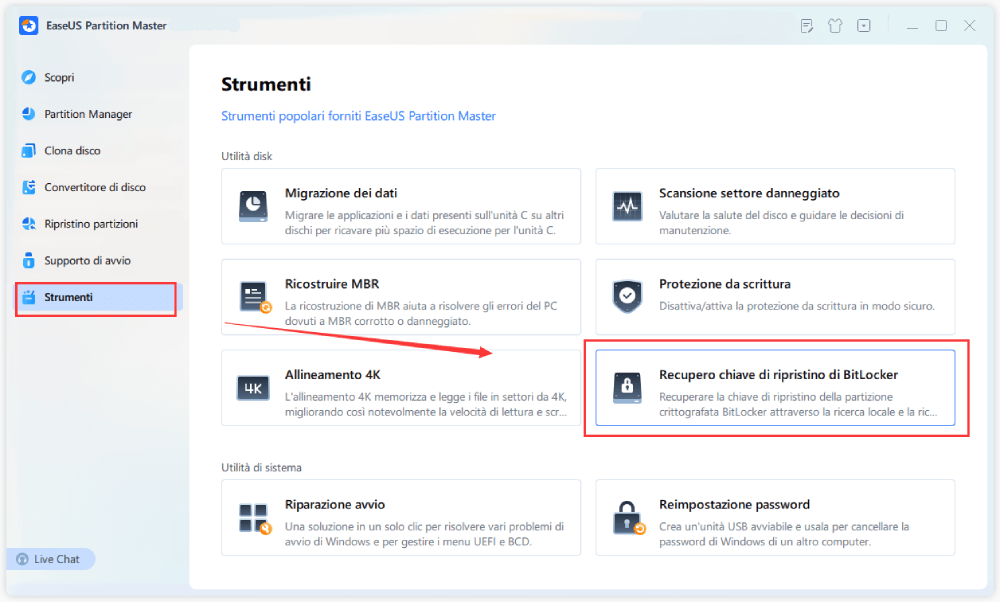
Se nessuna delle opzioni precedenti funziona e BitLocker richiede la chiave di ripristino, è possibile ricorrere a uno strumento professionale per la gestione di BitLocker, come EaseUS Partition Master. Questo strumento effettua la ricerca sul disco locale e sull'account Microsoft senza bisogno di intervento manuale.
Passaggio 1. Installa e avvia EaseUS Partition Master. Nella scheda Strumenti, seleziona l'opzione "Recupero chiave di ripristino di BitLocker".
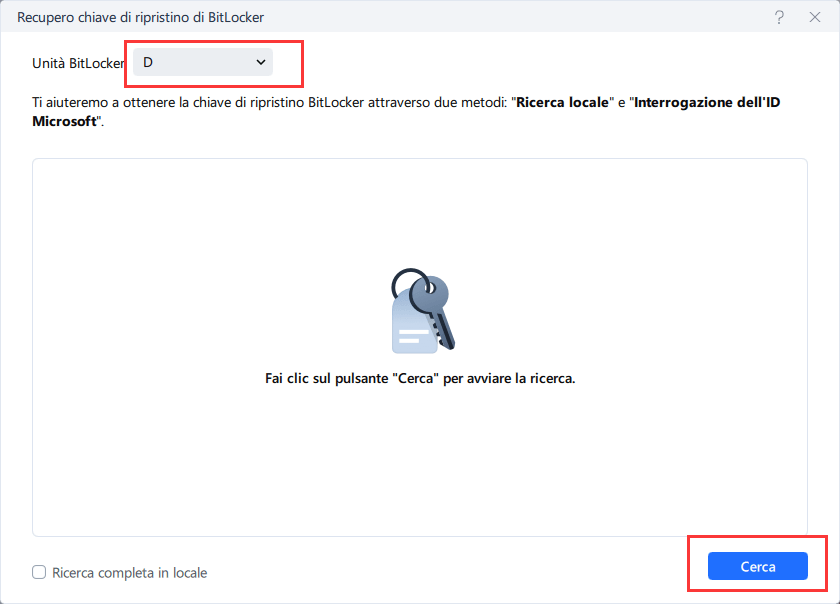
Passaggio 2. Rileverà automaticamente l'unità crittografata. Fai clic sul pulsante "Cerca" per cercare la chiave di ripristino BitLocker.
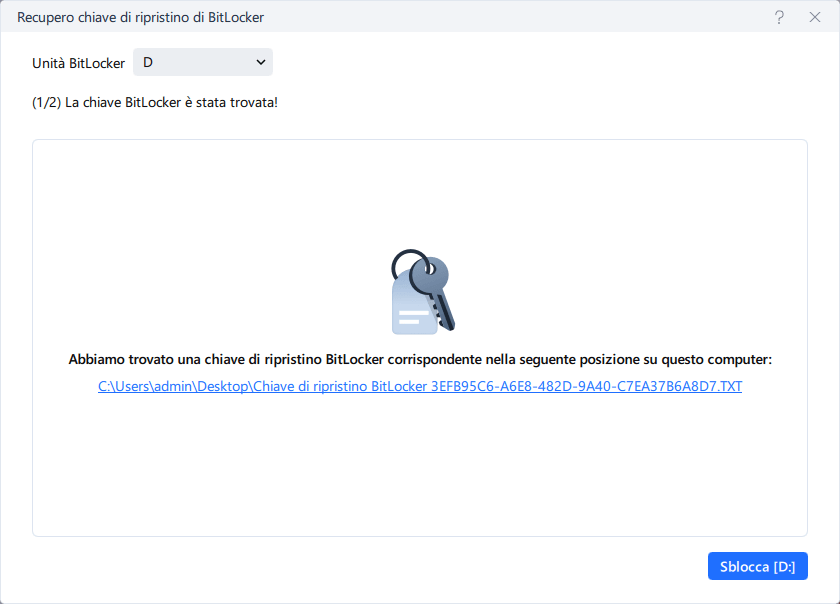
Passaggio 3. Nella finestra successiva verrà visualizzata la chiave di ripristino BitLocker recuperata.
EaseUS Partition Master è un potente software di gestione BitLocker e, se hai trovato la chiave di ripristino di BitLocker, ricordati di condividerla online per aiutare altri tuoi amici a gestire in modo flessibile le proprie unità disco BitLocker:
3. Come sbloccare un'unità crittografata con BitLocker senza password o chiave
Se non si dispone della password e della chiave di ripristino di BitLocker, è possibile utilizzare Diskpart o richiedere l'assistenza di uno strumento di sblocco BitLocker di terze parti per formattare o decrittografare l'unità crittografata con BitLocker e risolvere il problema.
Metodo 1. Eseguire Diskpart
Diskpart, una potente utility da riga di comando, può aiutarti a gestire dischi, partizioni e volumi, ad esempio formattando, creando ed eliminando partizioni. In questo caso, puoi rimuovere la crittografia BitLocker formattando l'unità crittografata tramite CMD.
- Suggerimento
- Prima di procedere con i passaggi successivi, verificare innanzitutto il numero di disco del dispositivo di archiviazione di destinazione. Prendiamo come esempio un'unità USB.
- ▶️ Collega la tua chiavetta USB al PC > premi Win + X > seleziona Gestione disco per aprirla > individua l'unità che contiene la tua chiavetta USB > prendi il numero di disco corrispondente. Come mostrato di seguito, il numero di disco è 2.
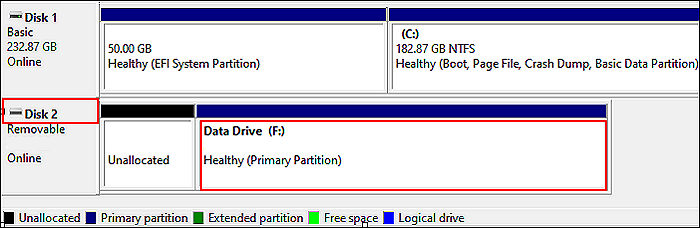
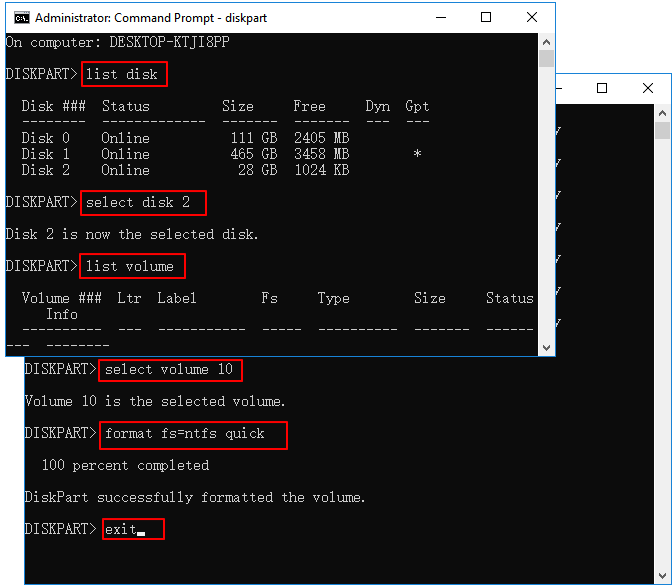
Ora vediamo come sbloccare un'unità BitLocker senza chiave di ripristino e password utilizzando il prompt dei comandi DiskPart:
Passaggio 1. Digita cmd nella barra di ricerca > seleziona Esegui come amministratore per aprirlo.
Passaggio 2. Per avviare Diskpart, digita diskpart nella finestra.
Passaggio 3. Digitare le seguenti righe di comando > premere Invio dopo ogni riga.
- list disk
- select disk 2
- list volume
- select volume 10 (Puoi sostituire il numero 10 con l'etichetta del volume desiderata.)
- format fs=ntfs quick
- exit
Metodo 2. Utilizzare EaseUS Partition Master
EaseUS Partition Master Free consente di formattare l'unità BitLocker con pochi semplici clic. Questo è il metodo più semplice per rimuovere la crittografia BitLocker formattando il disco, soprattutto per i principianti.
Passaggio 1. Fare clic con il pulsante destro del mouse sulla partizione del disco rigido e scegliere l'opzione "Formatta".
Passaggio 2. Nella nuova finestra, è possibile assegnare un nuovo nome alla partizione del disco rigido selezionata. Quindi fare clic sul pulsante "OK".
Passaggio 3. Fare clic sul pulsante "Esegui 1 attività", quindi fare clic su "Applica" per avviare la formattazione della partizione del disco rigido.
4. Come utilizzare BitLocker su unità USB o dischi rigidi esterni
"È possibile utilizzare BitLocker su un disco rigido esterno o una chiavetta USB?" Certamente. Per migliorare la sicurezza dei dati e prevenire l'accesso non autorizzato a informazioni sensibili, alcuni utenti scelgono di utilizzare BitLocker su chiavette USB e dischi rigidi esterni. Se anche tu stai cercando un modo per utilizzare BitLocker su chiavette USB o dischi rigidi esterni, puoi seguire i passaggi descritti di seguito.
Vediamo come utilizzare BitLocker su unità USB o dischi rigidi esterni.
Passaggio 1. Collega l'unità USB o il disco rigido esterno al PC > premi Windows + E per aprire Esplora file.
Passaggio 2. Fai clic con il pulsante destro del mouse sull'unità USB o sul disco rigido esterno di destinazione > scegli Attiva BitLocker.
Passaggio 3. Seleziona "Usa una password per sbloccare l'unità" > ricordati di creare una password complessa e facile da ricordare.
Passaggio 4. Salva la chiave di ripristino di BitLocker in un luogo sicuro e separato. Ad esempio, puoi salvarla nel tuo account Microsoft, stamparla o salvarla in un file.
Passaggio 5. Fai clic su Avvia crittografia.
Si prega di attendere pazientemente, poiché il processo di crittografia dell'unità dipende dalle dimensioni e dai dati dell'unità USB o del disco rigido esterno selezionato.
5. Come ottenere la chiave di ripristino di BitLocker con l'ID della chiave
|
Come trovare la chiave di ripristino di BitLocker tramite l'ID della chiave di ripristino? Non ricordo di aver configurato BitLocker, né ho una chiave salvata nel mio account Microsoft. La pagina mostra un "ID della chiave di ripristino" che, a quanto pare, può aiutare a identificare la mia chiave, ma non riesco a capire dove inserirlo per recuperarla. - Microsoft |
Quando BitLocker blocca l'unità, a volte visualizza un messaggio come: "Immetti la chiave di ripristino per questa unità. ID chiave: XXXXX-XXXXX-XXXXX-XXXXX"
Bene, cosa significa ID chiave? L'ID chiave non è la chiave di ripristino in sé, ma è semplicemente un identificativo che ti aiuta a trovare la chiave corretta tra quelle presenti nei tuoi backup.
È necessario seguire le istruzioni su come ottenere la chiave di ripristino di BitLocker utilizzando l'ID della chiave; l'ID della chiave aiuterà ad abbinare la chiave di ripristino corretta.
Passaggio 1. Annotare l'ID della chiave di ripristino di BitLocker
Nella schermata di ripristino di BitLocker, verifica e annota l'ID della chiave di ripristino: 12345678-XXXXXXXX-XXXXXXXX-XXXXXXXX (i primi 8 caratteri rappresentano l'ID della chiave).
Passaggio 2. Verifica l'account Microsoft
Apri un account Microsoft su un nuovo computer ed effettua l'accesso con le tue credenziali. Trova la chiave di ripristino corrispondente a quella visualizzata nella schermata di BitLocker.
Passaggio 3. Copiare la chiave di ripristino di BitLocker a 48 cifre
Salva la chiave di ripristino di BitLocker a 48 cifre su un'unità USB locale o in un file e poi inseriscila nella schermata di ripristino di BitLocker bloccato.
- Avviso :
- L'ID della chiave di ripristino da solo non è sufficiente a sbloccare l'unità: solo la chiave corrispondente a 48 cifre può farlo. Se non riesci a trovare una chiave di ripristino in nessuna posizione, non potrai accedere all'unità nemmeno se disponi di un ID chiave.
6. Come attivare BitLocker su Windows 11
Molti utenti cercano un modo per attivare BitLocker, soprattutto dopo aver aggiornato a Windows 11. BitLocker è una funzionalità di crittografia integrata in Windows 11 che protegge i dati bloccando l'unità con una password o una smart card. In caso di smarrimento o furto del computer, BitLocker garantisce che nessuno possa accedere ai file senza la chiave di ripristino.
✅ Requisiti prima di iniziare
Windows 11 Pro, Enterprise o Education (non disponibile nella versione Home).
Firmware UEFI con TPM 2.0 abilitato (presente di default sulla maggior parte dei PC moderni).
Di seguito sono riportati i passaggi per abilitare BitLocker su Windows 11:
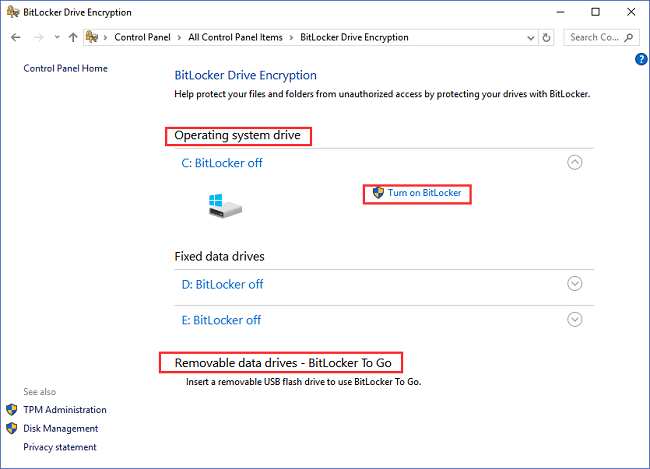
Passaggio 1. Nella casella di ricerca, digita Pannello di controllo e fai clic per aprirlo.
Passaggio 2. Accedei a: Sistema e sicurezza > Crittografia unità BitLocker.
Passaggio 3. Individua l'unità che desideri crittografare (di solito C:). Fai clic su Attiva BitLocker e seleziona un metodo per eseguire il backup della chiave di ripristino di BitLocker.
- 🗝️Opzioni: account Microsoft, unità USB, file o stampa.
- 🛡️Assicurati di conservarla in un luogo sicuro: è necessario farlo nel caso in cui dimentichi la password.
Passaggio 4. Seleziona le opzioni di crittografia in base alle tue esigenze.
- Crittografa solo lo spazio su disco utilizzato (più veloce, per i PC nuovi)
- Crittografa l'intero disco (più lento, ma più sicuro)
Passaggio 5. Seleziona la modalità di crittografia.
- Nuova modalità di crittografia (XTS-AES) → ideale per unità fisse
- Modalità compatibile → per unità rimovibili o sistemi meno recenti
Passaggio 6. Fai clic su Avvia crittografia.
Il processo potrebbe richiedere del tempo a seconda delle dimensioni dell'unità, ma è possibile continuare a lavorare mentre la crittografia viene eseguita in background.
7. Nessuna opzione per disattivare BitLocker in Windows 11
La mancanza di privilegi di amministratore, impostazioni errate dei Criteri di gruppo o la disattivazione del servizio BitLocker possono impedire la visualizzazione dell'opzione per disattivare BitLocker. Pertanto, se si desidera disattivare BitLocker, è possibile seguire le procedure descritte di seguito.
Metodo 1. Disattivare BitLocker nel Pannello di controllo.
Il Pannello di controllo viene spesso utilizzato per gestire diverse impostazioni di Windows. Questo metodo può essere il più comodo se si preferisce un'interfaccia grafica. Vediamo come funziona.
Passaggio 1. Digita "pannello di controllo" nella barra di ricerca di Windows 11 > fai clic su di esso per aprirlo.
Passaggio 2. Fai clic su Sistema e sicurezza > seleziona Crittografia unità BitLocker > individua l'unità crittografata > fai clic su Disattiva BitLocker.
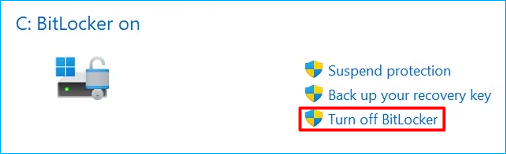
Passaggio 3. Si prega di attendere pazientemente, poiché la decrittazione dell'unità potrebbe richiedere da pochi minuti a diverse ore.
Metodo 2. Disattivare BitLocker tramite l'Editor Criteri di gruppo locali.
Se le impostazioni errate dei Criteri di gruppo sono la causa dell'assenza dell'opzione per disattivare BitLocker, è possibile disattivarlo nell'Editor Criteri di gruppo.
Passaggio 1. Premi Windows + R per aprire la finestra Esegui > digita gpedit.msc > fai clic su OK oppure premi Invio per aprire questa utilità.
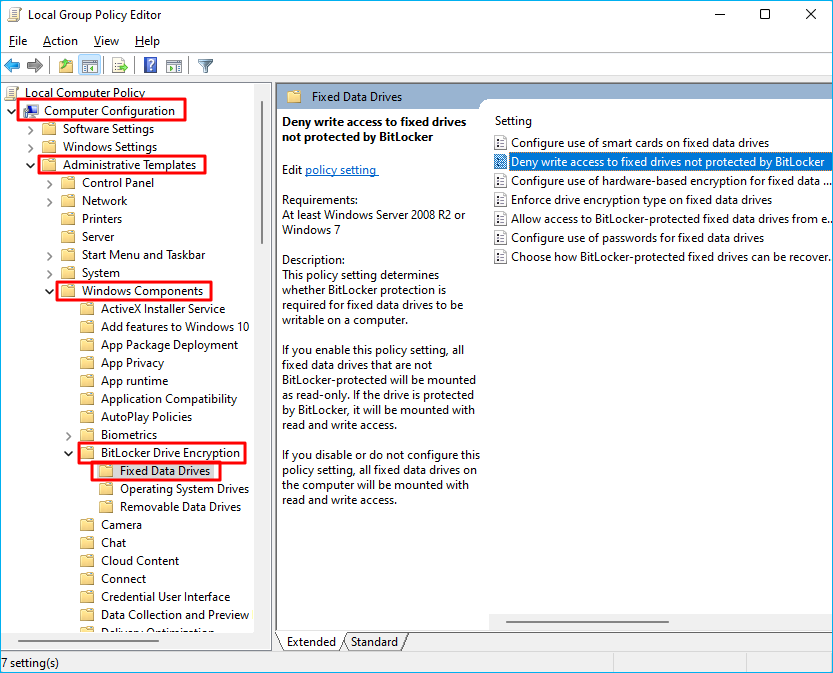
Passaggio 2. Nell'Editor Criteri di gruppo locali, vai a Configurazione computer > Modelli amministrativi > Componenti di Windows > Crittografia unità BitLocker > Unità dati fisse.
Passaggio 3. Individua "Nega l'accesso in scrittura alle unità fisse non protette da BitLocker" > fai doppio clic su di esso per aprire la finestra delle proprietà.
Passaggio 4. Nella finestra successiva, seleziona Disabilitato > fai clic su OK.
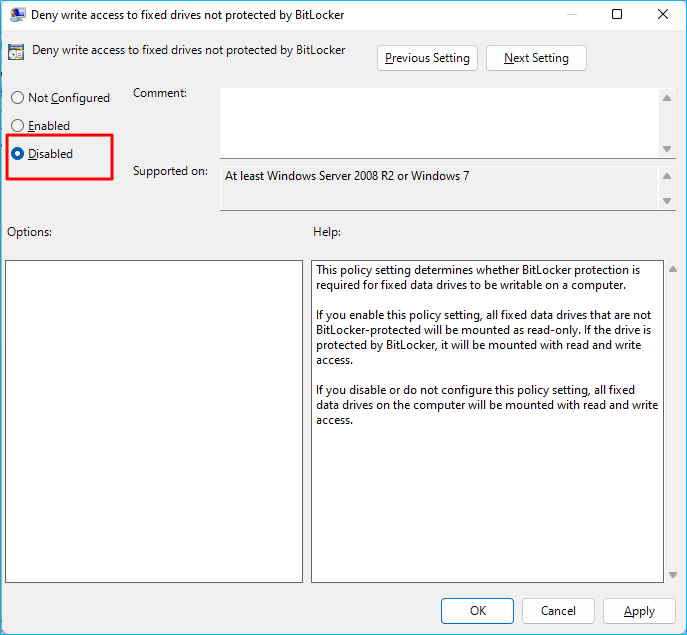
Passaggio 5. Una volta completata l'operazione, riavvia il computer affinché le modifiche abbiano effetto.
Metodo 3. Disattivare BitLocker tramite i Servizi di Windows.
I servizi di Windows operano in background e gestiscono diverse attività di sistema. Modificando le impostazioni del servizio BitLocker è possibile disattivarlo completamente.
Passaggio 1. Premi Win + R per aprire la finestra Esegui > digita services.msc > fai clic su OK oppure premi Invio per aprire i Servizi di Windows.
Passaggio 2. Nella finestra Servizi, individua BitLocker Drive Encryption > fai clic con il pulsante destro del mouse su di esso > seleziona Interrompi.
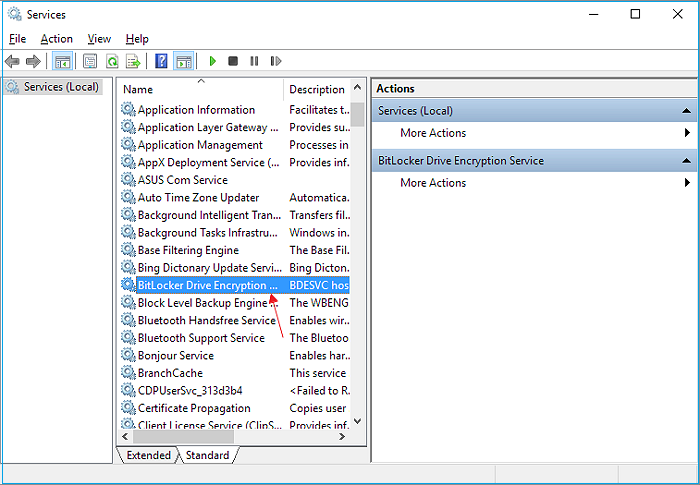
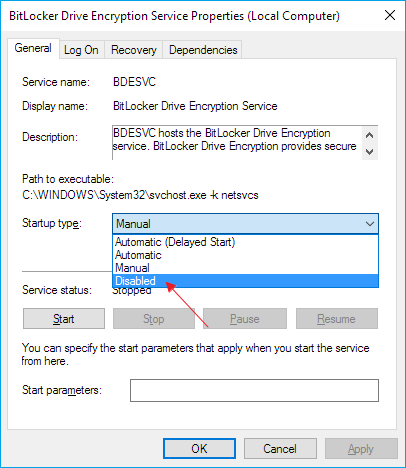
Passaggio 3. Fai clic con il pulsante destro del mouse > scegli Proprietà. Accanto alla scheda Tipo di avvio, seleziona Disabilitato > fai clic su OK.
Suggerimento: come accennato in precedenza, i sistemi Windows Home non sono completamente equipaggiati con le funzionalità di BitLocker. Alcuni di voi potrebbero aver riscontrato un problema simile, ovvero l'impossibilità di attivare o disattivare BitLocker.
8. Come installare Windows su un'unità crittografata con BitLocker
Un piccolo numero di persone cerca soluzioni per installare Windows su dischi crittografati con BitLocker e la maggior parte di loro riceve un messaggio di errore simile a " La crittografia dell'unità BitLocker è abilitata sulla partizione selezionata ". Questi utenti devono cancellare completamente la partizione BitLocker e quindi reinstallare Windows. Se anche tu sei tra questi e preferisci una procedura semplice e non vuoi utilizzare lo Strumento di creazione supporti di Windows, EaseUS Partition Master potrebbe essere la soluzione ideale.
Prima di iniziare, assicurati di non avere dati importanti crittografati sull'unità BitLocker. Dopodiché, segui i passaggi descritti qui per cancellare i dati dall'unità BitLocker:
Ti offriamo due opzioni per cancellare i dati. Scegli quella che preferisci.
Opzione 1. Cancella la partizione
- Fai clic con il pulsante destro del mouse sulla partizione da cui desideri cancellare i dati e scegli "Cancella".
- Nella nuova finestra, imposta il tempo per il quale desideri cancellare la partizione, quindi fai clic su "OK".
- Fai clic sul pulsante "Esegui 1 attività" nell'angolo in basso a destra, verifica le modifiche, quindi fai clic su "Applica".
Opzione 2. Cancella disco
- Seleziona l'HDD/SSD. Fai clic con il pulsante destro del mouse e scegli "Cancella disco".
- Imposta il numero di volte in cui cancellare i dati. (Puoi impostarlo al massimo su 10.) Quindi fai clic su "OK".
- Fai clic su "Esegui 1 attività" e poi su "Applica".
Dopodiché, è possibile utilizzare il supporto di installazione di Windows per installare Windows sul disco di destinazione.
9. Codici di errore BitLocker comuni che potresti visualizzare
Se BitLocker non riesce ad avviarsi o a crittografare un'unità, Windows in genere registra un evento SafeGuard con un breve messaggio e un codice di errore. Il codice che segue indica esattamente cosa è andato storto. Di seguito sono riportati alcuni dei codici di errore di BitLocker più frequenti e il loro significato.
| Codice esadecimale | Codice decimale | Cosa significa di solito |
| 0x00BEB001 | 12496897 | Impossibile avviare la crittografia a causa di un errore di inizializzazione del kernel. |
| 0x00BEB002 | 12496898 | Il gestore di avvio si trova sul volume di sistema; BitLocker non eseguirà la crittografia in questa configurazione. |
| 0x00BEB003 | 12496899 | Versione di Windows non supportata presente sull'unità. |
| 0x00BEB004 | 12496900 | Il metodo di autenticazione configurato non è supportato. |
| 0x00BEB009 | 12496905 | L'algoritmo di crittografia della policy non corrisponde all'unità. |
| 0x00BEB00A | 12496906 | Il volume è un volume dinamico; i volumi dinamici non sono supportati da BitLocker. |
| 0x00BEB00C | 12496908 | Si è verificato un errore durante l'inizializzazione e l'attivazione del TPM. |
| 0x00BEB00E | 12496910 | La crittografia iniziale basata su settori dell'unità specificata non è riuscita. |
| 0x80280006 | -2144862202 | Il TPM è inattivo (spesso è necessario abilitarlo/attivarlo nel BIOS/UEFI). |
| 0x80280007 | -2144862201 | Il TPM è disabilitato nel firmware o tramite policy. |
| 0x8031005B | -2144272293 | I criteri di gruppo richiesti per il metodo di autenticazione non sono configurati. |
| 0x80310059 | 2150695001 | BitLocker Drive Encryption sta già eseguendo un'operazione su questa unità. |
| 0x8031005E | -2144272290 | I criteri di gruppo per "crittografia senza TPM" non sono impostati o abilitati. |
Se stai risolvendo un problema relativo a uno specifico codice di errore, puoi cercare il codice esadecimale esatto per trovare soluzioni mirate e modifiche alle policy.
In generale, i codici di errore di BitLocker rientrano in tre ampie categorie:
- Problemi relativi al TPM e al firmware: questi problemi indicano che il chip TPM è inattivo, disabilitato o non è riuscito a inizializzarsi, oppure che le impostazioni UEFI/BIOS stanno bloccando BitLocker.
- Conflitti di criteri e di configurazione: si verificano quando i criteri di gruppo o le impostazioni dei criteri locali sono mancanti, incoerenti o incompatibili con l'unità corrente.
- Configurazione di sistema o del disco non supportata: ciò significa che BitLocker non può funzionare con la versione corrente del sistema operativo, la configurazione delle partizioni o il tipo di volume (ad esempio, volumi dinamici o determinate configurazioni di avvio).
10. Risolvere altri problemi relativi a BitLocker
Come probabilmente saprete, i problemi con BitLocker sono vari, quindi anche le soluzioni possono variare a seconda della causa e del sistema operativo. Qui abbiamo raccolto alcuni problemi comuni che la maggior parte degli utenti Windows potrebbe aver riscontrato, insieme alle relative soluzioni.
Consulta l'elenco qui e segui i rispettivi link per trovare ulteriori soluzioni:
#1. Ciclo BitLocker
Il problema del ciclo di BitLocker, noto anche come ciclo di ripristino di BitLocker, si verifica spesso su Windows 11 e Windows 10 su computer di diverse marche, come Lenovo, Dell, Surface, Asus, ecc.
Questo problema si verifica quando la partizione è crittografata per impedire accessi non autorizzati e richiede una chiave di ripristino se rileva determinate condizioni che potrebbero indicare un potenziale rischio per la sicurezza.
Consulta questo link per risolvere l'errore di loop di BitLocker.
#2. Password di BitLocker dimenticata
Si tratta di un problema comune che molti utenti Windows possono riscontrare se non creano un backup o non salvano la chiave di ripristino di BitLocker sul proprio computer.
Come possiamo aiutarti
Scopri L'autore
Pubblicato da Elsa
Elsa è appassionata alla tecnologia, vuole rendere la vita tecnologica facile e divertente. Ama esplorare nuove tecnologie e scrivere consigli tecnici su come fare.
Recensioni dei Prodotti
-
Mi piace il fatto che le modifiche apportate con EaseUS Partition Master Free non vengano immediatamente applicate ai dischi. Rende molto più semplice immaginare cosa accadrà dopo aver apportato tutte le modifiche. Penso anche che l'aspetto generale di EaseUS Partition Master Free renda semplice qualsiasi cosa tu stia facendo con le partizioni del tuo computer.
Scopri di più -
Partition Master Free può ridimensionare, spostare, unire, migrare e copiare dischi o partizioni; convertire disco tra logico e primario, modificare etichetta, deframmentare, controllare ed esplorare la partizione; e altro ancora. Un aggiornamento premium aggiunge supporto tecnico gratuito e la possibilità di ridimensionare i volumi dinamici.
Scopri di più -
Non eseguirà l'immagine calda delle tue unità né le allineerà, ma poiché è abbinato a un gestore delle partizioni, ti consente di eseguire molte attività contemporaneamente, invece di limitarti a clonare le unità. Puoi spostare le partizioni, ridimensionarle, deframmentarle e altro ancora, insieme agli altri strumenti che ti aspetteresti da uno strumento di clonazione.
Scopri di più
Articoli Relativi
-
Come sistemare l'uso elevato della memoria in Windows 11
![author icon]() Anna/18/06/2026
Anna/18/06/2026 -
Scaricare gratis programma per formattare scheda SD protetta da scrittura [Tutorial pratico 2026]
![author icon]() Aria/18/06/2026
Aria/18/06/2026 -
Micro SD non riconosciuta da nessuna parte: come risolvere
![author icon]() Irelia/18/06/2026
Irelia/18/06/2026 -
Come eseguire l'avvio di Dell da USB su Windows 11/10
![author icon]() Anna/18/06/2026
Anna/18/06/2026
 Anna/18/06/2026
  Aria/18/06/2026
  Irelia/18/06/2026
