


Contenuto
Sommario della pagina
Scopri L'autore

Pubblicato da
IreliaAggiornato nel 09/17/2026
Molti utenti si trovano ad affrontare una situazione frustrante: la micro SD non riconosciuta da nessuna parte. La scheda di memoria può smettere improvvisamente di funzionare su computer, smartphone o altri dispositivi, rendendo impossibile accedere ai file salvati. Fortunatamente, nella maggior parte dei casi è possibile riparare la micro SD o recuperare i dati con alcuni metodi efficaci.
In questa guida vedremo come risolvere il problema della micro SD non riconosciuta, oltre alle soluzioni migliori per recuperare i file se la scheda non è più accessibile.
- Perché la micro SD non viene riconosciuta
- Parte 1. Come riparare una micro SD non riconosciuta da nessuna parte
- Parte 2. Recuperare i dati da una micro SD non riconosciuta
- Domande frequenti
Perché la micro SD non viene riconosciuta
Se la micro SD non viene riconosciuta da nessuna parte, il problema può dipendere da diversi fattori. In molti casi non si tratta di un guasto definitivo, ma di errori logici o problemi di connessione che possono essere risolti con alcuni semplici interventi. Le cause più comuni includono:
- File system danneggiato: errori nel file system possono impedire al dispositivo di leggere correttamente la scheda.
- Partizione corrotta o eliminata: se la struttura della partizione è danneggiata, la micro SD potrebbe non essere rilevata.
- Driver del lettore di schede non aggiornati:un driver obsoleto può causare problemi di riconoscimento.
- Problemi con il lettore di schede o l'adattatore: adattatori difettosi o porte USB danneggiate possono impedire la lettura della scheda.
- Danni fisici alla micro SD: cadute, usura o contatti sporchi possono compromettere il funzionamento della scheda.
Una volta individuata la possibile causa, è possibile applicare le soluzioni appropriate per risolvere il problema della micro SD non riconosciuta.
Parte 1. Come riparare una micro SD non riconosciuta da nessuna parte
Se la micro SD non viene riconosciuta da nessuna parte, non significa necessariamente che sia guasta. In molti casi il problema è causato da errori del file system, driver non aggiornati o partizioni danneggiate. Puoi provare alcune soluzioni per riparare la micro SD e renderla nuovamente utilizzabile. Di seguito trovi alcuni metodi efficaci che puoi provare.
Metodo 1. Controlla il lettore di schede o la porta USB
Quando la micro SD non viene riconosciuta da nessuna parte, è sempre consigliabile iniziare dalle verifiche più semplici. In alcuni casi il problema non riguarda la scheda stessa, ma il lettore di schede, l'adattatore o la porta USB utilizzata. Esegui questi controlli di base per assicurarti che l'hardware funzioni correttamente.
- 1. Rimuovi la micro SD e reinseriscila nel lettore di schede.
- 2. Prova un altro lettore di schede o un adattatore diverso.
- 3. Collega il lettore a un'altra porta USB del computer.
- 4. Testa la scheda su un altro computer o dispositivo.
Metodo 2. Aggiorna o reinstalla i driver del dispositivo
Se l'hardware funziona correttamente ma la micro SD continua a non essere riconosciuta, il problema potrebbe essere legato ai driver del lettore di schede. Driver obsoleti o danneggiati possono impedire al sistema operativo di rilevare correttamente la scheda di memoria. Per risolvere il problema di micro SD non riconosciuta, segui questi passaggi per aggiornare il driver su Windows.
Passaggio 1. Premi Windows + X e seleziona Gestione dispositivi.
Passaggio 2. Espandi la sezione Unità disco o Controller USB.
Passaggio 3. Individua il lettore di schede SD.
Passaggio 4. Fai clic con il tasto destro e seleziona Aggiorna driver.
Passaggio 5. Riavvia il computer.
Metodo 3. Ripara la partizione della micro SD con EaseUS Partition Master
Se la scheda viene rilevata dal sistema ma non è possibile accedere ai file, è probabile che la partizione della micro SD sia danneggiata oppure che il file system sia corrotto. In questi casi, gli strumenti di gestione delle partizioni possono aiutare a riparare la struttura del disco. Un software professionale come EaseUS Partition Master consente di controllare e riparare errori del file system, formattare la scheda o persino recuperare partizioni eliminate.
- Permette di riparare errori del file system e partizioni danneggiate per rendere nuovamente accessibile la micro SD.
- Offre un'interfaccia semplice e intuitiva, adatta anche agli utenti senza esperienza tecnica.
- Consente di gestire facilmente partizioni e dischi, inclusa la creazione, eliminazione e formattazione.
- Supporta diversi dispositivi di archiviazione come micro SD, schede SD, chiavette USB e dischi rigidi.
Di seguito sono i passaggi specifici per risolvere il problema Micro SD non riconosciuta utilizzando EaseUS Partition Master.
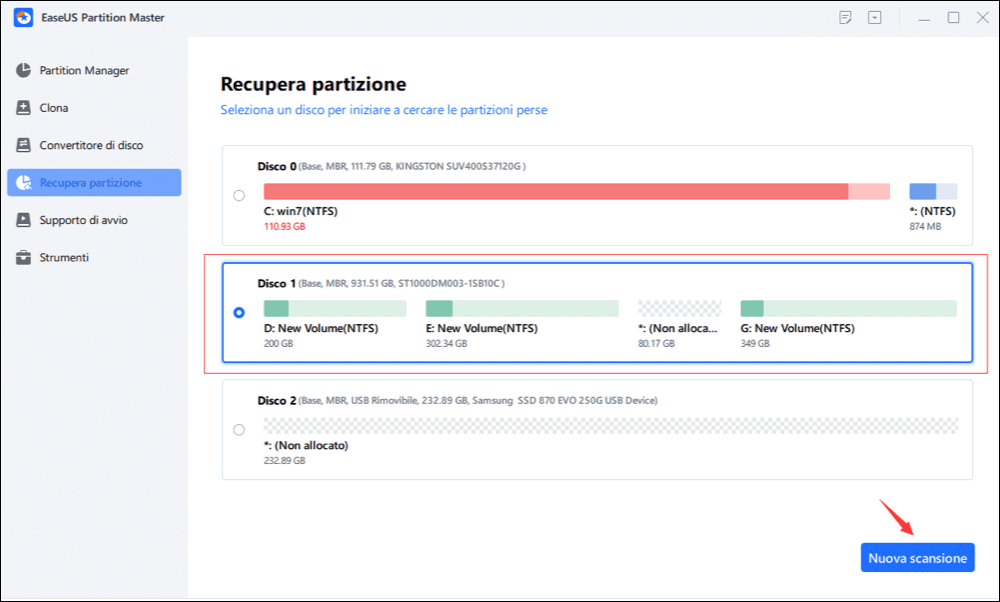
Passo 1. Apri EaseUS Partition Master e clicca su "Recupera partizione" nel menù in alto. Apparirà una finestra che ti chiederà di selezionare un disco nel quale cercare le partizioni perse. Quindi seleziona il disco e clicca "Nuova scansione".
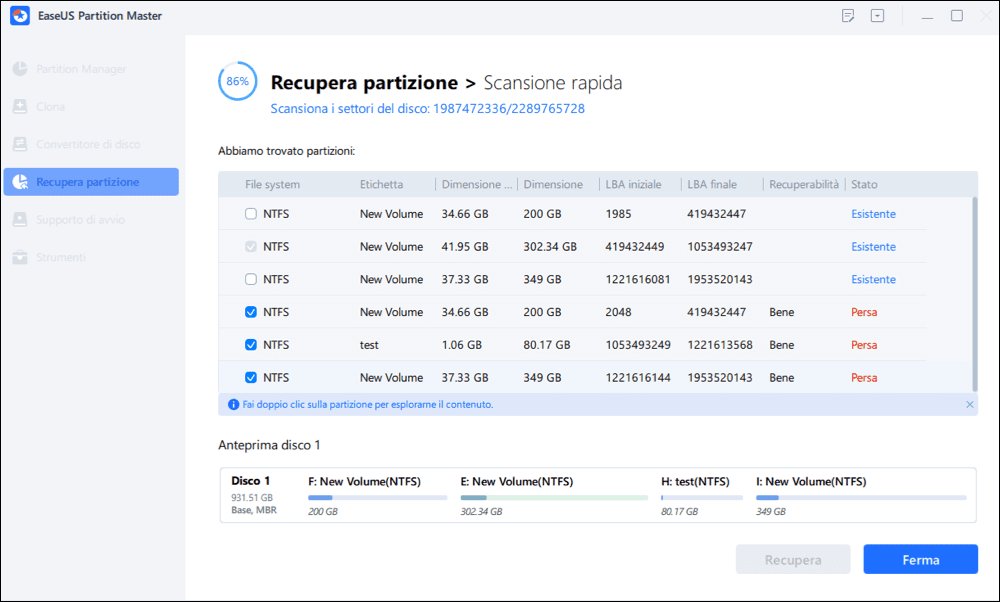
Passo 2. Partirà subito un'analisi veloce. Puoi mettere in pause il procedimento cliccando su "Procedi" in ogni momento quando apparirà la partizione perduta per iniziare a ripristinare i dati.
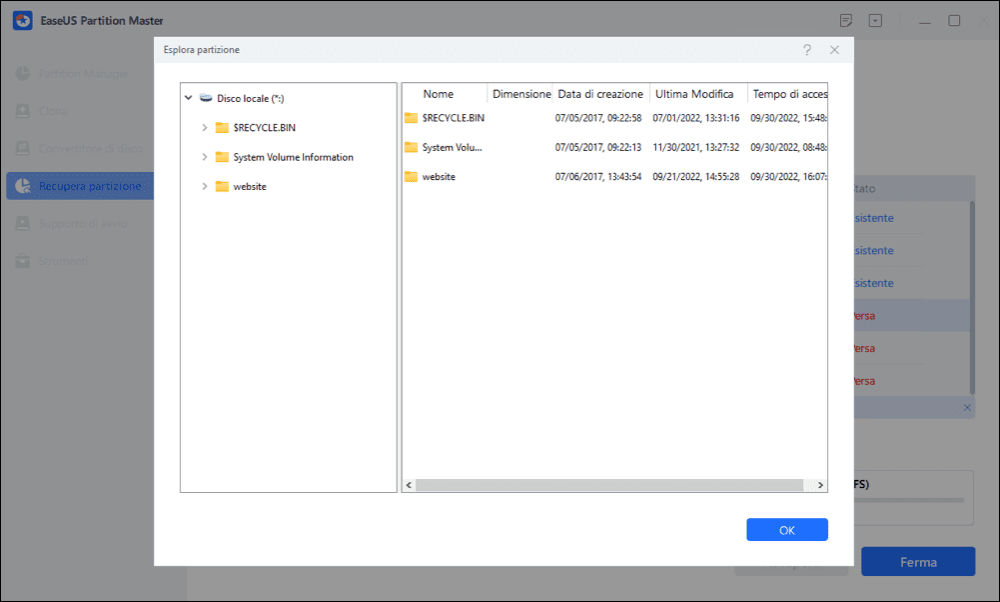
Puoi cliccare due volte sulla partizione che stavi cercando per un'anteprima dei contenuti.
Passo 3. Non appena la partizione verrà ritrovata, clicca su "Recupera ora". Oppure, vai avanti con "Continua la scansione" per ripristinare altri dati perduti.
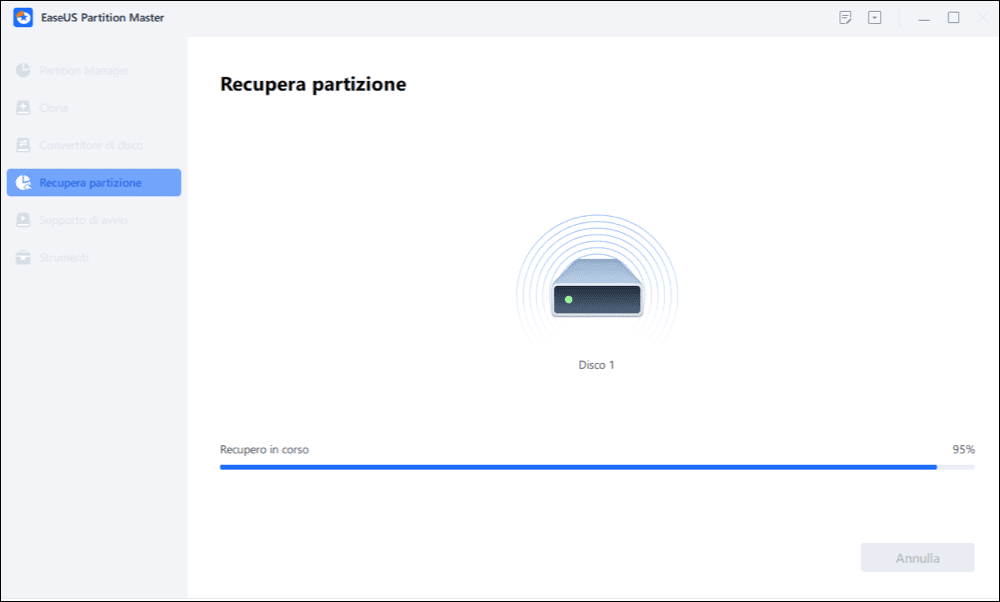
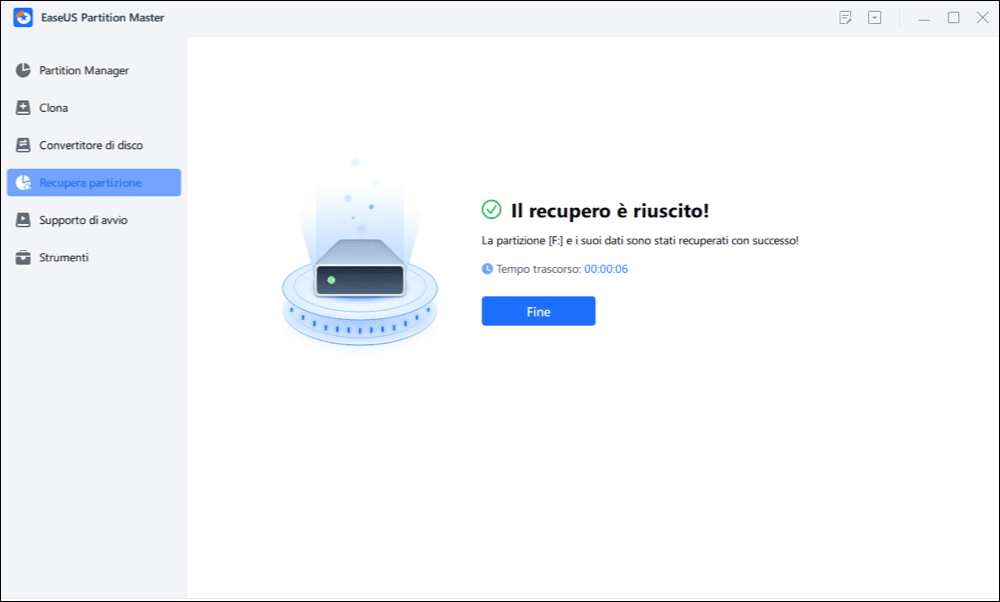
Passo 4. Dopo il procedimento di ripristino, clicca su "Fine". La tua partizione dovrebbe riapparire nel disco.
Metodo 4. Formatta la micro SD
Se nessuno dei metodi precedenti funziona e la micro SD non è ancora riconosciuta correttamente, la formattazione può essere l'ultima soluzione per ripristinarne il funzionamento. Questo processo consente di ricreare il file system della scheda e risolvere eventuali errori logici.
- Nota:
- Tieni presente che la formattazione cancellerà tutti i dati presenti sulla scheda, quindi è consigliabile tentare prima altre soluzioni o verificare se è possibile recuperare i file.
Inserisci la micro SD nel computer.
Passaggio 1. Apri Questo PC.
Passaggio 2. Fai clic destro sulla scheda SD.
Passaggio 3. Seleziona Formatta.
Passaggio 4. Scegli exFAT o FAT32 e avvia la formattazione.
Parte 2. Recuperare i dati da una micro SD non riconosciuta
Se la micro SD non viene riconosciuta da nessuna parte, è possibile che i file presenti sulla scheda siano temporaneamente inaccessibili. In alcune situazioni, anche dopo aver tentato le soluzioni di riparazione, la scheda potrebbe continuare a non essere rilevata oppure i file potrebbero risultare scomparsi. In questi casi, la soluzione migliore è utilizzare un software professionale di recupero dati per tentare di ripristinare i file dalla micro SD prima che vengano sovrascritti.
Uno degli strumenti più affidabili è EaseUS Data Recovery Wizard, progettato per recuperare file persi da schede SD, micro SD, chiavette USB e dischi rigidi. Il software può individuare dati recuperabili anche quando il dispositivo presenta errori del file system, partizioni danneggiate o quando la scheda è stata formattata accidentalmente. Con questo programma puoi recuperare:
- Foto e video cancellati dalla micro SD
- Documenti e altri file importanti
- File persi dopo la formattazione della scheda
- Dati da partizioni danneggiate o RAW
1. Installare il software per il recupero dati su Micro SD. Inserire la card in un adattatore, collegarlo ad un computer con un cavo USB.
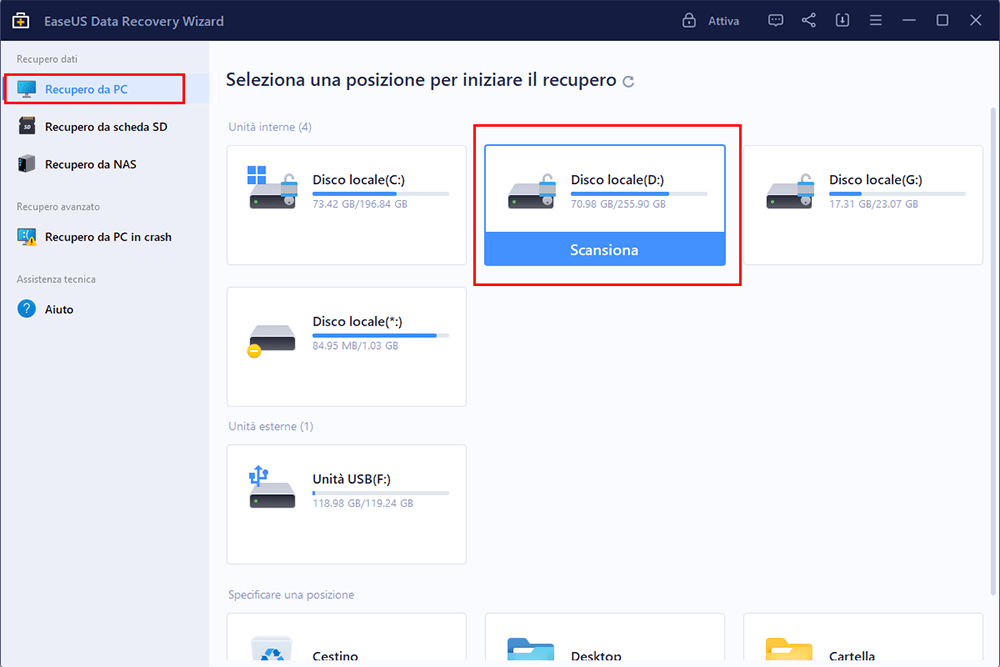
2. Alla pagina principale del programma, selezionare Micro SD nella voce Dispositivi esterni.
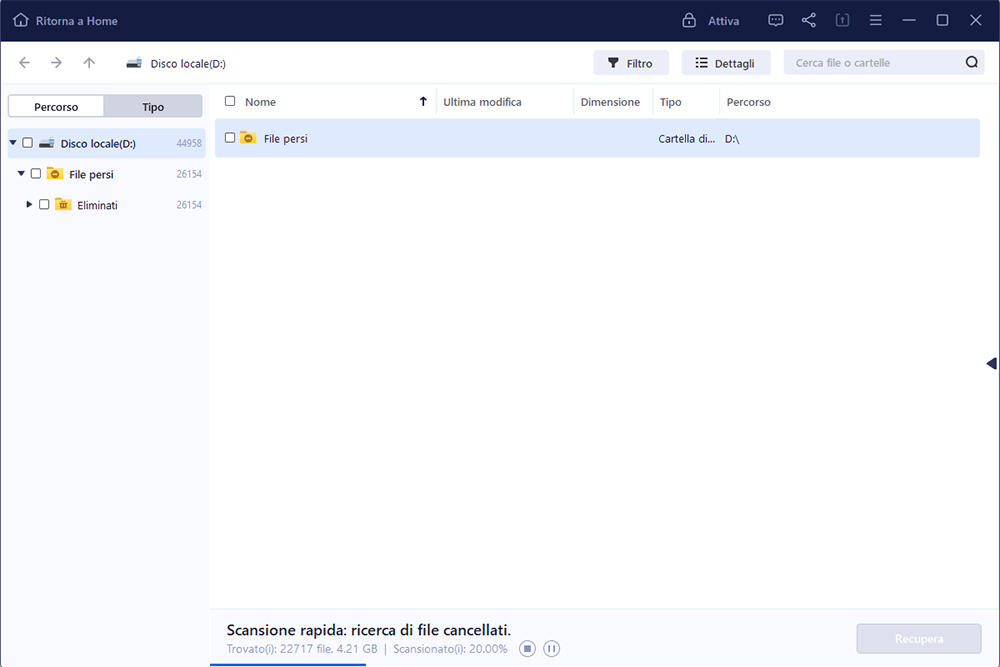
Il programma inizia subito la scansione. Alla fine della scansione, scegliere i file desiderati da recuperare. È possibile cercare con le parole chiavi per trovare i file in modo veloce.
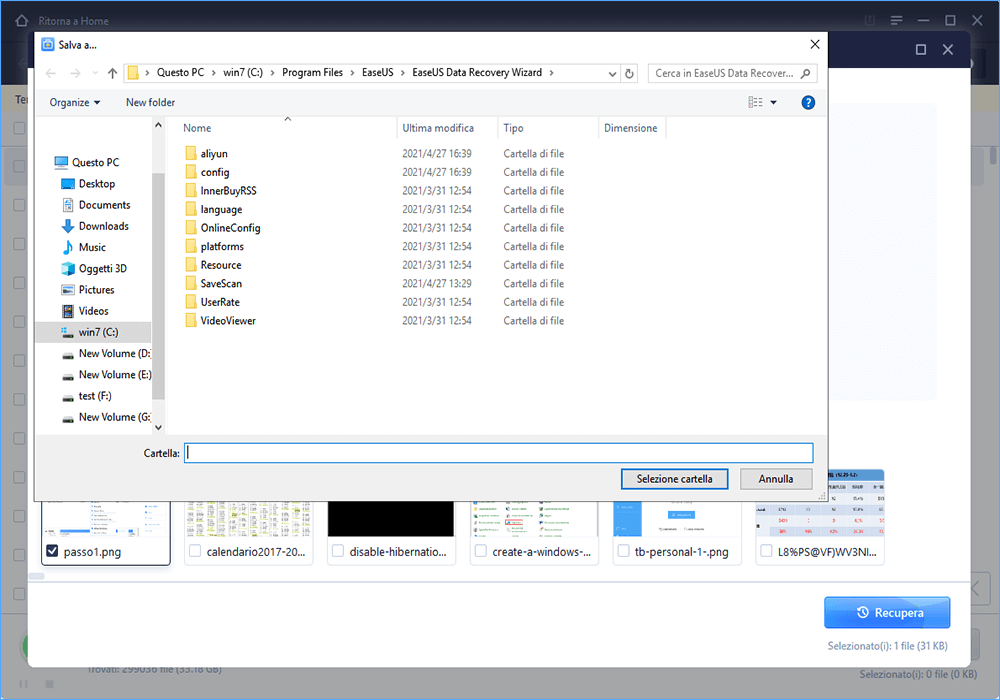
3. Fare un clic sul pulsante Recupera per ripristinare i file. Per evitare una ulteriore perdita di dati, selezionare un’altra locazione per salvare i file.
Domande frequenti
1. Perché la mia micro SD non viene riconosciuta da nessuna parte?
Le cause più comuni includono:
- File system danneggiato
- Partizione eliminata o corrotta
- Driver del lettore di schede non aggiornati
- Problemi con l'adattatore o il lettore
- Danni fisici alla scheda
2. Come recuperare una micro SD non riconosciuta?
Per recuperare micro SD non riconosciuta da nessuna parte, puoi provare a:
- Cambiare lettore di schede o porta USB
- Aggiornare i driver del dispositivo
- Riparare la partizione con un software come EaseUS Partition Master
- Formattare la scheda per ricreare il file system
3. Una micro SD non riconosciuta può essere recuperata?
Sì, nella maggior parte dei casi è possibile ripristinarla se il problema riguarda errori logici, come file system o partizioni danneggiate. Tuttavia, se la scheda è fisicamente danneggiata, potrebbe essere necessario sostituirla.
4. Cosa fare se la micro SD non viene riconosciuta su Windows 11?
Quando la micro SD non viene riconosciuta su Windows 11, è consigliabile controllare prima il lettore di schede o la porta USB. Successivamente puoi aprire Gestione Disco per verificare se la scheda è rilevata ma senza lettera di unità. In alcuni casi può essere necessario aggiornare i driver del dispositivo oppure riparare la partizione con strumenti dedicati come EaseUS Partition Master.
5. Perché la scheda SD viene rilevata ma non è accessibile?
Se la scheda SD viene rilevata ma non è accessibile, significa che il dispositivo riesce a individuare la scheda ma non riesce a leggere correttamente i dati. Questo problema può essere causato da un file system corrotto, da una partizione RAW o da errori logici nella scheda. In queste situazioni puoi prima tentare la riparazione della partizione e, se i file risultano persi, utilizzare un software di recupero dati per recuperarli.
Conclusione
Quando la micro SD non viene riconosciuta da nessuna parte, nella maggior parte dei casi il problema è legato a errori del file system o a una partizione danneggiata. Utilizzando strumenti professionali come EaseUS Partition Master, puoi controllare e riparare facilmente la struttura della scheda, rendendola di nuovo accessibile. Se invece i file risultano persi o la scheda non può essere ripristinata, puoi provare a recuperarli con EaseUS Data Recovery Wizard prima di procedere con altre operazioni.
Come possiamo aiutarti
Scopri L'autore
Pubblicato da Irelia
Irelia scrive di tecnologia con l'obiettivo di aiutare le persone a usare al meglio i loro dispositivi. Ama semplificare la tecnologia e spiegare in modo chiaro come risolvere piccoli e grandi problemi informatici.
Recensioni dei Prodotti
-
Mi piace il fatto che le modifiche apportate con EaseUS Partition Master Free non vengano immediatamente applicate ai dischi. Rende molto più semplice immaginare cosa accadrà dopo aver apportato tutte le modifiche. Penso anche che l'aspetto generale di EaseUS Partition Master Free renda semplice qualsiasi cosa tu stia facendo con le partizioni del tuo computer.
Scopri di più -
Partition Master Free può ridimensionare, spostare, unire, migrare e copiare dischi o partizioni; convertire disco tra logico e primario, modificare etichetta, deframmentare, controllare ed esplorare la partizione; e altro ancora. Un aggiornamento premium aggiunge supporto tecnico gratuito e la possibilità di ridimensionare i volumi dinamici.
Scopri di più -
Non eseguirà l'immagine calda delle tue unità né le allineerà, ma poiché è abbinato a un gestore delle partizioni, ti consente di eseguire molte attività contemporaneamente, invece di limitarti a clonare le unità. Puoi spostare le partizioni, ridimensionarle, deframmentarle e altro ancora, insieme agli altri strumenti che ti aspetteresti da uno strumento di clonazione.
Scopri di più
Articoli Relativi
-
5 modi per nascondere unità in Windows 10 | Controlla il tuo tutorial approfondito
![author icon]() Anna/18/06/2026
Anna/18/06/2026 -
【Soluzione】SFC(sfc/scannow) non funziona in Windows
![author icon]() Lucas/18/06/2026
Lucas/18/06/2026 -
Qual è il miglior formato di file system per USB (avviabile)/hard disk esterno?
![author icon]() Elsa/17/09/2026
Elsa/17/09/2026 -
Come convertire disco da MBR in GPT gratis e senza perdere dati
![author icon]() Grazia/16/09/2026
Grazia/16/09/2026
 Anna/18/06/2026
  Lucas/18/06/2026
  Elsa/17/09/2026
  Grazia/16/09/2026
