


Contenuto
Sommario della pagina
Scopri L'autore

Pubblicato da
ElsaAggiornato nel 09/11/2026
Punti chiave:
◾Se conosci la password o la chiave di ripristino di BitLocker, puoi rimuovere la crittografia BitLocker disattivando BitLocker in Windows.
◾EaseUS Partition Master offre un modo più semplice per gestire le unità BitLocker, consentendo di rimuovere la crittografia, recuperare o eseguire il backup delle chiavi di ripristino e creare una chiavetta USB avviabile WinPE per i computer che non si avviano normalmente.
Rimuovere la crittografia BitLocker dal disco rigido, dall'SSD o dal dispositivo di archiviazione esterno del PC Windows può aiutarti a recuperare l'accesso ai tuoi dati o a preparare l'unità per altre applicazioni. Questo articolo ti guiderà nella decrittografia di un'unità per un accesso più semplice o per la modifica delle impostazioni di sicurezza.
Prima di iniziare, verifica di avere a portata di mano la password o la chiave di ripristino di BitLocker. Dopodiché, potrai decidere come rimuovere la crittografia BitLocker.
| Metodo | È necessaria la chiave di ripristino |
Dati conservati | Consigliato per |
|
Guida 1. Disattivare BitLocker |
✅ Sì | ✅ Sì | Utenti in grado di sbloccare l'unità BitLocker. |
|
Guida 2. Software professionale |
❌ No | ✅ Sì | Interfaccia grafica semplice o problemi con BitLocker rilevati. |
|
Guida 3. Formattazione |
❌ No | ❌ No | L password di BitLocker dimenticata. |
- La password o la chiave di ripristino di BitLocker utilizzate al momento della configurazione della crittografia ti aiuteranno a rimuovere efficacemente la crittografia BitLocker. Se possiedi ancora la password o la chiave di ripristino, consulta la Guida 1 per una semplice decrittografia.
- Non preoccuparti se hai dimenticato la password o perso l'accesso alla chiave di ripristino. Esistono comunque delle soluzioni. Consulta la Guida 2/3 per scoprire come rimuovere la crittografia BitLocker senza queste credenziali.
Non dimenticate di condividere questo articolo online per aiutare più persone a rimuovere facilmente BitLocker dai propri dispositivi:
Guida 1. Rimuovere la crittografia BitLocker con password e chiave di ripristino
Eliminare la crittografia dal tuo disco rigido è semplice e veloce se disponi ancora della password di BitLocker o della chiave di ripristino. Di seguito, ti guideremo nella decrittazione del tuo dispositivo esterno o disco rigido.
Fase 1. Ricerca e individuazione della chiave di ripristino di BitLocker
Se non ricordi la password di BitLocker, puoi comunque sbloccare l'unità con la chiave di ripristino. Ecco i punti più comuni in cui cercarla:
- Account Microsoft: se hai effettuato l'accesso con un account Microsoft durante l'attivazione di BitLocker, visita la pagina Chiave di ripristino di BitLocker per visualizzare le chiavi di ripristino salvate.
- Unità flash USB: durante la configurazione di BitLocker, potresti aver salvato la chiave di ripristino su un dispositivo USB.
- Copia stampata: alcuni utenti scelgono di stampare la chiave di ripristino e di conservarla in un luogo sicuro.
- OneDrive o un altro servizio di archiviazione cloud: se hai eseguito il backup della chiave manualmente, controlla nel tuo spazio di archiviazione cloud la presenza di un file denominato "BitLocker Recovery Key".
- La tua organizzazione: se si tratta di un computer aziendale o scolastico, la chiave di ripristino potrebbe essere memorizzata dall'amministratore IT.
Per ulteriori informazioni su come rimuovere la crittografia BitLocker, consulta la nostra guida completa sulla gestione e le operazioni di BitLocker.
Fase 2. Rimuovere la crittografia BitLocker con la chiave di ripristino di BitLocker.
Una volta trovata la chiave di ripristino, segui questi passaggi per rimuovere la crittografia BitLocker:
- Fai clic con il pulsante destro del mouse sull'unità crittografata e seleziona "Sblocca BitLocker".
- Inserisci la password per sbloccarlo.
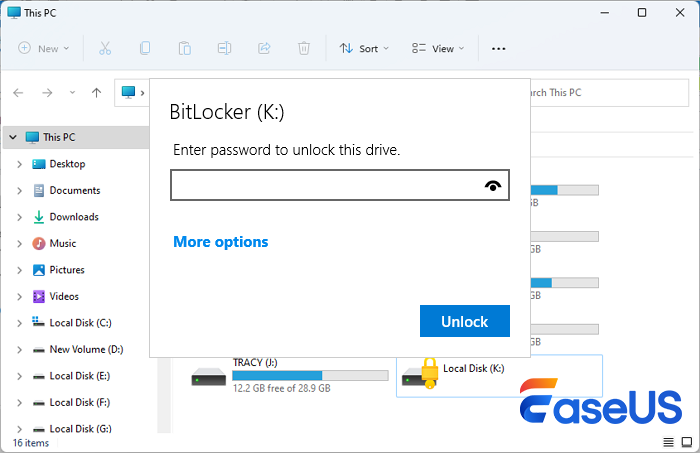
- Quindi, fai clic con il pulsante destro del mouse sull'unità BitLocker sbloccata e seleziona "Gestisci BitLocker".
- Nella finestra di gestione di BitLocker, fare clic su Disattiva BitLocker.
- Fai nuovamente clic su "Disattiva BitLocker" per confermare l'operazione.
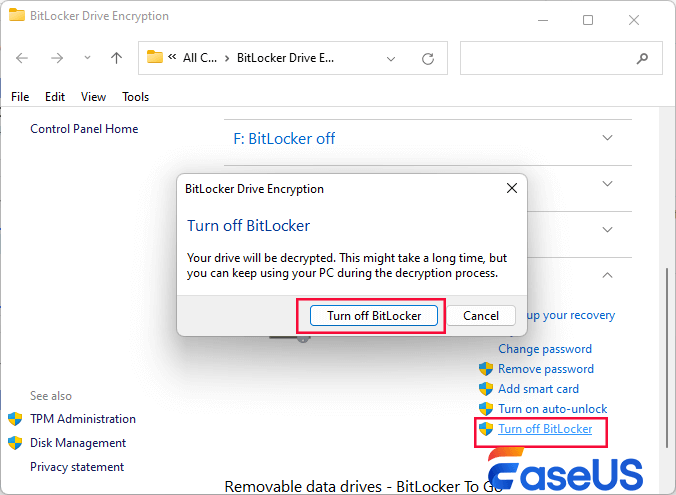
Windows avvierà la decrittografia dell'unità. Il processo può richiedere del tempo, a seconda delle dimensioni dell'unità. Una volta completata la decrittografia, riavvia il PC affinché le modifiche abbiano effetto.
Guida 2. Rimuovere la crittografia BitLocker con il software BitLocker Remover
EaseUS Partition Master offre un modo più semplice per rimuovere BitLocker.
Se stai cercando un modo più semplice per rimuovere la crittografia BitLocker, EaseUS Partition Master offre un'alternativa intuitiva agli strumenti integrati di Windows. Invece di utilizzare il prompt dei comandi o navigare tra diverse impostazioni di sistema, puoi gestire le unità crittografate con BitLocker tramite un'interfaccia grafica.
1️⃣Come rimuovere BitLocker:
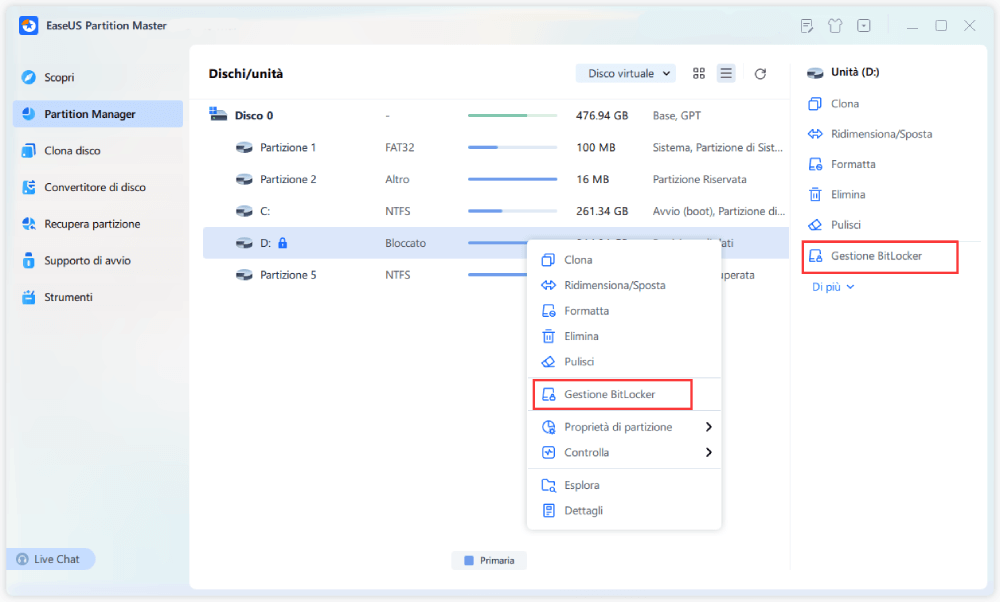
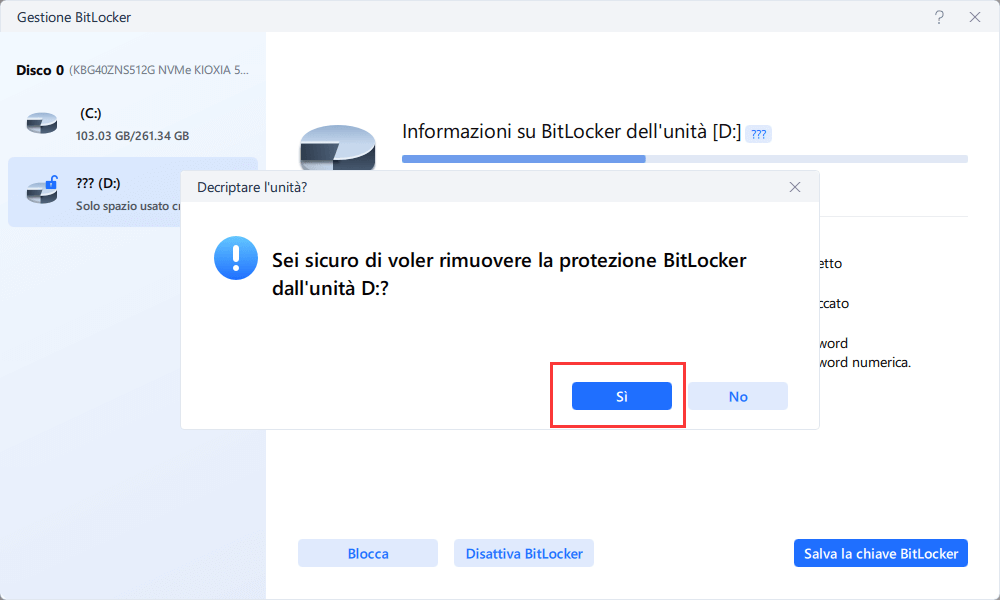
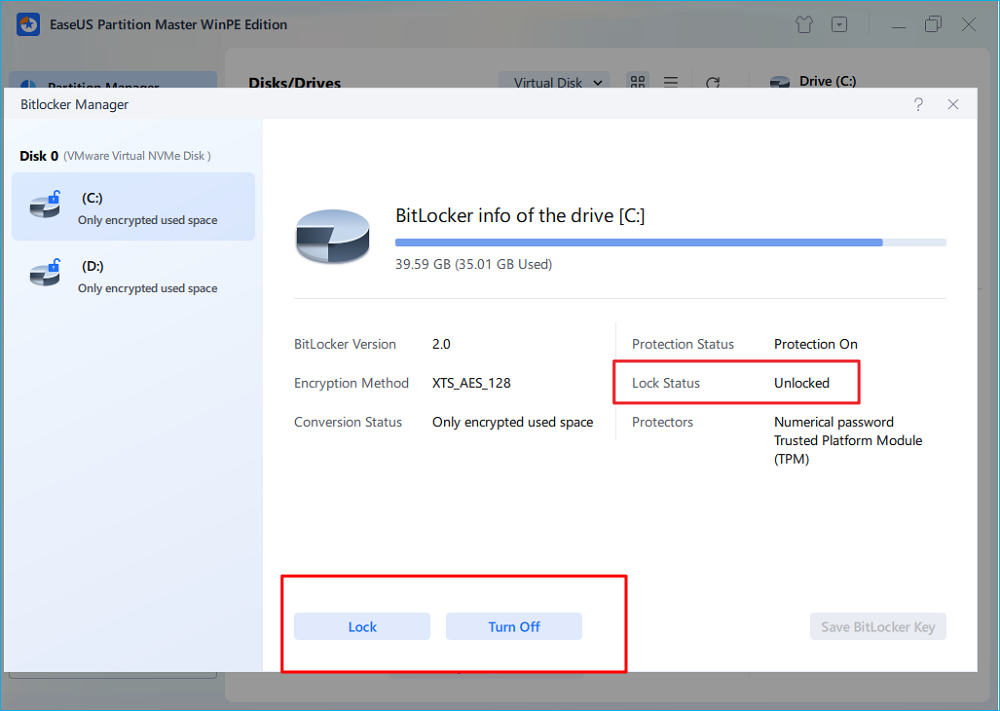
Passaggio 1. Avvia EaseUS Partition Master, accedi alla sezione Partition Manager per trovare la partizione BitLocker. Fai clic sull'icona Gestione BitLocker.
Passaggio 2. Fai clic sul pulsante Disattiva BitLocker.
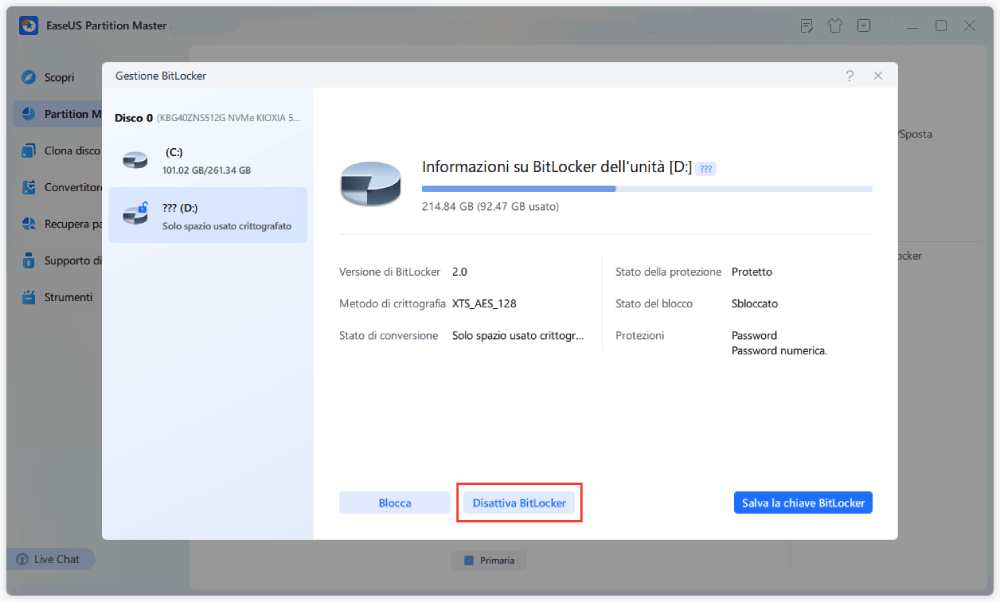
Passaggio 3. Fai clic su "Sì" per confermare che desideri disattivare e rimuovere BitLocker dalla partizione selezionata.
2️⃣Come sbloccare BitLocker senza password o chiave di ripristino:
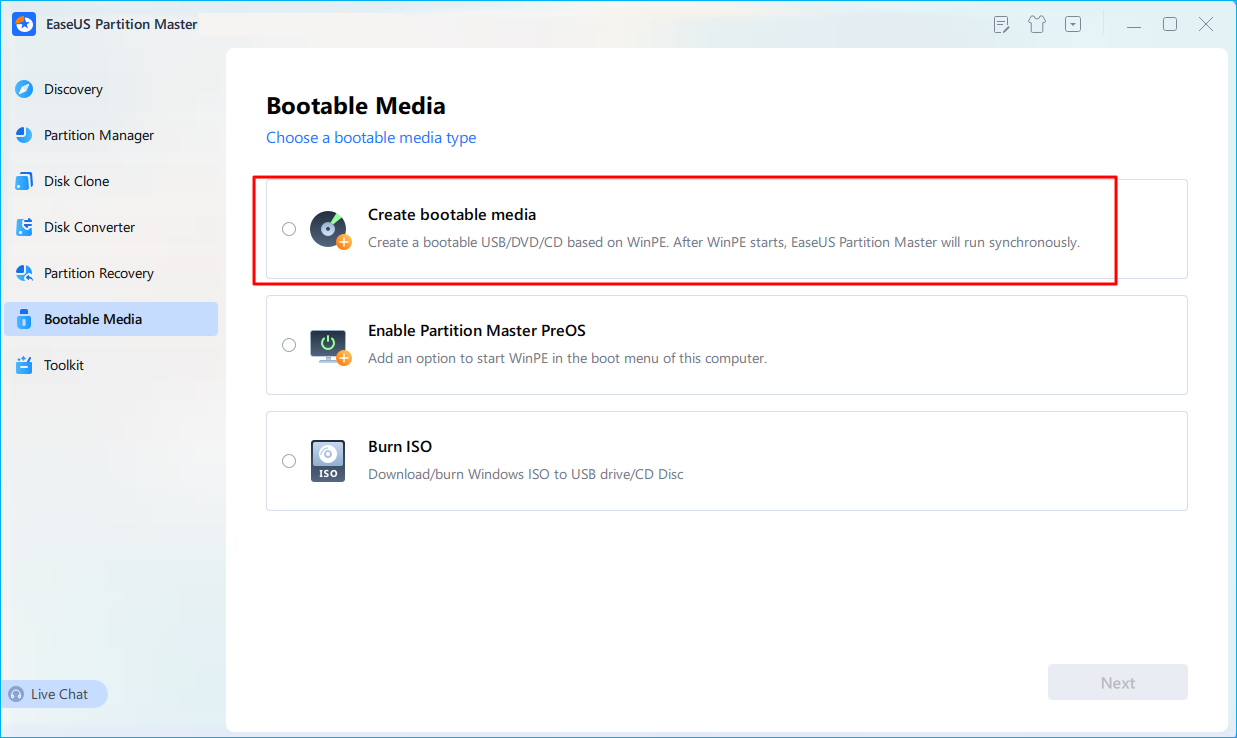
Passaggio 1. Per prima cosa, collega una chiavetta USB al PC in esecuzione. Avvia EaseUS Partition Master, vai alla sezione "Supporto di avvio" e fai clic sull'opzione "Crea supporto di avvio". Fai clic su "Avanti" per continuare.
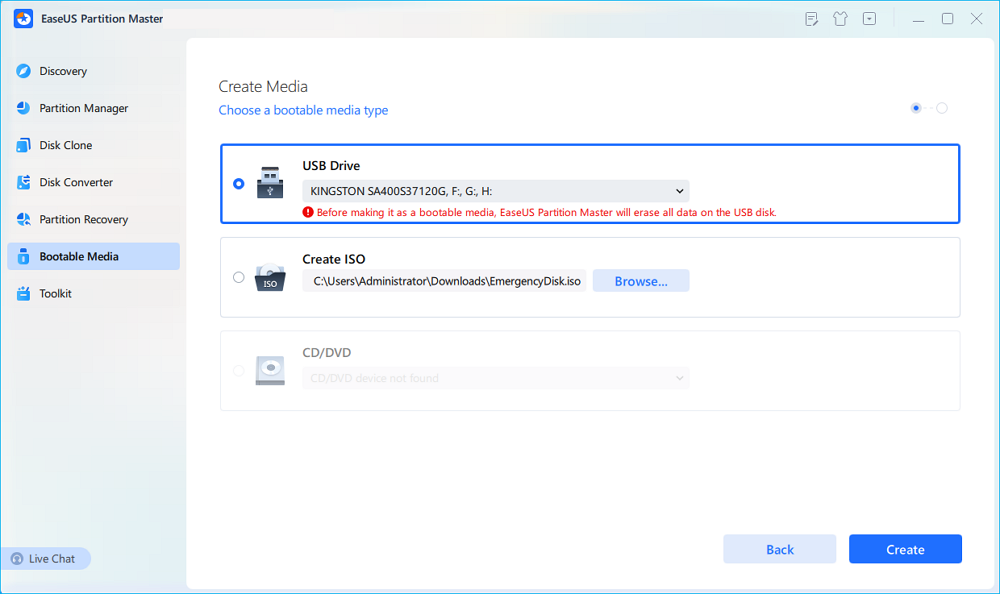
Passaggio 2. Seleziona l'unità USB di destinazione e fai clic su "Crea" per continuare. Esegui un backup dei tuoi dati in anticipo, poiché questa operazione cancellerà tutti i dati presenti sull'unità USB. Quindi, fai clic su "Sì" per confermare quando visualizzi l'avviso. Non uscire da EaseUS Partition Master finché l'operazione non è completata.
Passaggio 3. Collega la chiavetta USB avviabile al PC crittografato con BitLocker e riavvia il PC. Durante il riavvio, premi il tasto BIOS (F2/F8/F12/CANC/ESC) per accedere al BIOS e imposta la chiavetta USB avviabile come unità di avvio. Il PC si avvierà automaticamente dal disco USB.
Passaggio 4. EaseUS Partition Master sbloccherà automaticamente l'unità crittografata con BitLocker e verrà visualizzata un'icona di "sblocco".
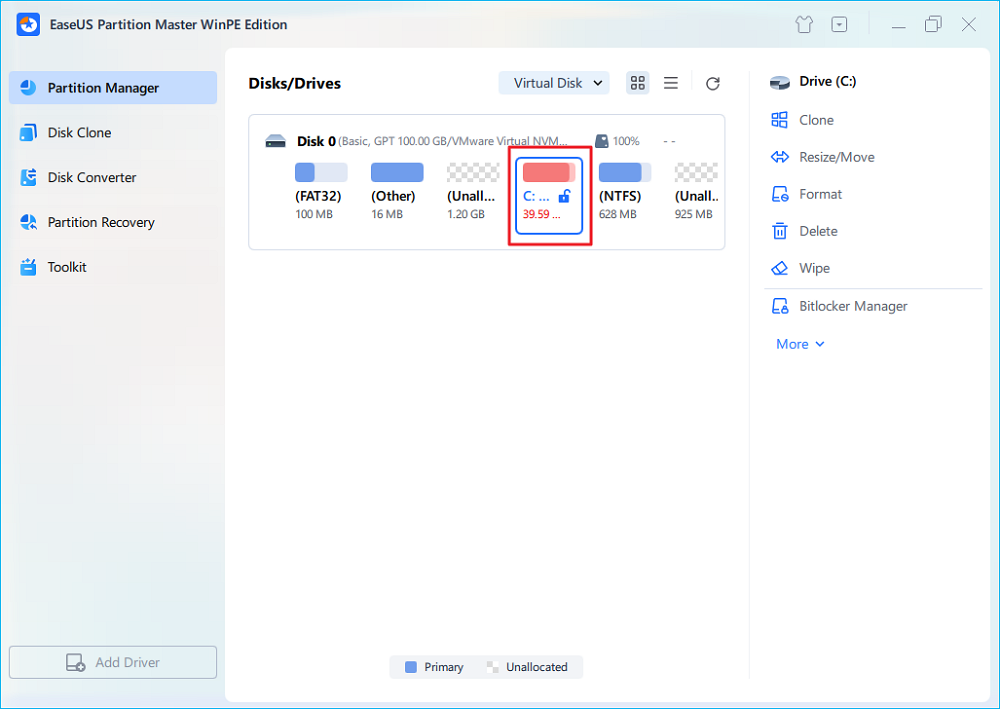
Passaggio 5. Posiziona il puntatore del mouse sulla partizione BitLocker; potrai visualizzare maggiori informazioni su questa partizione e gestirla, ad esempio bloccandola o disattivando BitLocker.
Altre funzionalità di EaseUS Partition Master che potrebbero interessarti
EaseUS Partition Master è anche un software affidabile per la gestione delle partizioni BitLocker che ti aiuta a risolvere problemi BitLocker più complessi grazie alle seguenti funzionalità:
- Rimuovi la crittografia BitLocker da unità interne, esterne e USB.
- Recupera o esegui il backup della tua chiave di ripristino BitLocker.
- Crea un'unità USB avviabile con WinPE per accedere e gestire le unità BitLocker.
- Gestisci le partizioni, clona i dischi e ottimizza lo spazio di archiviazione.
Guida 3. Rimuovere la crittografia BitLocker tramite formattazione
Non è possibile accedere direttamente all'unità se si sono dimenticate o smarrite la password di BitLocker e la chiave di ripristino. Tuttavia, la formattazione del disco consente di eliminare la crittografia BitLocker. Se si dispone di file importanti, si tenga presente che questa procedura cancellerà tutti i dati presenti sull'unità crittografata, pertanto è consigliabile utilizzare prima un programma di recupero dati per recuperarli.
Nota: la formattazione di unità crittografate con BitLocker può causare la perdita permanente dei dati. Se si dispone di dati importanti, si consiglia di utilizzare un software di recupero dati prima di procedere.
🎓 Per utenti esperti: come disabilitare BitLocker tramite CMD senza chiave di ripristino
1. Utilizzare Esplora file
Esplora file non è in grado di formattare un disco BitLocker crittografato e bloccato. Tuttavia, se l'unità BitLocker è crittografata ma non crittografata, è possibile formattare l'HDD crittografato con BitLocker utilizzando Esplora file.
Ecco come fare:
- Premi Windows + E per aprire Esplora file. Trova l'unità crittografata con BitLocker, contrassegnata da un'icona a forma di lucchetto.
- Facendo clic con il pulsante destro del mouse sull'unità crittografata, selezionare Formatta dal menu a discesa. Nella finestra di formattazione, selezionare NTFS, FAT32 o exFAT e lasciare la dimensione di allocazione predefinita. In Etichetta volume, è possibile assegnare un nome al volume.
- Dopo aver esaminato le impostazioni, fai clic su Avvia per formattare.
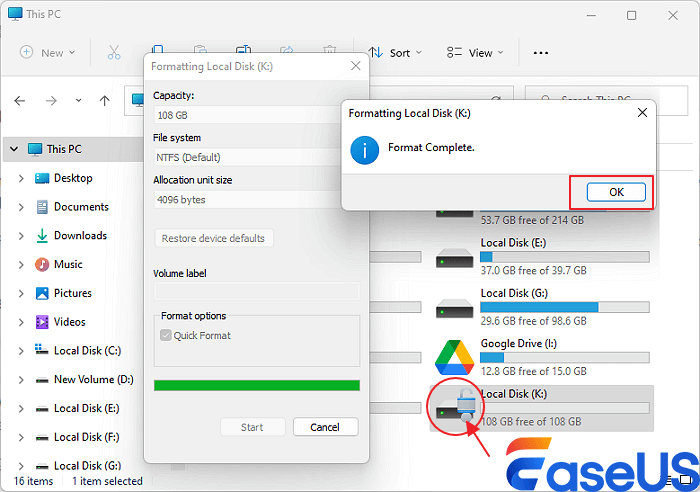
Al termine dell'operazione, BitLocker verrà rimosso e l'unità risulterà vuota e pronta per essere riutilizzata.
2. Utilizzare Gestione disco
Gestione disco di Windows offre un altro metodo semplice per rimuovere la crittografia BitLocker. Questo strumento integrato consente di gestire e formattare le unità senza bisogno di software aggiuntivo.
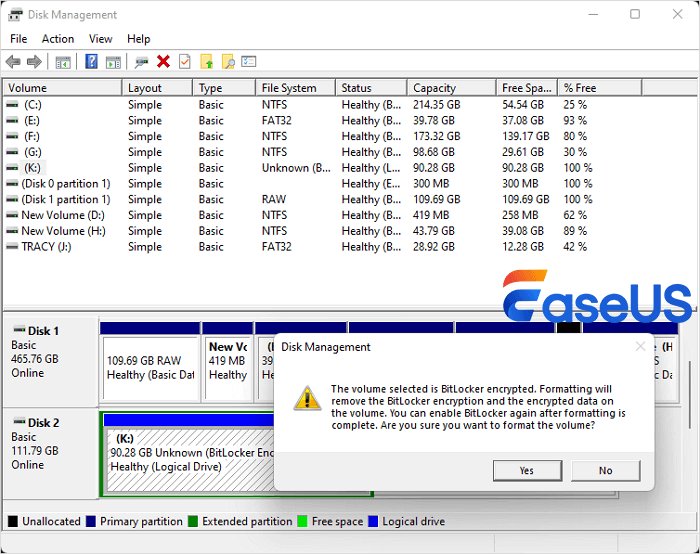
Formattare un'unità crittografata con BitLocker tramite Gestione disco cancellerà tutti i dati presenti sull'unità. Prima di procedere, assicurati di aver eseguito un backup o di aver utilizzato un programma di recupero dati per tutti i tuoi file importanti.
Passaggi
- Premi i tasti Windows + X e seleziona Gestione disco.
- È possibile trovare l'unità crittografata con BitLocker in Gestione disco.
- Formatta l'unità crittografata facendo clic con il pulsante destro del mouse su di essa.
- Nella finestra di dialogo di formattazione, seleziona NTFS, FAT32 o exFAT e assegna un nome al volume. Seleziona Formattazione rapida.
- Fai clic su OK per formattare. Dopo aver rimosso la crittografia BitLocker, l'unità è pronta per l'uso.
Consigli extra: quando attivare e quando disattivare la crittografia BitLocker su Windows
È importante sapere quando attivare la crittografia BitLocker e quando disattivarla per migliorare la sicurezza dei dati. Ecco alcuni suggerimenti per attivare o disattivare la crittografia BitLocker su Windows:
Quando attivare la crittografia BitLocker🔐
- ✅1. Proteggi i dati sensibili: l'attivazione della crittografia BitLocker protegge i dati sensibili presenti sul tuo disco. Questo è fondamentale per i dati commerciali e personali, come ad esempio i dati bancari.
- ✅2. Preparati alla perdita o al furto del dispositivo: crittografare un laptop o un disco rigido esterno con BitLocker aumenta la sicurezza in caso di smarrimento o furto.
- ✅3. Requisiti di conformità: la crittografia BitLocker ti aiuta a rispettare le normative sulla protezione dei dati come HIPAA e GDPR.
Quando rimuovere la crittografia BitLocker🔓
- ⚠️1. Dismissione o riutilizzo di un'unità: la rimozione della crittografia BitLocker consente di formattare e utilizzare un'unità senza limitazioni se si prevede di dismetterla o riutilizzarla.
- ⚠️2. Considerazioni sulle prestazioni: su hardware obsoleto o sistemi con risorse limitate, la crittografia potrebbe rallentare le prestazioni. Se la crittografia BitLocker non è necessaria, la sua rimozione può migliorare le prestazioni dell'unità.
- ⚠️3. Risoluzione dei problemi: la disattivazione temporanea della crittografia BitLocker può facilitare la risoluzione dei problemi e le riparazioni delle unità crittografate.
- ⚠️4. Cambio di metodo di sicurezza: potrebbe essere necessario disattivare BitLocker prima di utilizzare un nuovo strumento di crittografia o un nuovo approccio di sicurezza.
Tieni presente che la crittografia BitLocker offre una protezione aggiuntiva per salvaguardare i tuoi dati, ma il modo ottimale per gestire le tue unità dipenderà dalle tue esigenze e dalla tua situazione.
Conclusione
Potresti dover rimuovere la crittografia BitLocker dal tuo PC o dispositivo di archiviazione per diversi motivi, tra cui la risoluzione di problemi, il miglioramento delle prestazioni o la preparazione dell'unità per un utilizzo diverso. La procedura da seguire dipende dal fatto che tu disponga di una password BitLocker o di una chiave di ripristino. Queste credenziali ti aiuteranno a seguire la Guida 1 per decodificare facilmente l'unità. Se le hai dimenticate, consulta la Guida 2/3. La formattazione di un'unità crittografata con BitLocker cancellerà tutti i dati. Pertanto, è necessario utilizzare un programma di recupero dati per ripristinare i file importanti.
L'utilizzo di EaseUS Partition Master è altamente raccomandato per chi cerca una soluzione completa. Questa utility offre ulteriori funzionalità, tra cui il controllo degli errori e l'ottimizzazione della velocità del disco, oltre ad aiutare a rimuovere la crittografia BitLocker.
Scegliere la strategia più adatta alle proprie esigenze e utilizzare strumenti specializzati vi aiuterà a controllare la crittografia BitLocker e a garantire la sicurezza dei vostri dati.
Domande frequenti sulla rimozione di BitLocker su Windows
Se hai ulteriori domande sulla gestione della crittografia BitLocker, ecco alcune domande frequenti e le relative risposte:
1. Come disattivare BitLocker in Windows tramite riga di comando?
Segui questi passaggi per disabilitare la crittografia BitLocker dalla riga di comando:
- Esegui il Prompt dei comandi come amministratore. Cerca "cmd" nel menu Start, fai clic con il pulsante destro del mouse su Prompt dei comandi e seleziona Esegui come amministratore.
- Digita e inserisci il seguente comando nel prompt dei comandi: manage-bde shut C:
- Sostituisci C: con la lettera del disco crittografato con BitLocker che desideri decodificare.
- Attendi il completamento della decrittazione. Esegui il comando per verificare lo stato: sostituisci C: con la lettera della tua unità quando usi manage-bde -status.
Dopo aver decrittografato l'unità con questo comando, potrai utilizzarla senza crittografia BitLocker.
2. Posso sbloccare BitLocker senza una chiave di ripristino?
Le unità BitLocker standard non possono essere sbloccate senza la chiave di ripristino. La chiave di ripristino è essenziale per impedire l'accesso non autorizzato ai dati crittografati. Senza la chiave di ripristino e se si è persa la password, le opzioni a disposizione sono limitate. Potrebbe essere necessario formattare l'unità per eliminare tutti i dati. Prima di procedere, utilizzare il ripristino dell'account Microsoft o altre tecniche di backup per trovare la chiave di ripristino.
3. Cosa fare quando non è presente alcuna opzione per disattivare BitLocker in Windows 11?
Se Windows 11 non offre un'opzione per disattivare BitLocker, prova queste soluzioni:
✔️Verifica le impostazioni dei criteri di gruppo:
- Le impostazioni dei criteri di gruppo potrebbero disabilitare alcune opzioni di BitLocker.
- Premi gpedit.msc nella barra delle applicazioni Windows + R per aprire l'Editor Criteri di gruppo locali.
- Vai a Configurazione computer > Modelli amministrativi > Componenti di Windows > Crittografia unità BitLocker.
- Evita le impostazioni di gestione di BitLocker che ti impediscono di disattivarlo.
✔️Verifica BitLocker: assicurati che BitLocker sia attivo sull'unità. Nel Pannello di controllo, vai su Sistema e sicurezza > Crittografia unità BitLocker per verificare se l'unità è crittografata.
✔️Esegui il prompt dei comandi: come già accennato, puoi disabilitare BitLocker dalla riga di comando.
✔️Aggiorna Windows: l'aggiornamento a Windows 11 può risolvere problemi relativi alle funzionalità e alle caratteristiche del sistema.
Come possiamo aiutarti
Scopri L'autore
Pubblicato da Elsa
Elsa è appassionata alla tecnologia, vuole rendere la vita tecnologica facile e divertente. Ama esplorare nuove tecnologie e scrivere consigli tecnici su come fare.
Recensioni dei Prodotti
-
Mi piace il fatto che le modifiche apportate con EaseUS Partition Master Free non vengano immediatamente applicate ai dischi. Rende molto più semplice immaginare cosa accadrà dopo aver apportato tutte le modifiche. Penso anche che l'aspetto generale di EaseUS Partition Master Free renda semplice qualsiasi cosa tu stia facendo con le partizioni del tuo computer.
Scopri di più -
Partition Master Free può ridimensionare, spostare, unire, migrare e copiare dischi o partizioni; convertire disco tra logico e primario, modificare etichetta, deframmentare, controllare ed esplorare la partizione; e altro ancora. Un aggiornamento premium aggiunge supporto tecnico gratuito e la possibilità di ridimensionare i volumi dinamici.
Scopri di più -
Non eseguirà l'immagine calda delle tue unità né le allineerà, ma poiché è abbinato a un gestore delle partizioni, ti consente di eseguire molte attività contemporaneamente, invece di limitarti a clonare le unità. Puoi spostare le partizioni, ridimensionarle, deframmentarle e altro ancora, insieme agli altri strumenti che ti aspetteresti da uno strumento di clonazione.
Scopri di più
Articoli Relativi
-
[Risolto] Non riesco a copiare file su chiavetta USB
![author icon]() Anna/18/06/2026
Anna/18/06/2026 -
Logico vs primario | Qual è la differenza e quale è meglio
![author icon]() Aria/18/06/2026
Aria/18/06/2026 -
Come riparare il laptop HP bloccato sullo schermo HP | 10 modi efficienti
![author icon]() Aria/18/06/2026
Aria/18/06/2026 -
![author icon]() Aria/18/06/2026
Aria/18/06/2026
 Anna/18/06/2026
  Aria/18/06/2026
