
 Migliori software di recupero dati
Il messaggio "Impossibile modificare la mappa delle partizioni (-69874)" è un problema della mappa delle partizioni che si verifica solitamente durante il partizionamento o la formattazione del disco rigido ed è causato da un errore di verifica del file system.
- Recuperare i file persi dopo l'errore "Impossibile modificare la mappa delle partizioni -69874"
- Soluzione 1. Risolvere impossibile modificare la mappa della partizione: (-69874) sbloccando i dispositivi
- Soluzione 2. Ricreare la mappa delle partizioni per risolvere l'errore 69874 su Mac
- Soluzione 3. Riparare il problema della mappa delle partizioni (69874) con Utility Disco in modalità di ripristino
"Impossibile modificare la mappa delle partizioni:(-69874)" è un errore comune che si verifica durante il partizionamento, la formattazione o la riparazione di un'unità esterna o interna su un Mac. Questo errore si verifica solitamente perché vari scenari attivano il tuo macOS e portano a un danneggiamento. Il danneggiamento dei file del sistema operativo nella mappa delle partizioni e una scheda SD bloccata possono impedirti di modificare la mappa delle partizioni in Utility Disco. Non preoccuparti, questo post approfondirà la questione per trovare dei metodi di risoluzione.
Recupera i file persi dopo l'errore "Impossibile modificare la mappa delle partizioni -69874"
Se desideri riparare l'unità danneggiata utilizzando la funzione Pronto soccorso in Utility Disco, ma viene visualizzato il messaggio di errore "Impossibile modificare la mappa delle partizioni 69874", i file presenti sull'unità potrebbero andare persi. Quindi, prima di procedere con le correzioni, la prima cosa da fare è recuperare i file persi con l'aiuto di EaseUS Data Recovery Wizard per Mac.
Questo software di recupero file per Mac aiuta a ripristinare i file cancellati da vari dispositivi e vanta un tasso di successo del 99,7%. Questo strumento può anche recuperare i dati persi a causa di errori di gestione del disco come l'errore 49244 di com.apple.DiskManagement.disenter.
Seguire i passaggi riportati di seguito per eseguire il ripristino del disco rigido del Mac che è stato segnalato come "impossibile modificare la mappa delle partizioni":
Passaggio 1. Cerca i file persi
Seleziona la posizione del disco in cui cercare i file persi (può essere un HDD/SSD interno o un dispositivo di archiviazione rimovibile) su macOS Sierra, High Sierra, Mojave, Catalina, Big Sur, Monterey, Ventura e l'ultimo Sonoma. Fai clic sul pulsante "Cerca file persi".

Passaggio 2. Esamina i risultati della scansione
EaseUS Data Recovery Wizard per Mac eseguirà immediatamente la scansione del volume del disco selezionato e visualizzerà i risultati della scansione.

Passaggio 3. Seleziona i file e recuperarli
Nei risultati della scansione, seleziona i file da visualizzare in anteprima e fai clic sul pulsante "Recupera" per recuperarli.


Recuperare i file cancellati su Mac [Guida completa]
Questa guida spiega come recuperare i file cancellati dai dispositivi Mac, inclusi HDD, schede e USB, in vari scenari.

Condividi questo post informativo sui tuoi social media per aiutare un amico.
Soluzione 1. Risolvere impossibile modificare la mappa della partizione: (-69874) sbloccando i dispositivi
L'errore potrebbe verificarsi perché la scheda SD è bloccata e sbloccarla potrebbe risolvere il problema. In questo caso, sbloccherai manualmente il disco e poi riproverai l'operazione.
Il problema si verifica solitamente quando si utilizza una scheda SD più vecchia, poiché al giorno d'oggi è raro trovare una scheda SD bloccata. Se la tua scheda SD è nuova, considera di controllarla accuratamente, poiché alcuni produttori bloccano la freccia sull'interruttore con un'etichetta.
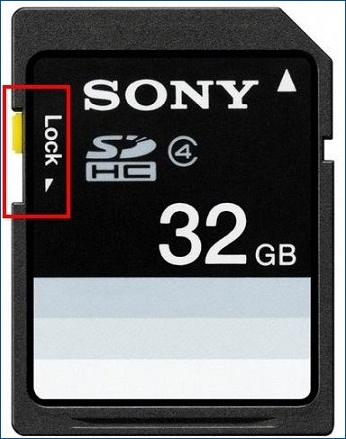
Puoi consultare la tabella seguente per verificare i pro e i contro dell'applicazione di questo metodo, che ti forniremo in ogni soluzione.
|
|
Dopo aver controllato tutto ciò, l'errore dovrebbe essere sparito e, in caso contrario, potrai escludere questo punto come causa del problema.
Soluzione 2. Ricrea la mappa delle partizioni per risolvere l'errore 69874 su Mac
Dopo aver protetto i tuoi dati, puoi risolvere il problema creando una nuova mappa delle partizioni. Per creare una nuova partizione, dovrai forzare l'utilità a mostrare tutti i dispositivi ed eliminare la partizione con il problema.
In una guida passo passo, discuteremo due modi principali per risolvere questo fastidioso problema. Non rimanere indietro!
1️⃣ Utilizza Utility Disco per creare un'altra mappa delle partizioni:
Ecco come fare!
Passaggio 1. Apri il "Finder".
Passaggio 2. Fai clic su "Utilità" > "Utility Disco".
Passaggio 3. Seleziona "Visualizza" e fai clic su "Mostra tutti i dispositivi" per abilitarlo.

Passaggio 4. Seleziona il dispositivo che presentava un problema dall'elenco visualizzato.
Passaggio 5. Fai clic con il pulsante destro del mouse sul dispositivo problematico e fai clic su "Cancella". Ma prima assicurati di impostare lo Schema e il Formato rispettivamente su Master Boot Record e MS-Dos (FAT).
Passaggio 6. Al termine del processo, attendere pazientemente mentre viene creata la nuova mappa delle partizioni.
Puoi condividere questo metodo sui social media e aiutare altri amici a risolvere questo errore di creazione della mappa delle partizioni.
2️⃣ Utilizza il Terminale per creare una nuova mappa delle partizioni:
Ecco come utilizzare l'applicazione Terminale!
Passaggio 1. Apri il "Finder".
Passaggio 2. Fai clic su "Vai" > "Utility".
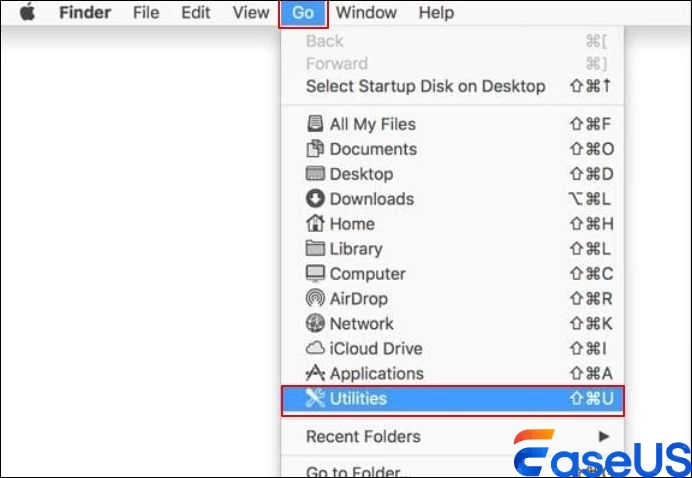
Passaggio 3. Fai doppio clic su "Terminale" per aprirlo e digita diskutil list per identificare il percorso dell'unità problematica.
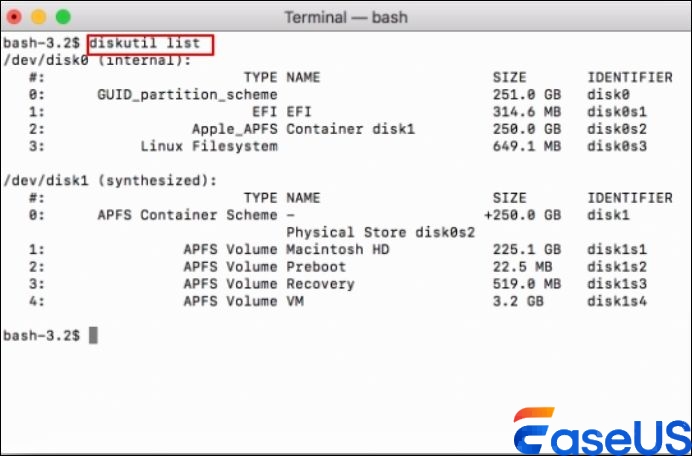
Passaggio 4. Verrà visualizzato l'elenco dei dispositivi. Digita diskutil eraseDisk ExFAT *DeviceName* /dev/disk2. Tieni presente che DeviceName è un segnaposto, non fa parte del comando; sostituiscilo con il nome del dispositivo problematico.
|
|
Soluzione 3. Riparare il problema della mappa delle partizioni (69874) con Utility Disco in modalità di ripristino
È anche possibile risolvere il danneggiamento del sistema avviando la riparazione del disco tramite la modalità di ripristino. A volte, il problema dell'errore è dovuto a problemi di autorizzazione che non possono essere risolti in modo convenzionale.
Seguire i passaggi riportati di seguito per riparare il disco dalla modalità di ripristino con Mac First Aid.
Passaggio 1. Riavvia il Mac e, mentre si riavvia, tieni premuto Comando + R. Non rilasciare i tasti fino a quando non viene visualizzato il logo Apple.
Passaggio 2. Nel menu "Utility", fare clic su "Utility Disco". Potrebbe essere necessaria la password per ottenere l'accesso come amministratore.
Passaggio 3. Scegli l'unità interessata e fai clic su "Pronto soccorso" > "Esegui" per avviare l'operazione.

Attendi che l'utilità identifichi gli errori da ripristinare. Al termine, riavvia il Mac per verificare se il problema è stato risolto.
|
|
Conclusione
L'impossibilità di modificare la mappa delle partizioni è un errore standard per gli utenti macOS, ma può essere risolto una volta identificata la causa. È possibile risolvere il problema sbloccando la scheda SD, creando una nuova mappa delle partizioni e avviando la riparazione del disco. Oltre a provare tutte le soluzioni, è possibile proteggere i dati utilizzando EaseUS Data Recovery Wizard per Mac. Installa questo software veloce e completo per avviare il processo.
Domande frequenti su Impossibile modificare la mappa delle partizioni su Mac
Utilizza le seguenti domande per ottenere ulteriori informazioni sul codice di errore su Mac.
1. Che cos'è il codice di errore 69874 su Mac?
Durante la formattazione o il partizionamento, è normale ricevere l'errore "Impossibile modificare la mappa delle partizioni". Si verifica quando il sistema non riesce a verificare un file specifico. Tuttavia, è possibile identificare la causa e risolverla.
2. Come posso correggere la mappa delle partizioni sul mio Mac?
Utilizza First Aid per correggere la mappa delle partizioni su Mac. I dispositivi MacOS dispongono di questa funzione integrata.
Ecco come fare!
Passaggio 1. Vai su "Finder > Applicazioni".
Passaggio 2. Selezionare "Utility > Utility Disco".
Passaggio 3. Seleziona l'unità interessata e fai clic su "First Aid" > "Esegui" per avviare l'operazione
3. Perché non riesco a modificare la mappa delle partizioni sulla scheda SD?
Le schede SD contengono elementi fisici che potrebbero impedirti di modificare la mappa delle partizioni. Pertanto, potrebbe essere necessario disattivare i blocchi e consentire la protezione da scrittura per evitare di ricevere l'errore "Impossibile modificare la mappa delle partizioni" durante l'utilizzo di Utility Disco.
Inoltre, controlla la tua scheda SD per verificare che non vi siano problemi che ti impediscono di modificare la mappa delle partizioni.
EaseUS Data Recovery Wizard for Mac

EaseUS Data Recovery Wizard Free for Mac consente di recuperare fino a 2 GB di dati gratuitamente (500 MB inclusi + 1,5 GB dopo la condivisione su Facebook o X).

