


Contenuto
Sommario della pagina
Scopri L'autore

Pubblicato da
IreliaAggiornato nel 08/07/2026
La schermata di ripristino di BitLocker è una funzione di sicurezza di Windows progettata per proteggere i dati del computer in caso di modifiche al sistema o di potenziali minacce alla sicurezza.
Ti sei ritrovato improvvisamente davanti a una schermata blu che ti chiede di inserire una chiave di ripristino di 48 cifre? Niente panico. In questa guida passo dopo passo scoprirai dove trovare la chiave di ripristino di BitLocker e come accedere nuovamente al tuo computer in tutta sicurezza.
Che cos'è la chiave di ripristino di BitLocker?
La chiave di ripristino di BitLocker è un codice numerico univoco composto da 48 cifre, generato quando viene attivata la crittografia BitLocker su un'unità. Windows richiede questa chiave quando rileva modifiche significative al dispositivo, ad esempio dopo un aggiornamento del BIOS/UEFI, una sostituzione di componenti hardware o un tentativo di accesso considerato insolito. Lo scopo è verificare l'identità dell'utente autorizzato e impedire l'accesso ai dati da parte di persone non autorizzate.
Senza la chiave di ripristino, nella maggior parte dei casi non sarà possibile sbloccare l'unità protetta da BitLocker e accedere ai dati.
Il metodo più veloce: Trovare la chiave di ripristino di BitLocker con EaseUS Partition Master
Se cerchi un modo rapido e visivo per gestire il tuo disco senza dover digitare complessi comandi nel prompt di sistema, EaseUS Partition Master è la soluzione all-in-one ideale. Noto per le sue potenti funzionalità di gestione delle partizioni, clonazione del disco e ottimizzazione dello spazio, il software include una sezione dedicata alla Gestione BitLocker.
Questa funzione consente di controllare lo stato della crittografia, individuare automaticamente il codice di ripristino di 48 cifre, sbloccare le unità e disattivare la protezione in modo guidato e sicuro.
- Scansiona le unità locali o ti guida all'accesso dell'Account Microsoft per trovare facilmente il codice di ripristino.
- Consente di cercare la chiave, sbloccare le unità e disattivare BitLocker gratuitamente da sistema avviato.
- Sostituisce le complesse righe di comando del terminale con un'interfaccia grafica intuitiva e sicura.
- Permette di creare una USB avviabile per sbloccare il disco e salvare i dati anche in caso di schermata blu.
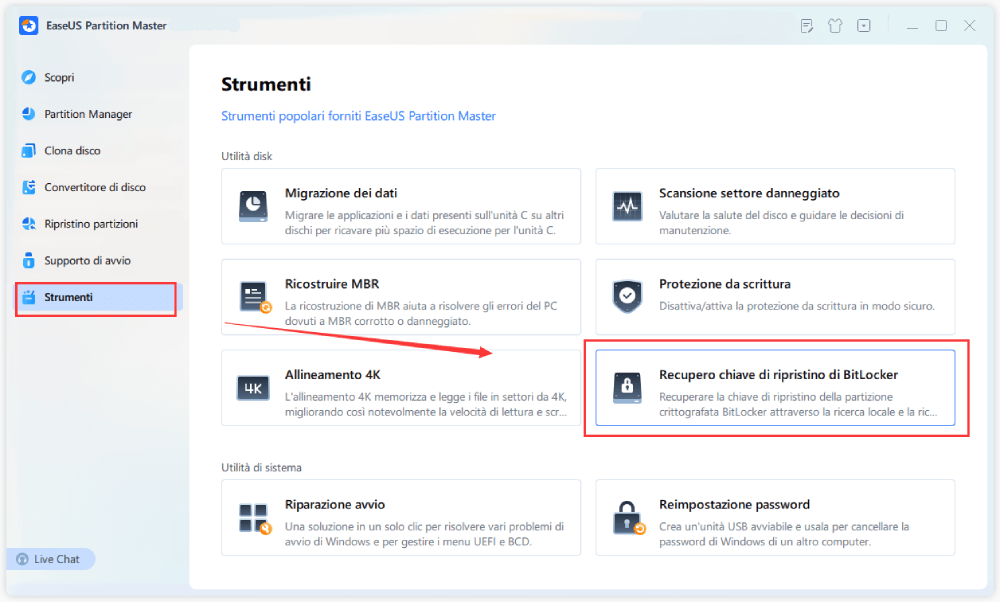
Passaggio 1. Installa e avvia EaseUS Partition Master. Nella scheda Strumenti, seleziona l'opzione "Recupero chiave di ripristino di BitLocker".
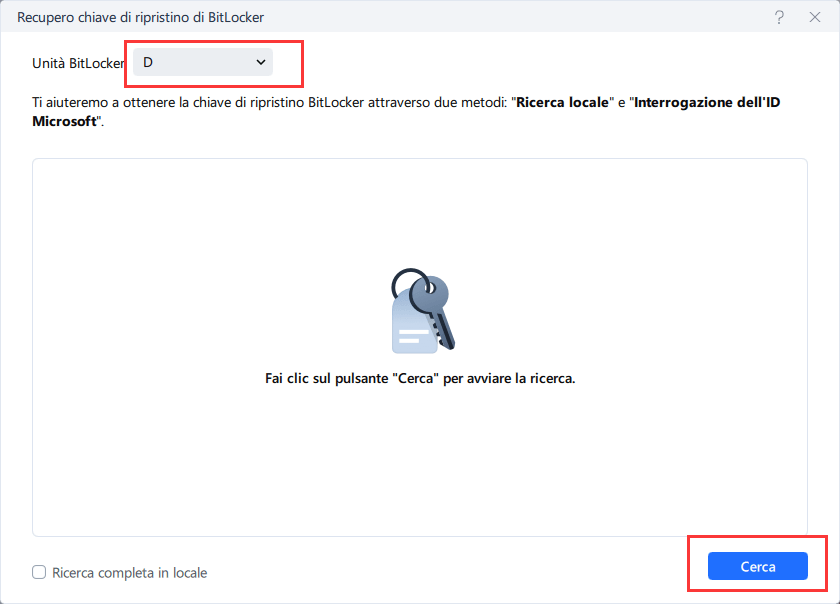
Passaggio 2. Rileverà automaticamente l'unità crittografata. Fai clic sul pulsante "Cerca" per cercare la chiave di ripristino BitLocker.
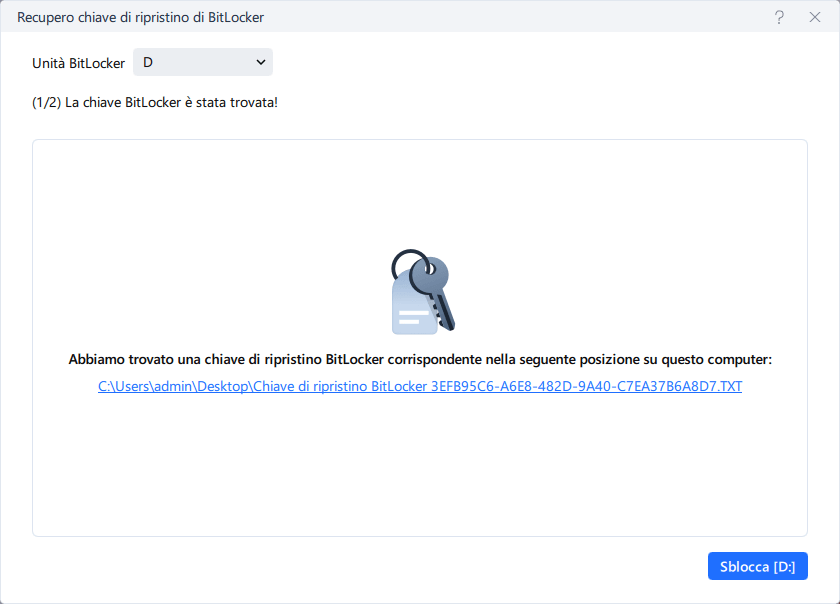
Passaggio 3. Nella finestra successiva verrà visualizzata la chiave di ripristino BitLocker recuperata.
Tutorial Video: Come trovare la chiave BitLocker e sbloccare il disco
Se preferisci seguire una guida visiva passo-passo, guarda il nostro video tutorial completo. Ti mostrerà esattamente dove trovare la chiave di ripristino di BitLocker
🎬 Guarda il video tutorial completo su YouTube
In questo video vedrai:
00:00 Introduzione
00:16 Preparazione
01:05 Creare una chiavetta USB avviabile
02:55 Avviare il PC dalla chiavetta USB
03:27 Sbloccare BitLocker senza chiave di ripristino e password
03:57 Riavviare il PC
Altri metodi per trovare la chiave di ripristino di BitLocker
A seconda di come è stato configurato il PC o l'account Microsoft al momento dell'attivazione di BitLocker, la chiave di ripristino potrebbe essere salvata in una delle seguenti posizioni.
Metodo 1. Trovare la chiave nell'account Microsoft
Se utilizzi un account Microsoft personale, Windows salva generalmente la chiave di ripristino nel cloud. Per recuperarla:
Passo 1. Accedi da un altro dispositivo al tuo account Microsoft.
Passo 2. Apri la pagina dedicata alle chiavi di ripristino BitLocker.
Passo 3. Accedi con lo stesso account associato al PC.
Passo 4. Confronta l'ID della chiave visualizzato sul PC con quello presente nell'elenco e utilizza la chiave di 48 cifre corrispondente.
- Nota:
- Nelle versioni più recenti di Windows 11 (24H2), la schermata di ripristino può mostrare un suggerimento sull'account Microsoft associato alla chiave.
Metodo 2. Recuperare la chiave dall'account aziendale o dell'istituto di istruzione
Se il computer è stato fornito dall'azienda, dalla scuola o dall'università, la chiave potrebbe essere gestita dall'organizzazione. Puoi:
- Accedere al portale aziendale con l'account di lavoro o dell'istituto per verificare se la chiave è disponibile.
- Contattare l'amministratore IT o il reparto di assistenza, che potrebbe aver archiviato la chiave nei sistemi di gestione centralizzata, come Microsoft Intune o Microsoft Entra ID.
Metodo 3. Cercare la chiave su una chiavetta USB di backup
Durante la configurazione di BitLocker, Windows offre la possibilità di salvare la chiave di ripristino su una memoria USB. Segui questi passaggi per verificarlo:
Passo 1. Collega la chiavetta USB a un altro computer.
Passo 2. Cerca un file di testo (.txt) contenente riferimenti a BitLocker o all'ID della chiave.
Passo 3. Apri il file per visualizzare la chiave di ripristino di 48 cifre.
Metodo 4. Controllare una copia cartacea o un file salvato
Molti utenti scelgono di stampare la chiave di ripristino oppure di salvarla come file di testo o PDF durante la configurazione iniziale di BitLocker. È possibile verificare quanto segue:
- I documenti ricevuti insieme al computer.
- Le cartelle in cui conservi backup importanti.
- Eventuali gestori di password o archivi digitali utilizzati per salvare informazioni sensibili.
Metodo 5. Visualizzare la chiave tramite Prompt dei comandi o PowerShell
Se desideri creare una copia di backup della chiave di ripristino, puoi recuperarla direttamente dal sistema. Ma questo metodo è valido solo se riesci ancora ad accedere a Windows.
Passo 1. Apri PowerShell o il Prompt dei comandi come amministratore.
Passo 2. Digita il seguente comando e premi Invio: manage-bde -protectors -get C: (Sostituisci C: con la lettera dell'unità desiderata se diversa).
Passo 3. Troverai la tua chiave di ripristino riportata nella voce Password o Chiave di ripristino.
Domande Frequenti
1. Che differenza c'è tra ID Chiave e Chiave di Ripristino?
L'ID chiave è un codice identificativo pubblico (mostrato a schermo) che ti aiuta a capire quale chiave inserire. La chiave di ripristino è il codice segreto effettivo di 48 cifre necessario per sbloccare i dati.
2. Cosa fare se la chiave non si trova in alcun modo?
I sistemi di sicurezza Microsoft non consentono al supporto clienti di recuperare o rigenerare chiavi smarrite. In assenza della chiave, l'unica opzione per riutilizzare il PC sarà la formattazione e il ripristino del sistema operativo alle impostazioni di fabbrica (con conseguente perdita dei dati non salvati in backup).
3. Come prevenire futuri blocchi BitLocker
Per evitare di rimanere bloccato in futuro dopo un aggiornamento del BIOS o del sistema:
- 1. Salva sempre una copia della chiave nel tuo password manager o su una chiavetta USB di backup.
- 2. Crea preventivamente una chiavetta USB avviabile WinPE con EaseUS Partition Master, così da avere sempre un'uscita di emergenza pronta all'uso in caso di schermata blu improvvisa.
Conclusione
Rimanere bloccati dalla schermata di BitLocker è un imprevisto comune dopo un aggiornamento di sistema o un cambio hardware. Trovare la chiave di ripristino di BitLocker e sbloccare il proprio computer non deve essere un processo complicato. Con EaseUS Partition Master, non solo puoi individuare automaticamente la chiave senza rischiare errori con i comandi da terminale, ma puoi anche gestire o disattivare la crittografia con un solo clic per evitare blocchi improvvisi in futuro.
Come possiamo aiutarti
Scopri L'autore
Pubblicato da Irelia
Irelia scrive di tecnologia con l'obiettivo di aiutare le persone a usare al meglio i loro dispositivi. Ama semplificare la tecnologia e spiegare in modo chiaro come risolvere piccoli e grandi problemi informatici.
Recensioni dei Prodotti
-
Mi piace il fatto che le modifiche apportate con EaseUS Partition Master Free non vengano immediatamente applicate ai dischi. Rende molto più semplice immaginare cosa accadrà dopo aver apportato tutte le modifiche. Penso anche che l'aspetto generale di EaseUS Partition Master Free renda semplice qualsiasi cosa tu stia facendo con le partizioni del tuo computer.
Scopri di più -
Partition Master Free può ridimensionare, spostare, unire, migrare e copiare dischi o partizioni; convertire disco tra logico e primario, modificare etichetta, deframmentare, controllare ed esplorare la partizione; e altro ancora. Un aggiornamento premium aggiunge supporto tecnico gratuito e la possibilità di ridimensionare i volumi dinamici.
Scopri di più -
Non eseguirà l'immagine calda delle tue unità né le allineerà, ma poiché è abbinato a un gestore delle partizioni, ti consente di eseguire molte attività contemporaneamente, invece di limitarti a clonare le unità. Puoi spostare le partizioni, ridimensionarle, deframmentarle e altro ancora, insieme agli altri strumenti che ti aspetteresti da uno strumento di clonazione.
Scopri di più
Articoli Relativi
-
Come formattare un disco rigido che non si avvia [Linee guida 2026🥇]
![author icon]() Aria/18/06/2026
Aria/18/06/2026 -
Come risolvere il controllo di ridondanza ciclico dell'errore dati sul disco rigido esterno
![author icon]() Aria/25/06/2026
Aria/25/06/2026 -
Micro SD non riconosciuta da nessuna parte: come risolvere
![author icon]() Irelia/18/06/2026
Irelia/18/06/2026 -
Come formattare hard disk esterno per usarlo su PS3 [Guida completa 2026]
![author icon]() Anna/18/06/2026
Anna/18/06/2026
 Aria/18/06/2026
  Anna/18/06/2026
