


Contenuto
Sommario della pagina
Scopri L'autore
Aggiornato nel 11/13/2026
Capita spesso di non poter accedere al proprio computer perché si è dimenticata o smarrita la password di Windows. Molti fattori possono contribuire a questa situazione, ma dimenticare la password è la causa principale e più comune. Indipendentemente dalla causa specifica, la frustrazione e l'ansia di non poter accedere al proprio dispositivo Windows possono essere insopportabili.
Non temere, perché oggigiorno le soluzioni sono a portata di mano. EaseUS ti offrirà una guida completa su come reimpostare la password di Windows quando non riesci ad accedere al computer. Analizzeremo diversi approcci, dai più semplici ai più avanzati. Il nostro obiettivo è fornirti una guida dettagliata e sistematica, con preziosi consigli per aiutarti a recuperare l'accesso al tuo sistema Windows con un software di sblocco della password .
Come reimpostare la password di Windows quando si è bloccati fuori - 7 metodi
Prima di procedere con la procedura dettagliata per reimpostare la password di Windows in caso di blocco, è fondamentale procurarsi gli strumenti e le risorse necessarie. Ecco un breve elenco di ciò che ti servirà per garantire il successo dell'operazione di recupero della password:
- Un PC Windows: avrai bisogno di un altro dispositivo, come un computer, per eseguire le operazioni necessarie al ripristino della password di Windows.
- Connessione a Internet: assicurati che il tuo dispositivo secondario sia connesso, poiché alcuni metodi potrebbero richiedere risorse online o download.
- Accesso a un account amministratore: se sul dispositivo Windows bloccato si dispone di un altro account con privilegi di amministratore, questo può risultare utile durante la reimpostazione della password.
- Unità USB (se necessaria): alcuni metodi potrebbero richiedere un'unità USB per reimpostare la password di Windows.
Ora esamineremo i 7 metodi migliori per reimpostare la password di Windows quando si è bloccati all'accesso:
- Metodo 1. Windows Password Reset Expert
- Metodo 2. Rispondere alle domande di sicurezza
- Metodo 3. Ripristinare il sistema Windows all'originale
- Metodo 4. Utilizzare il disco di ripristino della password
- Metodo 5. Modificare l'account Microsoft online
- Metodo 6. Avviare in modalità sicura
- Metodo 7. Reinstallare il sistema operativo Windows
Metodo 1. Windows Password Reset Expert
EaseUS Partition Master Professional è uno strumento di gestione delle partizioni versatile e intuitivo che offre una soluzione completa per reimpostare la password di Windows in caso di blocco dell'accesso. Questo potente software è noto soprattutto per le sue eccezionali capacità di gestione delle partizioni. Una caratteristica distintiva è la possibilità di creare un disco di avvio, elemento cruciale per reimpostare la password di Windows.
Questo disco di avvio funge da gateway per bypassare la schermata di accesso, consentendoti di accedere al tuo sistema. Puoi reimpostare facilmente la password di Windows dimenticata semplicemente con un'unità USB e un PC accessibile .
Passaggio 1. Inserire l'unità USB di destinazione nel computer, scaricare ed eseguire EaseUS Partition Master e fare clic su "Toolkit" > "Reimposta password".
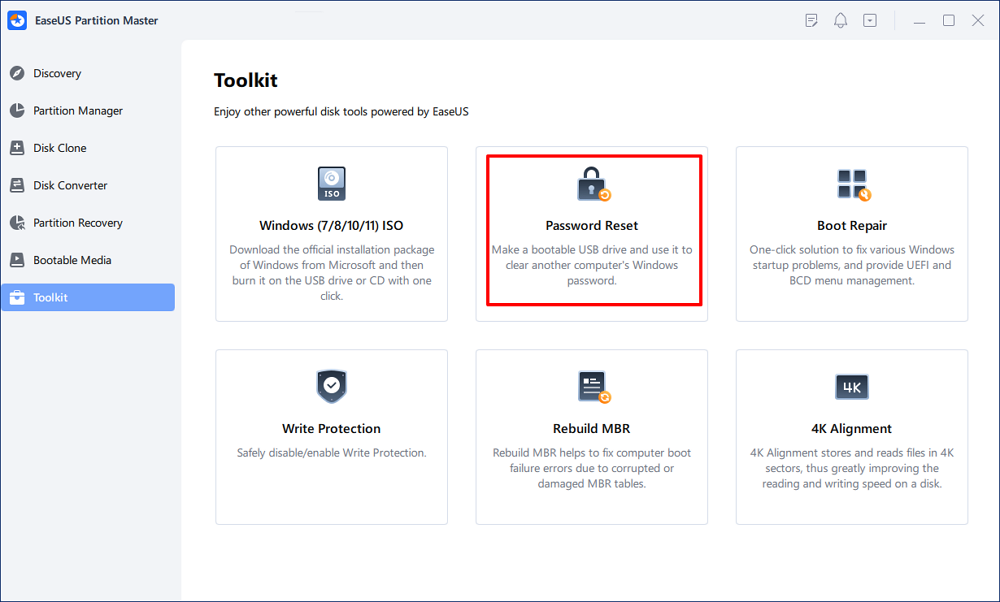
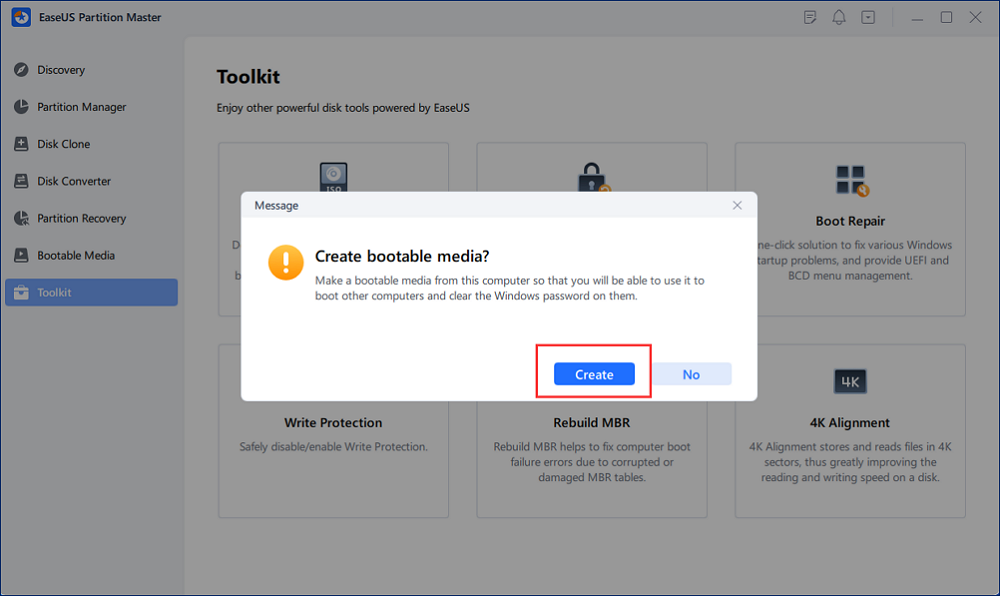
Passaggio 2. Si aprirà una piccola finestra. Dopo averla letta attentamente, fai clic su "Crea".
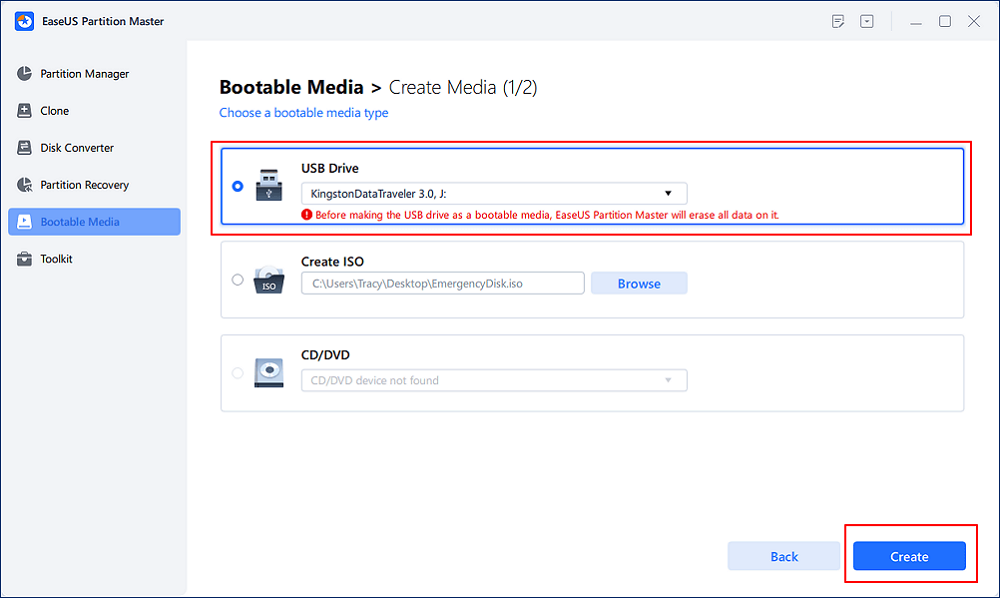
Passaggio 3. Seleziona l'unità flash USB o il disco rigido esterno mobile corretto e fai nuovamente clic su "Crea". Attendi pazientemente. Una volta creata l'unità flash USB per il ripristino della password, fai clic su "Fine".
Passaggio 4. Rimuovere la chiavetta USB per il ripristino della password, inserirla nel PC bloccato e riavviare. Verrà richiesto di modificare l'unità di avvio per avviare il PC da USB. Una volta completata l'operazione, il sistema si avvierà automaticamente da USB.
Passaggio 5. Dopo il riavvio, trova nuovamente EaseUS Partition Master e vai su "Reimposta password". Nell'interfaccia verranno visualizzati tutti gli account presenti sul PC; fai clic sull'account desiderato e seleziona "Reimposta e sblocca".
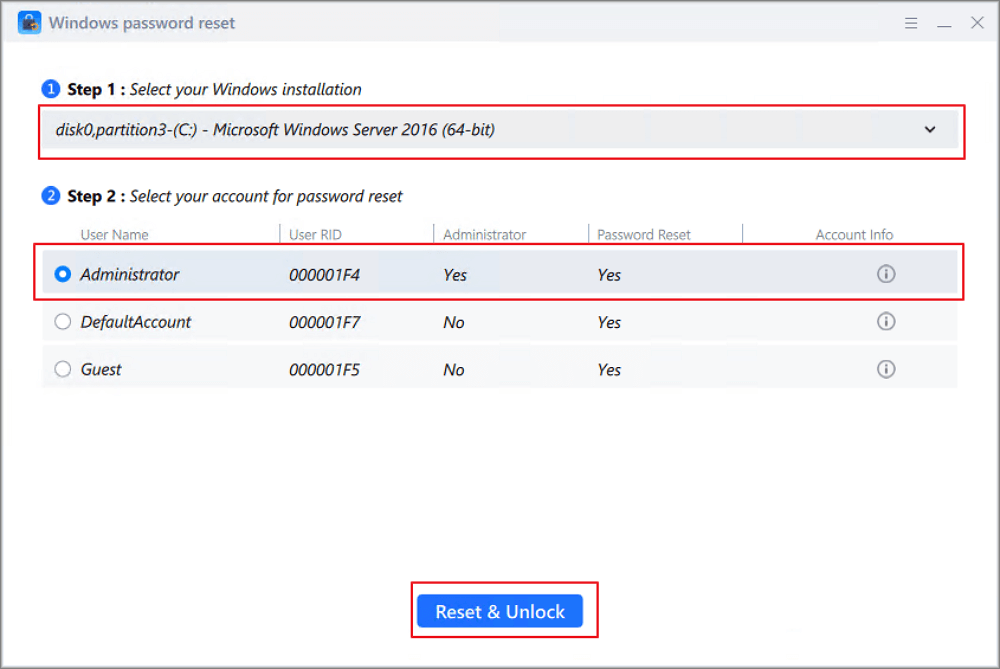
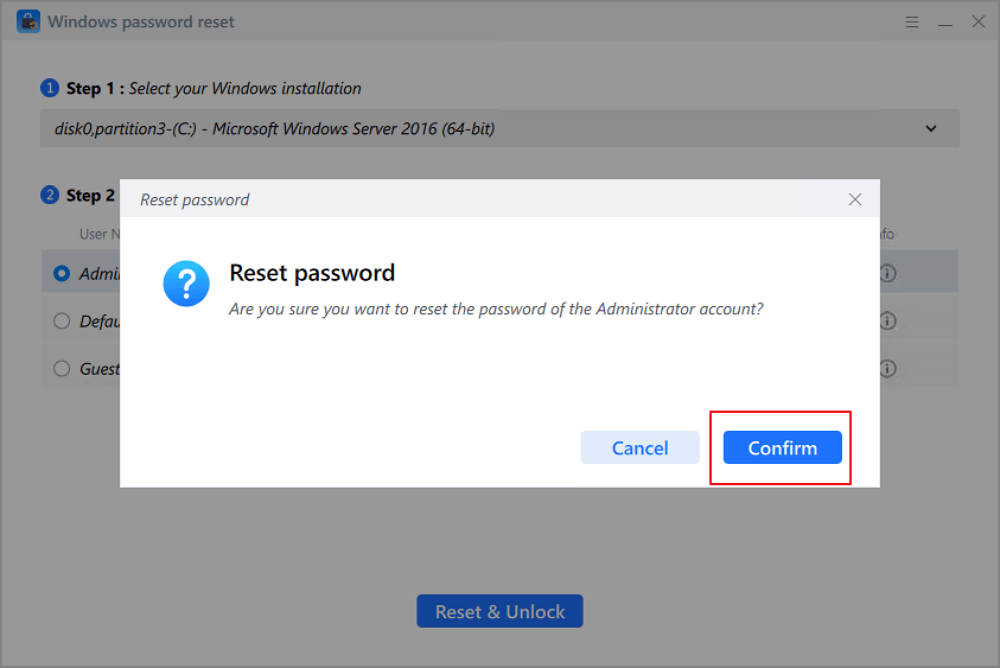
Passaggio 6. Quando viene visualizzato questo messaggio, fai clic su "Conferma" per continuare. La tua password verrà cancellata.
Caratteristiche principali di EaseUS Partition Master
- Risolvi il problema " PIN di Windows Hello: questa opzione al momento non è disponibile ".
- Gestione delle partizioni: la sua funzione principale è quella di consentire la gestione e l'ottimizzazione semplificata delle partizioni del disco.
- Bypassare la password di amministratore in Windows 10 .
- Clonazione della partizione: è possibile creare una copia della propria installazione di Windows per proteggere il sistema e i dati.
- Reimposta la password di Windows Vista
Consigliamo vivamente agli utenti di provare EaseUS Partition Master in caso di blocco del proprio account Windows. La sua semplicità, versatilità ed efficacia nel reimpostare le password di Windows lo rendono uno strumento prezioso per la sicurezza informatica.
Metodo 2. Rispondere alle domande di sicurezza
Rispondi alle domande di sicurezza per identificarti e reimpostare la password di Windows, un metodo pratico per riottenere l'accesso a un account utente bloccato nel sistema operativo Windows. Segui questi passaggi per utilizzare le domande di sicurezza per reimpostare la password di Windows quando non riesci ad accedere:
Passaggio 1: Dopo aver inserito una password errata, accedi all'opzione "Reimposta password".

Passaggio 2: Rispondi alle domande di sicurezza elencate e fai clic su "Invia".
Metodo 3. Ripristinare il sistema Windows all'originale
Un metodo alternativo per riottenere l'accesso al computer in caso di blocco consiste nel ripristinare il sistema Windows alla configurazione originale. Questa procedura riporta l'installazione di Windows alle impostazioni di fabbrica. Tuttavia, è importante notare che questa azione elimina la password e cancella tutti i dati. Per avviare questa procedura, seguire questi passaggi:
- Attenzione
- Tutti i dati personali presenti nell'unità di sistema verranno eliminati durante il processo. Creare una copia di backup, se necessario.
Passaggio 1. Mentre ti trovi nella schermata di accesso di Windows, tieni premuto il tasto "Maiusc" e fai clic sull'opzione "Riavvia" per accedere all'ambiente di ripristino di Windows. Una volta lì, seleziona "Risoluzione dei problemi" dalla schermata "Scegli un'opzione".
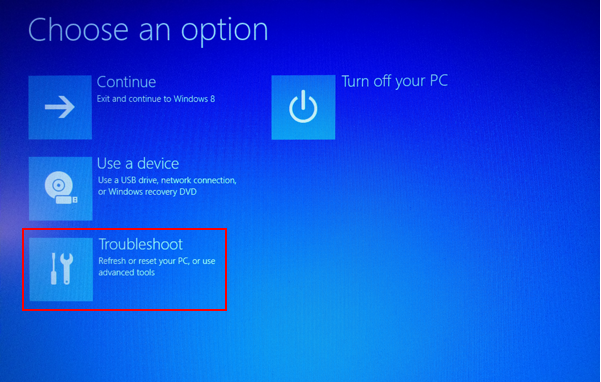
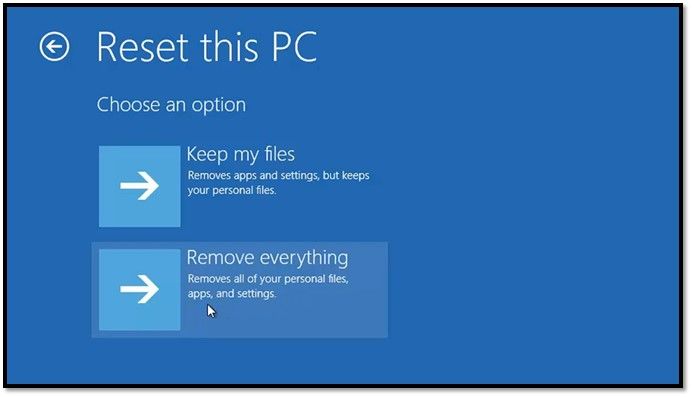
Passaggio 2. Nella schermata successiva, fai clic su "Reimposta il PC" e seleziona "Rimuovi tutto". Successivamente, scegli "Pulisci completamente l'unità" e seleziona il metodo di reinstallazione di Windows per avviare il processo di ripristino delle impostazioni di fabbrica di Windows, che richiederà del tempo per essere completato.

Come sbloccare il computer senza password | Metodi migliori del 2023
Scopri rapidamente come sbloccare il computer/portatile senza password su Windows 10/11 con la nostra semplice guida. Riacquista l'accesso al tuo PC senza problemi in pochi semplici passaggi.
Metodo 4. Utilizzare il disco di ripristino della password
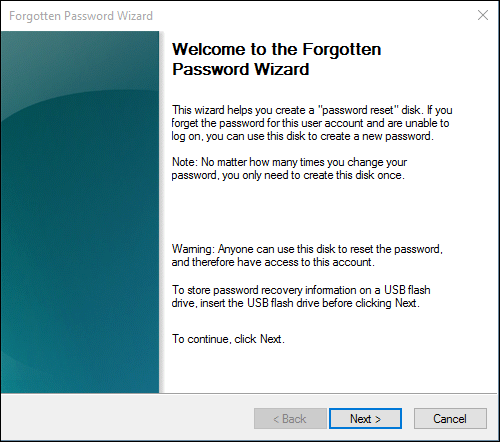
Creando un disco di ripristino della password per il tuo account Windows, puoi semplificare la procedura per riottenere l'accesso al computer. Questo ti sarà utile se ti trovi bloccato fuori dal computer, riducendo al contempo i potenziali rischi per i dati. Questo metodo funziona solo se hai creato in precedenza un disco di ripristino della password. I seguenti passaggi spiegano come reimpostare la password di Windows quando sei bloccato fuori dal computer utilizzando un disco di ripristino della password:
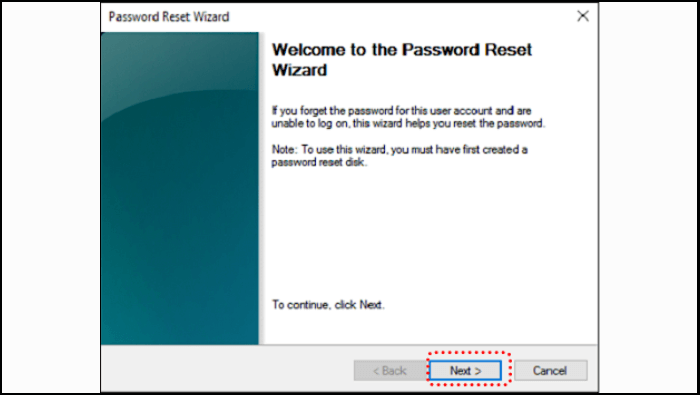
Passaggio 1. Riavvia il computer e collega al computer la chiavetta USB su cui hai creato la password. Per avviare la procedura guidata di reimpostazione della password, fai clic su "Reimposta password" nella schermata di accesso.
Passaggio 2. Fare clic su "Avanti", scegliere l'unità contenente il disco di ripristino della password e toccare "Avanti". Nella schermata successiva, impostare una nuova password, aggiungere un suggerimento e premere "Avanti" per procedere. Infine, fare clic su "Fine" per completare la procedura di ripristino della password.

Questo è il metodo più rapido e sicuro per creare un disco di ripristino della password in Windows, e puoi trovare maggiori informazioni sulle soluzioni disponibili nell'articolo seguente:
Metodo 5. Modificare l'account Microsoft online
Utilizzi un account Microsoft per accedere al tuo computer Windows? Se hai smarrito la password, puoi reimpostarla tramite la procedura ufficiale di recupero dell'account Microsoft. Questa procedura è particolarmente utile per chi ha collegato il proprio account Windows a un account Microsoft. Di seguito trovi i passaggi per modificare la password del tuo account Microsoft online:
Passaggio 1. Apri il sito Web di accesso all'account Microsoft e fai clic su "Password dimenticata". Nella schermata successiva, fai clic su "Ottieni codice" utilizzando l'indirizzo email o il numero di telefono di recupero che hai impostato oppure il numero di telefono associato.
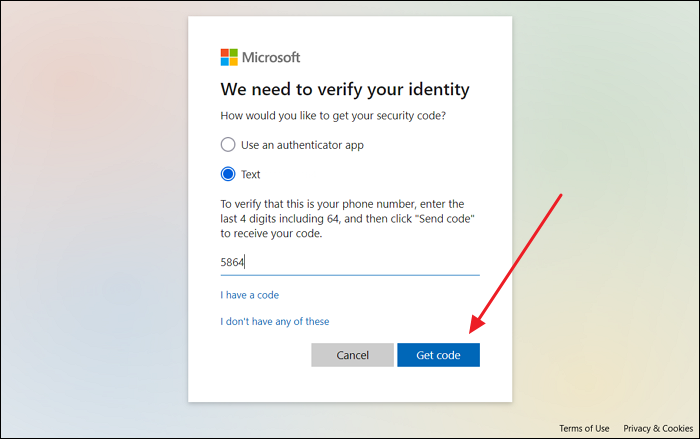
Passaggio 2. Una volta ricevuto il codice, inseriscilo e accederai alla finestra "Reimposta la password". Qui, imposta una nuova password e utilizzala per accedere al computer.

Vedi anche:
Metodo 6. Avviare in modalità sicura
Avviare il computer Windows in modalità provvisoria può consentire di recuperare l'accesso al sistema in caso di blocco. La modalità provvisoria carica solo i driver e i servizi di sistema essenziali, permettendo talvolta di evitare l'inserimento della password. Segui questi passaggi per avviare il computer in modalità provvisoria e reimpostare la password di Windows:
Passaggio 1. Dopo aver acceduto alla schermata "Scegli un'opzione" nell'Ambiente di ripristino di Windows, fai clic su "Risoluzione dei problemi". Successivamente, fai clic su "Opzioni avanzate" e, tra le opzioni disponibili, fai clic su "Impostazioni di avvio".
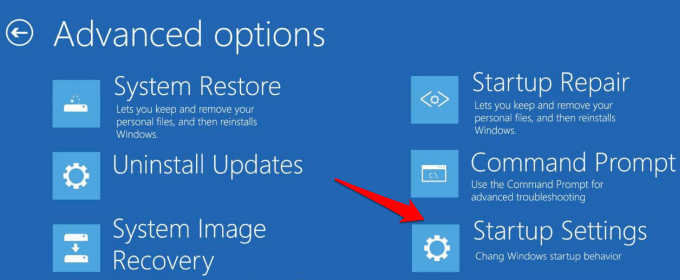
Passaggio 2. Ora, tocca "Riavvia". Una volta riavviato il computer, premi il tasto F4 o F5 per avviare la Modalità sicura. Successivamente, accedi a "Account utente" tramite il "Pannello di controllo" e reimposta la password dell'account desiderato.

Disco di ripristino password Windows 7: come creare e utilizzare
Come si crea un disco di ripristino della password per Windows 7? E come lo si utilizza per reimpostare la password di un PC con Windows 7? Questo articolo fornisce guide dettagliate su questi argomenti. Iniziamo ad approfondire l'argomento.
Metodo 7. Reinstallare il sistema operativo Windows
Quando ogni altra strada è stata percorsa senza successo, la reinstallazione del sistema operativo Windows diventa l'ultima risorsa per riprendere il controllo del computer. Questo metodo, in sostanza, pulisce il sistema ed esegue un'installazione pulita di Windows. Rimuove la password ed elimina tutti i dati, le applicazioni e le configurazioni. È consigliabile ricorrere a questo metodo solo quando tutte le altre opzioni sono state esaurite.
Istruzioni:
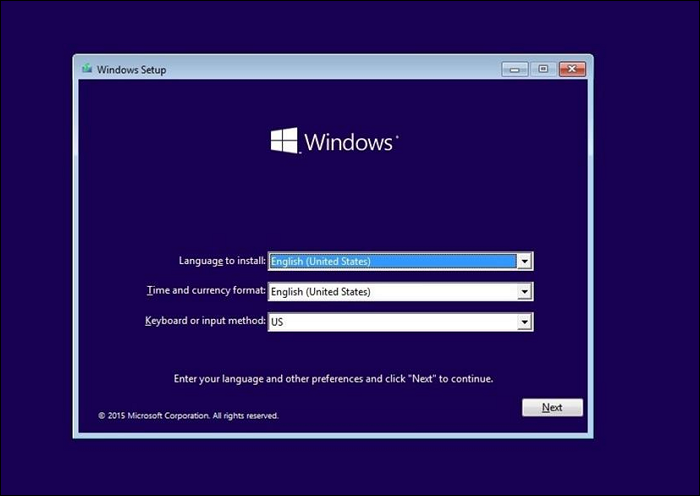
- Crea un supporto di installazione di Windows 10 utilizzando lo Strumento di creazione supporti di Microsoft e avvia il computer dal disco di installazione.
- Eseguire un'installazione pulita di Windows 10 formattando il disco di Windows esistente.
- Completa l'installazione e configura un nuovo account utente con una password sicura.
Prima di farlo, puoi condividere questo articolo completo con altri utenti che riscontrano lo stesso problema utilizzando i seguenti pulsanti:
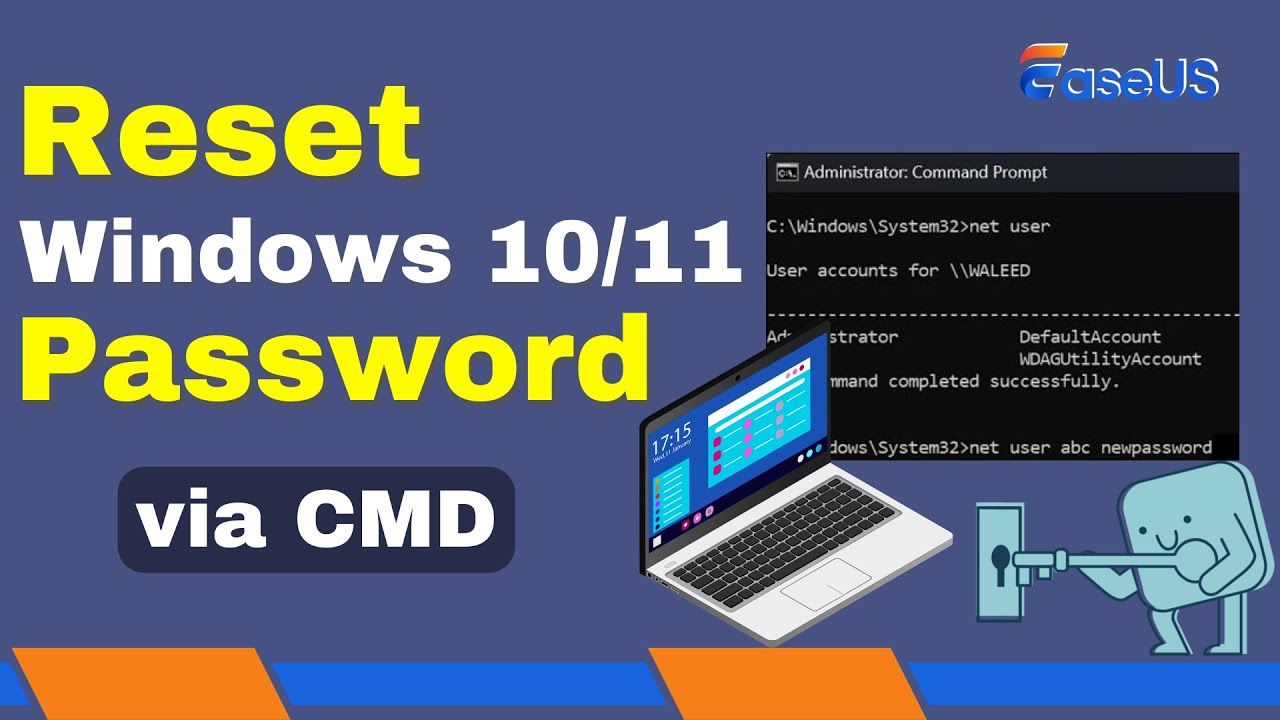
Puoi anche fare riferimento al video tutorial qui sotto per reimpostare la password di Windows tramite CMD quando non riesci ad accedere:
Suggerimento extra: come cambiare la password di Windows
Dopo aver imparato come reimpostare la password di Windows in caso di blocco, è altrettanto importante comprendere la procedura per modificarla. Aggiornare la password è una pratica di sicurezza fondamentale per proteggere il sistema e i dati da potenziali minacce. Di seguito, troverai istruzioni chiare e semplici per aiutarti a cambiare la password del tuo computer:
Passaggio 1: Sul computer Windows, fai clic sul pulsante "Start" nell'angolo in alto a sinistra e accedi a "Impostazioni". Qui, tocca "Account" e scegli "Opzioni di accesso".

Passaggio 2: Ora, individua l'opzione "Password" e, al di sotto di essa, fai clic su "Cambia". Successivamente, segui le istruzioni visualizzate sullo schermo per modificare la password del tuo account su Windows.
Come rimuovere la password in Windows 10 senza effettuare l'accesso
Come si rimuovono le password in Windows 10 senza effettuare l'accesso? Questo articolo illustra quattro metodi per raggiungere questo obiettivo.
Conclusione
In conclusione, abbiamo esaminato diversi metodi per aiutarti a reimpostare la password di Windows quando rimani bloccato fuori dal sistema. Abbiamo analizzato soluzioni semplici come la creazione di un disco di ripristino della password e la modifica online della password del tuo account Microsoft. L'articolo ha anche fornito tecniche più avanzate, come l'utilizzo del prompt dei comandi (CMD) o il ripristino del sistema Windows allo stato originale.
Una soluzione eccezionale per chi apprezza semplicità, versatilità ed efficacia è EaseUS Partition Master. Questo software robusto, rinomato per le sue straordinarie capacità di gestione delle partizioni, offre anche la comodità di creare un disco di avvio per il ripristino della password di Windows. La sua interfaccia intuitiva, la compatibilità con diverse versioni di Windows e le funzionalità aggiuntive per le attività di gestione del sistema lo rendono uno strumento indispensabile per la vostra cassetta degli attrezzi digitale.
Domande frequenti su come reimpostare la password di Windows quando si è bloccati
Se hai bisogno di ulteriori informazioni su come reimpostare la password di Windows quando non riesci ad accedere, consulta le seguenti domande frequenti (FAQ):
1. È possibile sbloccare un portatile se si dimentica la password di Windows?
Certamente. Puoi utilizzare diversi metodi, come un disco di ripristino della password, il prompt dei comandi o software di terze parti come EaseUS Partition Master. Ogni metodo offre un approccio diverso per riottenere l'accesso al tuo laptop bloccato.
2. Come posso aggirare o reimpostare la password di Windows 10?
Segui questi passaggi per reimpostare la password di Windows 10 utilizzando un disco di ripristino della password:
Passaggio 1. Collega la chiavetta USB/il disco per il ripristino della password al computer e, una volta visualizzata la schermata di accesso, fai clic su "Reimposta password".
Passaggio 2. Si avvierà la procedura guidata di reimpostazione della password, dove dovrai seguire le istruzioni visualizzate sullo schermo per creare una nuova password. Successivamente, utilizza la nuova password per accedere al computer.
3. Come faccio a saltare la schermata di accesso in Windows 10?
Per bypassare la schermata di richiesta password di accesso in Windows 10, segui questi passaggi:
Passaggio 1. Premi i tasti "Windows + R" per aprire la finestra di dialogo Esegui, digita netplwiz e premi "Invio".
Passaggio 2. Qui, deseleziona la casella che indica che gli utenti devono inserire un nome utente e una password per utilizzare questo computer. Infine, fai clic su OK e inserisci la password per confermare.
Come possiamo aiutarti
Recensioni dei Prodotti
-
Mi piace il fatto che le modifiche apportate con EaseUS Partition Master Free non vengano immediatamente applicate ai dischi. Rende molto più semplice immaginare cosa accadrà dopo aver apportato tutte le modifiche. Penso anche che l'aspetto generale di EaseUS Partition Master Free renda semplice qualsiasi cosa tu stia facendo con le partizioni del tuo computer.
Scopri di più -
Partition Master Free può ridimensionare, spostare, unire, migrare e copiare dischi o partizioni; convertire disco tra logico e primario, modificare etichetta, deframmentare, controllare ed esplorare la partizione; e altro ancora. Un aggiornamento premium aggiunge supporto tecnico gratuito e la possibilità di ridimensionare i volumi dinamici.
Scopri di più -
Non eseguirà l'immagine calda delle tue unità né le allineerà, ma poiché è abbinato a un gestore delle partizioni, ti consente di eseguire molte attività contemporaneamente, invece di limitarti a clonare le unità. Puoi spostare le partizioni, ridimensionarle, deframmentarle e altro ancora, insieme agli altri strumenti che ti aspetteresti da uno strumento di clonazione.
Scopri di più
Articoli Relativi
-
Come formattare il disco rigido dal BIOS Windows 10
Aria/01/11/2026
-
Riparare UEFI Boot in Windows 11/10/8/7
Grazia/29/10/2026
-
Imposta la modalità di avvio in MBR per il BIOS, Legacy o UEFI - EaseUS
Anna/29/10/2026
-
Come avviare il sistema Windows da USB su PC Samsung
Aria/01/11/2026

