


Contenuto
Sommario della pagina
Scopri L'autore
Aggiornato nel 11/13/2026
Cerchi un software professionale per sbloccare la password di Windows? Non preoccuparti se non riesci a sbloccare il tuo computer. EaseUS offre uno strumento professionale per aggirare le password di Windows e sbloccare gli account Windows bloccati, inclusi gli account locali e Microsoft. Continua a leggere per maggiori dettagli sullo strumento di recupero password di Windows.
Download di Windows Password Unlocker
Se non riesci ad accedere al tuo PC a causa di una password dimenticata, scegli un programma di sblocco professionale per PC: EaseUS Partition Master Professional ! Questo strumento offre una percentuale di successo del 100% nell'aiutarti ad accedere al tuo PC Windows. L'interfaccia intuitiva facilita la procedura di sblocco per tutti gli utenti. Inoltre, il programma offre funzionalità avanzate per aiutarti a migliorare le prestazioni del tuo computer e a gestire le partizioni del disco in modo efficiente.
Valutazione dell'esperto:
 Vantaggi
- Visualizza e reimposta facilmente le password e aggirale con una percentuale di successo del 100%.
- Supporta l'utilizzo di unità USB/CD avviabili per reimpostare la password di Windows.
- Fornire due canali di accesso al sistema Windows per risolvere i problemi relativi alle password.
- Fornire supporto tecnico manuale 24 ore su 24, 7 giorni su 7.
- Compatibile con tutti i sistemi Windows 11/10/8/7/XP.
- Sicuro e affidabile, senza pubblicità superflue.
 Svantaggi
- La funzione di reimpostazione della password richiede l'aggiornamento alla versione Pro.
Recensione di LifeWire :
Mi piace che le modifiche non vengano applicate immediatamente ai dischi. Rende più facile pianificare cosa succederà dopo aver apportato tutte le modifiche! Tutti i migliori programmi di partizionamento del disco supportano questa funzionalità.
EaseUS Partition Master è indispensabile per risparmiare tempo e fatica nella gestione delle partizioni del disco e delle password di Windows. Anche se non riesci ad accedere a nessun account Windows, EaseUS può risolvere facilmente i tuoi problemi. Non esitare a scaricare questo strumento professionale per sbloccare le password di Windows e provalo!
Download di Windows Password Unlocker:
Reimposta la password persa con Windows Password Unlocker
EaseUS Windows Password Unlocker consente di sovrascrivere le vecchie password e di impostarne di nuove all'interno di Windows. Con questo strumento, è possibile reimpostare la password di Windows 7 anche senza disco . Essendo uno strumento integrato in Windows, è possibile utilizzare un'immagine ISO per reimpostare le password di Windows, oltre a utilizzare direttamente la funzione di reimpostazione della password.
Metodo 1. Utilizzare la funzione di reimpostazione della password
EaseUS Partition Master offre una funzione di ripristino della password diretta. Non è necessario creare in anticipo un disco di ripristino della password o un disco di installazione di Windows, in quanto è possibile completare automaticamente una serie di operazioni di ripristino della password. Il processo di ripristino della password di Windows richiede solo pochi passaggi e non si perderanno impostazioni o dati di Windows.
Passaggio 1. Inserire l'unità USB di destinazione nel computer, scaricare ed eseguire EaseUS Partition Master e fare clic su "Toolkit" > "Reimposta password".
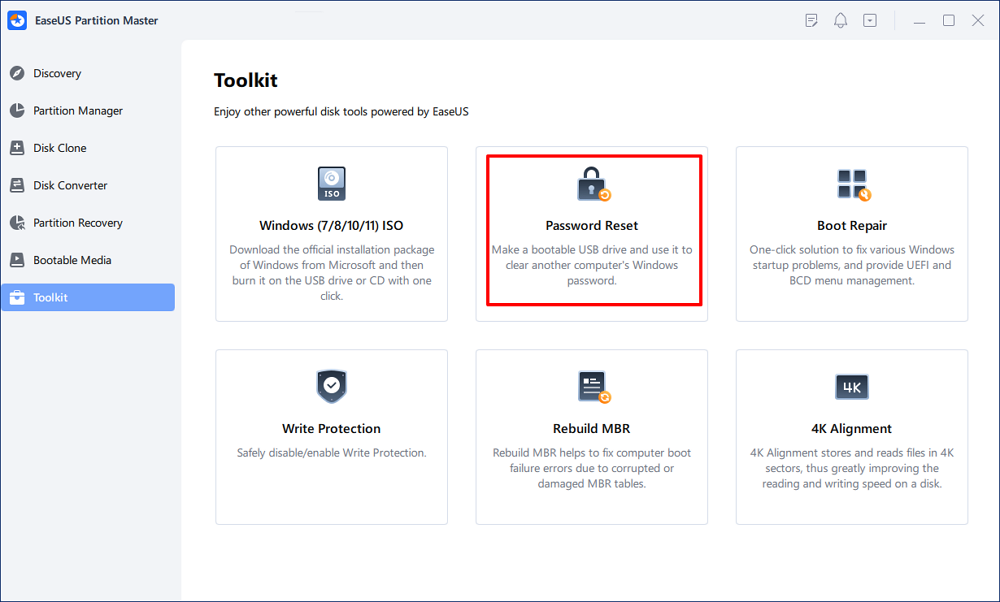
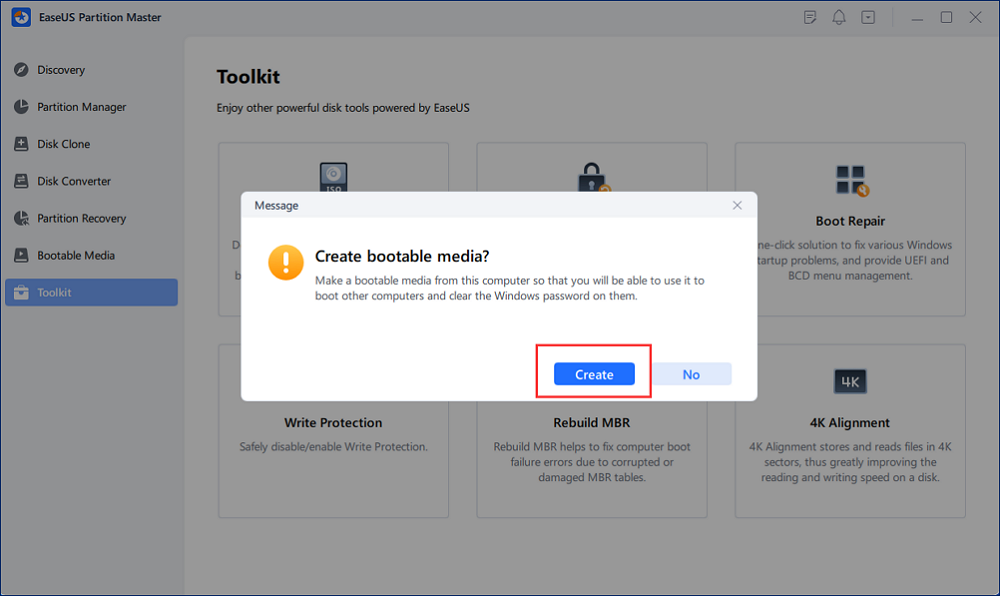
Passaggio 2. Si aprirà una piccola finestra. Dopo averla letta attentamente, fai clic su "Crea".
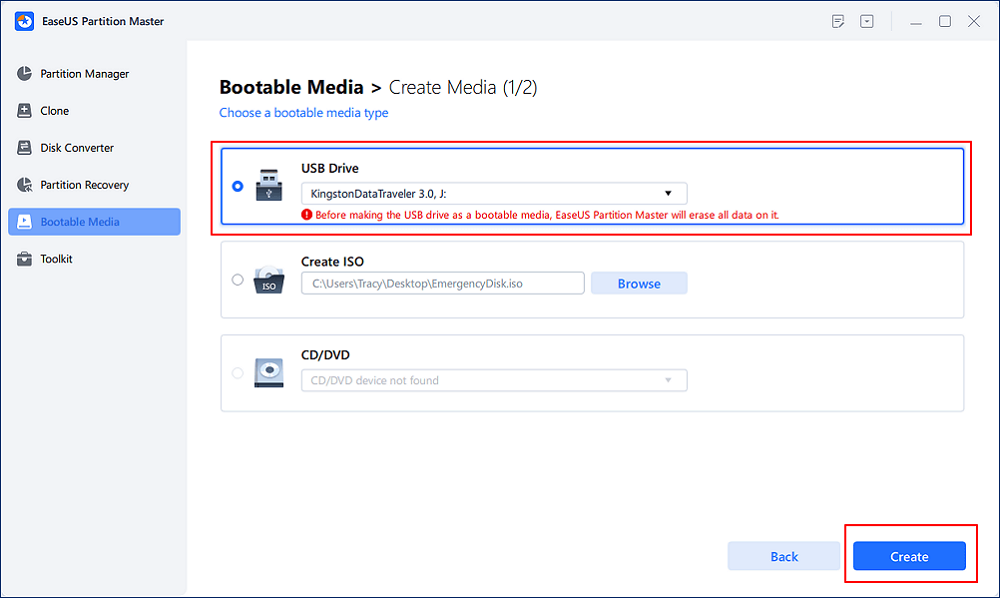
Passaggio 3. Seleziona l'unità flash USB o il disco rigido esterno mobile corretto e fai nuovamente clic su "Crea". Attendi pazientemente. Una volta creata l'unità flash USB per il ripristino della password, fai clic su "Fine".
Passaggio 4. Rimuovere la chiavetta USB per il ripristino della password, inserirla nel PC bloccato e riavviare. Verrà richiesto di modificare l'unità di avvio per avviare il PC da USB. Una volta completata l'operazione, il sistema si avvierà automaticamente da USB.
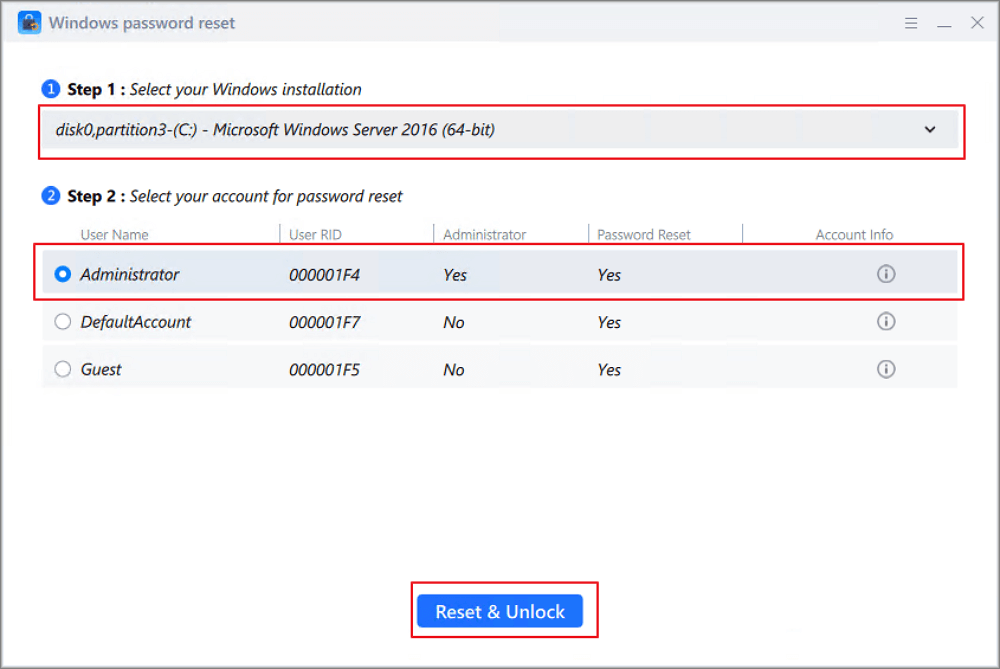
Passaggio 5. Dopo il riavvio, trova nuovamente EaseUS Partition Master e vai su "Reimposta password". Nell'interfaccia verranno visualizzati tutti gli account presenti sul PC; fai clic sull'account desiderato e seleziona "Reimposta e sblocca".
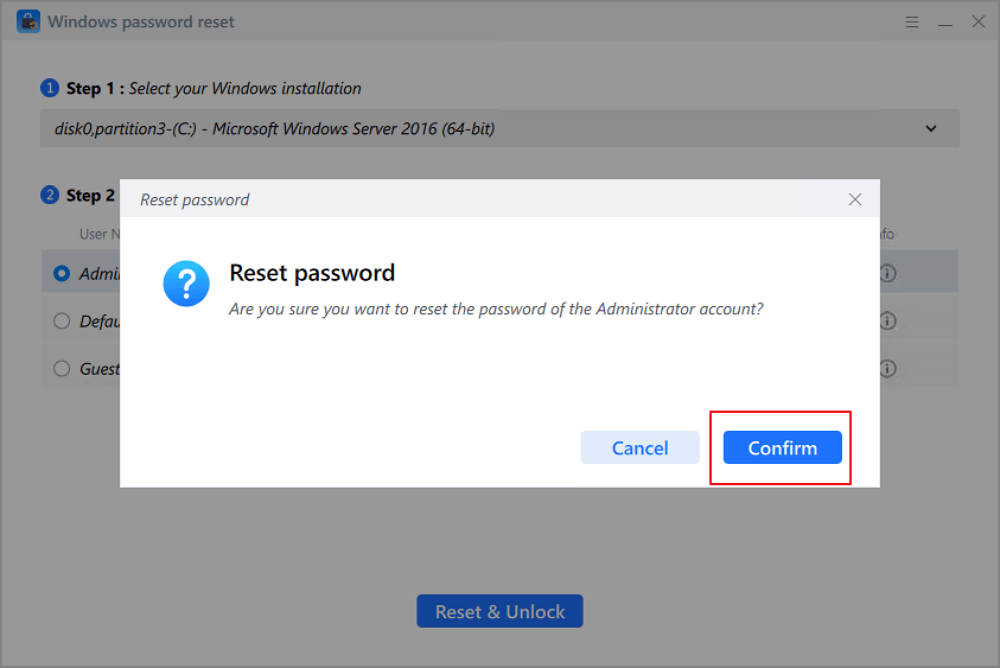
Passaggio 6. Quando viene visualizzato questo messaggio, fai clic su "Conferma" per continuare. La tua password verrà cancellata.
Metodo 2. Utilizzare l'immagine ISO di Windows Password Unlocker.
Se disponi già di un file ISO all'interno di Windows, puoi utilizzare tale file per creare un disco di installazione per accedere a Windows e utilizzare le opzioni di ripristino avanzate per cambiare la password. EaseUS Partition Master ti consente di masterizzare l'immagine ISO e reimpostare la password utilizzando il disco di installazione e l'immagine ISO:
Fase 1. Preparare il file ISO
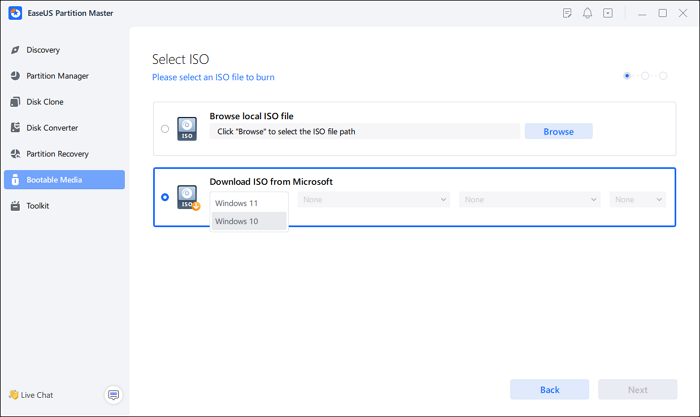
Supponiamo che tu non abbia un file ISO. In tal caso, puoi scaricare direttamente EaseUS Partition Master e andare su Supporto di avvio > Masterizza ISO > Scarica ISO da Microsoft per estrarre un file ISO protetto.
Fase 2. Creazione di dischi di Windows sbloccati tramite password.
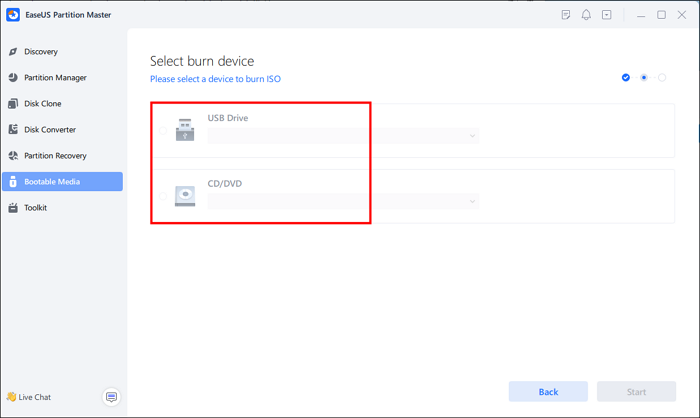
Dopo aver scaricato l'immagine ISO, è possibile masterizzare il file ISO su una chiavetta USB/CD/DVD utilizzando EaseUS Partition Master e creare un disco di installazione di Windows.
Se disponi già di un'immagine ISO, aprila tramite Masterizza ISO, seleziona il dispositivo di masterizzazione per avviare il processo e prepara la password di Windows per sbloccare il disco.
Fase 3. Modificare le impostazioni del BIOS e avviare da USB
Dopo aver creato il disco di installazione, avviare il sistema da USB:
- Tieni premuto Canc/F2/F8.
- Accedere al BIOS.
- Imposta il disco della password come prima unità di avvio.
Quindi, avvia il computer da USB, vai alla schermata di installazione di Windows e seleziona Ripristino all'avvio.
Fase 4. Sblocca la password di Windows
Se hai una conoscenza avanzata della risoluzione dei problemi di Windows, accedi al prompt dei comandi e utilizza l'utente Net per modificare la password.
Se trovi più complicato creare una chiavetta USB avviabile per sbloccare la password di Windows tramite ISO, utilizza direttamente la funzione di reimpostazione della password offerta da EaseUS Partition Master. Puoi anche utilizzare altre soluzioni per sbloccare il tuo computer:

Guida per sbloccare la password di Windows con 5 semplici trucchi (2024)
Hai dimenticato la password del tuo account Windows? Ecco cinque metodi che possono aiutarti a sbloccare le password di Windows per qualsiasi utente. Scopri di più >>
Quando è necessario un programma per sbloccare la password di Windows?
Abbiamo appreso che EaseUS Partition Master offre una funzionalità di reimpostazione della password davvero potente. Questo strumento ci è stato di grande aiuto come strumento professionale per la gestione dei computer. Perché abbiamo bisogno di uno strumento professionale per sbloccare la password di Windows? Ecco alcuni scenari comuni in cui potrebbe essere necessario sbloccare la password di Windows:
- Password di Windows dimenticata o persa
- L'account Windows è disabilitato
- La password è scaduta e non funziona.
- L'account Windows è bloccato
- La password del computer è stata modificata accidentalmente.
Per questo motivo, ti consigliamo di scaricare EaseUS Partition Master - Professional Windows Password Unlocker sul tuo computer e di preparare un disco o un'immagine ISO di ripristino della password. Non dimenticare di condividere questo articolo con altri se lo trovi utile per accedere nuovamente al tuo computer e non vuoi perdere i tuoi dati!
Conclusione
Come posso sbloccare la mia password di Windows 11/10? Con l'aiuto di un software per lo sblocco e la rimozione delle password di Windows, puoi reimpostare facilmente le password dimenticate o perse! EaseUS Partition Master offre una funzione di reimpostazione della password che ti consente di sbloccare e accedere al tuo computer Windows 11/10 8/7 in modo efficiente, senza password o trucchi! È una soluzione intuitiva, affidabile e sicura per la gestione delle password: scaricala e provala subito!
Domande frequenti su Windows Password Unlocker
Questa sezione risponde ad altre domande sull'utilizzo di Windows Password Unlocker. Continua a leggere per chiarire ogni dubbio.
1. Come reimpostare la password di Windows utilizzando un file ISO?
Utilizzando un file ISO di Windows, è possibile creare un'immagine ISO per il ripristino della password. Successivamente, è sufficiente utilizzare il CD di installazione per reimpostare la password di Windows. Ecco una semplice guida passo passo:
- Scarica il file ISO dalla pagina web ufficiale e prepara una chiavetta USB formattata in FAT32.
- Masterizza il file ISO su un'unità USB o su un CD utilizzando EaseUS Partition Master.
- Imposta l'unità USB come opzione di avvio e avvia il computer da essa per utilizzare il file ISO.
- Segui le istruzioni e seleziona l'opzione per reimpostare la password.
- Dopo aver reimpostato la password, è possibile avviare il computer normalmente.
In alternativa, se trovi più complicato reimpostare la password utilizzando l'immagine ISO, puoi semplicemente utilizzare la funzione di reimpostazione della password fornita da EaseUS Partition Master.
2. Come creare una chiavetta USB avviabile per sbloccare la password di Windows?
Come si crea una chiavetta USB avviabile con password di Windows ? Lo strumento di ripristino della password tramite chiavetta USB avviabile può aiutarci a reimpostare la password per riottenere l'accesso al computer. EaseUS Partition Master offre una funzionalità apposita che consente agli utenti di creare supporti di avvio e quindi rimuovere la password di Windows dal computer bloccato.
Passaggio 1. Scarica EaseUS Partition Master e seleziona l'opzione Reimposta password nella sezione Toolkit.
Passaggio 2. Segui le istruzioni per creare un'unità USB per il ripristino della password e fai clic su Fine.
Passaggio 3. Modificare il disco di ripristino della password impostandolo su USB di avvio e riavviare il computer.
Passaggio 4. Dopo il riavvio, selezionare l'opzione Ripristina e sblocca nell'interfaccia di EaseUS Partition Master.
3. Qual è il miglior software per rimuovere le password su PC?
Sul mercato esistono molti strumenti che consentono di decifrare le password di Windows senza dover reinstallare il sistema operativo. È possibile scaricare questi strumenti di rimozione password dai siti web ufficiali dei produttori:
- EaseUS Partition Master
- Sblocco PC
- Ophcrack
- Lazesoft
EaseUS Partition Master offre diverse opzioni per aiutarti a reimpostare o sbloccare il tuo computer Windows. Puoi trovare maggiori informazioni su questi strumenti di reimpostazione della password: Strumenti di reimpostazione della password di Windows 11
4. Come funziona lo sblocco della password di Windows?
EaseUS Password Unlocker aggira ed elimina le password dimenticate creando dischi di ripristino password e utilizzando una tecnologia all'avanguardia. In questo modo, è possibile reimpostare le password anche in caso di smarrimento, senza perdere alcun dato.
Come possiamo aiutarti
Recensioni dei Prodotti
-
Mi piace il fatto che le modifiche apportate con EaseUS Partition Master Free non vengano immediatamente applicate ai dischi. Rende molto più semplice immaginare cosa accadrà dopo aver apportato tutte le modifiche. Penso anche che l'aspetto generale di EaseUS Partition Master Free renda semplice qualsiasi cosa tu stia facendo con le partizioni del tuo computer.
Scopri di più -
Partition Master Free può ridimensionare, spostare, unire, migrare e copiare dischi o partizioni; convertire disco tra logico e primario, modificare etichetta, deframmentare, controllare ed esplorare la partizione; e altro ancora. Un aggiornamento premium aggiunge supporto tecnico gratuito e la possibilità di ridimensionare i volumi dinamici.
Scopri di più -
Non eseguirà l'immagine calda delle tue unità né le allineerà, ma poiché è abbinato a un gestore delle partizioni, ti consente di eseguire molte attività contemporaneamente, invece di limitarti a clonare le unità. Puoi spostare le partizioni, ridimensionarle, deframmentarle e altro ancora, insieme agli altri strumenti che ti aspetteresti da uno strumento di clonazione.
Scopri di più
Articoli Relativi
-
Come risolvere La funzione "Reimposta questo PC" non funziona su Windows 10 o 11
Irelia/03/11/2026
-
4 soluzioni rapide per il blocco dell'SSD su Windows 10/11
Aria/01/11/2026
-
(Risolto) Disco formattato GPT. Avvio legacy non supportato
Aria/03/11/2026
-
Come disattivare APP in background su Windows 10/11
Aria/02/11/2026

