


Contenuto
Sommario della pagina
Scopri L'autore

Pubblicato da
ElsaAggiornato nel 06/18/2026
Non riesci a capire come convertire una chiavetta USB in exFAT senza formattarla o perdere dati? Non sei il solo. Molti utenti incontrano limitazioni quando utilizzano FAT32 (limite di 4 GB) o problemi di sola lettura su macOS quando utilizzano NTFS. Se trasferisci costantemente file tra PC Windows e Mac, exFAT è la soluzione ideale: veloce, leggera e universalmente compatibile.
Questa guida spiega esattamente come convertire la tua USB in exFAT in modo sicuro, quali strumenti ti servono e come evitare la perdita di dati durante la transizione. Se trovi utile questo post, condividilo pure.
Come convertire un'unità flash USB in exFAT senza formattarla
Per convertire un'unità USB in exFAT senza formattarla, è necessario EaseUS Partition Master, che offre una conversione non distruttiva ed è ora aggiornato alla versione 20.0 con supporto completo per exFAT.
Questa ultima versione consente di:
- Converti un disco rigido esterno in exFAT senza formattarlo (senza perdita di dati)
- Gestisci visivamente tutte le partizioni exFAT, ad esempio eliminandole, ridimensionandole, creandone di nuove, cancellandole e formattandole
- Evita righe di comando, script o formattazioni rischiose
- Funziona su tutte le versioni di Windows (11/10/8/7 e Server)
- Supporta dispositivi esterni come USB 1.0/2.0/3.0, unità flash, schede di memoria, memory stick, ecc.
Guida 1. Passaggi per convertire un'unità USB da FAT32 a exFAT senza formattare
Passaggio 1. Installa e avvia EaseUS Partition Master sul computer.
Passaggio 2. Nella finestra "Disk Converter", seleziona "FAT => exFAT" e fai clic su "Avanti".

Passaggio 3. Nella nuova finestra, scegli una partizione che desideri formattare in exFAT, fai clic su "Converti".

Passaggio 4. Attendi il completamento dell'operazione.

Passaggio 5. Fai clic su "Fine" al termine del processo.

Se la tua unità flash USB utilizza NTFS, devi formattarla per convertirla in exFAT.
Guida 2. Passaggi per cambiare una chiavetta USB da NTFS a exFAT
Passaggio 1. Avvia EaseUS Partition Master, fai clic con il pulsante destro del mouse sulla partizione dell'unità disco esterna/USB/scheda SD che si desidera formattare e seleziona l'opzione "Formatta".

Passaggio 2. Assegna una nuova etichetta di partizione, un file system (NTFS/FAT32/EXT2/EXT3/EXT4/exFAT) e una dimensione di cluster alla partizione selezionata, quindi fai clic su "OK".

Passaggio 3. Nella finestra di avviso, fare clic su "Sì" per continuare.

Passaggio 4. Fai clic sul pulsante "Esegui 1 attività" nell'angolo in alto a sinistra per rivedere le modifiche, quindi fai clic su "Applica" per avviare la formattazione del disco rigido esterno/USB/scheda SD.

Come formattare chiavetta USB in exFAT (i dati verranno cancellati)
Se la conversione non è necessaria o non ti dispiace cancellare l'unità, Windows offre diversi modi per riformattare l'unità flash USB in exFAT. Tieni presente che tutti i metodi riportati di seguito comportano la cancellazione dei dati.
- Avvertenza
- La formattazione cancellerà tutti i dati esistenti sulla tua chiavetta USB. Se hai ancora bisogno dei file, assicurati di eseguire il backup su un altro disco o su un archivio cloud prima di procedere.
Metodo 1. Utilizzare Esplora file
Esplora file è il modo più semplice e veloce per la maggior parte degli utenti Windows per riformattare un'unità USB. Non richiede competenze tecniche ed è ideale quando l'unità USB è leggibile e accessibile nel sistema. Tuttavia, offre meno opzioni avanzate rispetto ad altri strumenti, rendendolo ideale per attività di formattazione semplici e dirette.
Passaggi:
- Inserisci la tua unità flash USB.
- Apri Esplora file.
- Fai clic con il pulsante destro del mouse sull'unità USB > Seleziona "Formatta".
- Seleziona exFAT in File System e fai clic su Avvia per completare la riformattazione.
Metodo 2. Utilizzare Gestione disco
Gestione disco è utile quando Esplora file non riesce ad aprire o formattare l'unità USB, in particolare se l'unità appare come RAW, non allocata o segnala errori. Questo metodo offre un maggiore controllo sulle strutture dei volumi, ma l'interfaccia può risultare meno intuitiva per i principianti.
Passaggi:
- Fare clic con il pulsante destro del mouse su Start > Scegliere Gestione disco.
- Fai clic con il pulsante destro del mouse sul volume USB in Gestione disco e seleziona "Formatta".
- Scegli exFAT e conferma.
- Applica le modifiche per riformattare la chiavetta USB in exFAT.
Metodo 3. Utilizzare il prompt dei comandi
Il prompt dei comandi offre un metodo di formattazione più preciso e intuitivo, spesso utilizzato da utenti esperti o tecnici IT. Sebbene potente, è anche più soggetto a errori: digitare la lettera di unità sbagliata può causare la perdita accidentale dei dati, quindi è necessaria estrema cautela.
- Suggerimento
- La formattazione da riga di comando è delicata. Controlla attentamente la lettera dell'unità USB prima di eseguire qualsiasi comando.
Passaggi:
- Premi WIN + R e digita cmd nella casella Esegui, quindi premi Invio per avviare il prompt dei comandi.
- Digita: format E: /fs:exfat
(Sostituisci F con la lettera corretta della tua unità flash USB; puoi verificarla in Esplora file).
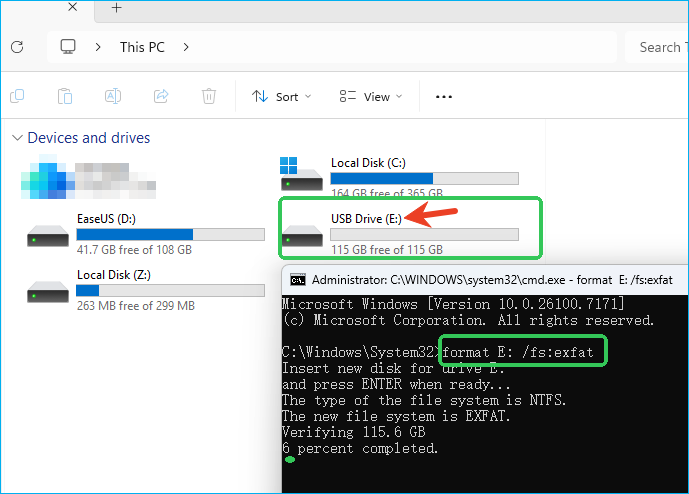
- Premi Invio e attendi il completamento della formattazione.
Condividi questo post e fai sapere ad altri utenti come formattare o convertire i dischi USB in exFAT senza perdere dati.
Devo convertire la mia unità flash USB in exFAT?
Per la maggior parte degli usi quotidiani, sì, se hai bisogno di archiviare file di grandi dimensioni (oltre 4 GB) o di utilizzarla su diversi sistemi operativi (Windows, Mac, Linux), poiché exFAT offre un'ottima compatibilità ed elimina il limite di dimensione dei file di FAT32, rendendola ideale per le unità flash.
Ecco una tabella che mostra i suoi vantaggi, svantaggi e quando utilizzarlo.
| Categoria | Riepilogo |
|---|---|
| 👍Vantaggidi exFAT |
|
| 👎 Svantaggidi exFAT |
|
| 💡Chi dovrebbe usare exFAT |
|
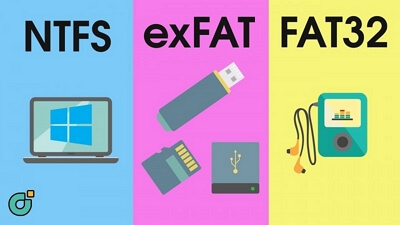
Leggi questo post e scopri di più sulle differenze tra NTFS, exFAT e FAT32.

exFAT VS FAT32 VS NTFS: tutto quello che c'è da sapere
Cosa sai del file system? Conosci le differenze tra exFAT, FAT32 e NTFS? In questo articolo ti diremo tutto quello che c'è da sapere su exFAT VS FAT32 VS NTFS.
Conclusione
Se stai cercando di convertire un'unità flash USB in exFAT senza formattare o perdere dati, la chiave è scegliere lo strumento giusto. Poiché Windows non può convertire in modo nativo FAT32 in exFAT senza cancellare i file, EaseUS Partition Master è l'opzione più sicura, in quanto offre una conversione non distruttiva, supporto completo per exFAT e prestazioni affidabili su tutti i dispositivi di archiviazione esterni. Che tu stia risolvendo il limite di 4 GB per i file, correggendo i problemi di sola lettura NTFS su macOS o preparando la tua USB per l'uso multipiattaforma, exFAT offre il giusto equilibrio tra velocità, compatibilità e semplicità. Con il metodo giusto, il passaggio a exFAT è veloce, sicuro e senza sforzo.
Domande frequenti sul passaggio dell'unità flash USB a exFAT
1. Posso convertire una chiavetta USB in exFAT senza perdere dati?
Sì, se la tua USB utilizza FAT32. Utilizza EaseUS Partition Master per convertire FAT32 in exFAT senza formattazione o perdita di dati. Windows non supporta la conversione nativa da FAT32 a exFAT.
2. Come posso cambiare una USB da NTFS a exFAT senza formattarla?
Non è possibile. La conversione da NTFS a exFAT richiede la formattazione. Esegui prima il backup dei tuoi file, quindi riformatta l'unità utilizzando Esplora file, Gestione disco o CMD.
3. Perché dovrei usare exFAT per le unità USB?
exFAT elimina il limite di dimensione dei file di 4 GB, funziona su Windows e macOS ed è ottimizzato per l'archiviazione flash, ideale per video, foto e file di grandi dimensioni.
4. exFAT è sicuro per l'uso quotidiano su unità flash USB?
Sì, exFAT è stabile e ampiamente supportato. Basta evitare di scollegare l'USB senza un'espulsione sicura, poiché non dispone della protezione di journaling presente in NTFS.
5. exFAT vs FAT32 vs NTFS, quale file system dovrei scegliere per l'USB?
Dipende da come si utilizza l'unità flash USB.
- exFAT: ideale per piattaforme multiple e file di grandi dimensioni
- FAT32: ideale per dispositivi meno recenti, ma limitato a file di 4 GB
- NTFS: ideale per l'uso esclusivo con Windows e le funzionalità di autorizzazione
Come possiamo aiutarti
Scopri L'autore
Pubblicato da Elsa
Elsa è appassionata alla tecnologia, vuole rendere la vita tecnologica facile e divertente. Ama esplorare nuove tecnologie e scrivere consigli tecnici su come fare.
Recensioni dei Prodotti
-
Mi piace il fatto che le modifiche apportate con EaseUS Partition Master Free non vengano immediatamente applicate ai dischi. Rende molto più semplice immaginare cosa accadrà dopo aver apportato tutte le modifiche. Penso anche che l'aspetto generale di EaseUS Partition Master Free renda semplice qualsiasi cosa tu stia facendo con le partizioni del tuo computer.
Scopri di più -
Partition Master Free può ridimensionare, spostare, unire, migrare e copiare dischi o partizioni; convertire disco tra logico e primario, modificare etichetta, deframmentare, controllare ed esplorare la partizione; e altro ancora. Un aggiornamento premium aggiunge supporto tecnico gratuito e la possibilità di ridimensionare i volumi dinamici.
Scopri di più -
Non eseguirà l'immagine calda delle tue unità né le allineerà, ma poiché è abbinato a un gestore delle partizioni, ti consente di eseguire molte attività contemporaneamente, invece di limitarti a clonare le unità. Puoi spostare le partizioni, ridimensionarle, deframmentarle e altro ancora, insieme agli altri strumenti che ti aspetteresti da uno strumento di clonazione.
Scopri di più
Articoli Relativi
-
Come eseguire l'aggiornamento SSD di Xbox One [Guida completa nel 2026]
![author icon]() Aria/14/08/2026
Aria/14/08/2026 -
Lenovo VS Dell: Qual è il laptop migliore [Dettagli nuovi]
![author icon]() Aria/29/06/2026
Aria/29/06/2026 -
2026 crack EaseUS Partition Master + download gratuito della chiave seriale [Nuovo]
![author icon]() Aria/18/06/2026
Aria/18/06/2026 -
Come Migrare Sistema Operativo Windows 11/10 su SSD Senza Reinstallazione
![author icon]() Elsa/18/06/2026
Elsa/18/06/2026
 Aria/14/08/2026
