


Contenuto
Sommario della pagina
Scopri L'autore

Pubblicato da
AriaAggiornato nel 06/18/2026
Stai cercando di convertire il tuo disco rigido esterno in exFAT senza perdere dati, ma temi che la riformattazione possa cancellare tutto? Non sei il solo. Molti utenti, specialmente quelli che spostano file tra Windows e macOS, alla fine scoprono che il limite di 4 GB dei file FAT32 e il supporto macOS limitato di NTFS rendono entrambi i formati scomodi. È proprio qui che exFAT diventa la scelta ideale: elimina i limiti di dimensione, funziona perfettamente su tutti i sistemi ed è leggero per tutti i dispositivi di archiviazione.
Posso cambiarlo in exfat senza formattarlo? Ho un disco rigido esterno da 2 TB. È formattato in FAT32, ma vorrei che fosse exFAT. Per farlo, dovrei formattarlo in exFAT. Il problema è che non ho un altro disco rigido su cui eseguire il backup di tutti i miei file. Mi chiedevo quindi se esiste un modo per cambiare il mio disco rigido in exFAT senza formattarlo e perdere tutti i miei dati. - Reddit (r/Windows10)
Se desideri un modo per convertire o passare a exFAT in modo sicuro, continua a leggere; questa guida spiega come farlo con e senza formattazione.
exFAT Partition Converter Download gratuito
Se il tuo obiettivo è convertire FAT32 o NTFS in exFAT senza perdere file, la soluzione più affidabile è EaseUS Partition Master. La nuova versione 20.0 introduce il supporto completo per exFAT, consentendoti di convertire direttamente FAT32 in exFAT in modo sicuro, senza formattazione, senza perdita di dati e senza bisogno di righe di comando.
Più che un semplice convertitore da FAT32 a exFAT, funziona come un toolkit completo per la gestione di exFAT, consentendoti di:
- Creare partizioni exFAT
- Eliminare partizioni exFAT
- Formattare le unità in exFAT
- Cancellare volumi exFAT
- Clonare dischi e partizioni exFAT
- E altro ancora
💡Perché scegliere EaseUS Partition Master?
- ✔️Piena compatibilità con Windows: funziona su Windows 11/10/8/7 e versioni Server
- ✔️Interfaccia utente
intuitiva : nessun script o riga di comando; tutto è visivo - ✔️Supporto exFAT
completo : converti, gestisci e ottimizza le unità exFAT in un unico posto - ✔️Sicurezza
comprovata : tecnologia di conversione con protezione dei dati; supporto fino a 2 TB - ✔️Compatibilità: Supporta HDD -Parallel ATA (IDE), Serial ATA (SATA), External SATA (eSATA), SCSI, IEEE 1394 (FireWire), SSD - SATA SSD, M.2 SSD, NVMe SSD, Hard Disk di grande capacità (disco GPT e MBR)
Scaricalo, provalo e condividilo con chiunque abbia bisogno di uno strumento affidabile per la conversione exFAT.
Come convertire un disco rigido esterno in exFAT senza formattarlo?
Se desideri convertire il tuo disco rigido esterno in exFAT senza riformattarlo, il metodo più sicuro è utilizzare uno strumento di conversione delle partizioni specializzato: EaseUS Partition Master. È in grado di convertire un disco rigido esterno o una chiavetta USB in exFAT senza formattarlo.
Guida 1. Convertire un disco rigido esterno da FAT32 a exFAT
Passaggio 1. Installa e avvia EaseUS Partition Master sul tuo computer.
Passaggio 2. Nella finestra "Disk Converter", seleziona "FAT => exFAT" e fai clic su "Avanti".

Passaggio 3. Nella nuova finestra, scegli una partizione che desideri formattare in exFAT, fai clic su "Converti".

Passaggio 4. Attendi il completamento dell'operazione.

Passaggio 5. Fare clic su "Fine" al termine del processo.

Guida 2. Formattazione di un disco rigido esterno NTFS in exFAT
Se il tuo disco rigido esterno utilizza NTFS, puoi prima eseguire il backup e formattare il disco rigido esterno in exFAT con EaseUS Partition Master:
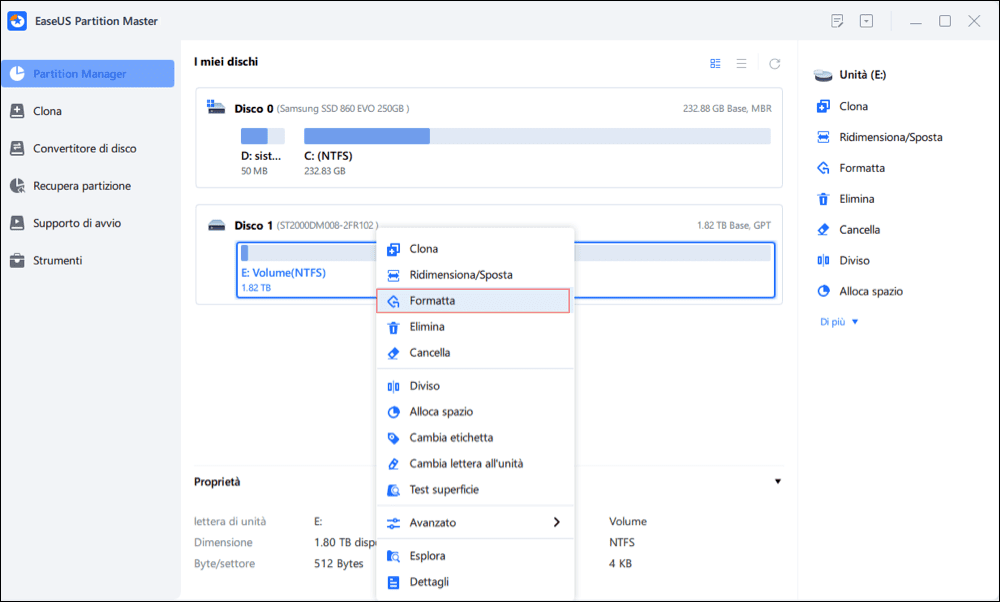
Passo 1. Avvia EaseUS Partition Master, clicca col tasto destro sulla partizione da formattare e seleziona "Formatta".
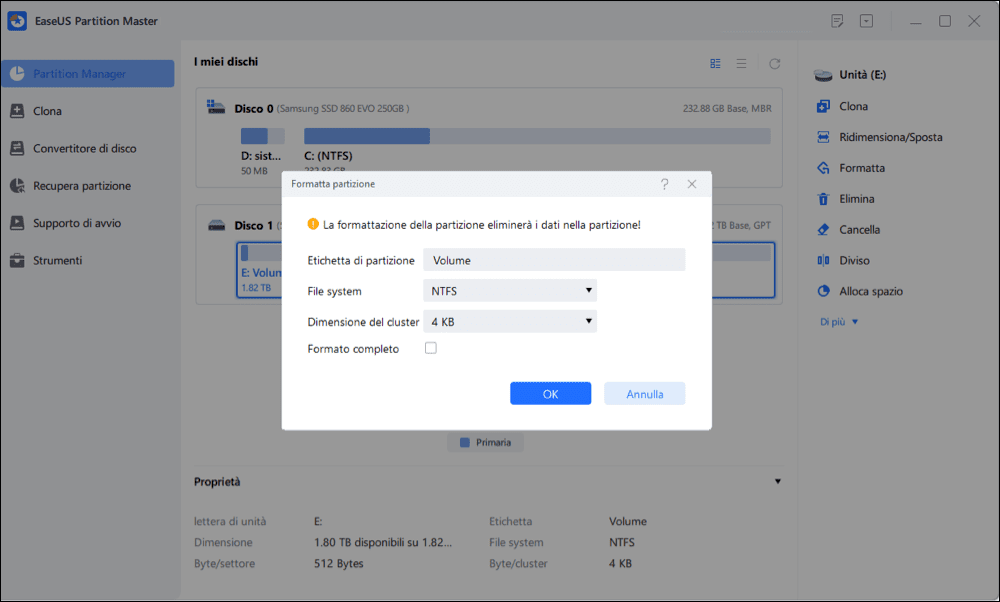
Passo 2. Nella finestra, imposta una nuova etichetta di partizione, il file di sistema (NTFS/FAT32/EXT2/EXT3), e il formato della serie della partizione selezionata, poi clicca su "OK".
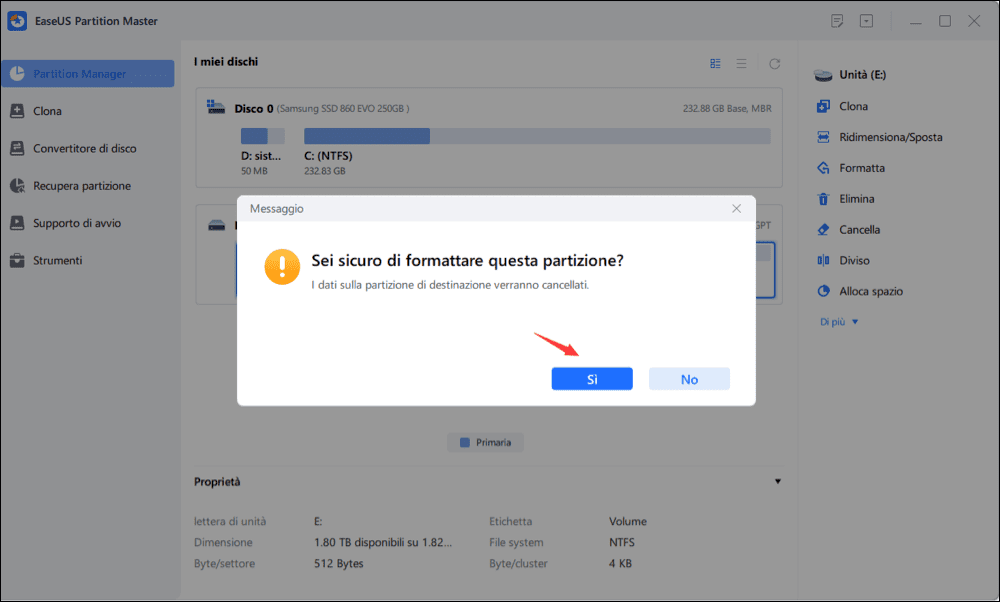
Passo 3. Vedrai una finestra d'avvertimento, clicca su "Si" per continuare.
Passo 4. Clicca "Esegui 1 attività" in alto a sinistra per rivedere i cambiamenti, quindi clicca "Applica" per iniziare a formattare la partizione.
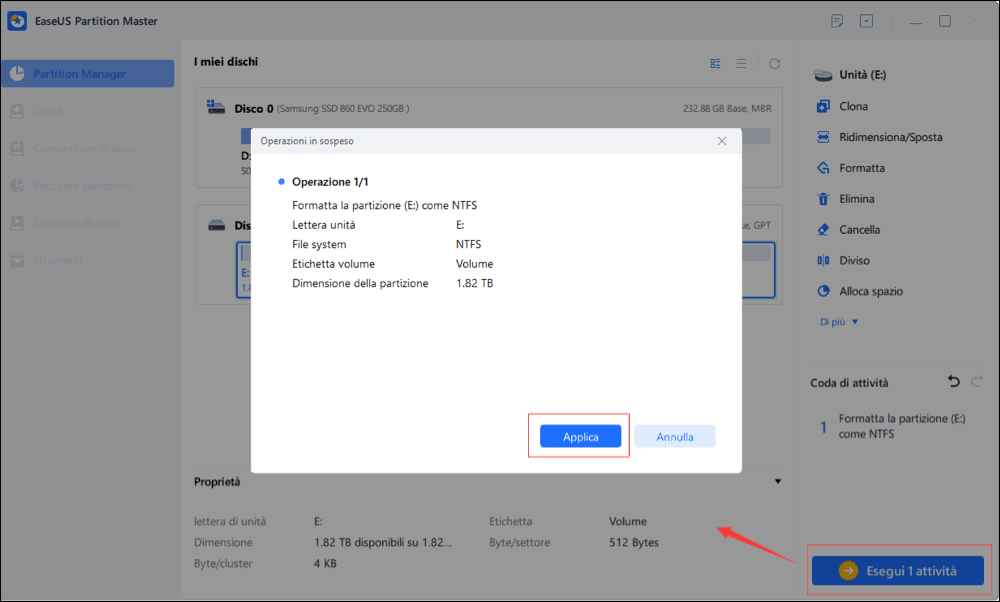
Dopodiché, la tua partizione dovrebbe essere disponibile per salvare nuovamente i file.
Come formattare un disco rigido esterno in exFAT
Se non ti dispiace cancellare l'unità o se disponi già di un backup, questi metodi di formattazione ti consentono anche di riformattare o modificare un disco rigido esterno in exFAT. (
Metodo 1. Utilizza Esplora file
Esplora file è un modo rapido per gli utenti Windows di formattare un'unità esterna in exFAT. Senza alcun software, puoi cambiare il formato del tuo disco rigido esterno in exFAT.
- Collegare l'unità esterna al PC.
- Apri Esplora file o fai clic su "Questo PC" > fai clic con il pulsante destro del mouse sull'unità disco rigido esterna.
- Seleziona Formato > Scegli exFAT dal menu File System.

- Fai clic su Avvia per riformattarlo in exFAT.
Metodo 2. Utilizzare Gestione disco
Gestione disco è utile se Esplora file non è in grado di aprire o formattare l'unità. Seguire i passaggi per passare a exFAT:
- Fai clic con il pulsante destro del mouse su Start (icona Windows) e seleziona Gestione disco.
- Fai clic con il pulsante destro del mouse sul volume di destinazione > Formato. Seleziona exFAT come file system.
- Conferma l'operazione per passare all'unità exFAT.
Metodo 3. Utilizzare il prompt dei comandi
Il prompt dei comandi è l'ideale per gli utenti esperti che preferiscono utilizzare i comandi per riformattare i dischi.
- Avvertenza
- Le righe di comando sono sensibili. Controllare attentamente la lettera dell'unità prima di eseguire l'operazione.
Ecco come formattare un disco rigido esterno in exFAT con CMD:
Premere Win + R, digitare cmd nella casella Esegui e premere Invio.
Digita diskpart e premi Invio per avviare DiskPart.exe.
Quindi, digitare le seguenti righe di comando e premere Invio dopo ciascuna di esse:
- list disk
- select disk 1 (sostituisci 1 con il numero del disco di destinazione)
- list volume
- select volume 5 (sostituisci 5 con il numero della partizione di destinazione)
- format fs=exfat quick

Premere Invio e attendere il completamento del processo.
Devo cambiare il mio disco rigido in exFAT?
Nella maggior parte dei casi multipiattaforma, sì, passare a exFAT è la scelta migliore. Ecco come decidere:
Dovresti usare exFAT se:
- Trasferisci regolarmente i file tra Windows e macOS
- Archivia file di dimensioni superiori a 4 GB
- Utilizza SSD, schede SD, unità flash USB o HDD portatili
- Hai bisogno di un file system leggero e altamente compatibile
- Desideri la massima flessibilità senza compromessi in termini di prestazioni
Ecco un caso reale tratto da Reddit:
La formattazione di un disco rigido in exFAT 32 è sicura? Leggendo alcune cose inquietanti
dibyu/Powerful-Employer-20inDataHoarder
exFAT vs FAT32 vs NTFS: differenze principali
| Funzionalità | exFAT | FAT32 | NTFS |
|---|---|---|---|
| Dimensione massima del file | Illimitata | Limite di 4 GB | Illimitata |
| Dimensione massima partizione | 128 PB | Limitato (32 GB) | Molto grande |
| Supporto macOS | Lettura/scrittura completa | Lettura/scrittura completa | Solo lettura (per impostazione predefinita) |
| Ideale per | Archiviazione multipiattaforma | Dispositivi di piccole dimensioni | Unità di sistema Windows |
Se apprezzi la semplicità, la portabilità e la compatibilità, exFAT è chiaramente il vincitore. Condividi pure questa guida con chiunque stia decidendo come formattare o convertire le proprie unità esterne.
Conclusione
La scelta del file system giusto determina il funzionamento ottimale del tuo disco rigido esterno su diversi dispositivi e sistemi operativi. Per gli utenti che spostano frequentemente file tra Windows e macOS, exFAT offre una flessibilità senza pari, nessun limite di dimensione dei file, nessun problema di compatibilità e nessun sovraccarico inutile. Che tu preferisca convertire in exFAT senza perdere dati o riformattare il disco da zero, questa guida ti offre tutte le opzioni possibili.
Strumenti come EaseUS Partition Master rendono il processo più semplice, sicuro e completamente accessibile ai principianti, soprattutto per coloro che vogliono evitare la perdita di dati o l'uso di righe di comando. Con il supporto completo di exFAT e la compatibilità tra le diverse versioni di Windows, è uno dei modi più affidabili per migrare da FAT32 o NTFS.
Domande frequenti sulla modifica del formato del disco rigido esterno in exFAT
1. Come posso convertire in exFAT senza perdere dati?
Utilizza un convertitore di partizioni professionale come EaseUS Partition Master, che può convertire FAT32 in exFAT direttamente senza formattare o perdere dati.
2. Posso cambiare il formato del mio disco rigido esterno senza perdere i file?
Sì, ma solo con uno strumento che supporta la conversione non distruttiva, come EaseUS Partition Master. La formattazione standard cancellerà i dati.
3. Come posso cambiare il mio disco rigido esterno in exFAT?
Puoi riformattarlo utilizzando Esplora file, Gestione disco, Prompt dei comandi o convertirlo direttamente senza perdita di dati utilizzando EaseUS Partition Master.
4. Quali sono gli svantaggi di exFAT?
exFAT ha meno funzionalità di sicurezza rispetto a NTFS ed è meno ottimizzato per le unità di sistema, ma eccelle per l'archiviazione portatile e l'uso multipiattaforma.
Come possiamo aiutarti
Scopri L'autore
Pubblicato da Aria
Aria è una fan della tecnologia. È un onore essere in grado di fornire soluzioni per i tuoi problemi con il computer, come il backup dei file, la gestione delle partizioni e problemi più complessi.
Recensioni dei Prodotti
-
Mi piace il fatto che le modifiche apportate con EaseUS Partition Master Free non vengano immediatamente applicate ai dischi. Rende molto più semplice immaginare cosa accadrà dopo aver apportato tutte le modifiche. Penso anche che l'aspetto generale di EaseUS Partition Master Free renda semplice qualsiasi cosa tu stia facendo con le partizioni del tuo computer.
Scopri di più -
Partition Master Free può ridimensionare, spostare, unire, migrare e copiare dischi o partizioni; convertire disco tra logico e primario, modificare etichetta, deframmentare, controllare ed esplorare la partizione; e altro ancora. Un aggiornamento premium aggiunge supporto tecnico gratuito e la possibilità di ridimensionare i volumi dinamici.
Scopri di più -
Non eseguirà l'immagine calda delle tue unità né le allineerà, ma poiché è abbinato a un gestore delle partizioni, ti consente di eseguire molte attività contemporaneamente, invece di limitarti a clonare le unità. Puoi spostare le partizioni, ridimensionarle, deframmentarle e altro ancora, insieme agli altri strumenti che ti aspetteresti da uno strumento di clonazione.
Scopri di più
Articoli Relativi
-
Come Installare Windows 11/10 su Disco Rigido Esterno [2 Modi]
![author icon]() Aria/18/06/2026
Aria/18/06/2026 -
I 5 migliori software per testare velocità SSD [Pro e Contro]
![author icon]() Aria/18/06/2026
Aria/18/06/2026 -
Come eliminare tutte le partizioni su PC Windows 11/10/8/7 [Metodi efficaci]
![author icon]() Anna/16/09/2026
Anna/16/09/2026 -
Fallimento Hard Disk: Come controllare e come risolvere
![author icon]() Anna/18/06/2026
Anna/18/06/2026
 Anna/16/09/2026
