


Contenuto
Sommario della pagina
Scopri L'autore

Pubblicato da
IreliaAggiornato nel 08/14/2026
Quando una chiavetta USB è protetta da scrittura, diventa impossibile cancellare file o formattarla con gli strumenti standard di Windows o macOS. In questi casi, utilizzare un programma per formattare chiavetta USB protetta da scrittura è spesso la soluzione più efficace.
In questo articolo abbiamo selezionato alcuni dei migliori programmi per formattare USB protetta da scrittura, analizzandone caratteristiche, vantaggi e limiti, per aiutarti a scegliere lo strumento più adatto alle tue esigenze.
In questo articolo imparerai:
Perché una chiavetta USB è protetta da scrittura?
Prima di passare ai software, è utile capire le cause più comuni della protezione da scrittura:
- File system danneggiato o corrotto
- Attributi di sola lettura impostati a livello di disco
- Errori nella tabella delle partizioni
- Protezione hardware o firmware della chiavetta
- Problemi di compatibilità con il sistema operativo
Nella maggior parte dei casi, quando la protezione non è di tipo fisico, è possibile risolvere il problema utilizzando un programma per formattare USB protetta da scrittura. Nel prossimo paragrafo vedremo quindi alcuni dei software più affidabili per formattare una chiavetta USB protetta da scrittura, con una panoramica di funzioni, vantaggi e limiti.
4 migliori programmi per formattare USB protetta da scrittura
1. EaseUS Partition Master
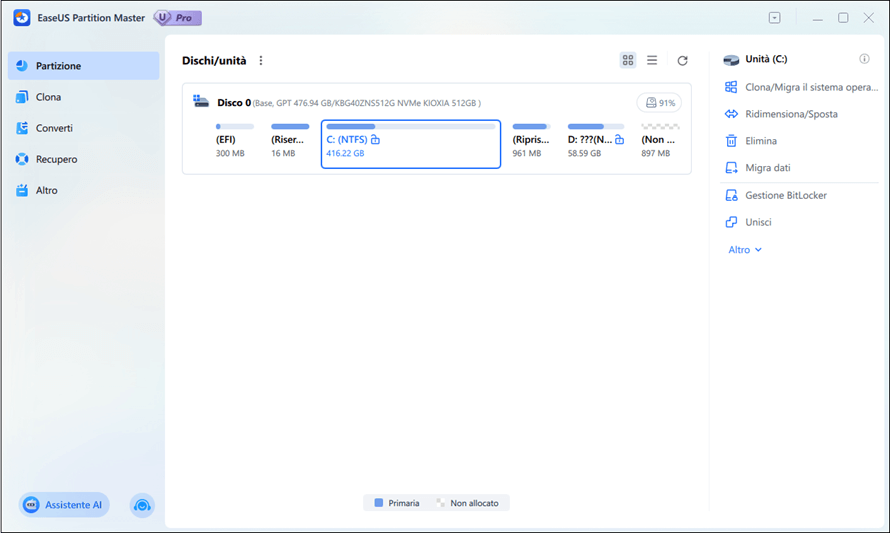
EaseUS Partition Master è uno dei software più completi per la gestione delle partizioni e dei dispositivi di archiviazione esterni, in grado di intervenire non solo sulla formattazione delle chiavette USB protette da scrittura, ma anche sulla gestione complessiva dei dischi.
- Clona il sistema o l'intero disco rigido per aggiornare l'unità senza reinstallare Windows
- Ridimensionamento ed estensione delle partizioni per ottimizzare lo spazio su disco
- Conversione del disco di sistema da MBR a GPT
- Supporto per FAT32, exFAT, NTFS ed EXT
Vantaggi
- ✔️Interfaccia intuitiva, adatta anche ai principianti
- ✔️Alta compatibilità con chiavette USB danneggiate
- ✔️Funzioni extra utili per la gestione dei dischi
Svantaggi
- ❌La versione gratuita ha alcune limitazioni
Come formattare chiavetta USB protetta da scrittura con EaseUS Partition Master
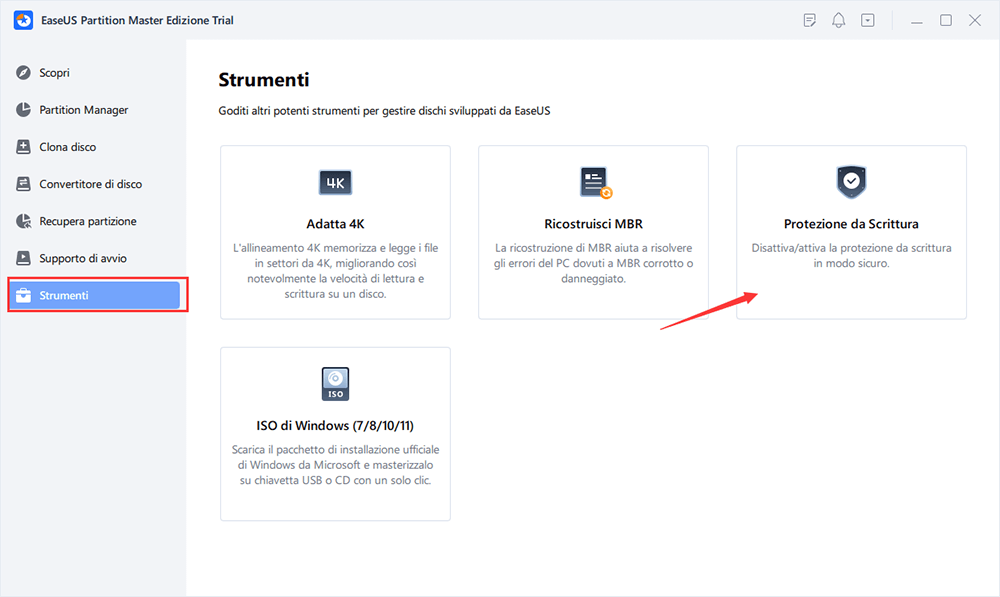
Passaggio 1. Scarica e installa EaseUS Partition Master, passa alla sezione Strumenti e fai clic su "Protezione da scrittura".
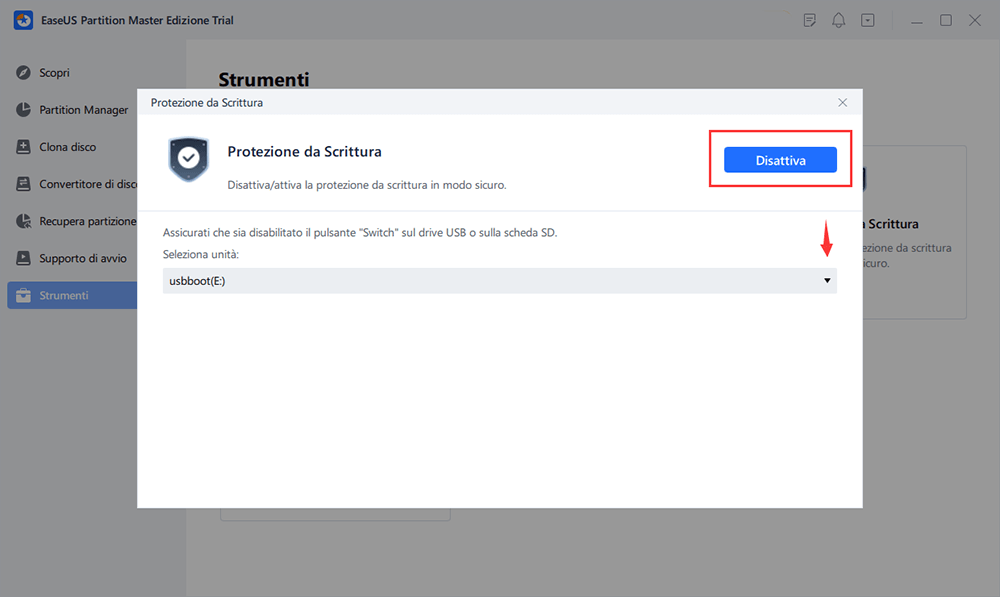
Passaggio 2. Seleziona la chiavetta USB, il disco esterno o la scheda SD protetti da scrittura e fai clic su "Disattiva".
2. HP USB Disk Storage Format Tool
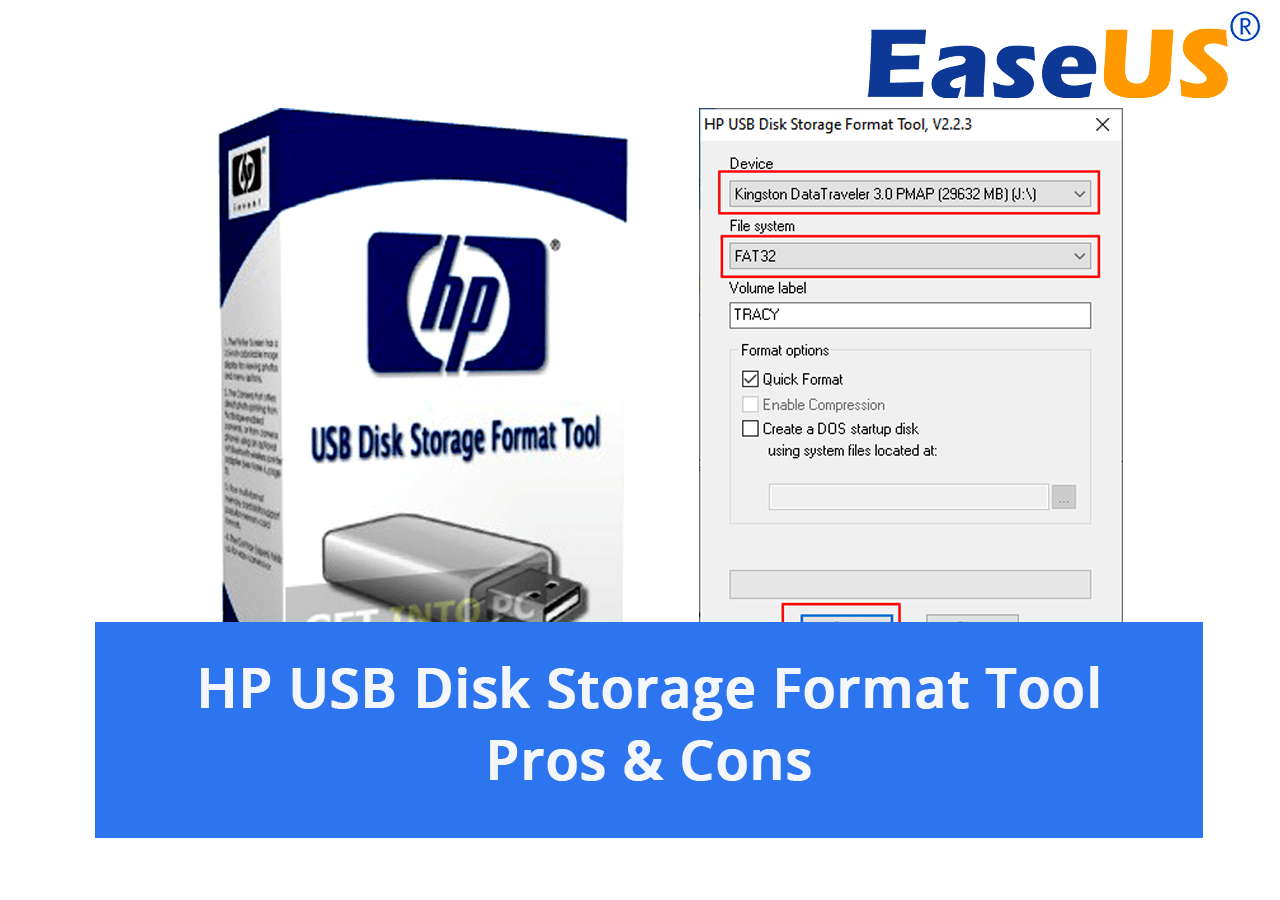
HP USB Disk Storage Format Tool è un piccolo programma gratuito pensato per la formattazione di dispositivi USB che non possono essere gestiti correttamente con gli strumenti standard di Windows. È spesso utilizzato per chiavette USB più vecchie o con errori logici semplici, quando la protezione da scrittura non è particolarmente persistente.
Vantaggi
- ✔️Completamente gratuito
- ✔️Molto leggero e veloce da utilizzare
- ✔️Adatto anche a utenti meno esperti
- ✔️Utile per chiavette USB datate
Svantaggi
- ❌Non sempre efficace con protezioni da scrittura avanzate
- ❌Interfaccia obsoleta
3. SD Formatter
SD Formatter è un software ufficiale sviluppato dalla SD Association, progettato principalmente per schede SD e microSD. In alcuni casi può essere utilizzato anche con chiavette USB, soprattutto quando il problema è legato al file system o a errori di compatibilità.

Vantaggi
- ✔️Software gratuito e affidabile
- ✔️Formattazione conforme agli standard ufficiali
- ✔️Interfaccia semplice e immediata
Svantaggi
- ❌Funzionalità limitate
- ❌Non sempre riesce a rimuovere la protezione da scrittura persistente
- ❌Più indicato per schede SD che per USB
4. DiskPart (strumento integrato di Windows)
DiskPart è uno strumento a riga di comando integrato in Windows, utilizzato soprattutto da utenti più esperti per gestire dischi e partizioni. Può essere impiegato anche per tentare la rimozione della protezione da scrittura su una chiavetta USB tramite comandi manuali.
Vantaggi
- ✔️Nessuna installazione necessaria
- ✔️Totalmente gratuito
- ✔️Molto potente se usato correttamente
Svantaggi
- ❌Richiede competenze tecniche
- ❌Nessuna interfaccia grafica
- ❌Rischio di perdita dati in caso di comandi errati
Confronto rapido dei programmi per formattare USB protetta da scrittura
Per aiutarti a scegliere il programma più adatto alle tue esigenze, ecco un confronto rapido tra le principali soluzioni per formattare una chiavetta USB protetta da scrittura.
| Programma | Livello di difficoltà | Adatto per | Interfaccia |
| EaseUS Partition Master | Basso / Medio | La maggior parte dei casi di USB protetta da scrittura, inclusi errori del file system e impostazioni di sola lettura | Grafica |
| HP USB Disk Storage Format Tool | Basso | Chiavette USB datate o problemi di formattazione semplici | Grafica |
| SD Formatter | Basso | Errori del file system e problemi di compatibilità | Grafica |
| DiskPart | Alto | Utenti esperti e operazioni manuali avanzate | Riga di comando |
Domande frequenti sulla formattazione di una chiavetta USB protetta da scrittura
1. È possibile formattare una chiavetta USB protetta da scrittura senza perdere dati?
Nella maggior parte dei casi, la formattazione comporta la cancellazione dei dati presenti sulla chiavetta USB. Se i file sono importanti, è consigliabile eseguire prima un backup o tentare una verifica del dispositivo in modalità di sola lettura.
2. La protezione da scrittura può essere causata da un problema hardware?
Sì. In alcuni casi la protezione da scrittura è dovuta a un blocco hardware o a un malfunzionamento del firmware della chiavetta USB. In queste situazioni, nessun programma può forzare la formattazione del dispositivo.
3. Gli strumenti integrati di Windows sono sufficienti per rimuovere la protezione da scrittura?
Gli strumenti integrati di Windows possono funzionare per problemi semplici, come attributi di sola lettura o errori minori del file system. Tuttavia, non sempre risultano efficaci in presenza di protezioni più complesse.
Conclusione
Formattare una chiavetta USB protetta da scrittura può sembrare complicato, ma nella maggior parte dei casi il problema è legato a impostazioni del disco o a errori del file system, e può essere risolto con gli strumenti giusti. Come visto, esistono diverse soluzioni, dai tool più semplici agli strumenti avanzati per la gestione delle partizioni, ognuno adatto a scenari specifici.
Nei casi più comuni, soprattutto quando la protezione non è di tipo hardware, un software di gestione delle partizioni come EaseUS Partition Master può offrire un approccio più completo e flessibile rispetto agli strumenti standard, permettendo di intervenire in modo efficace su chiavette USB protette da scrittura.
Come possiamo aiutarti
Scopri L'autore
Pubblicato da Irelia
Irelia scrive di tecnologia con l'obiettivo di aiutare le persone a usare al meglio i loro dispositivi. Ama semplificare la tecnologia e spiegare in modo chiaro come risolvere piccoli e grandi problemi informatici.
Recensioni dei Prodotti
-
Mi piace il fatto che le modifiche apportate con EaseUS Partition Master Free non vengano immediatamente applicate ai dischi. Rende molto più semplice immaginare cosa accadrà dopo aver apportato tutte le modifiche. Penso anche che l'aspetto generale di EaseUS Partition Master Free renda semplice qualsiasi cosa tu stia facendo con le partizioni del tuo computer.
Scopri di più -
Partition Master Free può ridimensionare, spostare, unire, migrare e copiare dischi o partizioni; convertire disco tra logico e primario, modificare etichetta, deframmentare, controllare ed esplorare la partizione; e altro ancora. Un aggiornamento premium aggiunge supporto tecnico gratuito e la possibilità di ridimensionare i volumi dinamici.
Scopri di più -
Non eseguirà l'immagine calda delle tue unità né le allineerà, ma poiché è abbinato a un gestore delle partizioni, ti consente di eseguire molte attività contemporaneamente, invece di limitarti a clonare le unità. Puoi spostare le partizioni, ridimensionarle, deframmentarle e altro ancora, insieme agli altri strumenti che ti aspetteresti da uno strumento di clonazione.
Scopri di più
Articoli Relativi
-
Come risolvere l'errore che la console di gestione disco non è aggiornata [7 metodi efficaci]
![author icon]() Aria/18/06/2026
Aria/18/06/2026 -
Laptop Lenovo con Windows 11/10 lento | Velocizzalo
![author icon]() Aria/16/09/2026
Aria/16/09/2026 -
Come clonare Windows su SSD gratis? La tua guida affidabile
![author icon]() Aria/18/06/2026
Aria/18/06/2026 -
Risolto: Assistente aggiornamento Windows 11 bloccato a 99 | Funzionante al 100%.
![author icon]() Aria/18/06/2026
Aria/18/06/2026
 Aria/18/06/2026
