Vi è mai capitato di trovarvi in questa situazione frustrante e di chiedervi come recuperare gli screenshot cancellati da Nintendo Switch 2? State riorganizzando le vostre preziose registrazioni di gioco, quegli incontri perfetti con i Pokémon, gli epici paesaggi di Zelda o i momenti più divertenti di Mario Kart, e per un attimo di fretta o per un clic sbagliato, li cancellate accidentalmente.
Ho cancellato per sbaglio gli screenshot della mia Switch dalla console. C'è un modo per recuperarli? Sono stato stupido e ho selezionato molti screenshot per vedere quanto spazio occupavano sulla mia Switch, e così facendo, li ho cancellati per sbaglio. C'erano delle cose importanti e sono davvero dispiaciuto. - Un giocatore di NS dal subreddit di NintendoSwitch
Se state annuendo, non siete soli. Molti giocatori hanno provato la frustrazione di perdere i propri ricordi digitali di gioco, cercando metodi per recuperare gli screenshot cancellati da NS 2 .
Questa guida al recupero dati per Nintendo Switch ti aiuta a recuperare screenshot e video cancellati accidentalmente dalla tua Nintendo Switch 2, illustrando sia le opzioni integrate che i metodi di recupero più affidabili.
| Soluzioni praticabili |
Risoluzione dei problemi passo passo |
| #1. Controlla il tuo dispositivo smart collegato |
Apri la galleria fotografica del tuo telefono e cerca album o cartelle relativi a Nintendo Switch... Istruzioni complete |
| #2. Verifica i servizi di backup cloud |
Accedi al tuo account Nintendo tramite la console o un browser web per gestire i dati nel cloud... Istruzioni complete |
| #3. Dai un'occhiata ai social media |
Se hai mai pubblicato le tue acquisizioni direttamente sui social media dalla console... Passaggi completi |
| Avanzato: Utilizzare lo strumento di recupero dati |
Inserisci la scheda SD della tua Switch. Quindi avvia EaseUS Data Recovery Wizard sul tuo PC... Istruzioni complete |
Come ripristinare gli screenshot cancellati da Nintendo Switch 2 senza software
Prima di addentrarvi negli strumenti di recupero foto, il primo e più semplice passo è verificare se i file eliminati sono ancora presenti altrove. Nintendo Switch 2, come il suo predecessore, offre probabilmente metodi pratici per eseguire il backup e trasferire i vostri contenuti multimediali.
#1. Controlla il tuo dispositivo smart collegato
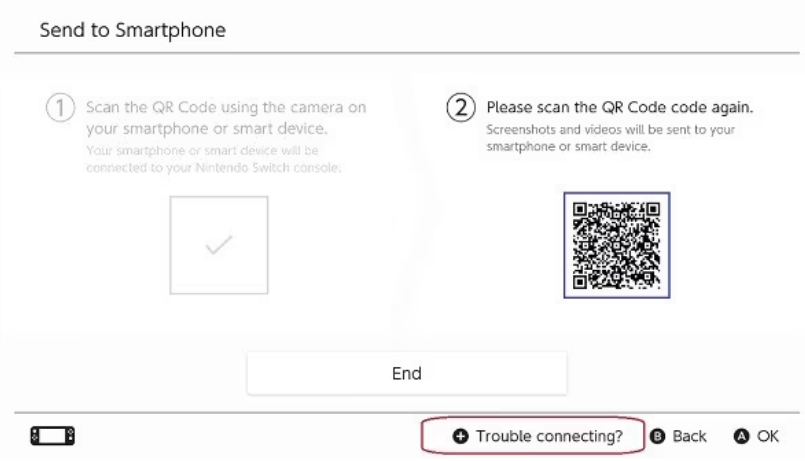
Poiché è possibile trasferire in modalità wireless screenshot e video dalla Switch 2 a uno smartphone o tablet tramite una connessione locale utilizzando un sistema di codici QR, è possibile che in precedenza tu abbia trasferito i file ora mancanti. Apri la galleria fotografica del tuo telefono e cerca album o cartelle relativi a Nintendo Switch.
![Controlla il tuo dispositivo smart collegato]()
Fonte: Nintendo.com
#2. Verifica i servizi di backup cloud
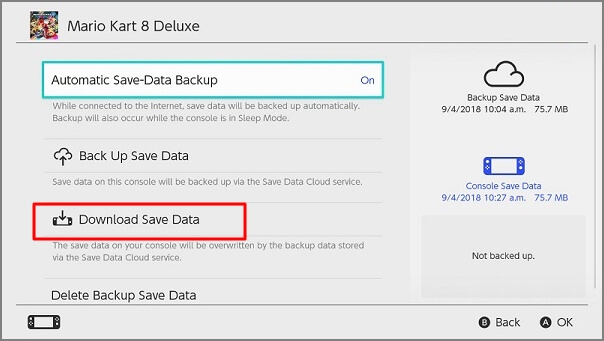
Con un abbonamento attivo a Nintendo Switch Online, la console potrebbe sincronizzare automaticamente i dati di salvataggio sul cloud. È fondamentale verificare le attuali norme ufficiali di Switch 2 relative al backup degli screenshot sul cloud. Se questa funzione è supportata e abilitata, i tuoi screenshot potrebbero essere archiviati in modo sicuro online. Accedi al tuo account Nintendo tramite la console o un browser web per gestire i dati sul cloud.
![scaricare i dati di salvataggio su NS]()
#3. Dai un'occhiata ai social media
Se hai mai pubblicato le tue acquisizioni direttamente dalla console su piattaforme di social media come Twitter o Facebook, queste saranno ancora disponibili su tali piattaforme.
Prima di procedere, esegui sempre questi semplici controlli. Una rapida verifica potrebbe farti risparmiare tempo e fatica. Se nessuno di questi risolve il problema, continua a leggere per scoprire come recuperare i file cancellati definitivamente da una scheda SD di Nintendo Switch 2.
Recuperare gli screenshot cancellati da Nintendo Switch 2 tramite software
- Important
- Se non hai effettuato il backup dei tuoi screenshot altrove, non preoccuparti. Quando elimini i file dalla scheda microSD di Switch 2 (dove vengono memorizzati di default tutti gli screenshot), questi non vengono cancellati immediatamente. Lo spazio che occupano viene semplicemente contrassegnato come disponibile per nuovi dati. Finché quello spazio non viene sovrascritto da nuovi screenshot, download di giochi o aggiornamenti, il recupero è spesso possibile.
Entra in gioco un software dedicato al recupero dati da schede SD. EaseUS Data Recovery Wizard, potente, intuitivo e altamente affidabile, è ampiamente riconosciuto per la sua efficacia nel recuperare screenshot, registrazioni video, dati di gioco salvati e altro ancora dalla scheda SD della tua Nintendo Switch.
Perché scegliere EaseUS Data Recovery Wizard?
- Elevata percentuale di recupero: utilizza algoritmi di scansione avanzati per analizzare a fondo la scheda SD e trovare tracce di screenshot eliminati.
- Supporto per file compatibili con Switch: è in grado di identificare e recuperare in modo specifico i formati di immagine e video più comuni utilizzati dai sistemi Nintendo.
- Funzionalità di anteprima: prima dell'acquisto, è possibile scansionare la scheda SD e visualizzare in anteprima i file recuperabili, verificando che gli screenshot vengano trovati.
- Interfaccia intuitiva: la procedura guidata passo passo semplifica il processo, anche per gli utenti senza competenze tecniche.
La Nintendo Switch offre una memoria interna limitata, quindi gli utenti preferiscono utilizzare una scheda SD come memoria esterna per salvare le registrazioni di gioco. Il software di recupero dati da scheda SD funziona quando i dati di gioco sono memorizzati sulla scheda SD della Nintendo Switch e non sulla console stessa. Pertanto, se si desidera recuperare screenshot e registrazioni di gioco cancellati, è necessario rimuovere con attenzione la scheda SD dalla Nintendo Switch e inserirla nel computer tramite un lettore di schede.
Scarica e installa gratuitamente EaseUS Data Recovery Wizard sul tuo computer. Ecco come recuperare i dati di gioco della tua Nintendo Switch utilizzando il software di recupero dati per schede SD EaseUS:
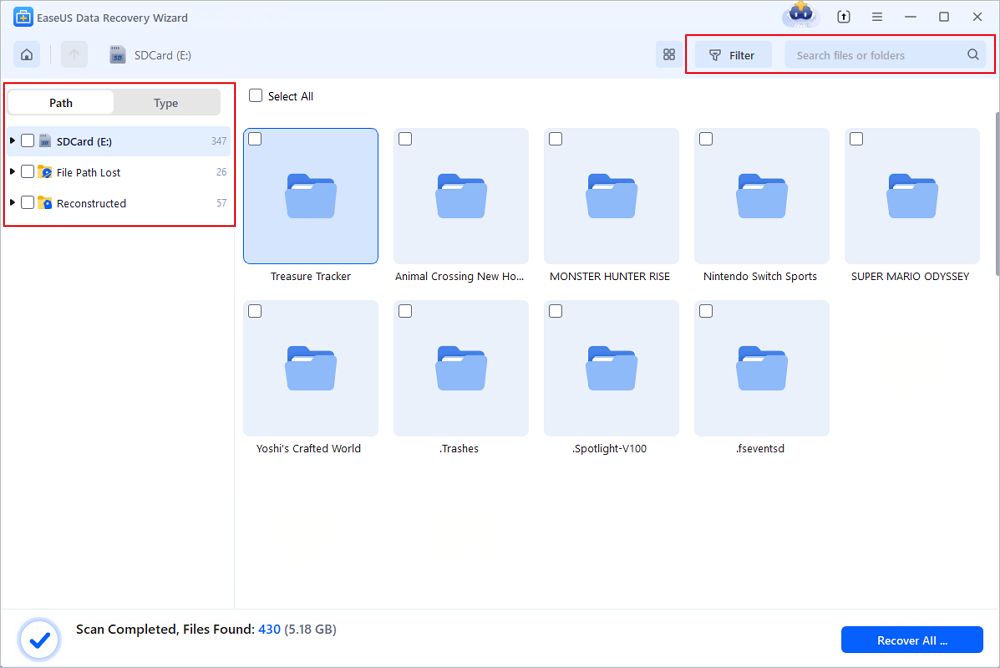
Passaggio 1. Inserisci la scheda SD della tua Switch. Quindi avvia EaseUS Data Recovery Wizard sul tuo PC, seleziona la scheda SD di Nintendo Switch e individua l'archivio del gioco perso inserendone il nome nella casella di ricerca.
![selezionare la scheda SD Switch]()
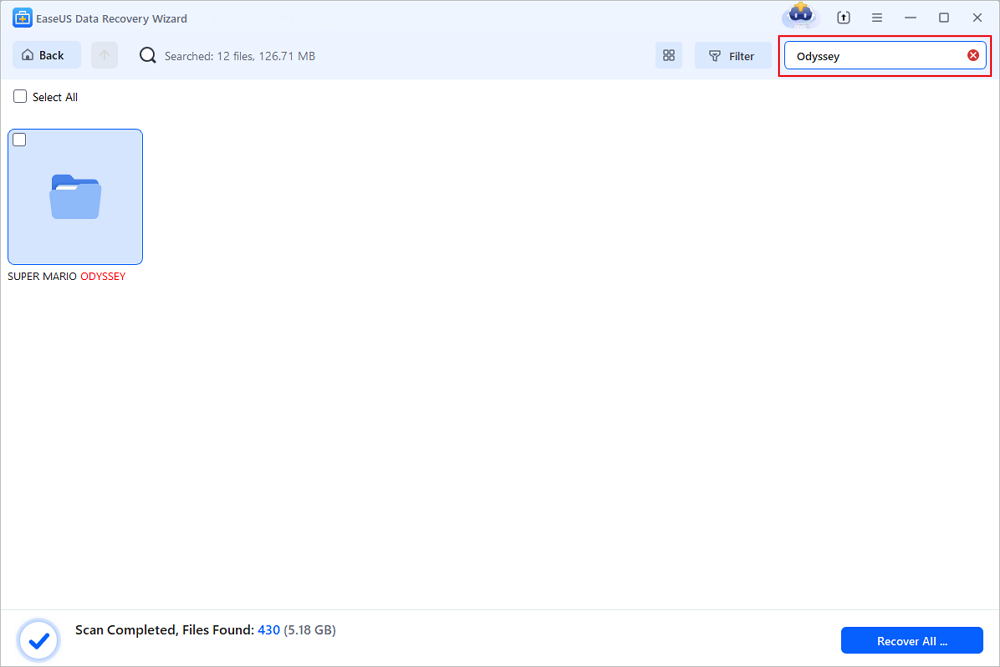
Passaggio 2. Digita il nome del gioco nella casella di ricerca per trovare la cartella di archivio del gioco.
![Digita il nome del gioco nella casella di ricerca]()
Ad esempio, digita Odyssey nella casella di ricerca e il software EaseUS individuerà la cartella di Super Mario Odyssey.
![digita il nome del gioco]()
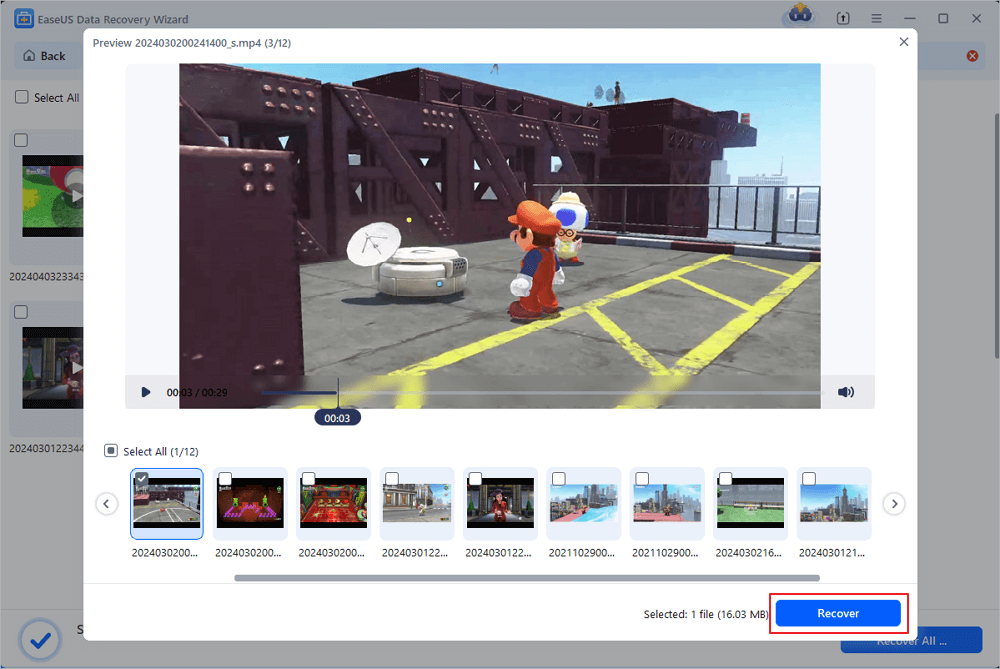
Passaggio 3. Seleziona i file di gioco recuperabili che desideri salvare e fai clic su "Recupera". Visualizza in anteprima i file selezionati prima di recuperarli.
![scegli i dati che desideri recuperare]()
Ricorda di salvare gli screenshot recuperati su altre unità anziché sulla scheda SD della NS. Non dimenticare di condividere questo post per aiutare altre persone i cui screenshot della NS sono stati cancellati per errore.
Conclusione
Perdere gli screenshot di gioco accuratamente salvati può essere scoraggiante, ma spesso è possibile recuperarli. Inizia controllando tutte le possibili posizioni di backup collegate al tuo Nintendo Switch 2, come il tuo dispositivo smart o i servizi cloud.
Se questi metodi non dovessero dare risultati, l'utilizzo di un affidabile strumento di recupero dati per schede SD come EaseUS Data Recovery Wizard offre una soluzione efficace per recuperare i file eliminati direttamente dalla scheda di memoria. Ricorda, la chiave è agire rapidamente ed evitare di salvare nuovi dati sulla scheda SD per massimizzare le possibilità di un recupero completo.