


Contenuto
Sommario della pagina
Scopri L'autore
Aggiornato nel 11/13/2026
CONTENUTO DELLA PAGINA:
Perdere l'accesso al PC Windows perché si è dimenticata la password può essere incredibilmente frustrante. Fortunatamente, sono disponibili diversi metodi e strumenti per recuperare o reimpostare la password di Windows senza bisogno di un disco. In questa guida di EaseUS Software , esploreremo alcuni dei migliori strumenti per il ripristino della password di Windows utilizzabili tramite USB, senza bisogno di un disco. Questi strumenti gratuiti ti aiuteranno a riottenere l'accesso al PC con il minimo sforzo.
Perché hai bisogno di uno strumento per reimpostare la password di Windows
Le password dimenticate sono uno dei problemi più comuni che gli utenti Windows si trovano ad affrontare. Che si tratti della password di amministratore o del blocco dell'accesso al proprio account utente locale, rientrare nel sistema può sembrare un'impresa ardua. Fortunatamente, utilizzare uno strumento di reimpostazione della password di Windows è un modo efficace per riottenere l'accesso al PC.
I vantaggi dell'utilizzo di una chiavetta USB per il ripristino della password
Un'unità USB è una soluzione comoda e portatile per reimpostare la password di Windows. A differenza dei metodi tradizionali, uno strumento di reimpostazione della password basato su USB consente di:
- Reimposta la password senza disco: non è necessario alcun disco di installazione fisico di Windows o apparecchiature aggiuntive.
- Recupera la password ovunque ti trovi: basta collegare l'unità USB al computer e seguire le istruzioni visualizzate sullo schermo per reimpostare la password.
- Libera risorse di sistema: l'utilizzo di un'unità USB non richiede la modifica della configurazione di sistema, il che significa che file e programmi rimangono intatti.
I migliori strumenti gratuiti per reimpostare la password di Windows
Ecco alcuni degli strumenti più affidabili ed efficaci per reimpostare la password di Windows, utilizzabili tramite USB:
Opzione 1. EaseUS Partition Master🔥
EaseUS Partition Master offre una soluzione gratuita per gli utenti Windows che hanno dimenticato la password. Lo strumento di ripristino della password di Windows, scaricabile gratuitamente tramite USB, è facile da usare e non richiede un disco. È possibile utilizzarlo per creare un'unità USB avviabile che consentirà di reimpostare la password. Lo strumento funziona con tutte le versioni di Windows, incluso Windows 10, e fornisce un modo rapido ed efficiente per riottenere l'accesso.
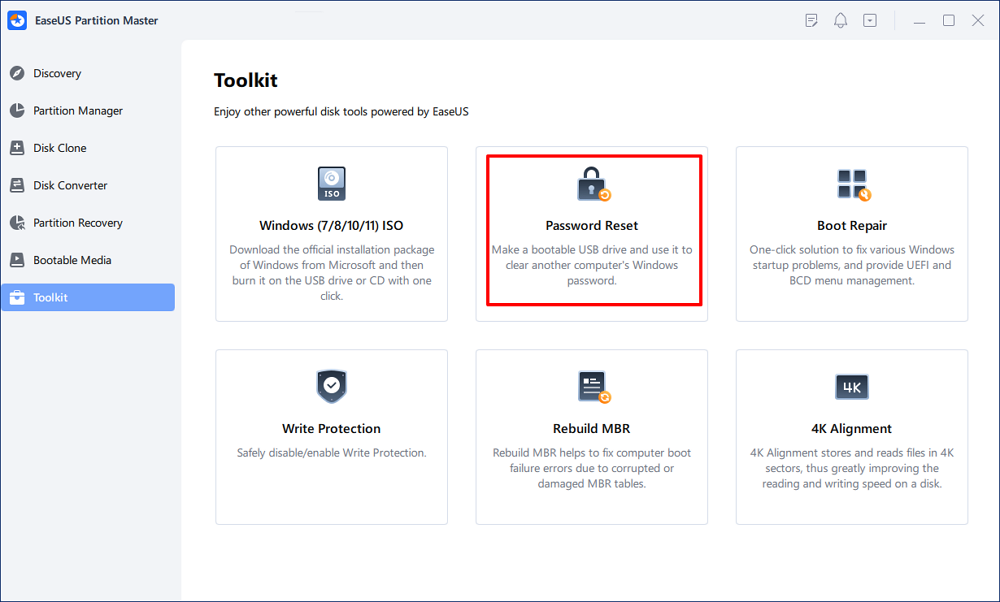
Passaggio 1. Inserire l'unità USB di destinazione nel computer, scaricare ed eseguire EaseUS Partition Master e fare clic su "Toolkit" > "Reimposta password".
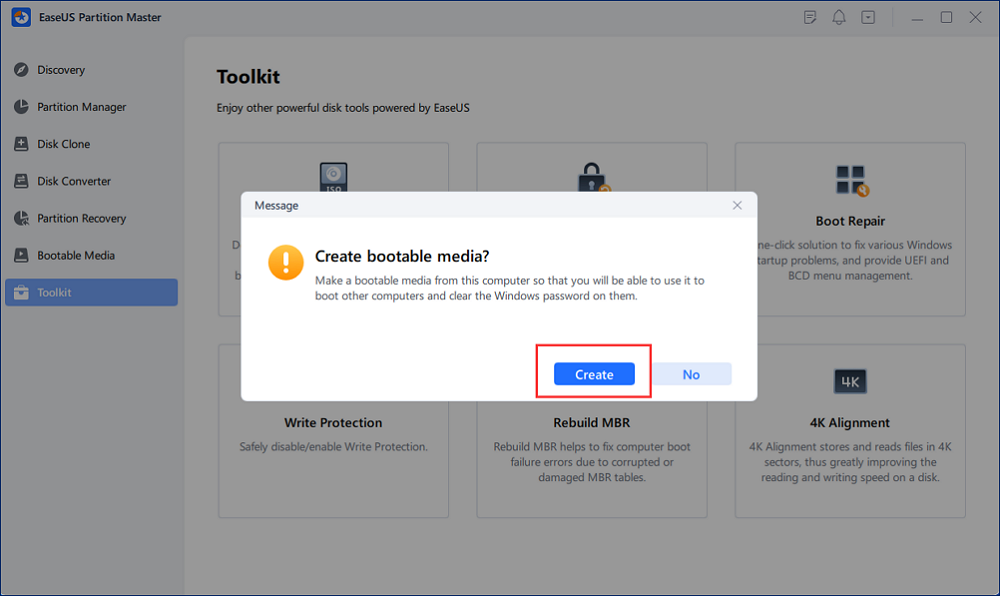
Passaggio 2. Si aprirà una piccola finestra. Dopo averla letta attentamente, fai clic su "Crea".
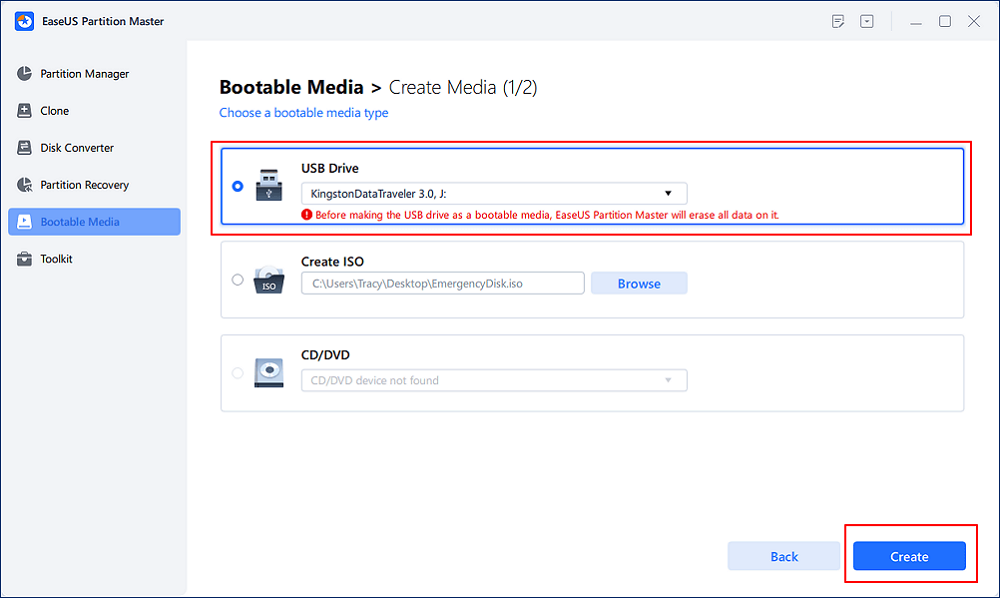
Passaggio 3. Seleziona l'unità flash USB o il disco rigido esterno mobile corretto e fai nuovamente clic su "Crea". Attendi pazientemente. Una volta creata l'unità flash USB per il ripristino della password, fai clic su "Fine".
Passaggio 4. Rimuovere la chiavetta USB per il ripristino della password, inserirla nel PC bloccato e riavviare. Verrà richiesto di modificare l'unità di avvio per avviare il PC da USB. Una volta completata l'operazione, il sistema si avvierà automaticamente da USB.
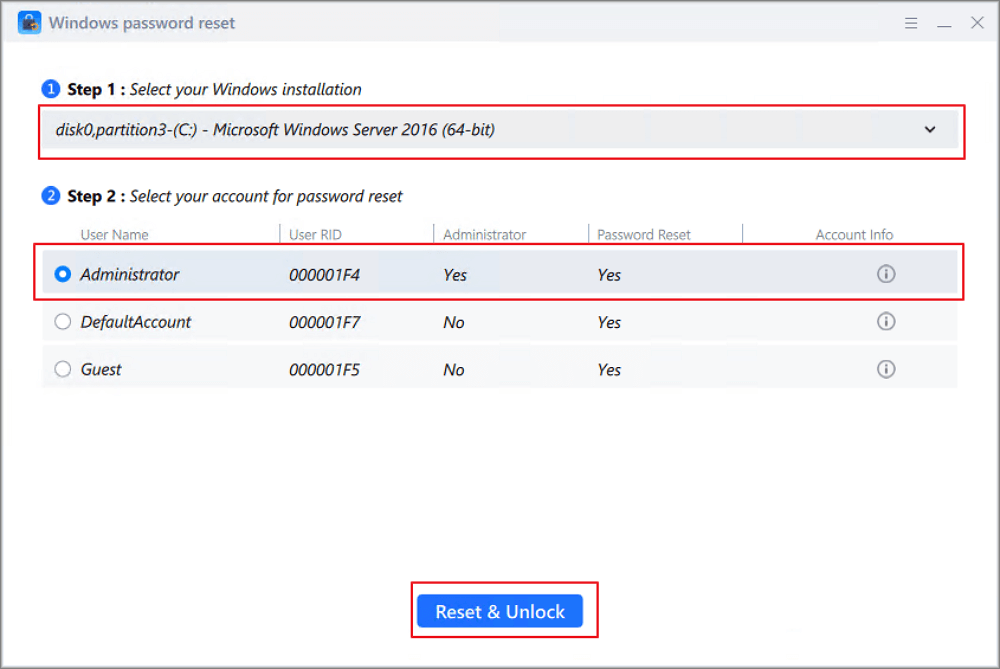
Passaggio 5. Dopo il riavvio, trova nuovamente EaseUS Partition Master e vai su "Reimposta password". Nell'interfaccia verranno visualizzati tutti gli account presenti sul PC; fai clic sull'account desiderato e seleziona "Reimposta e sblocca".
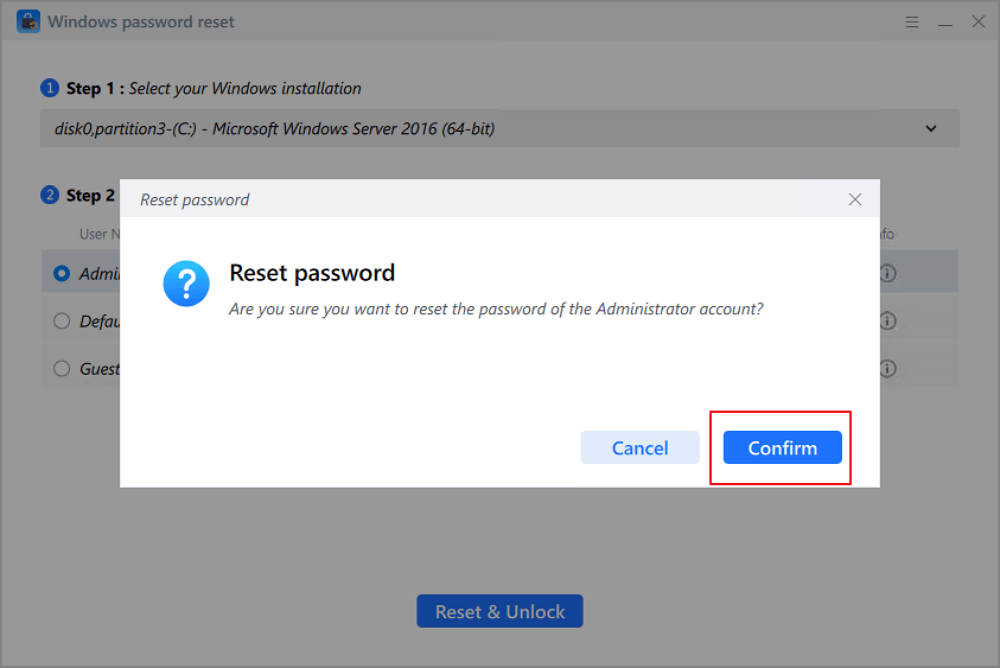
Passaggio 6. Quando viene visualizzato questo messaggio, fai clic su "Conferma" per continuare. La tua password verrà cancellata.
Opzione 2. Lazesoft Recovery Suite
Lazesoft offre uno strumento gratuito per il recupero delle password di Windows, semplice da usare ed efficace. Il software gratuito Lazesoft Forgot Windows Admin Password Recovery consente di reimpostare o rimuovere qualsiasi password su un PC Windows, anche se non si ha accesso a un account amministratore.
Caratteristiche principali:
- Reimposta la password di Windows senza perdere dati
- Compatibile con tutte le edizioni di Windows, incluso Windows 10.
- Versione gratuita disponibile per uso personale.
Opzione 3. Editor offline di password e registro NT
Se stai cercando una soluzione open-source, Offline NT Password & Registry Editor è un'ottima opzione. Questo strumento funziona rimuovendo la password dal tuo sistema Windows, permettendoti di accedere senza dover conoscere la password precedente.
Caratteristiche principali:
- Software open-source e completamente gratuito
- Rimuove le password (nessun recupero, solo rimozione)
- Compatibile con Windows XP, Vista, 7, 8 e 10
Opzione 4. PCUnlocker
Sebbene non sia completamente gratuito, PCUnlocker offre una versione di prova gratuita che può essere utile per recuperare o reimpostare le password. Funziona con un'ampia gamma di versioni di Windows, incluse le ultime edizioni di Windows 10. Puoi usarlo per sbloccare account e reimpostare password rapidamente.
Caratteristiche principali:
Compatibile con Windows 10, 8, 7, Vista e XP.
Bypassare le password degli account Windows e sbloccare gli account utente
Opzione per creare un'unità USB avviabile
Opzione 5. Kit di soccorso Trinity
Trinity Rescue Kit è un altro strumento gratuito da riga di comando che consente di reimpostare le password di Windows. Sebbene richieda alcune conoscenze tecniche, è un'opzione efficace per gli utenti esperti. Supporta diverse versioni di Windows e permette di reimpostare le password o eliminare gli account utente.
Caratteristiche principali:
Gratuito e open-source
Interfaccia a riga di comando
Supporta diverse versioni di Windows
Come creare una chiavetta USB avviabile per il ripristino della password
Creare una chiavetta USB avviabile per il ripristino della password è relativamente semplice. Ecco come fare:
1. Inserisci la chiavetta USB nel tuo PC.
💡NOTA: La creazione di un disco di ripristino della password non formatta l'unità flash USB, ma è comunque consigliabile eseguire un backup di tutti i dati in essa contenuti, nel caso in cui si verifichi qualche imprevisto.
2. Nella casella di ricerca sulla barra delle applicazioni di Windows 10, digita "crea disco di ripristino password" e seleziona "Crea disco di ripristino password".
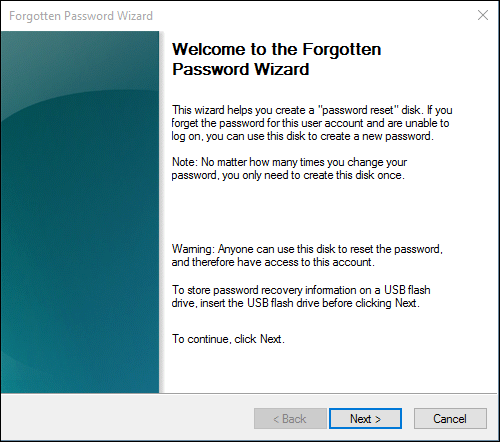
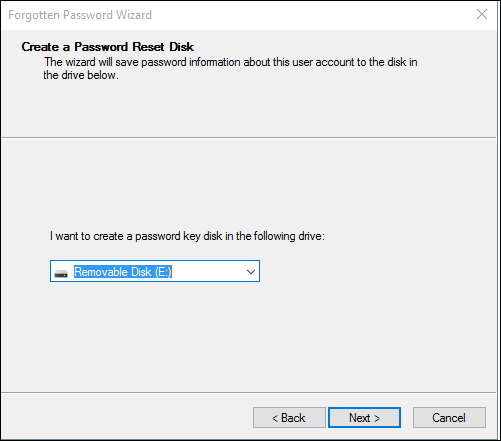
3. Nella procedura guidata "Password dimenticata", fai clic su Avanti. Seleziona l'unità flash USB corretta e fai clic su Avanti.
Per approfondire: Come scoprire la password attuale un'ultima volta
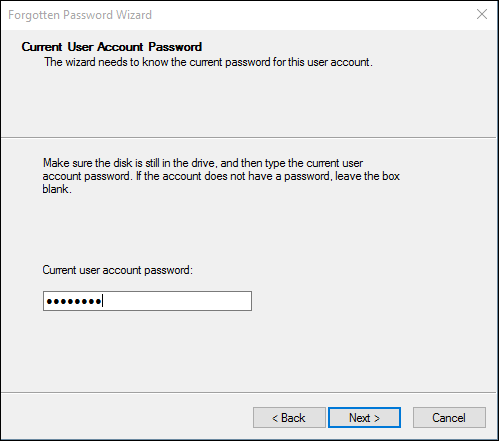
4. Inserisci la password attuale e seleziona Avanti. Al termine della procedura guidata, seleziona Fine.
5. Rimuovere l'unità flash USB e conservarla in un luogo sicuro.
Suggerimenti aggiuntivi per l'utilizzo degli strumenti di reimpostazione della password di Windows
Backup dei dati importanti: Eseguite sempre un backup dei vostri file importanti prima di utilizzare qualsiasi strumento di recupero password. Sebbene questi strumenti siano sicuri, esiste sempre una minima possibilità di perdita di dati quando si modificano le impostazioni di sistema.
Utilizza software affidabili: affidati a strumenti noti e collaudati. Alcuni strumenti di terze parti per il ripristino della password possono essere rischiosi e potrebbero danneggiare il computer o rubare dati.
Conclusione
Uno strumento gratuito per il ripristino della password di Windows, scaricabile tramite USB senza disco, può rivelarsi una risorsa preziosa quando ci si trova bloccati fuori dal computer. Che si preferisca un'interfaccia semplice come EaseUS o un'opzione più avanzata come Offline NT Password & Registry Editor, esistono diversi ottimi strumenti gratuiti. Seguendo le istruzioni di questa guida, è possibile riottenere facilmente l'accesso al PC senza un disco fisico o procedure complicate. Utilizzate sempre un software affidabile e, in caso di dubbi, eseguite un backup dei vostri file importanti per evitare spiacevoli sorprese.
Come possiamo aiutarti
Recensioni dei Prodotti
-
Mi piace il fatto che le modifiche apportate con EaseUS Partition Master Free non vengano immediatamente applicate ai dischi. Rende molto più semplice immaginare cosa accadrà dopo aver apportato tutte le modifiche. Penso anche che l'aspetto generale di EaseUS Partition Master Free renda semplice qualsiasi cosa tu stia facendo con le partizioni del tuo computer.
Scopri di più -
Partition Master Free può ridimensionare, spostare, unire, migrare e copiare dischi o partizioni; convertire disco tra logico e primario, modificare etichetta, deframmentare, controllare ed esplorare la partizione; e altro ancora. Un aggiornamento premium aggiunge supporto tecnico gratuito e la possibilità di ridimensionare i volumi dinamici.
Scopri di più -
Non eseguirà l'immagine calda delle tue unità né le allineerà, ma poiché è abbinato a un gestore delle partizioni, ti consente di eseguire molte attività contemporaneamente, invece di limitarti a clonare le unità. Puoi spostare le partizioni, ridimensionarle, deframmentarle e altro ancora, insieme agli altri strumenti che ti aspetteresti da uno strumento di clonazione.
Scopri di più
Articoli Relativi
-
Come avviare da NVMe [Tutorial facile 2026]
Aria/31/10/2026
-
Ciclo di avvio di Windows 10 | Soluzioni funzionanti al 100%
Elsa/03/11/2026
-
Come formattare SSD da BIOS [Facile e veloce]
Anna/31/10/2026
-
6 modi per reimpostare la password dimenticata di Windows 10 🥇
Aria/04/11/2026

