Come risolvere hard disk non rilevato dal BIOS
Il tuo hard disk non viene rilevato dal BIOS? Scopri le cause più comuni, 4 metodi dettagliati per risolvere e come recuperare i dati con EaseUS Data Recovery Wizard.

Più Prodotti di Recupero
Soluzioni Centralizzate
MSPs Service
Cattura dello Schermo
Strumenti Video & Audio
Strumenti AI

Il tuo hard disk non viene rilevato dal BIOS? Scopri le cause più comuni, 4 metodi dettagliati per risolvere e come recuperare i dati con EaseUS Data Recovery Wizard.
Navigazione
IreliaAggiornato 21/06/2026 |
Immagina di accendere il computer e trovarti davanti a una schermata nera con un messaggio di errore, oppure di scoprire che il tuo secondo disco fisso è improvvisamente sparito dal sistema. Quando un hard disk non viene rilevato dal BIOS, la situazione può sembrare drastica. Il BIOS è il primo software che si avvia e ha il compito di riconoscere l'hardware: se non vede l'unità, Windows non può avviarsi o accedere ai file.
Questo problema può colpire sia un hard disk interno (SATA o NVMe) sia un'unità esterna. Fortunatamente, nella maggior parte dei casi non si tratta di un guasto meccanico irreversibile, ma di un errore di configurazione o di un problema di collegamento.
In questa guida specialistica vedremo come diagnosticare il problema passo dopo passo e come risolverlo in totale sicurezza per i tuoi dati.
Molto spesso il motivo per cui il BIOS non riesce a rilevare un disco rigido interno è semplicemente un problema fisico: un cavo allentato o danneggiato. Puoi effettuare il controllo seguendo questi passaggi:
Passaggio 1. Spegni il computer e scollega il cavo di alimentazione.
Passaggio 2. Apri il case del PC, individua il disco rigido, controlla il cavo dati SATA e il cavo di alimentazione collegato all'alimentatore, quindi ricollegali correttamente.
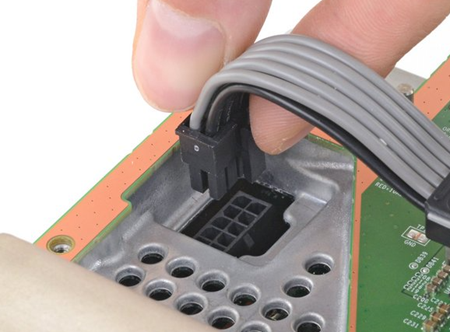
Se il problema persiste, prova a utilizzare un'altra porta SATA sulla scheda madre oppure sostituisci i cavi con altri nuovi.
In alcuni casi, la porta SATA a cui è collegato il disco rigido può essere disabilitata dal sistema. Modificarne le impostazioni può risolvere il problema.
Passaggio 1. Riavvia il PC e premi ripetutamente il tasto per accedere al BIOS.
Passaggio 2 Utilizza i tasti freccia della tastiera per accedere alla sezione "Configurazione di sistema" o "Impostazioni avanzate".
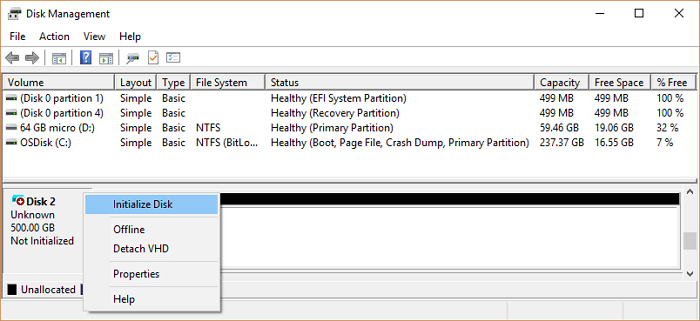
Passaggio 3. Individua le impostazioni relative alle porte SATA o ai dispositivi di archiviazione. Se la porta associata al disco rigido è disabilitata, impostala su "Abilitata".
Passaggio 4. Salva le modifiche e riavvia il computer.
Se il BIOS rileva il disco rigido ma Windows non riesce a connettersi correttamente a causa di un driver obsoleto o danneggiato, il disco potrebbe non essere visualizzato in Gestione disco.
Passaggio 1. Fai clic con il pulsante destro del mouse sul pulsante Start e seleziona Gestione dispositivi.
Passaggio 2. Espandi la categoria Controller IDE ATA/ATAPI oppure Controller di archiviazione.
Passaggio 3. Fai clic con il pulsante destro del mouse sul controller e seleziona Aggiorna driver.
Passaggio 4. Seleziona Cerca automaticamente i driver.
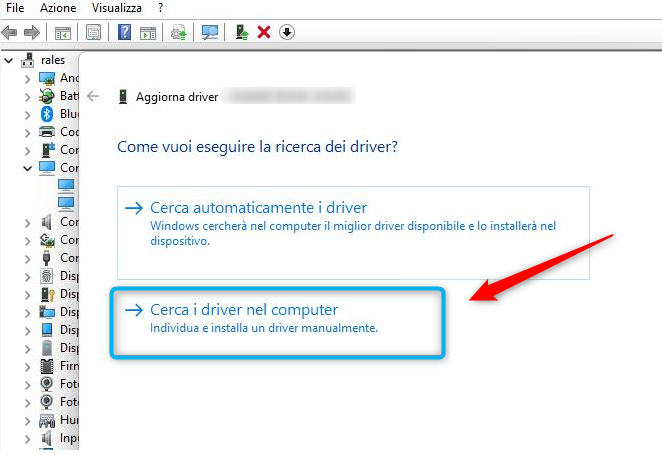
Passaggio 5. Al termine dell'aggiornamento, riavvia il sistema.
Se hai installato un nuovo disco rigido oppure la batteria della scheda madre si è scaricata causando il ripristino delle impostazioni del BIOS, la modalità del controller di archiviazione potrebbe essere configurata in modo errato. Segui questi passaggi per verificarla:
Passaggio 1. Accedi al BIOS del computer.
Passaggio 2. Individua l'opzione Configurazione SATA (SATA Mode Selection, SATA Configuration). Se l'impostazione è RAID ma utilizzi un solo disco rigido, prova a cambiarla in AHCI (o viceversa, in base alla configurazione originale del tuo sistema).
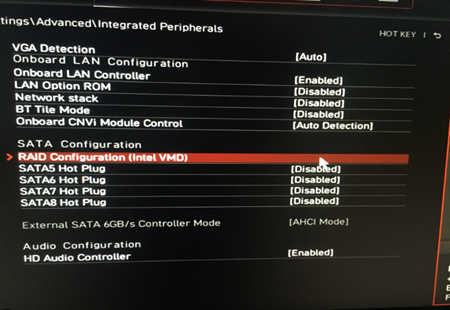
Passaggio 3. Salva le modifiche ed esci dal BIOS, quindi verifica se il disco rigido viene riconosciuto correttamente.
Se dopo aver provato i metodi sopra descritti il BIOS riesce a rilevare il disco rigido, ma Windows non può ancora accedere ai tuoi file, il disco viene visualizzato come RAW oppure compare un messaggio che richiede la formattazione del disco, la priorità assoluta è mettere al sicuro i dati. In situazioni simili, sia che tu debba recuperare dati da un hard disk esterno non riconosciuto sia da un disco interno danneggiato, è importante utilizzare uno strumento professionale per evitare ulteriori perdite di dati.
EaseUS Data Recovery Wizard è un software professionale per il recupero dati che può analizzare il disco e recuperare i file persi anche quando il file system è danneggiato.
Caratteristiche principali:
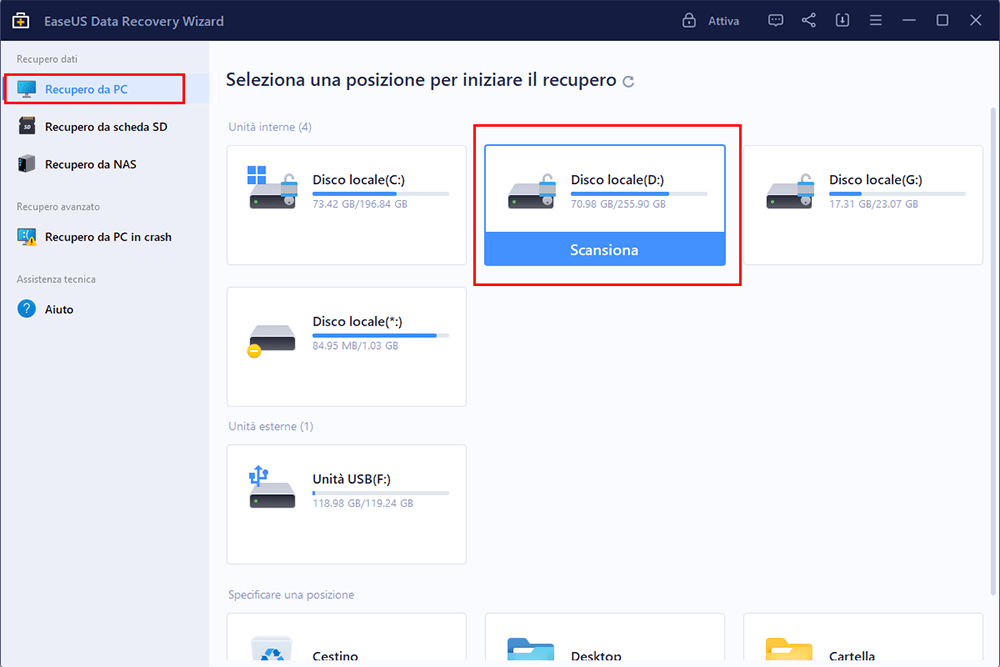
Passo 1. Scarica e lancia EaseUS Data Recovery Wizard sul computer, seleziona il hard disk dove hai perso dati, clicca sul pulsante "Scansiona".
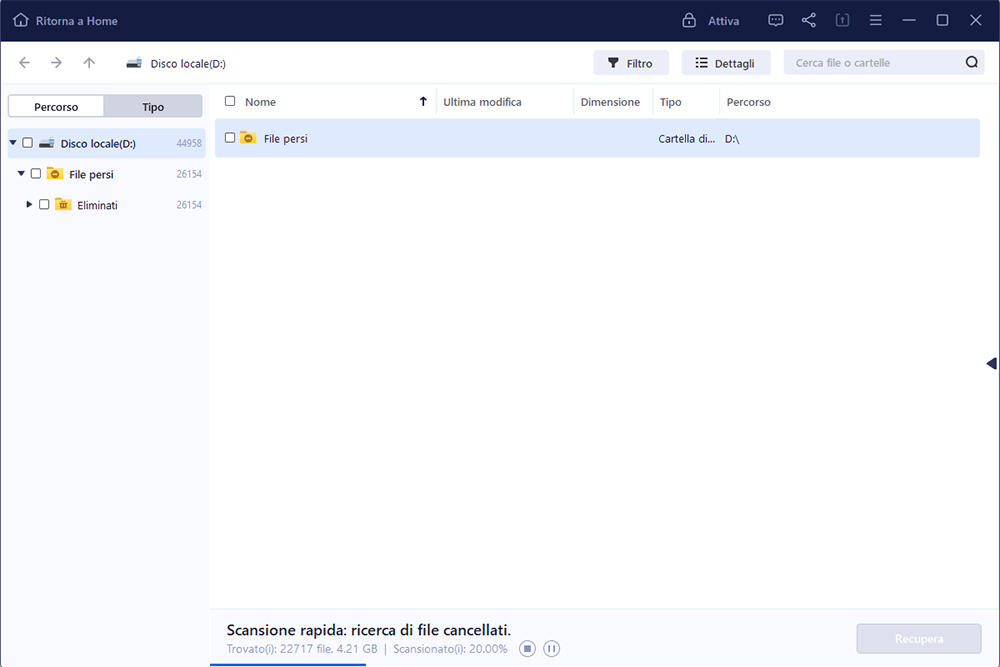
Passo 2. Il software di recupero dati inizierà subito una scansione per cercare dati persi su hard disk, si prega di attendere con pazienza.
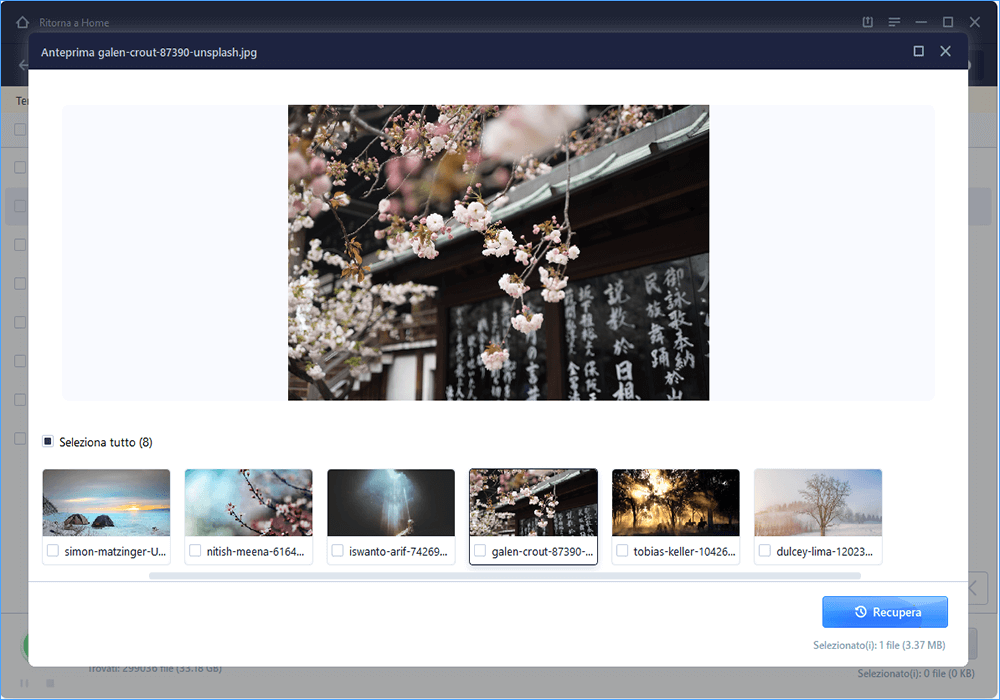
Passo 3. Dopo la scansione, puoi visualizzare in anteprima questi dati o file recuperabili elencati, e seleziona quelli desiderati cliccando "Recupera". Puoi anche trovare velocemente i file tramite le funzioni "Cerca" o "Filtro".
Se l'hard disk interno non viene riconosciuto, la causa principale è solitamente un problema di collegamento fisico (cavo SATA danneggiato) o una mancata alimentazione. Segui il Metodo 1 per ispezionare l'hardware all'interno del case e assicurati che il disco inizi a girare o emetta una leggera vibrazione all'accensione (segno che riceve corrente). Se rimane invisibile anche in Gestione disco, potrebbe presentare problemi di connessione o di formattazione.
Per le unità esterne, il problema risiede spesso nella porta USB o nel cavo di collegamento. Prova a collegare l'hard disk esterno a una porta USB posteriore della scheda madre (che eroga più energia) o testa il dispositivo su un altro computer per escludere un guasto al box esterno (case).
Significa che l'hardware è sano e correttamente collegato, ma il settore di avvio (MBR/GPT) o i file di sistema di Windows sono corrotti. In questo caso, potrebbe essere necessario correggere l'ordine di boot nel BIOS o procedere a un ripristino del sistema operativo. Se hai bisogno di accedere urgentemente ai file sul disco che non si avvia, puoi usare un software di recupero dati avviabile come EaseUS Data Recovery Wizard.
Dopo aver letto questo articolo, hai imparato come risolvere il problema di un disco rigido non riconosciuto dal BIOS. Tuttavia, quando si verificano problemi hardware o errori di partizione, il rischio di perdere file importanti è molto elevato. Se il BIOS rileva il disco rigido ma non riesci ad accedere ai dati, oppure il sistema ti chiede di formattare il disco, la soluzione più sicura ed efficace è utilizzare EaseUS Data Recovery Wizard.
EaseUS Data Recovery Wizard è un potente software di ripristino del sistema, progettato per recuperare file cancellati accidentalmente, dati persi a causa di malware.
Scopri di PiùEaseUS Data Recovery Wizard è il migliore software di recupero dati che abbiamo visto. Non è perfetto, in parte perché la tecnologia del disco avanzata di oggi rende il recupero dei dati abbastanza difficile.
Scopri di PiùEaseUS Data Recovery Wizard Pro ha una reputazione come uno dei migliori programmi software di recupero dati sul mercato. Viene fornito con una selezione di funzionalità avanzate, tra cui ripristino di partizioni, ripristino di unità formattate e riparazione di file danneggiati.
Scopri di PiùArticoli Relativi:
Ripara hard disk problematico senza fatica | Guida passo passo
Grazia-18/06/2026
Come recuperare file cancellati da SSD | 2026 Aggiornato
Elsa-18/06/2026
Riparazione hard disk esterno danneggiato senza perdere dati
Anna-12/07/2026
Recupero dati hard disk Seagate [Guida completa]
Elsa-13/08/2026
EaseUS Data Recovery Wizard
EaseUS Data Recovery Wizard Free consente di recuperare fino a 2 GB di dati gratuitamente (500 MB inclusi + 1,5 GB dopo la condivisione su Facebook o X).
Copyright © EaseUS. Tutti i diritti riservati.