Puoi recuperare i video clip cancellati su PS4
Hai cancellato per sbaglio un video clip importante sulla tua PS4? Scopri come recuperare i video clip cancellati su PS4 con metodi semplici e strumenti efficaci, anche senza backup.

Più Prodotti di Recupero
Soluzioni Centralizzate
MSPs Service
Cattura dello Schermo
Strumenti Video & Audio
Strumenti AI

Hai cancellato per sbaglio un video clip importante sulla tua PS4? Scopri come recuperare i video clip cancellati su PS4 con metodi semplici e strumenti efficaci, anche senza backup.
Navigazione
IreliaAggiornato 18/06/2026 |
Hai registrato una partita epica su PS4 e, nel tentativo di liberare spazio, hai cancellato proprio quel video clip? Non sei l’unico: capita spesso, soprattutto quando si salva in fretta o si cancella per errore. Ma la domanda che tutti si fanno a quel punto è: puoi recuperare i video clip cancellati su PS4?
La buona notizia è che sì, in alcuni casi è possibile. In questa guida vedremo tutte le soluzioni utili per recuperare i video cancellati su PS4, con o senza backup.
Cancellare per sbaglio un video clip dalla PS4 è qualcosa che può capitare facilmente — magari durante una pulizia della memoria o per un errore involontario. Se non è stato fatto un backup prima dell'eliminazione, la PS4 non offre un modo diretto per ripristinare i file. Tuttavia, ciò non significa che il video sia perso per sempre: i dati eliminati rimangono sul disco finché non vengono sovrascritti da nuovi contenuti.
In questi casi, la soluzione più diretta ed efficace è utilizzare un software di recupero dati professionale, come EaseUS Data Recovery Wizard. Questo strumento permette di accedere al disco della PS4 da un computer e cercare i video clip cancellati, anche se non sono più visibili nella console.
Ora fai riferimento ai seguenti passaggi per recuperare i video clip eliminati su PS4
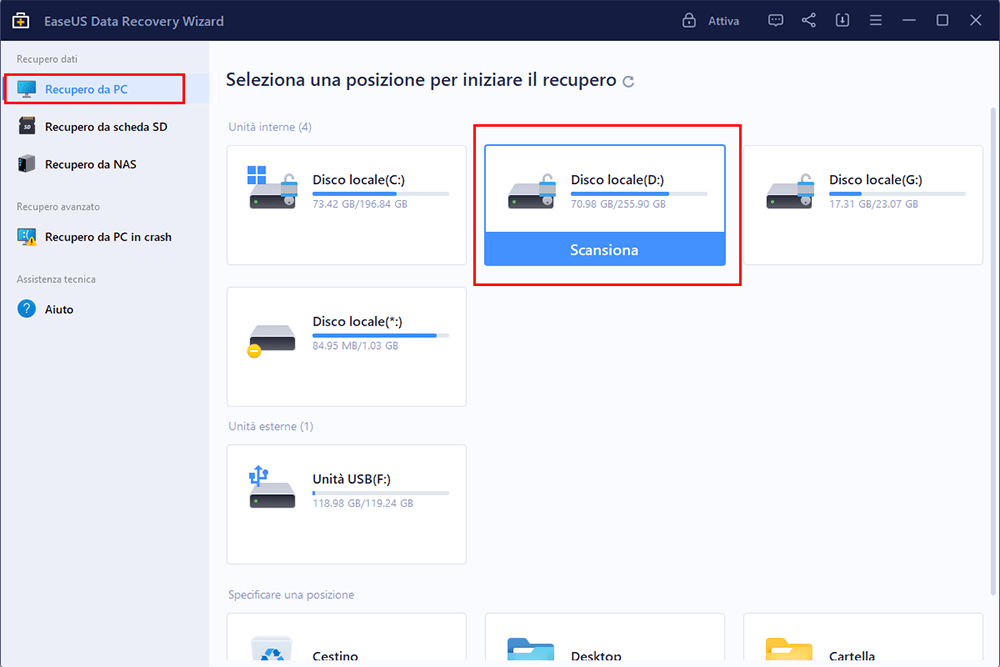
Passo 1. Scansionare l'unità di destinazione
Avvia il software di recupero dati e nella schermata principale seleziona l'unità su cui i video cancellati sono stati salvati. Clicca su "Scansiona" per trovare i dati persi.
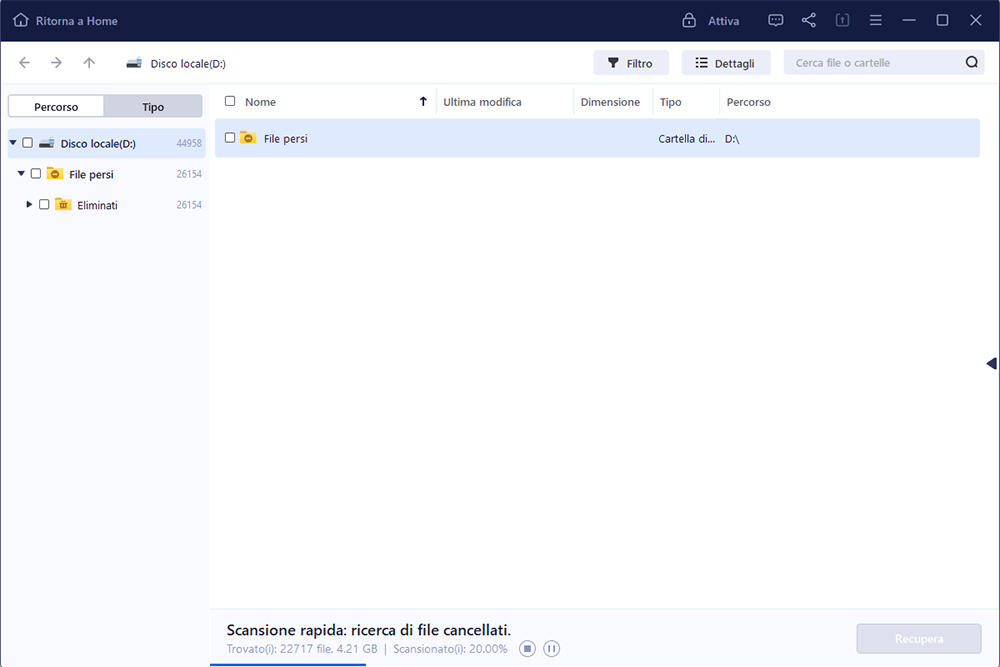
Passo 2. Cercare i video cancellati
Il programma di EaseUS inizierà una scansione veloce e approfondita sul drive e potresti usare l'opzione "Filtro" per velocizzare la ricerca.
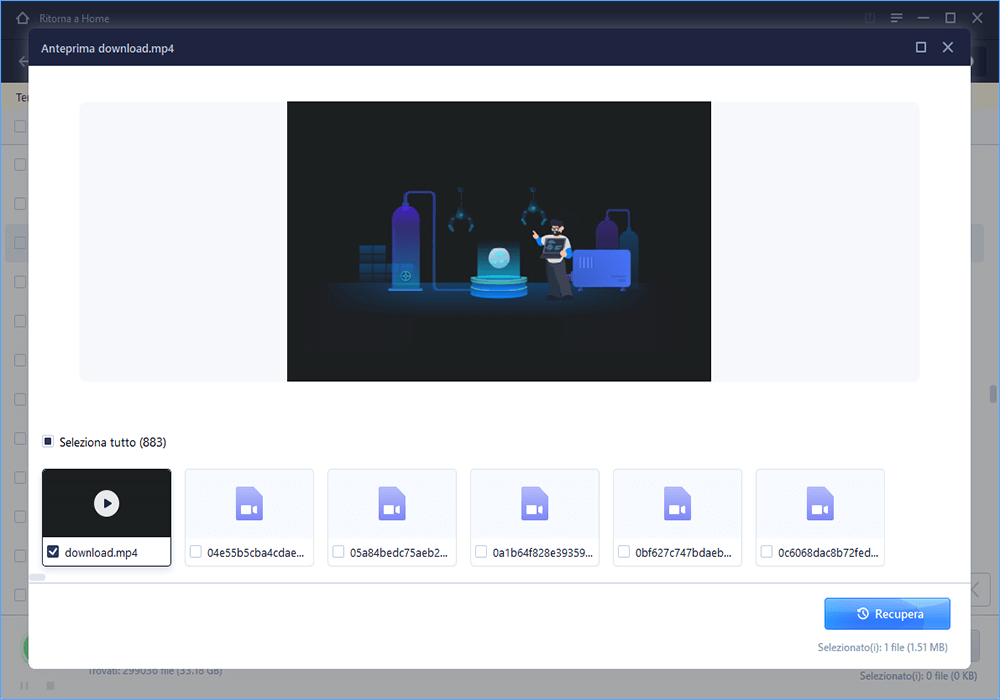
Passo 3. Recuperare i video cancellati
Una volta trovati i video desiderati, è possibile visualizzarli in anteprima e fare clic su "Recupera" per archiviare i video recuperati nella posizione sicura come preferisci.
Nota bene: Non salvare i video ripristinati nel disco originale per evitare la sovrascrittura.
Se hai un abbonamento attivo a PlayStation Plus e il salvataggio automatico era attivato, potresti avere una copia dei tuoi file nel cloud. Vediamo come verificare se i tuoi video sono ancora disponibili tramite il cloud di PS Plus.
Passaggio 1. Vai su Impostazioni > Gestione dei dati salvati dall'applicazione
Passaggio 2. Seleziona Dati salvati nel cloud
Passaggio 2. Cerca eventuali clip video associati al gioco. Se presenti, scaricali sulla tua console
❗Nota: I video clip non vengono sempre salvati automaticamente nel cloud, quindi questo metodo funziona solo se avevi attivato l'opzione.
Se utilizzi un disco rigido esterno per salvare i video clip della PS4, c'è la possibilità che i file cancellati siano ancora lì, magari in una cartella diversa o non ancora sovrascritti. Puoi provare a controllare il contenuto del disco esterno collegato alla console.
Passaggio 1. Collega il dispositivo al computer o alla PS4.
Passaggio 2. Sfoglia le cartelle: i video potrebbero essere salvati salvati in PS4/SHARE/Video Clips.
Passaggio 3. Copia i file video su una memoria sicura.
Oltre a questo, puoi anche verificare anche se hai caricato il videoclip su YouTube o sui social media tramite il menu Condividi della PS4.
1. Posso recuperare un video cancellato dalla PS4 senza backup?
Sì, è possibile. Anche senza un backup su cloud o su disco esterno, puoi tentare il recupero collegando il disco della PS4 al computer e usando un software di recupero dati come EaseUS Data Recovery Wizard. Questo programma permette di scansionare a fondo il disco per trovare video clip eliminati, purché non siano stati sovrascritti.
2. I video clip vengono salvati automaticamente nel cloud di PS Plus?
No, i video clip non vengono salvati automaticamente nel cloud come i salvataggi di gioco. Tuttavia, se hai caricato manualmente i video o utilizzato applicazioni di sincronizzazione, potresti trovarli ancora disponibili online.
È possibile recuperare i video clip cancellati su PS4. Se hai un backup sul cloud, è questione di pochi clic. Ma anche senza backup, hai ancora possibilità grazie a strumenti professionali di recupero dati. Tra questi, EaseUS Data Recovery Wizard è una delle soluzioni più efficaci e convenienti per gli utenti comuni, che può facilmente recuperare file cancellati senza backup. Non lasciare che un errore ti faccia perdere i tuoi momenti di gioco migliori – agisci subito!
EaseUS Data Recovery Wizard è un potente software di ripristino del sistema, progettato per recuperare file cancellati accidentalmente, dati persi a causa di malware.
Scopri di PiùEaseUS Data Recovery Wizard è il migliore software di recupero dati che abbiamo visto. Non è perfetto, in parte perché la tecnologia del disco avanzata di oggi rende il recupero dei dati abbastanza difficile.
Scopri di PiùEaseUS Data Recovery Wizard Pro ha una reputazione come uno dei migliori programmi software di recupero dati sul mercato. Viene fornito con una selezione di funzionalità avanzate, tra cui ripristino di partizioni, ripristino di unità formattate e riparazione di file danneggiati.
Scopri di PiùArticoli Relativi:
Ho formattato l'hard disk per sbaglio: come recuperare i dati persi
Irelia-17/09/2026
1TB HDD vs 256GB SSD, quale è migliore
Elsa-18/06/2026
Aria-17/09/2026
Recupero dati hard disk Seagate [Guida completa]
Elsa-13/08/2026
EaseUS Data Recovery Wizard
EaseUS Data Recovery Wizard Free consente di recuperare fino a 2 GB di dati gratuitamente (500 MB inclusi + 1,5 GB dopo la condivisione su Facebook o X).
Copyright © EaseUS. Tutti i diritti riservati.