


Contenuto
Sommario della pagina
Scopri L'autore

Pubblicato da
IreliaAggiornato nel 06/18/2026
Molti utenti si trovano in difficoltà quando provano a formattare un hard disk esterno con sistema operativo installato. Questo scenario è comune, ad esempio, quando si riutilizza un vecchio disco di sistema come unità esterna, oppure quando Windows mostra messaggi di errore come "impossibile formattare l'unità" o "disco in uso".
Il problema principale è che un hard disk con sistema operativo contiene partizioni di avvio e file protetti, che impediscono la formattazione tradizionale. In questa guida vedremo come formattare correttamente un hard disk esterno con sistema operativo, illustrando diversi metodi sicuri.
Metodo 1: Formattare hard disk esterno con Gestione Disco di Windows
Gestione Disco è lo strumento integrato di Windows per gestire dischi e partizioni. Questo metodo è adatto quando l'hard disk esterno viene riconosciuto correttamente e non contiene partizioni di sistema attive, rendendo la formattazione semplice e veloce.
Quando usarlo:
- Il disco esterno viene riconosciuto correttamente
- Non è l'unità di avvio attiva del sistema in uso
Passaggi:
Passaggio 1. Collega l'hard disk esterno al PC
Passaggio 2. Premi Win + X e seleziona Gestione Disco
Passaggio 3. Individua il disco esterno con sistema operativo
Passaggio 4. Elimina le partizioni esistenti (se possibile)
Passaggio 5. Crea un nuovo volume semplice
Passaggio 6. Scegli il file system (NTFS, exFAT, FAT32) e avvia la formattazione
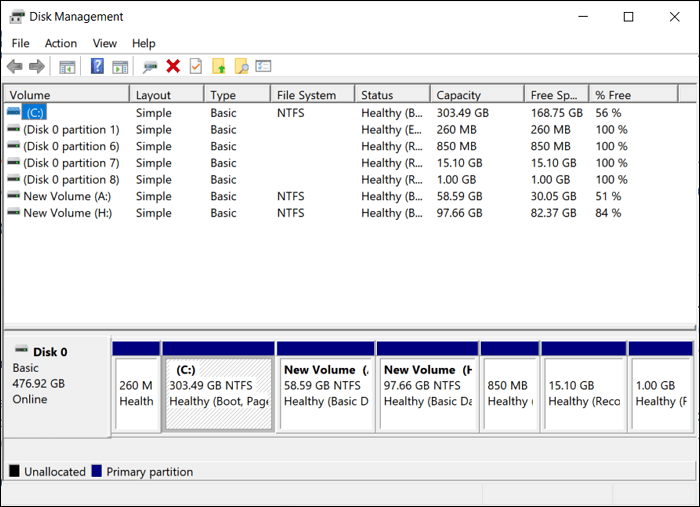
- Nota:
- Gestione Disco non consente alcune operazioni avanzate, come eliminare partizioni protette o di sistema in certi casi.
Metodo 2: Formattare hard disk esterno con sistema operativo usando DiskPart
DiskPart è uno strumento a riga di comando più potente e adatto a utenti con maggiore esperienza tecnica. È utile quando Gestione Disco non permette la formattazione, o quando il disco contiene partizioni di sistema bloccate che devono essere rimosse prima della formattazione.
Quando usarlo:
- Gestione Disco non consente la formattazione
- Il disco contiene partizioni di sistema bloccate
Passaggi:
Passaggio 1. Apri il Prompt dei comandi come amministratore
Passaggio 2. Digita diskpart
Passaggio 3. Usa list disk per individuare il disco esterno
Passaggio 4. Seleziona il disco con select disk X
Passaggio 5. Esegui clean per rimuovere tutte le partizioni
Passaggio 6. Crea e formatta una nuova partizione
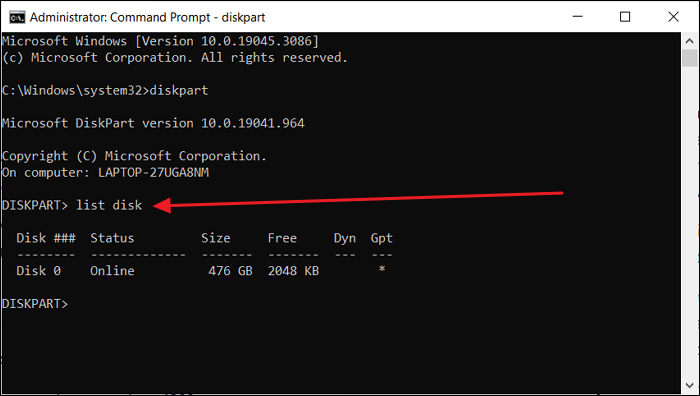
- Attenzione
- DiskPart elimina completamente i dati. Un errore nella selezione del disco può causare perdite irreversibili.
Metodo 3: Gestire e formattare il disco con EaseUS Partition Master
Quando i metodi integrati di Windows non sono sufficienti, ad esempio in presenza di partizioni di sistema, di ripristino o layout complessi, è consigliabile utilizzare uno strumento di gestione delle partizioni più avanzato. EaseUS Partition Master è un software progettato per la gestione completa dei dischi, che consente di formattare un hard disk esterno con sistema operativo in modo più flessibile e controllato, evitando le limitazioni tipiche degli strumenti nativi di Windows.
- Permette di eliminare o modificare le partizioni di sistema e di recupero presenti su hard disk esterni.
- Supporta dischi MBR e GPT e consente la conversione tra diversi stili di partizione.
- Consente di convertire FAT32 in exFAT e di ridimensionare partizioni exFAT con pochi clic.
- Permette di formattare in modo sicuro unità USB e hard disk esterni, riducendo il rischio di errori operativi.
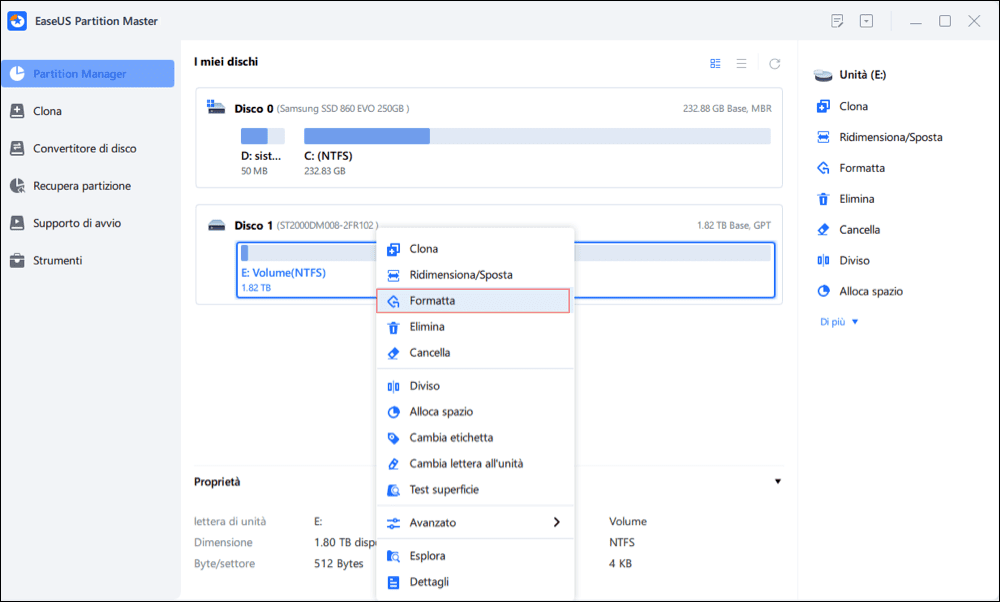
Passo 1. Avvia EaseUS Partition Master, clicca col tasto destro sulla partizione da formattare e seleziona "Formatta".
Passo 2. Nella finestra, imposta una nuova etichetta di partizione, il file di sistema (NTFS/FAT32/EXT2/EXT3), e il formato della serie della partizione selezionata, poi clicca su "OK".
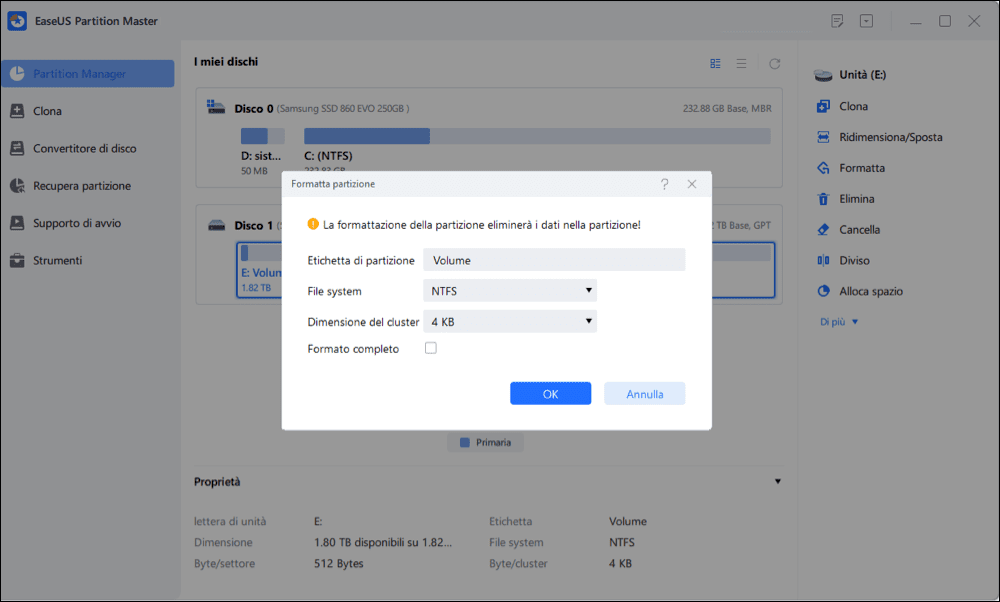
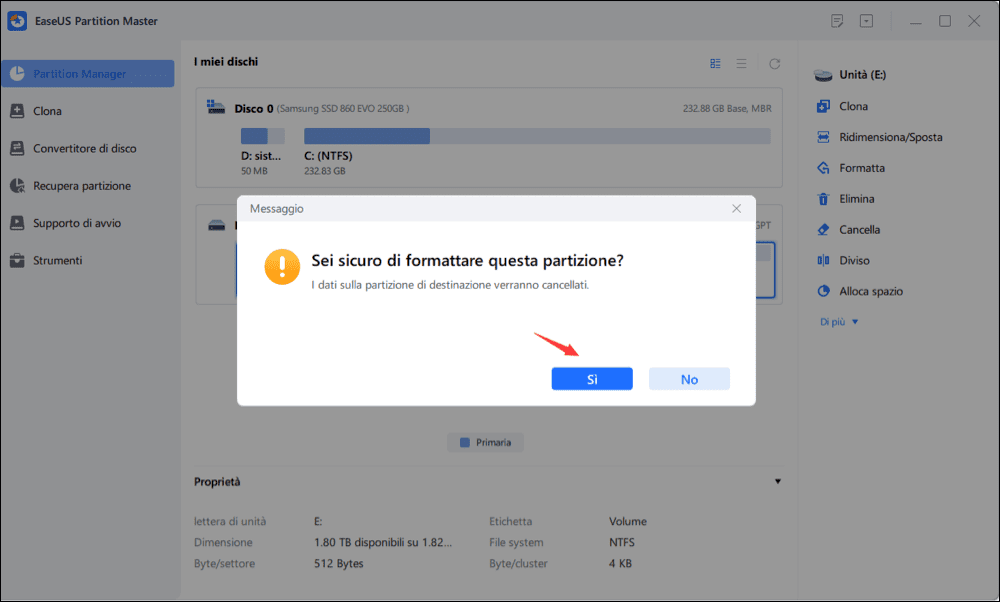
Passo 3. Vedrai una finestra d'avvertimento, clicca su "Si" per continuare.
Passo 4. Clicca "Esegui 1 attività" in alto a sinistra per rivedere i cambiamenti, quindi clicca "Applica" per iniziare a formattare la partizione.
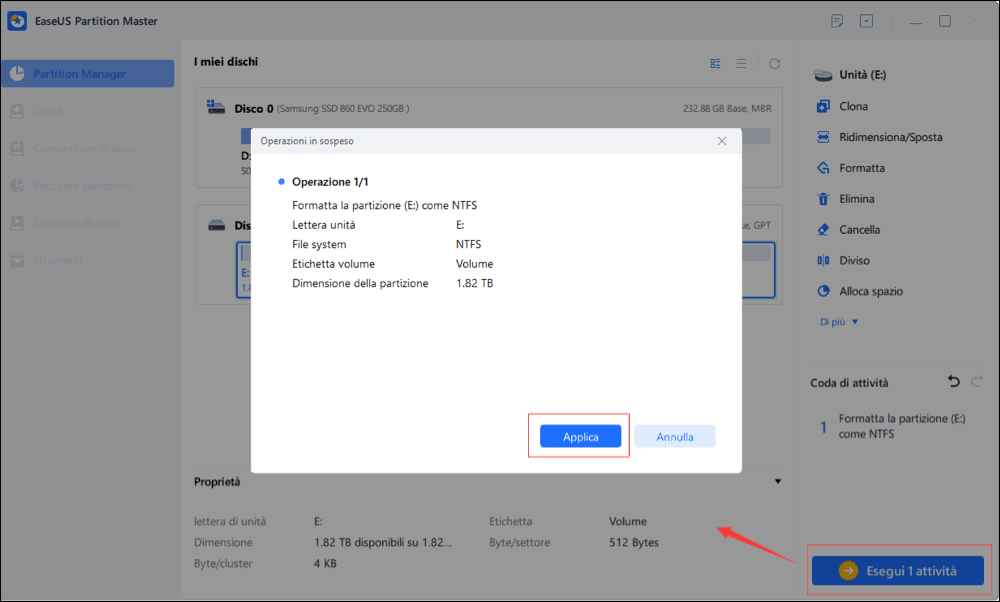
Dopodiché, la tua partizione dovrebbe essere disponibile per salvare nuovamente i file.
È una soluzione particolarmente utile per chi desidera formattare un hard disk esterno con sistema operativo in modo sicuro, anche senza competenze avanzate.
Domande frequenti
1. È possibile formattare un hard disk esterno con Windows installato?
Sì, è possibile, a condizione che il disco non sia quello da cui il PC è avviato. È necessario rimuovere o ignorare le partizioni di sistema prima della formattazione.
2. Perché Windows non mi permette di formattare il disco?
Il problema è spesso legato a partizioni di avvio, file di sistema protetti o errori nella tabella delle partizioni.
3. Quale file system scegliere dopo la formattazione?
- NTFS: ideale per Windows e file di grandi dimensioni
- exFAT: compatibile con Windows e macOS
- FAT32: compatibilità massima, ma con limiti sui file
Conclusione
Formattare un hard disk esterno con sistema operativo può sembrare complicato, ma con gli strumenti giusti è un'operazione assolutamente gestibile. Le soluzioni integrate di Windows sono adatte ai casi più semplici, mentre per situazioni più complesse è consigliabile affidarsi a strumenti di gestione delle partizioni più completi.
Grazie alle sue funzioni avanzate e all'approccio guidato, EaseUS Partition Master rappresenta una soluzione efficace per gestire e formattare dischi esterni anche in presenza di sistemi operativi, riducendo i rischi e semplificando l'intero processo.
Come possiamo aiutarti
Scopri L'autore
Pubblicato da Irelia
Irelia scrive di tecnologia con l'obiettivo di aiutare le persone a usare al meglio i loro dispositivi. Ama semplificare la tecnologia e spiegare in modo chiaro come risolvere piccoli e grandi problemi informatici.
Recensioni dei Prodotti
-
Mi piace il fatto che le modifiche apportate con EaseUS Partition Master Free non vengano immediatamente applicate ai dischi. Rende molto più semplice immaginare cosa accadrà dopo aver apportato tutte le modifiche. Penso anche che l'aspetto generale di EaseUS Partition Master Free renda semplice qualsiasi cosa tu stia facendo con le partizioni del tuo computer.
Scopri di più -
Partition Master Free può ridimensionare, spostare, unire, migrare e copiare dischi o partizioni; convertire disco tra logico e primario, modificare etichetta, deframmentare, controllare ed esplorare la partizione; e altro ancora. Un aggiornamento premium aggiunge supporto tecnico gratuito e la possibilità di ridimensionare i volumi dinamici.
Scopri di più -
Non eseguirà l'immagine calda delle tue unità né le allineerà, ma poiché è abbinato a un gestore delle partizioni, ti consente di eseguire molte attività contemporaneamente, invece di limitarti a clonare le unità. Puoi spostare le partizioni, ridimensionarle, deframmentarle e altro ancora, insieme agli altri strumenti che ti aspetteresti da uno strumento di clonazione.
Scopri di più
Articoli Relativi
-
Steam non riconosce l'SSD, ecco cosa posso fare
![author icon]() Aria/18/06/2026
Aria/18/06/2026 -
7 migliori programmiper formattare chiavetta USB gratis [2026]
![author icon]() Aria/12/07/2026
Aria/12/07/2026 -
Strumento gratuito per formattare USB protetta da scrittura
![author icon]() Aria/16/09/2026
Aria/16/09/2026 -
I migliori 11 gestori di partizioni gratuiti per Windows 11 [Recensione 2026]
![author icon]() Aria/18/06/2026
Aria/18/06/2026
 Aria/18/06/2026
