


Contenuto
Sommario della pagina
Scopri L'autore

Pubblicato da
AriaAggiornato nel 08/14/2026
exFAT è un file system moderno che supporta file di grandi dimensioni (oltre 4 GB) e partizioni di grandi dimensioni. Molti utenti incontrano problemi quando lavorano con file di grandi dimensioni su unità USB o dischi esterni FAT32. Il file system FAT32 ha un limite di dimensione dei file di 4 GB. Questo può essere un problema quando si trasferiscono video HD, immagini di sistema o file di giochi.
Se desideri formattare la tua unità FAT32 in exFAT senza perdita di dati, sei nel posto giusto. Questa guida mostra quattro modi per convertire FAT32 in exFAT senza perdere dati.
Ho un disco rigido esterno da 2 TB. È formattato in FAT 32, ma vorrei convertirlo in exFAT. Mi chiedevo se esiste un modo per convertire il mio disco rigido in exFAT senza formattarlo e perdere tutti i miei dati. - Da Reddit.
Perché convertire FAT32 in exFAT?
FAT32 ed exFAT sono entrambi file system molto diffusi. Potresti aver bisogno di convertire FAT32 in exFAT per questi motivi. FAT32 non è in grado di gestire file di dimensioni superiori a 4 GB. Limita le partizioni a 32 GB quando si utilizzano strumenti Windows. Tuttavia, exFAT supporta unità fino a 128 PB. Funziona perfettamente su Windows, macOS, Android, PS5, Xbox e TV. exFAT offre anche velocità di lettura e scrittura più elevate. In breve, exFAT è la scelta moderna per file di grandi dimensioni e compatibilità tra dispositivi.
Qual è il file system più adatto alle tue esigenze? Di seguito è riportata una tabella comparativa dei file system più comuni.
| Caratteristica | FAT32 | exFAT | NTFS |
| Uso tipico | Vecchie unità USB, schede di memoria | Unità USB moderne, schede SD, archiviazione esterna | Dischi rigidi interni e SSD per Windows |
| Dimensione massima di un singolo file | 4 GB | Fino a 16 EB | Molto grande |
| Dimensione massima della partizione | Fino a diversi TB | Fino a circa 128 PB | Fino a circa 256 TB su MBR, molto più grande su GPT |
| Compatibilità | Windows; lettura/scrittura su macOS; lettura/scrittura su Linux con driver | Windows; lettura/scrittura su macOS moderno; lettura/scrittura su Linux con driver | Ottimale su Windows; solo lettura per impostazione predefinita su macOS (la scrittura richiede un software aggiuntivo); lettura/scrittura su Linux |
| Supporto ideale | Dispositivi piccoli/vecchi, elevata compatibilità | Unità flash e dispositivi di archiviazione rimovibili di grandi dimensioni | Unità di sistema, dischi interni, archiviazione avanzata |
| Prestazioni | Buone su volumi ridotti, scarse per file di grandi dimensioni | Buone per file di grandi dimensioni su memorie flash | Ottime, specialmente con molti file di piccole dimensioni |
Soluzione tutto in uno per convertire FAT32 in exFAT senza perdere dati
Quando si convertono i file system, la sicurezza dei dati deve essere al primo posto. Molti strumenti Windows richiedono la formattazione, il che significa che potresti perdere i tuoi file durante il processo. EaseUS Partition Master è lo strumento più affidabile per questo lavoro. L'ultima versione di EaseUS Partition Master ora supporta completamente la conversione e la gestione di exFAT. Converte FAT32 in exFAT con un solo clic e protegge i tuoi dati.
Questo gestore di partizioni professionale può convertire FAT32 in exFAT direttamente senza formattazione. Fornisce istruzioni chiare, controlli di sicurezza integrati e un'interfaccia semplice. È anche possibile eseguire il backup o ridimensionare le partizioni, clonare le unità e correggere gli errori del disco con pochi clic.
Ecco come convertire FAT32 in exFAT senza perdere dati con EaseUS Partition Master.
Passaggio 1. Installa e avvia EaseUS Partition Master sul tuo computer.
Passaggio 2. Nella finestra "Disk Converter", selezionare "FAT => exFAT" e fare clic su "Avanti".

Passaggio 3. Nella nuova finestra, scegli una partizione che desideri formattare in exFAT, fai clic su "Converti".

Passaggio 4. Attendi il completamento dell'operazione.

Passaggio 5. Fai clic su "Fine" al termine del processo.

- Convertire FAT32 in exFAT senza formattare o perdere dati
- Convertire NTFS in exFAT; convertire exFAT in NTFS/FAT32
- Ridimensionare/spostare, unire, dividere, creare, eliminare, formattare partizioni
- Migrare il sistema operativo su SSD/HDD senza reinstallare Windows
Convertire FAT32 in exFAT senza perdita di dati manualmente
Se preferisci gestire il processo autonomamente, Windows include diversi strumenti integrati per riformattare l'unità in exFAT. Ma prima di iniziare, crea un backup dei tuoi file per evitare la perdita di dati.
🏷️Fase1. Creare un backup del tuo dispositivo
Esegui il backup dei tuoi file. Puoi copiarli manualmente su un'altra unità o utilizzare uno strumento come EaseUS Partition Master per un backup completo e più veloce. Una volta che i tuoi dati sono al sicuro, passa alla conversione.
🏷️Fase2. Convertire FAT32 in exFAT
Ora che i dati sono al sicuro, è il momento di convertire l'unità FAT32 in exFAT. Windows offre tre opzioni integrate: Esplora file, Gestione disco e DiskPart.
Metodo 1. Convertire FAT32 in exFAT tramite Esplora file
In Esplora file è possibile convertire rapidamente FAT32 in exFAT. Questo è il metodo più veloce. Tuttavia, rimuove tutti i dati a meno che non sia stato eseguito un backup in anticipo. Ecco come convertire FAT32 in exFAT.
Passaggio 1. Aprire Esplora file e fai clic con il pulsante destro del mouse sull'unità. Quindi, seleziona Formato.
Passaggio 2. Scegliere exFAT come file system.
Passaggio 3. Fare clic su Avvia.

Metodo 2. Convertire FAT32 in exFAT utilizzando Gestione disco
Gestione disco offre un maggiore controllo sulle dimensioni dei volumi e sulle etichette delle unità. È inoltre possibile utilizzare Gestione disco per convertire FAT32 in exFAT. Questo metodo richiede la formattazione. Come procedere:
Passaggio 1. Premere Win + X e aprire Gestione disco.
Passaggio 2. Fare clic con il pulsante destro del mouse sulla partizione FAT32, quindi selezionare Formato.
Passaggio 3. Scegliere exFAT come file system e fare clic su OK.
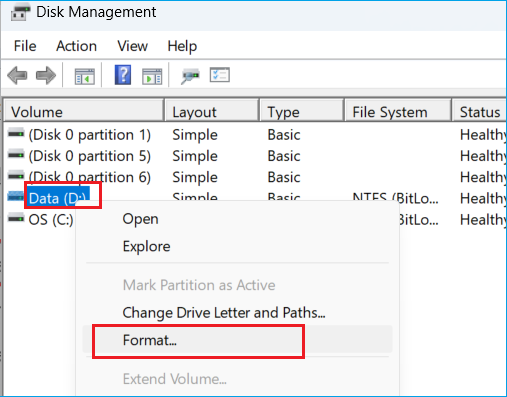
Metodo 3. Convertire FAT32 in exFAT in DiskPart
DiskPart è potente e diretto, ma deve essere utilizzato con cautela. Un singolo comando errato può cancellare i dati in modo permanente.
Passaggio 1. Digita "cmd" nella barra di ricerca di Windows, quindi fai clic con il pulsante destro del mouse su Prompt dei comandi. Seleziona Esegui come amministratore.
Passaggio 2. Immetti i seguenti comandi:
- diskpart
- list disk
- select disk X (sostituisci X con il numero del tuo disco)
- list volume
- select volume Y (sostituisci Y con il numero del tuo volume)
- format fs=exfat quick
- exit

- Suggerimento
- Dopo la conversione del formato, puoi ripristinare i dati sul tuo dispositivo utilizzando il backup. In questo modo, non perderai i tuoi dati durante la conversione exFat.
Conclusione
FAT32 è affidabile ma obsoleto per le esigenze di archiviazione odierne. La conversione in exFAT consente di archiviare file più grandi, migliorare le prestazioni e mantenere la compatibilità tra i sistemi operativi. Questa guida offre quattro modi per convertire FAT32 in exFAT senza perdere dati. Per garantire che non vi sia alcuna perdita di dati, l'utilizzo di EaseUS Partition Master è il metodo più sicuro ed efficiente. È in grado di convertire l'unità da FAT32 a exFAT senza formattarla. Se si preferiscono le opzioni manuali, le utilità di Windows come Esplora file, Gestione disco o DiskPart funzionano bene. Eseguire sempre il backup dei dati importanti prima di convertire il file system.
Domande frequenti su come convertire FAT32 in exFAT
1. È possibile riformattare un'unità USB senza perdere dati?
Di solito, la normale riformattazione cancella sempre tutto. È possibile eseguire il backup dei dati, formattare l'unità e quindi ripristinare i dati per evitare qualsiasi perdita effettiva. Per passare a exFAT e conservare i file, utilizzare un software di terze parti come EaseUS Partition Master. Converte FAT32 in exFAT direttamente, senza formattazione o perdita di dati.
2. È possibile ridimensionare una partizione exFAT?
Sì, è possibile ridimensionare una partizione exFAT. EaseUS Partition Master supporta completamente il ridimensionamento, lo spostamento, l'unione e la divisione delle partizioni exFAT. Gestione disco di Windows non può ridimensionare exFAT, quindi è necessario uno strumento dedicato.
3. Come convertire una USB in exFAT senza formattarla?
Se si desidera convertire una USB in exFAT senza formattarla, è possibile utilizzare uno strumento exFAT come EaseUS Partition Master. Questo strumento consente di convertire la USB in exFAT senza formattarla.
Condividi questi metodi per convertire FAT32 in exFAT su:
Come possiamo aiutarti
Scopri L'autore
Pubblicato da Aria
Aria è una fan della tecnologia. È un onore essere in grado di fornire soluzioni per i tuoi problemi con il computer, come il backup dei file, la gestione delle partizioni e problemi più complessi.
Recensioni dei Prodotti
-
Mi piace il fatto che le modifiche apportate con EaseUS Partition Master Free non vengano immediatamente applicate ai dischi. Rende molto più semplice immaginare cosa accadrà dopo aver apportato tutte le modifiche. Penso anche che l'aspetto generale di EaseUS Partition Master Free renda semplice qualsiasi cosa tu stia facendo con le partizioni del tuo computer.
Scopri di più -
Partition Master Free può ridimensionare, spostare, unire, migrare e copiare dischi o partizioni; convertire disco tra logico e primario, modificare etichetta, deframmentare, controllare ed esplorare la partizione; e altro ancora. Un aggiornamento premium aggiunge supporto tecnico gratuito e la possibilità di ridimensionare i volumi dinamici.
Scopri di più -
Non eseguirà l'immagine calda delle tue unità né le allineerà, ma poiché è abbinato a un gestore delle partizioni, ti consente di eseguire molte attività contemporaneamente, invece di limitarti a clonare le unità. Puoi spostare le partizioni, ridimensionarle, deframmentarle e altro ancora, insieme agli altri strumenti che ti aspetteresti da uno strumento di clonazione.
Scopri di più
Articoli Relativi
-
Non riesci ad estendere il volume del disco? 2 soluzioni su Windows
![author icon]() Aria/16/09/2026
Aria/16/09/2026 -
Ottimizzare SSD con Software di Allineamento SSD
![author icon]() Elsa/18/06/2026
Elsa/18/06/2026 -
Come effettuare la diagnostica gratuita di disco rigido per riparare errori in Windows 10/8/7
![author icon]() Anna/29/06/2026
Anna/29/06/2026 -
Come rimuovere la protezione da scrittura e formattare SSD protetto da scrittura [6+ soluzioni]
![author icon]() Anna/16/09/2026
Anna/16/09/2026
 Elsa/18/06/2026
  Anna/29/06/2026
