


Contenuto
Sommario della pagina
Scopri L'autore

Pubblicato da
IreliaAggiornato nel 06/18/2026
Durante l'aggiornamento a Windows 11 o l'installazione degli ultimi update di sistema, molti utenti visualizzano il messaggio di errore
"impossibile aggiornare la partizione riservata al sistema operativo".
Questo problema impedisce il completamento dell'aggiornamento e può verificarsi anche su computer perfettamente funzionanti. Nella maggior parte dei casi, l'errore è causato da spazio insufficiente nella partizione riservata al sistema, un'area nascosta del disco utilizzata da Windows per i file di avvio e di aggiornamento.
In questo articolo vedremo perché si verifica l'errore, come risolvere "impossibile aggiornare la partizione riservata al sistema operativo Windows 11"
💡 Leggi anche: Come passare da Windows 10 a Windows 11 senza perdere dati
Perché compare l'errore su Windows 11
La partizione riservata al sistema contiene componenti fondamentali come Boot Manager, dati EFI e file di configurazione. Con Windows 11, gli aggiornamenti richiedono più spazio rispetto alle versioni precedenti, soprattutto sui sistemi UEFI.
L'errore impossibile aggiornare la partizione riservata al sistema operativo Windows 11 può comparire quando:
- la partizione riservata è troppo piccola
- non c'è spazio libero sufficiente per i nuovi file di aggiornamento
- la struttura delle partizioni è stata modificata in passato
- il disco non è stato ottimizzato per gli aggiornamenti più recenti di Windows
Come risolvere il problema impossibile aggiornare la partizione riservata al sistema operativo
Ecco alcune possibili soluzioni all'errore "Impossibile aggiornare la partizione riservata del sistema operativo":
Metodo 1: Espandere la partizione riservata al sistema (soluzione consigliata)
La soluzione più efficace consiste nell'aumentare lo spazio della partizione riservata al sistema. Tuttavia, gli strumenti integrati di Windows non consentono di ridimensionare facilmente questa partizione, soprattutto se non è adiacente allo spazio non allocato. Per questo motivo, la scelta migliore è utilizzare un software professionale di gestione delle partizioni - EaseUS Partition Master. Inoltre, è anche un programma per formattare la chiavetta USB da scrittura.
Caratteristiche di EaseUS Partition Master:
- Alloca lo spazio disponibile da altre partizioni senza perdita di dati.
- Supporta pienamente Windows 11/10/8/7.
- Crea, elimina, unisci e dividi partizioni per una gestione del disco più efficiente.
- Funzionamento semplice; anche i principianti possono risolvere rapidamente l'errore "Impossibile aggiornare la partizione di sistema riservata a Windows 11".
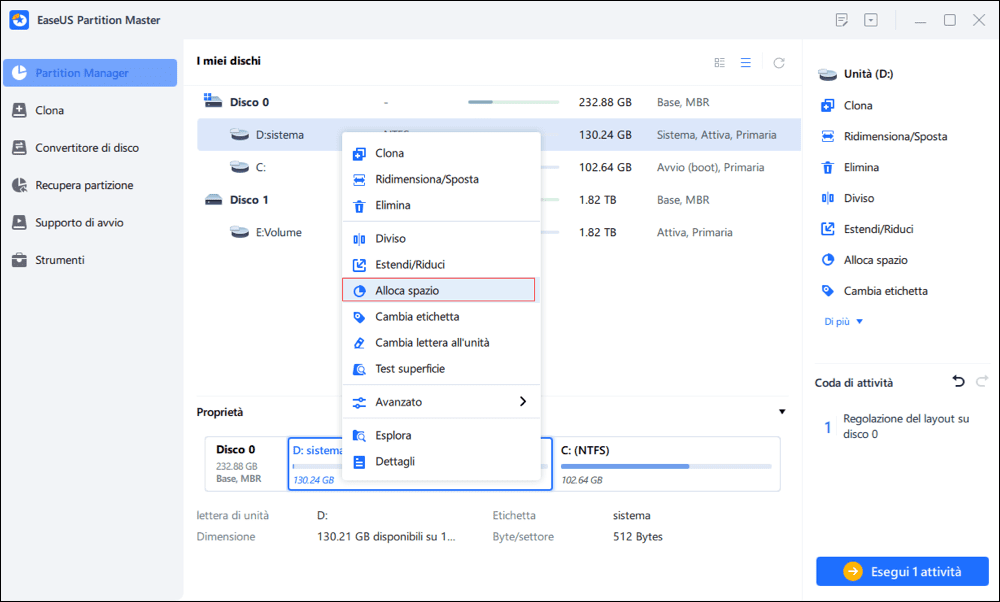
Passo 1. Clicca col tasto destro del mouse sulla partizione D: con abbastanza spazio libero e seleziona "Alloca Spazio".
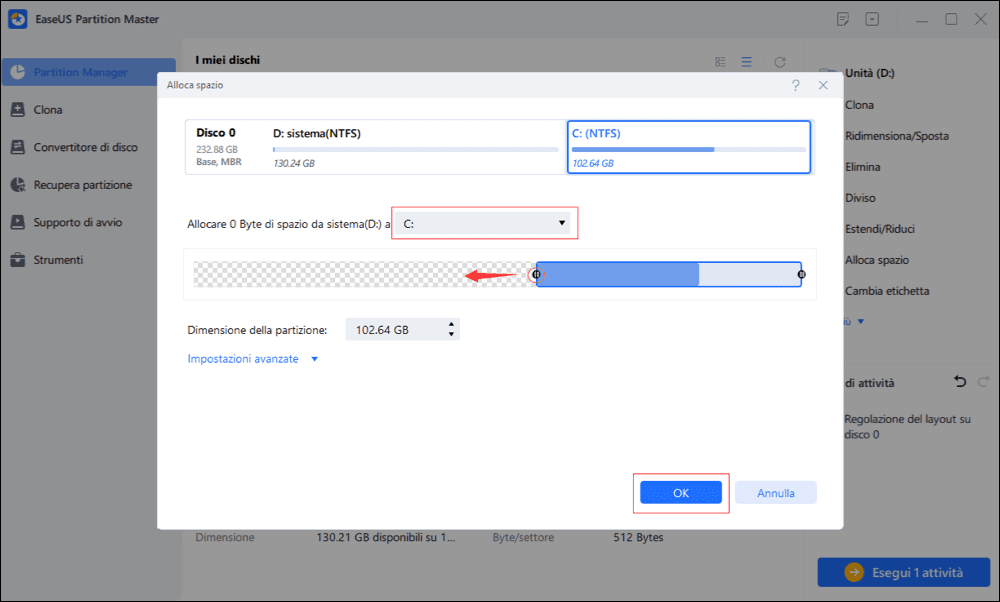
Passo 2. Seleziona la partizione di destinazione - unità C: e trascina il pannello della partizione verso destra per aggiungere lo spazio libero dall'unità D: all'unità C:. Quindi fai clic su "OK" per confermare.
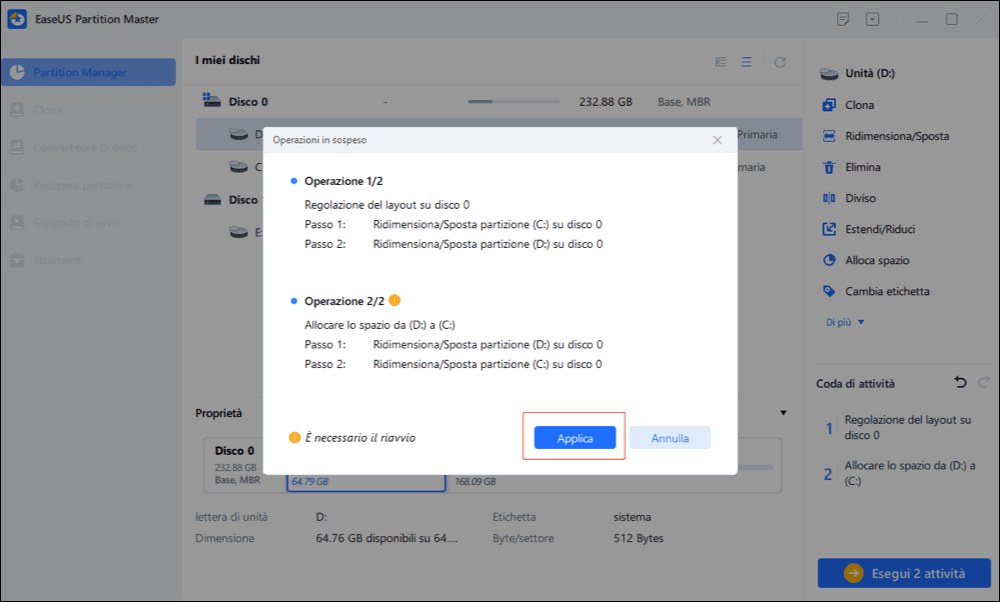
Passo 3. Clicca su "Esegui attività" e poi "Applica" per iniziare a spostare spazio libero.
Metodo 2: Pulizia manuale della partizione EFI (avanzato)
In alternativa, è possibile eliminare manualmente alcuni file non essenziali dalla partizione EFI tramite Prompt dei comandi.
Passaggio 1. Accedi alla partizione EFI tramite strumenti di sistema avanzati.
Passaggio 2. Individua file non essenziali (log o pacchetti di lingua).
Passaggio 3. Elimina solo ciò che è chiaramente inutile.
- Attenzione
- Questo metodo è rischioso e consigliato solo a utenti esperti, poiché un errore può causare problemi di avvio del sistema.
Metodo 3: Reinstallazione o aggiornamento in-place di Windows
In alternativa, è possibile eseguire un aggiornamento in-place o reinstallare Windows utilizzando lo strumento ufficiale di Microsoft. Questo metodo può risolvere errori di sistema più gravi, ma richiede un po' di tempo.
Passaggio 1. Scarica il Media Creation Tool di Microsoft
Passaggio 2. Avvia un aggiornamento in-place o una reinstallazione conservando file e applicazioni
Passaggio 3. Segui le istruzioni guidate fino al completamento
Domande frequenti
1. Perché l'errore è più comune su Windows 11?
Windows 11 utilizza file di avvio e sicurezza più complessi, come quelli legati a UEFI e Secure Boot, che occupano più spazio rispetto alle versioni precedenti.
2. È possibile risolvere il problema senza software di terze parti?
In teoria sì, tramite operazioni manuali sulla partizione EFI. Tuttavia, queste procedure sono complesse e comportano un rischio elevato di problemi di avvio. Per la maggior parte degli utenti, è fortemente consigliato utilizzare una soluzione professionale come EaseUS Partition Master.
3. Posso risolvere l'errore senza reinstallare Windows?
Assolutamente sì. Nella maggior parte dei casi, è sufficiente ridimensionare la partizione riservata senza reinstallare il sistema operativo o perdere dati.
Conclusione
L'errore "Impossibile aggiornare la partizione riservata del sistema operativo", soprattutto in Windows 11, è un problema comune, ma può essere facilmente risolto con i metodi giusti. Questo articolo fornisce tre modi per risolvere questo problema. EaseUS Partition Master consente di completare l'espansione senza rischi, senza perdere dati e senza reinstallare il sistema operativo. Se si desidera aggiornare facilmente il sistema Windows e mantenere il computer stabile e sempre aggiornato, è la scelta più affidabile.
Come possiamo aiutarti
Scopri L'autore
Pubblicato da Irelia
Irelia scrive di tecnologia con l'obiettivo di aiutare le persone a usare al meglio i loro dispositivi. Ama semplificare la tecnologia e spiegare in modo chiaro come risolvere piccoli e grandi problemi informatici.
Recensioni dei Prodotti
-
Mi piace il fatto che le modifiche apportate con EaseUS Partition Master Free non vengano immediatamente applicate ai dischi. Rende molto più semplice immaginare cosa accadrà dopo aver apportato tutte le modifiche. Penso anche che l'aspetto generale di EaseUS Partition Master Free renda semplice qualsiasi cosa tu stia facendo con le partizioni del tuo computer.
Scopri di più -
Partition Master Free può ridimensionare, spostare, unire, migrare e copiare dischi o partizioni; convertire disco tra logico e primario, modificare etichetta, deframmentare, controllare ed esplorare la partizione; e altro ancora. Un aggiornamento premium aggiunge supporto tecnico gratuito e la possibilità di ridimensionare i volumi dinamici.
Scopri di più -
Non eseguirà l'immagine calda delle tue unità né le allineerà, ma poiché è abbinato a un gestore delle partizioni, ti consente di eseguire molte attività contemporaneamente, invece di limitarti a clonare le unità. Puoi spostare le partizioni, ridimensionarle, deframmentarle e altro ancora, insieme agli altri strumenti che ti aspetteresti da uno strumento di clonazione.
Scopri di più
Articoli Relativi
-
Come Modificare la Partizione del Disco in Windows 11 (Senza perdere dati)
![author icon]() Anna/22/07/2026
Anna/22/07/2026 -
La scheda SD mostra la sola lettura? Vedi come risolverlo (4 soluzioni)
![author icon]() Aria/16/09/2026
Aria/16/09/2026 -
Confronto tra file system - NTFS, FAT32, exFAT ed EXT, dovrei scegliere quale file system
![author icon]() Elsa/17/09/2026
Elsa/17/09/2026 -
Inizializzare hard disk su Windows 10/11: Guida 2026
![author icon]() Aria/18/06/2026
Aria/18/06/2026
 Anna/22/07/2026
  Aria/16/09/2026
  Elsa/17/09/2026
