Come utilizzare TestDisk per recuperare dati su Windows/Mac
Ti stai chiedendo come utilizzare TestDisk sul tuo dispositivo? Questo articolo ti guiderà attraverso i metodi più appropriati per aiutarti a trovare la soluzione che cerchi.

Più Prodotti di Recupero
Soluzioni Centralizzate
MSPs Service
Cattura dello Schermo
Strumenti Video & Audio
Strumenti AI

Ti stai chiedendo come utilizzare TestDisk sul tuo dispositivo? Questo articolo ti guiderà attraverso i metodi più appropriati per aiutarti a trovare la soluzione che cerchi.
Navigazione
ElsaAggiornato 18/06/2026 |
Immagina di avere centinaia di foto ricordo o file di dati importanti in una partizione e di perderli tutti in un secondo. Che la perdita di dati sia dovuta a cancellazione accidentale, attacco di virus/malware, guasto del sistema, guasto hardware o altre cause, le conseguenze sono le stesse.
TestDisk è un solido strumento open source per il recupero dati che offre una soluzione per recuperare o recuperare dati cancellati involontariamente e nascosti. Questo articolo mira a semplificare l'utilizzo di TestDisk e dei suoi comandi. Scopriamo alcuni suggerimenti su come eseguire TestDisk e come recuperare i tuoi dati più preziosi:
EaseUS Data Recovery Wizard è un'ottima scelta per gli utenti che cercano un'alternativa intuitiva a TestDisk, in particolare per coloro che non hanno familiarità con tecniche di recupero complesse o sono infastiditi dalla mancanza di un'interfaccia utente grafica adeguata. Questa applicazione di recupero è adatta a molti casi di perdita di dati, il che la rende un'opzione eccellente sia per principianti che per professionisti.
EaseUS Data Recovery Wizard recupera facilmente i dati persi a seguito di cancellazioni accidentali, formattazione di dischi o crash di sistema. Le sue caratteristiche principali includono un'interfaccia intuitiva, una scansione rapida e la possibilità di recuperare vari formati di file. Inoltre, la sua affidabilità si estende a diversi tipi di supporti di archiviazione, offrendo un'esperienza di recupero completa.
Caratteristiche principali del software di recupero dati EaseUS:
Considera EaseUS Data Recovery Wizard un partner affidabile per il tuo percorso di recupero dati, in grado di garantire una procedura di recupero fluida ed efficiente.
Il software EaseUS supporta il recupero di diversi tipi di file da vari dispositivi come il hard disk, la chiavetta USB, la scheda SD, ecc. Adesso vediamo come ritrovare i dati con softare di recupero dati.
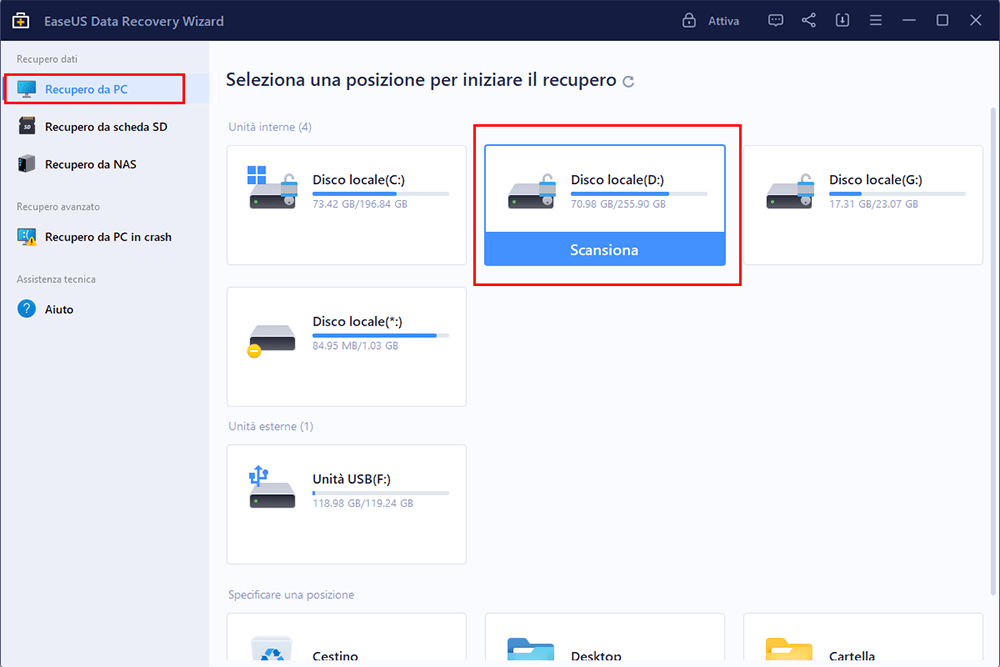
Uno. Lanciare EaseUS Data Recovery Wizard sul computer, selezionare la posizione dove hai perso dati e cliccare “Scansione”.
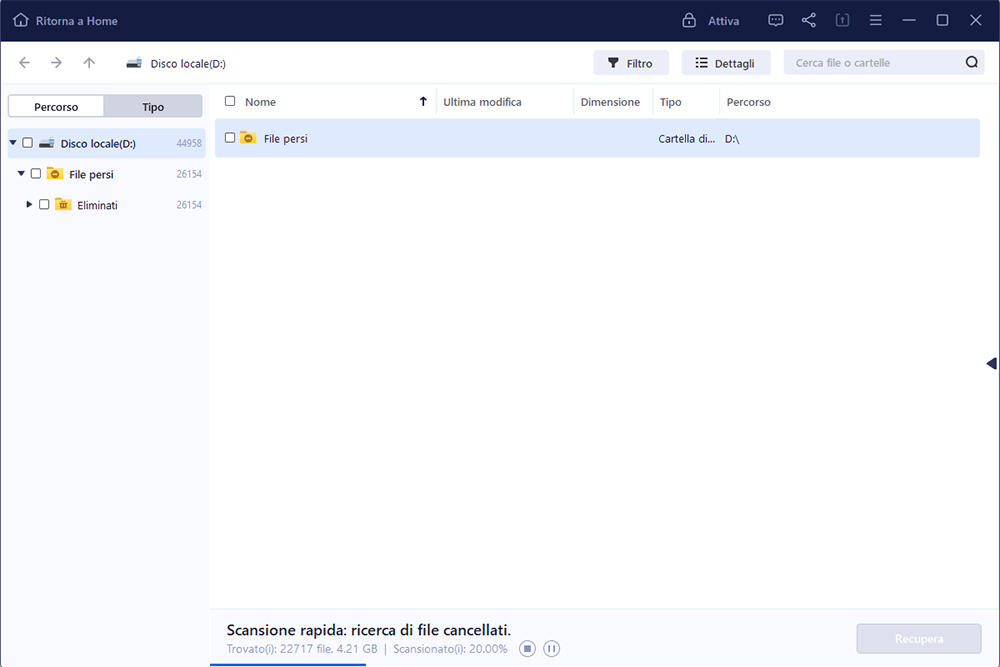
Due. Il programma inizia subito una scansione per cercare file persi, il processo spende alcun tempo.
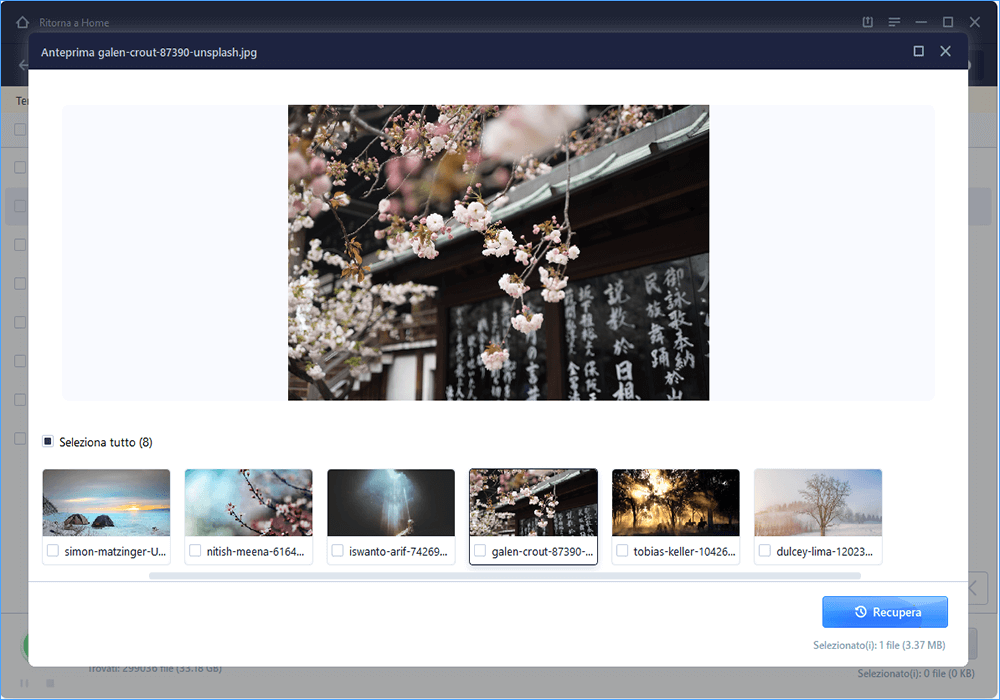
Tre. Puoi visualizzare in anteprima i dati trovati e recuperarli facendo clic sul pulsante “Recupera”.
Condividi queste preziose informazioni con i tuoi amici sui social media che stanno affrontando problemi simili di recupero dati.
TestDisk è un'applicazione efficace per il recupero di dati persi su computer Windows e Mac quando si riscontrano problemi di dati manomessi o file cancellati/mancanti. Sebbene il processo di ripristino possa sembrare complicato, può essere semplificato seguendo pochi semplici passaggi. Questa parte spiegherà come ripristinare dati o recuperare partizioni con TestDisk su Windows o Mac.
Scopriamo come utilizzare TestDisk:
🖥️Su Windows
Il recupero dei dati su un computer Windows è complesso, quindi è necessario affrontarlo con attenzione e sistematicità. I passaggi seguenti ti insegneranno come utilizzare TestDisk su Windows.
Passaggio 1. Per iniziare, scarica e avvia "TestDisk" sul tuo PC Windows.
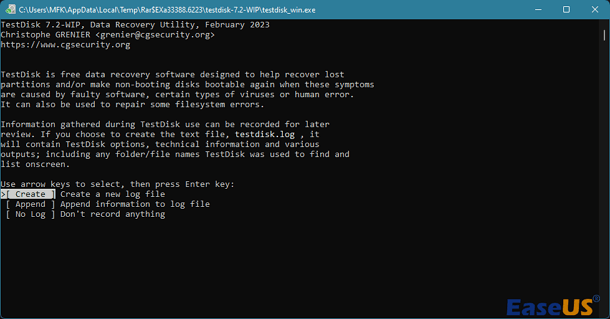
Passaggio 2. Fai clic sul pulsante "Crea" e quindi premi "Invio". TestDisk inizierà la scansione di tutti i dischi rigidi disponibili.
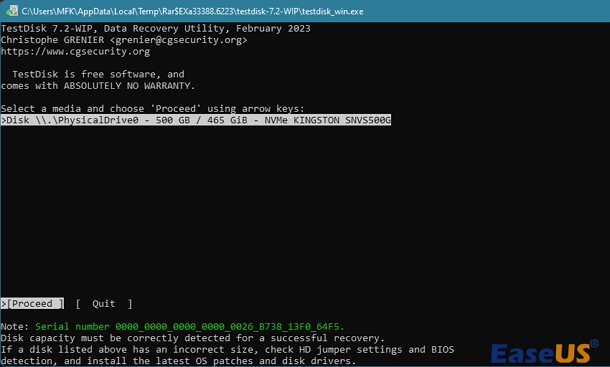
Passaggio 3. Seleziona il disco appropriato dall'elenco utilizzando i tasti freccia e seleziona "Procedi".
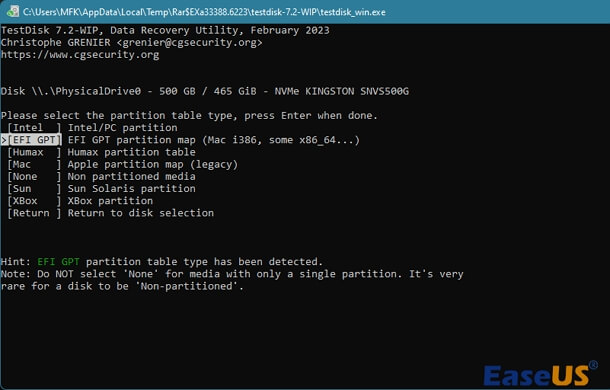
Passaggio 4. Seleziona il tipo di tabella delle partizioni Intel e fai clic su "Invio".
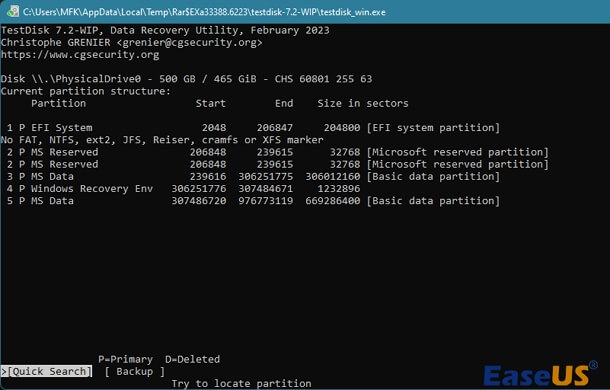
Passaggio 5. Seleziona "Analizza" e premi "Invio" per iniziare l'analisi del disco rigido selezionato.
Passaggio 6. Dopo aver analizzato il disco, utilizza l'opzione "Ricerca rapida" per i file di dati persi.
Passaggio 7. Scorri l'elenco dei file persi, scegli quelli che vuoi recuperare e poi premi "C" per copiarli.
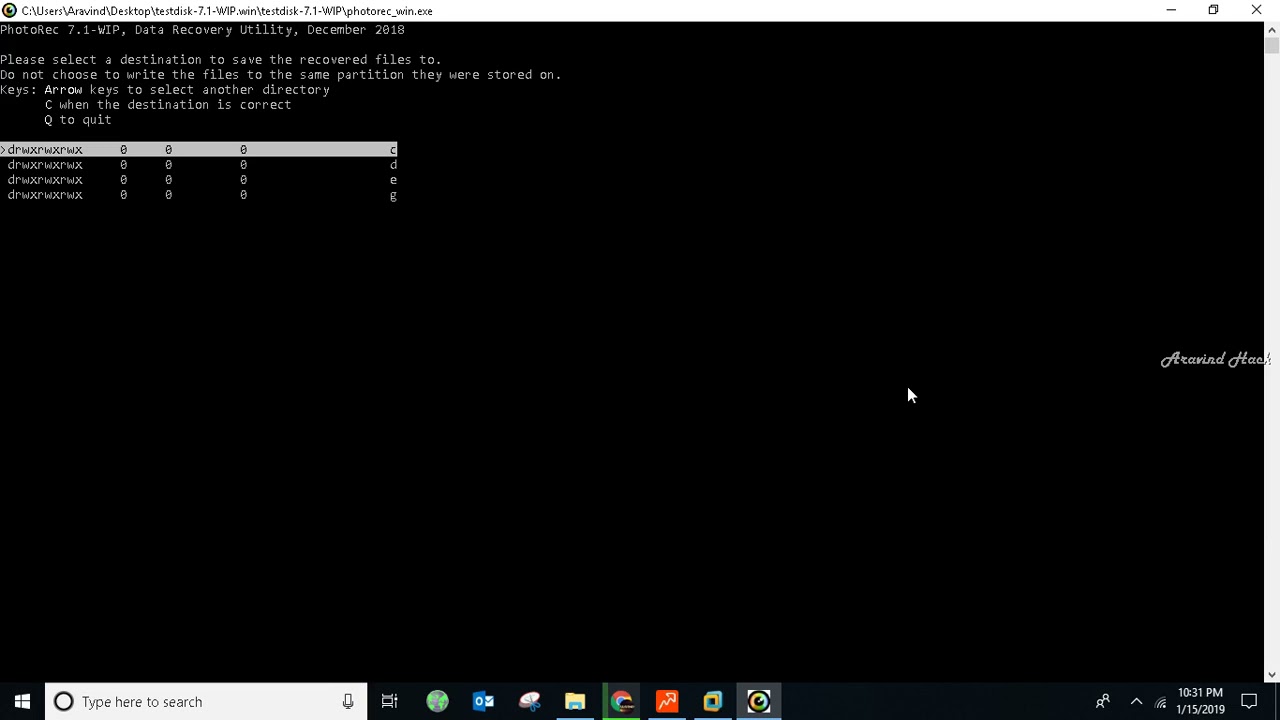
Passaggio 8. Seleziona la cartella di destinazione per la copia, premi "Y" per iniziare e attendere che venga visualizzato il messaggio "Copia completata!".
🍎Su Mac
TestDisk offre un'opzione affidabile per gli utenti Mac che desiderano recuperare dati cancellati. L'approccio per Mac è paragonabile a quello per Windows, ma offre anche alcune opzioni specifiche per macOS. Per eseguire la procedura di recupero in modo efficace, segui attentamente questi passaggi.
Passaggio 1. Aprire Terminale sul tuo Mac.
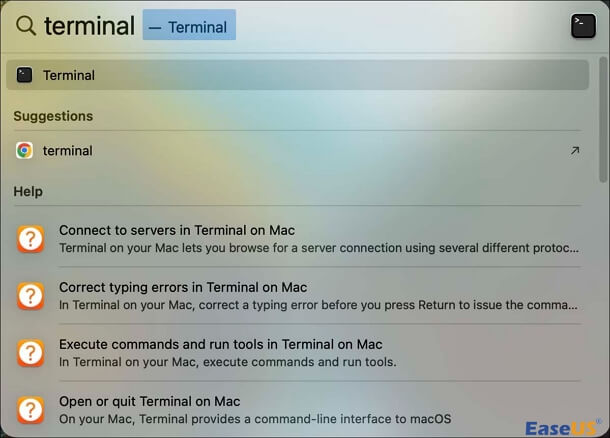
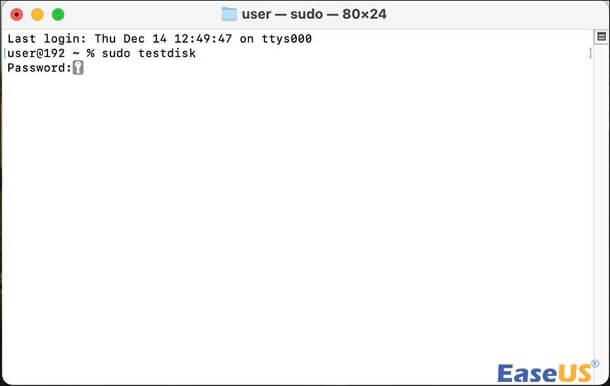
Passaggio 2. Nel Terminale, digitare sudo TestDisk e premere "Invio".
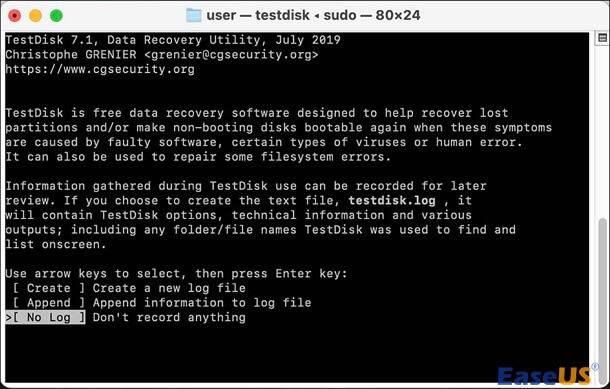
Passaggio 3. Selezionare "Nessun registro" e premere "Invio".
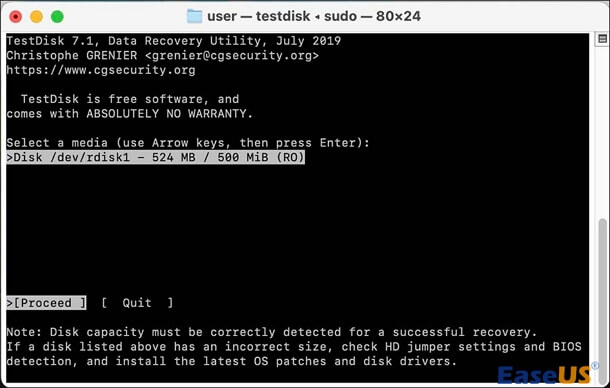
Passaggio 4. Selezionare il disco rigido da analizzare e clicca su Invio. Premendo P, puoi scegliere la partizione da analizzare.
Passaggio 5. Premere "Invio" dopo aver selezionato "EFI GPT" per un modello Apple Mac più recente o Mac per un vecchio Mac.
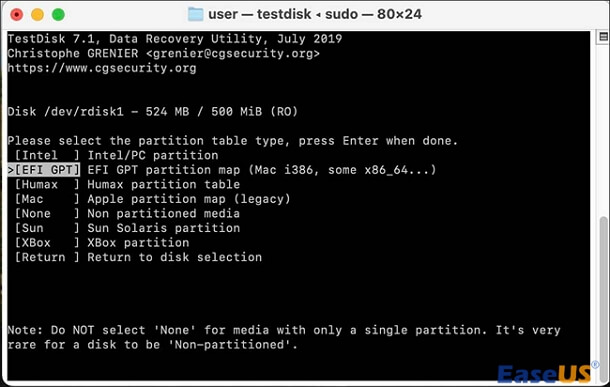
Passaggio 6. Selezionare "Analizza", premere "Invio" ed effettuare una "Ricerca rapida".
Passaggio 7. Scorrere l'elenco dei file mancanti, fare clic su "C" per copiare, quindi selezionare la destinazione premendo "Y".
Seguendo attentamente queste procedure, puoi utilizzare TestDisk per recuperare dati cancellati su Windows e Mac. Per un approccio più visivo, ti consigliamo di guardare le seguenti istruzioni video, in cui le azioni critiche vengono evidenziate nei punti chiave:
Con TestDisk, gli utenti di computer Mac e Windows hanno accesso a una soluzione di recupero dati affidabile. La sua interfaccia semplice e intuitiva lo rendono accessibile a un ampio spettro di persone che desiderano recuperare informazioni cancellate.
Tuttavia, per chi non ha familiarità con le complessità del recupero dati, EaseUS Data Recovery Wizard è un'ottima opzione che garantisce un'esperienza fluida. L'importanza di un software di recupero dati affidabile nel recupero dei file non può essere sottolineata, sia che si utilizzi TestDisk o EaseUS. Quindi, proteggi i tuoi preziosi dati con queste soluzioni complete e poi procedi a recuperare le informazioni perse.
Di seguito sono riportate alcune domande pertinenti e ricorrenti che gli utenti pongono in merito all'utilizzo di TestDisk; diamo un'occhiata qui sotto:
1. Come si esegue TestDisk?
Esegui TestDisk come amministratore su Windows. Apri TestDisk cliccando con il tasto destro del mouse su testdisk_win.exe e selezionando "Esegui come amministratore".
2. Come funziona TestDisk?
TestDisk rileva la mappa delle partizioni, ma è possibile specificarne la posizione. Selezionando uno schema di partizione si apre il menu principale di TestDisk. In questa sezione è possibile esaminare i file, recuperarli o modificare i parametri e la forma del disco. L'analisi e il ripristino sono le procedure standard.
3. Come si esegue TestDisk dal terminale?
Per eseguire TestDisk dal comando del terminale su un Mac, apri l'applicazione Terminale, digita s udo TestDisk e premi Invio. Seleziona "Nessun registro" e il disco rigido appropriato da esaminare. Segui le istruzioni sullo schermo per avviare il ripristino e ripristinare i dati eliminati dal Terminale.
4. Come si usa TestDisk per recuperare i file eliminati da Windows?
Per recuperare i dati persi utilizzando TestDisk su Windows, seguire questi passaggi:
EaseUS Data Recovery Wizard è un potente software di ripristino del sistema, progettato per recuperare file cancellati accidentalmente, dati persi a causa di malware.
Scopri di PiùEaseUS Data Recovery Wizard è il migliore software di recupero dati che abbiamo visto. Non è perfetto, in parte perché la tecnologia del disco avanzata di oggi rende il recupero dei dati abbastanza difficile.
Scopri di PiùEaseUS Data Recovery Wizard Pro ha una reputazione come uno dei migliori programmi software di recupero dati sul mercato. Viene fornito con una selezione di funzionalità avanzate, tra cui ripristino di partizioni, ripristino di unità formattate e riparazione di file danneggiati.
Scopri di PiùArticoli Relativi:
Come usare PhotoRec per recuperare i file [Guida dettagliata]
Elsa-12/07/2026
Disk Doctor: freeware per recuperare i dati persi [suggerimenti 2026]
Anna-18/06/2026
Recensione di EaseUS Data Recovery Wizard 20.1 [Aggiornamenti importanti]
Elsa-18/06/2026
Recensione DMDE: valutazione della soluzione di recupero dati
Elsa-14/08/2026
EaseUS Data Recovery Wizard
EaseUS Data Recovery Wizard Free consente di recuperare fino a 2 GB di dati gratuitamente (500 MB inclusi + 1,5 GB dopo la condivisione su Facebook o X).
Copyright © EaseUS. Tutti i diritti riservati.