Le foto scattate con i tuoi amici hanno davvero un valore inestimabile. Per questo motivo, perdere quei ricordi preziosi può essere fastidioso, perché tutti vogliono conservarli per sempre. Ecco che arriva PhotoRec.
In questo post parleremo della sicurezza di PhotoRec, dei pro e dei contro di PhotoRec, delle alternative a PhotoRec, ecc. Questo post è una recensione completa di PhotoRec che ti aiuterà a decidere se utilizzarlo .
Che cos'è PhotoRec
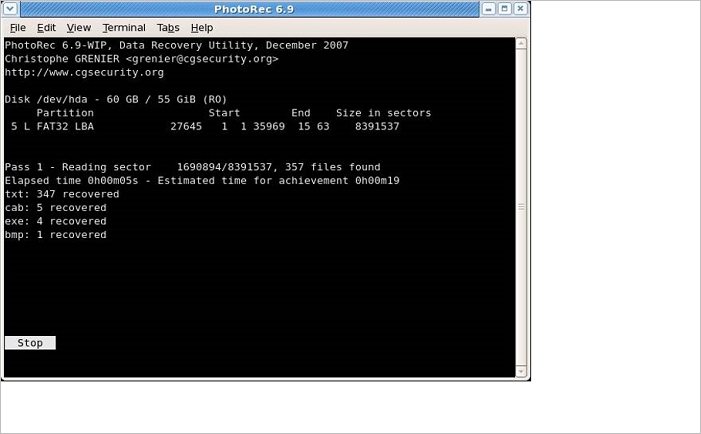
PhotoRec è uno strumento di recupero dati potente, completamente gratuito e open source della suite TestDisk, eccellente per recuperare file persi (in particolare foto/video) da unità formattate o danneggiate mediante la scansione di dati grezzi, ma non è adatto ai principianti, non conserva i nomi dei file/cartelle originali e la sua interfaccia (anche l'interfaccia grafica di QPhotoRec) è datata e goffa, il che lo rende più adatto agli utenti esperti di tecnologia che danno priorità ai risultati rispetto alla praticità.
PhotoRec è un software di recupero dati progettato per recuperare file persi da tempo, come video e immagini, dal disco rigido. È inoltre un programma di recupero dati gratuito e open source basato su un'interfaccia testuale semplice e potente, che ti guida passo passo nel recupero dei dati persi.
PhotoRec in breve
| Caratteristica |
Descrizione |
| Funzione principale |
Recupera i file persi ignorando il file system e scomponendo i dati in base alle firme dei file. |
| Sistemi supportati |
Windows, macOS, Linux. |
| Formati di file |
Oltre 480 tipi di file diversi (video, documenti, archivi e foto). |
| Licenza |
Gratuito e open source (GPLv2). |
| Interfaccia |
Principalmente da riga di comando; esiste anche un'interfaccia grafica utente (GUI) facoltativa e più semplice, ma è comunque considerata di base. |
| Sicurezza |
Funziona in modalità di sola lettura sull'unità di origine per impedire la sovrascrittura dei dati. |
Il limite principale di Photorec risiede nella sua tecnica di "file carving". Recupera i file analizzando i dati grezzi alla ricerca di firme note, ma ignora completamente i metadati del file system originale. Ciò significa che non è in grado di ripristinare i nomi dei file, le strutture delle cartelle o le gerarchie di directory originali.
Per gli utenti che necessitano di recuperare una directory di progetto strutturata, come una cartella di un sito web con file HTML, CSS e immagini organizzati, Photorec restituirà migliaia di file senza nome, rendendo estremamente difficile identificare elementi specifici e ricostruire il progetto. In questi casi, uno strumento come EaseUS Data Recovery Wizard, in grado di ricostruire e ripristinare la struttura originale delle cartelle e i nomi dei file dai dati residui del file system, è una scelta molto più pratica ed efficiente.
PhotoRec è sicuro?
PhotoRec è un software di recupero dati sicuro, legittimo e open source che non contiene malware. Funziona in modalità di sola lettura, garantendo di non alterare l'unità di origine durante la scansione. Tuttavia, è uno strumento basato su testo, pensato per utenti avanzati, e non ripristina i nomi dei file originali.
![FotoRec]()
Questo strumento include TestDisk, che consente di recuperare dischi non avviabili e partizioni perse. Tuttavia, quando si tratta di compatibilità con diversi sistemi operativi, PhotoRec ottiene ottimi risultati. Questo strumento funziona su vari sistemi operativi, rendendolo accessibile alla maggior parte dei possessori di PC.
Recensione di PhotoRec: pro e contro
PhotoRec è un potente strumento di recupero dati open source, con punti di forza specifici per gli utenti tecnici, ma presenta notevoli difficoltà di utilizzo che potrebbero scoraggiare i principianti.
Cosa dicono i veri utenti
Il feedback degli utenti evidenzia la dicotomia dello strumento:
Gli utenti sui forum di Quora ritengono che Photorec a volte possa recuperare file che altri software non riescono a recuperare, soprattutto su unità danneggiate o corrotte. Un utente su un forum tecnico ne ha sottolineato l'efficacia nel recupero di file da un file system XFS, ripristinando con successo il contenuto di specifici tipi di file nonostante la perdita dei nomi originali.
Molti trovano l'interfaccia scoraggiante. Un'opinione comune è che, sebbene le prestazioni del software siano buone, sia "difficile da capire per i principianti". "È solo uno strumento piuttosto limitato, utile solo quando non ci sono metadati del file system e i file non sono frammentati", ha affermato un utente sui forum di Reddit.
"L'ho installato ed eseguito il ripristino. Ci sono volute più di 11 ore per completarlo e ho recuperato un sacco di dati, comprese tutte le immagini! È pazzesco", ha detto un utente. Tuttavia, alcuni utenti sui forum hanno espresso frustrazione per i tempi di scansione estremamente lunghi su unità difettose e confusione quando lo strumento non trova alcun file in scenari in cui alcuni sono previsti.
Di seguito è riportato un riepilogo dei principali vantaggi e svantaggi, basato sulla documentazione tecnica e sulle esperienze degli utenti.
👍Pro: Perché gli utenti scelgono PhotoRec
- Recupero efficace e profondo : il suo metodo di file-carving consente di recuperare file cancellati anche da file system gravemente danneggiati, formattati o corrotti, dove altri strumenti falliscono. Analisi accademiche hanno anche evidenziato la sua efficacia nel recupero di un'ampia varietà di strutture di file.
- Gratuito e open source : è completamente gratuito, senza costi nascosti e la sua natura open source consente la verifica e l'affidabilità della comunità.
- Estremamente versatile : supporta una gamma eccezionalmente ampia di formati di file (oltre 480) e dispositivi di archiviazione (HDD, CD-ROM, schede per fotocamere).
⛔Contro: sfide e limitazioni principali
- Curva di apprendimento ripida: l'interfaccia è spesso citata come il suo principale difetto. L'interfaccia a riga di comando e i menu testuali non sono intuitivi e possono creare confusione per gli utenti non tecnici.
- Scarsa organizzazione dei file post-recupero: interfaccia grafica obsoleta con un'estetica elementare da riga di comando. I file recuperati perdono i nomi originali e la struttura delle cartelle. Vengono salvati con nomi generici, organizzati solo per tipo di file, richiedendo un ordinamento manuale, il che risulta macchinoso per i recuperi di grandi dimensioni.
- Manca l'anteprima e la scansione selettiva: gli utenti non possono visualizzare in anteprima i file prima del recupero. Inoltre, non è possibile eseguire facilmente la scansione per un singolo tipo di file; in genere recupera tutti i formati supportati che trova, il che comporta tempi di scansione più lunghi e più confusione.
- Le prestazioni possono essere lente: la scansione di unità di grandi dimensioni o danneggiate può richiedere molto tempo; alcuni utenti segnalano tempi di completamento stimati pari a centinaia di migliaia di ore su unità problematiche.
Se ritieni che questo post sia utile, condividilo con i tuoi amici sui social network e aiuta più persone a scoprire cos'è PhotoRec, qual è la sua sicurezza e se vale la pena utilizzarlo oggi, ecc.
Vale ancora la pena usare PhotoRec?
Sì, PhotoRec vale ancora la pena di essere utilizzato nel 2026 come strumento di recupero open source, 100% gratuito. PhotoRec è uno strumento affidabile per il recupero dei file che consente agli utenti di recuperare vari file multimediali e archivi da un'ampia gamma di supporti di memorizzazione, tra cui unità USB, schede di memoria e dischi rigidi.
Sistemi operativi supportati :
PhotoRec è compatibile con tutti i sistemi operativi e non si limita solo a Windows. Tuttavia, è compatibile con sistemi operativi multi-piattaforma, come Mac OS, Windows e Linux. Ecco l'elenco dettagliato dei sistemi operativi che possono essere utilizzati con PhotoRec:
- macOS
- Windows 10/8.1/8/7/Vista/XP, Windows Server 2016/2012/2008/2003
- FreeBSD, NetBSD, OpenBSD
- DOS/Windows 9x
- Linux
- Sole Solaris
Prestazione:
Per quanto riguarda le prestazioni di PhotoRec, offre due metodi di recupero principali, ovvero la modalità Esperto e Paranoico.
File system supportati:
Questo software ha un elenco sorprendente di file system supportati, come exFAT, FAT, NTFS, ext2/ext3/ext4 e HFS+.
Prezzo:
PhotoRec è gratuito. A differenza di altre piattaforme di recupero dati disponibili sul mercato che obbligano ad acquistare la versione Pro, PhotoRec è noto per essere uno strumento di recupero dati open source.
Download gratuito del software PhotoRec [100% sicuro]
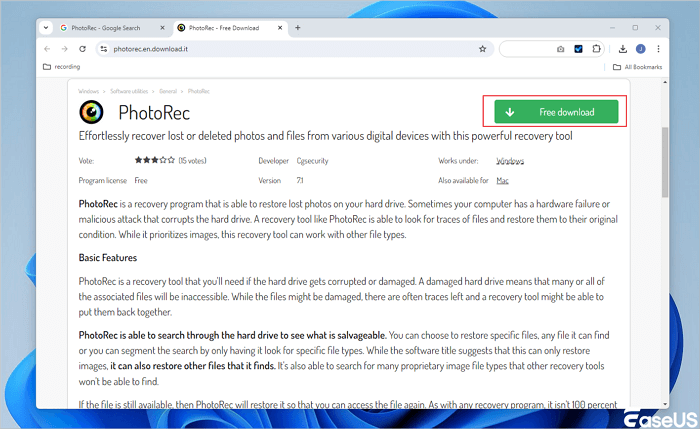
PhotoRec non ha la stessa interfaccia grafica avanzata di altri strumenti di recupero dati. Tuttavia, utilizza il testo come mezzo principale per comunicare con l'utente. Sebbene possa sembrare inizialmente ostico, l'installazione è semplicissima e, una volta installato, PhotoRec può essere utilizzato come strumento di recupero dati. Ecco come scaricare l'ultima versione di PhotoRec:
Scarica PhotoRec Versione 7.1 per PC:
- Downloader gratuito e veloce
- Sperimentato senza virus
- Sempre disponibile
Clicca qui per scaricare il miglior strumento alternativo per PhotoRec per Mac o Windows.
Come usare PhotoRec per recuperare i dati
Ti stai chiedendo come usare PhotoRec? Una volta installato? Non preoccuparti, ci pensiamo noi! Segui le istruzioni qui sotto per imparare a usare PhotoRec. per recuperare i dati:
Passaggio 1. Scarica, installa il software e avvialo sul tuo PC Windows/Mac. Successivamente, esegui il programma come amministratore.
![scegli un supporto]()
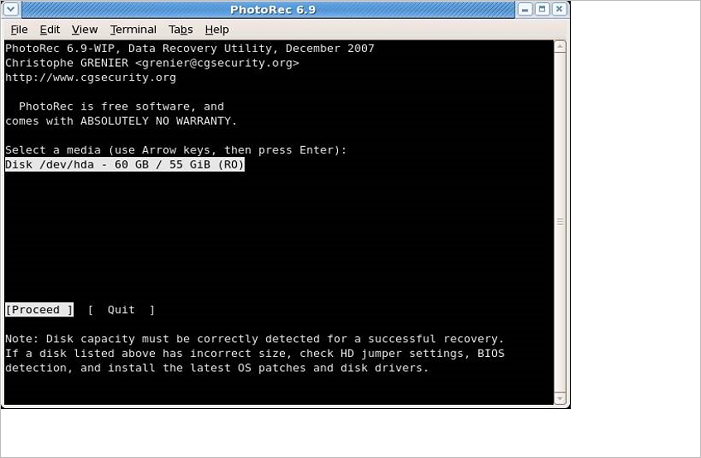
Passaggio 2. In questo secondo passaggio, utilizzare i tasti freccia su/giù per selezionare il disco su cui lavorare, quindi premere il pulsante Invio.
![seleziona il disco giusto]()
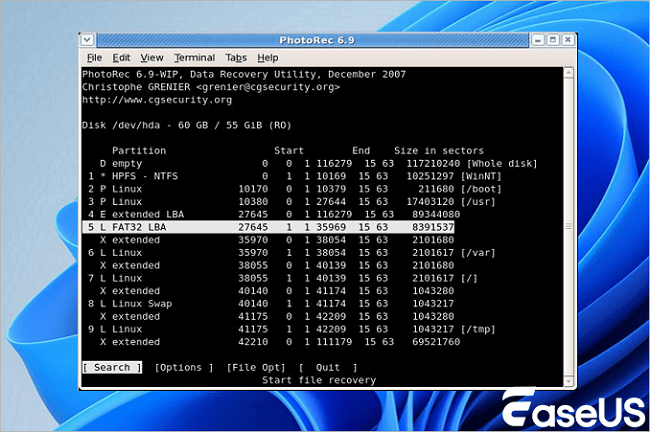
Passaggio 3. Ci saranno 4 diverse opzioni tra cui scegliere, come "Opzioni file", "Cerca", "Opzioni" ed "Esci". Ora, seleziona "Cerca" per procedere con il recupero dei dati.
Passaggio 4. In questa quarta fase, devi selezionare la partizione del disco rigido del tuo PC in cui desideri eseguire la scansione dei file eliminati. Ora devi fornire le informazioni sul file system. Successivamente, seleziona "Altro", a meno che il file system non sia ext2, ext3 o ext4.
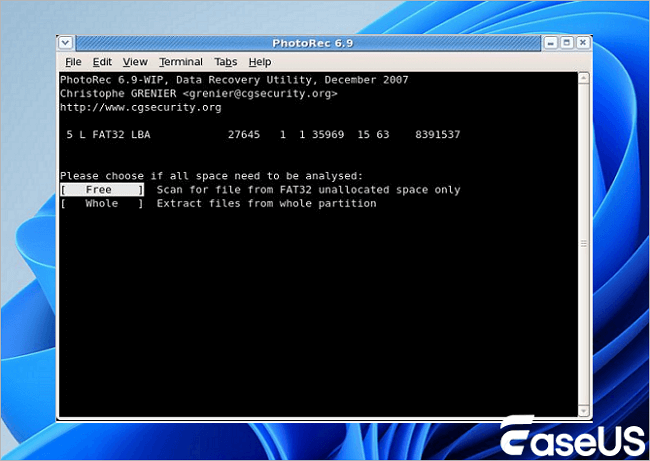
Passaggio 5. Dopo aver scelto la partizione desiderata, hai due opzioni tra cui scegliere: "Gratuita" e "Intera". Devi scegliere l'opzione gratuita se desideri recuperare i file eliminati. Altrimenti, puoi selezionare l'opzione completa se il file system è deteriorato.
![scegli tra gratuito e intero]()
Passaggio 6. In questa fase, seleziona la cartella/directory in cui si trovavano i file prima dell'eliminazione. Utilizza i tasti freccia su/giù per spostarti alla cartella desiderata.
Passaggio 7. Una volta scelta la cartella, inizierà il processo di recupero. È necessario attendere qualche istante per completarlo.
![il processo di recupero dati è iniziato]()
Come decidere se PhotoRec è la scelta giusta per te (le 5 migliori alternative a PhotoRec)
Scegli PhotoRec se sei un utente tecnicamente competente che deve affrontare gravi perdite di dati (unità formattate/danneggiate), devi recuperare una vasta gamma di tipi di file e hai dimestichezza con gli strumenti da riga di comando e con l'ordinamento di migliaia di file senza nome.
Se non sei un utente tecnico, hai bisogno di recuperare file cancellati accidentalmente da un sistema funzionante, vuoi visualizzare in anteprima i file, recuperare i nomi dei file e le strutture delle cartelle originali o preferisci un'interfaccia grafica intuitiva, potresti prendere in considerazione uno strumento diverso. In questi casi, strumenti commerciali o freemium più intuitivi potrebbero essere più adatti.
Possiamo consigliarti 5 dei migliori PhotoRec Alternative tra cui scegliere in base alle proprie preferenze . Tuttavia, le caratteristiche e i pro e contro sono gli elementi di confronto degli strumenti menzionati di seguito.
#1. EaseUS Data Recovery Wizard
Nome dello strumento di recupero dati: EaseUS Data Recovery Wizard
Caratteristiche: Modalità di scansione flessibili; Recupero di file eliminati improvvisamente; Recupero del sistema operativo dopo un crash; Recupero di attacchi di virus. Recupero di una partizione persa.
- Pro: Recupera un numero infinito di dati; Offre la migliore qualità di file recuperati; Qualità di anteprima e interfaccia assolute; Capacità di scansione dei dati super veloce.
- Contro: Strumento costoso; non è possibile scegliere una cartella specifica da scansionare.
Verdetto finale: Sebbene questo software sia piuttosto costoso, è comunque possibile acquistare questo strumento di recupero dati grazie alle sue prestazioni impeccabili. Se stai cercando la migliore recensione del software di recupero dati della categoria, EaseUS è altamente raccomandato. Puoi acquistare solo supporti di avvio quando il tuo sistema non riesce ad avviarsi.
Ecco i passaggi seguenti per recuperare i file eliminati definitivamente utilizzando il software di recupero dati EaseUS:
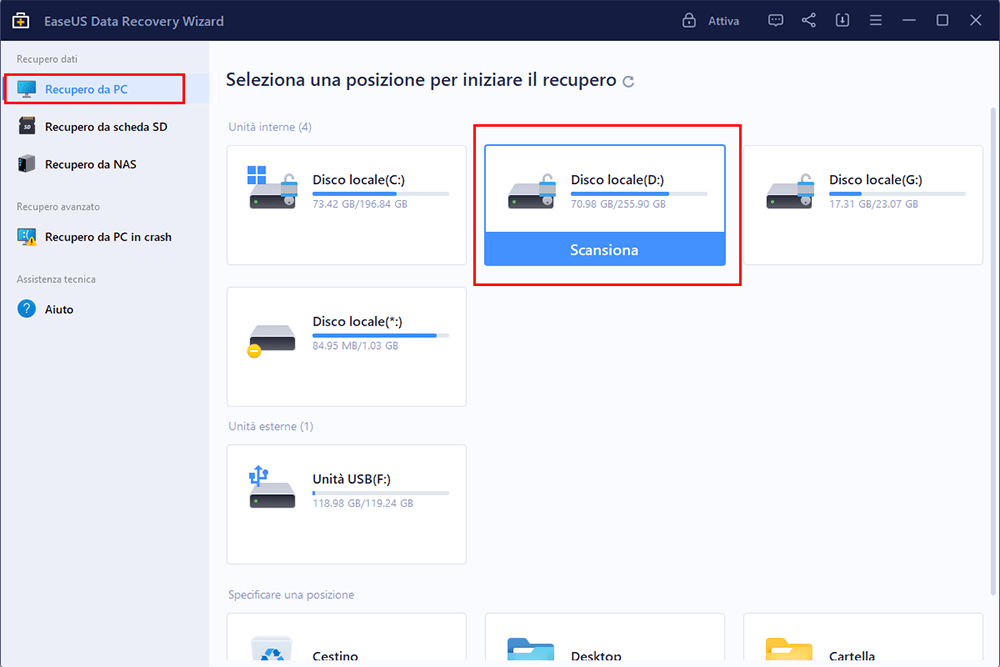
Passo 1. Scaricare EaseUS Data Recovery Wizard sul computer, selezionare la partizione su cui hai cancellato dati, e cliccare “Scansione”.
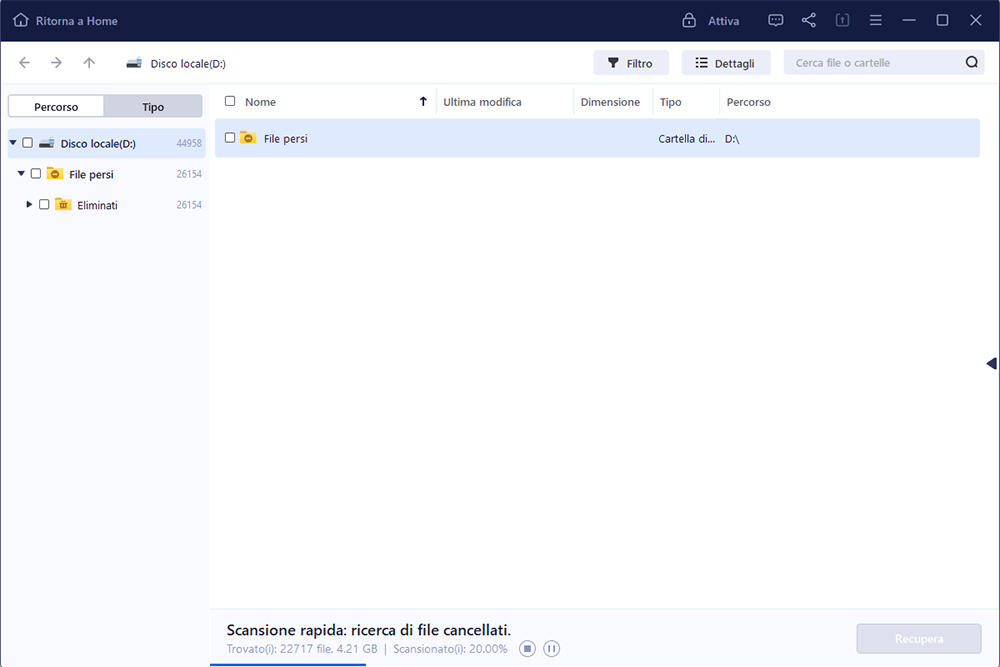
Passo 2. La scansione favorisce a cercare dati cancellati sul disco o partizione, il processo richiede alcuno tempo, hai bisogno di attendere per unn momento. Se i dati richiesti viene trovato nel processo della scansione, puoi anche smetterla immediatamente.
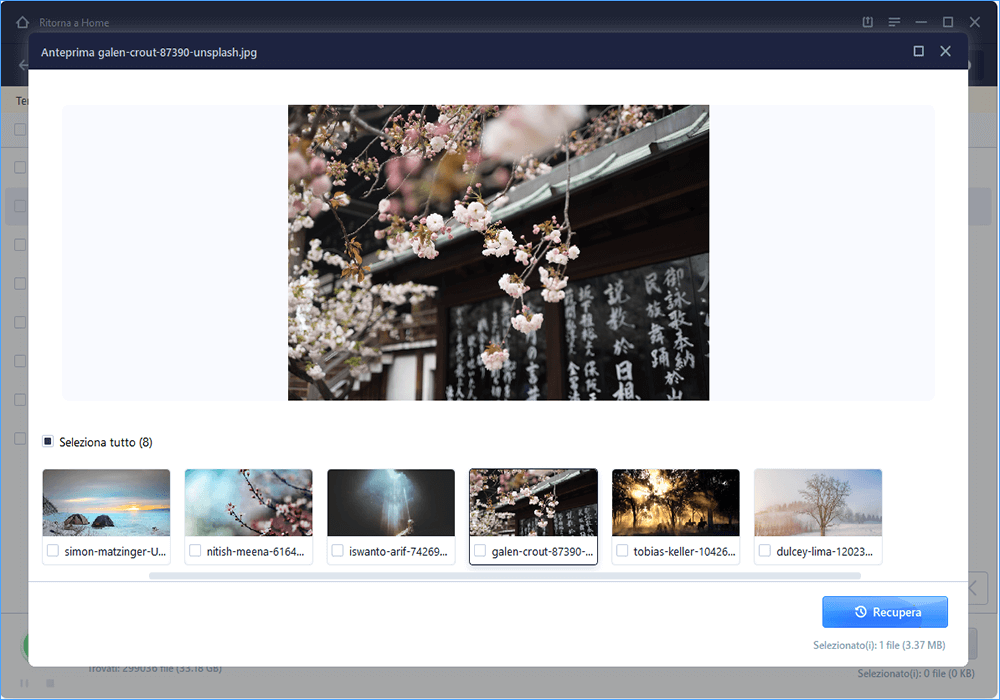
Passo 3. Cercare i dati richiesti dal risultato della scansione. Ci sono 3 percorsi con cui puoi cercare i tuoi dati, inoltre, puoi anche digitare il nome di file sulla barra di ricerca per cercare direttamente i file. E la funzione di “Filtro” ti aiuta a distinguere i dati in categorie.
PhotoRec vs EaseUS Data Recovery: confronto completo e recensione
Questa recensione confronta principalmente le percentuali di recupero di PhotoRec ed EaseUS Data Recovery Wizard quando hai cancellato accidentalmente i tuoi file o formattato i tuoi dispositivi di archiviazione. Leggi di più >>
#2. TestDisk
Nome dello strumento di recupero dati: TestDisk
Caratteristiche: Recupero rapido dei dati dei file, come exFAT, ext2, ext3, HFS, FAT32, ecc.; Supporto di numerosi sistemi operativi, come Linux, macOS e Windows; Supporto multilingue.
- Pro: è un freeware open source; è possibile recuperare più schemi di partizione e file system con TestDisk; supporta più sistemi operativi.
- Contro: Ha un'interfaccia utente scadente.
Verdetto finale: se si desidera recuperare vari file da dispositivi di archiviazione, come SSD, HDD, unità flash e schede SD, si consiglia di utilizzare TestDisk. È uno strumento gratuito e sicuro, che consente di ottenere un'analisi completa del proprio spazio di archiviazione.
Mentre cerchi uno strumento gratuito per il recupero dei file, la prima cosa che incontrerai è TestDisk e PhotoRec. La piattaforma open source per il recupero dei file ha acquisito sempre più popolarità dal 2008 grazie alla sua semplicità d'uso e flessibilità, nonostante PhotoRec e TestDisk si basino su un'interfaccia a riga di comando anziché su un'interfaccia utente gestita dal mouse.
Pertanto, sia PhotoRec che TestDisk offrono i migliori servizi di backup su cloud. Tuttavia, facciamo un confronto dettagliato tra TestDisk e PhotoRec.
Caratteristiche principali del recupero:
Con PhotoRec e TestDisk, il ripristino è suddiviso in due categorie principali: file system, partizioni e foto.
Diversi problemi di recupero dei file comportano il bypass delle partizioni. Ma PhotoRec Può aiutarti a trovare vari formati di file, come file di immagine ordinari (PNG, JPG, ecc.), formati di file OpenOffice, file TXT, file di Microsoft Office e PDF. PhotoRec ha registrato più di 440 tipi di file, il che implica che se i dati rimangono invariati, possono essere recuperati con PhotoRec.
D'altro canto, TestDisk consente di trovare vari file system persi, come NTFS, ext1, ext2, FAT3, exFAT, JFS, HFS, ecc. Pertanto, TestDisk può ripristinare i file su quei file system specifici.
Supporto multilingue:
Non esiste un software di recupero file che sia esente da problemi. In caso di problemi di recupero file con PhotoRec o TestDisk, è possibile consultare i loro forum di supporto. Con questi strumenti, l'utente può ottenere supporto multilingue in tedesco, francese e inglese.
Sebbene vi siano alcuni svantaggi, come la possibilità che un problema e una soluzione vengano presi in considerazione nel sottoforum francese, si rivela utile nei sottoforum tedesco o inglese.
D'altro canto, uno dei principali svantaggi di TestDisk è che il suo Microsoft Defender SmartScreen evidenzia il software come non rilevato. Questo è piuttosto spiacevole per uno strumento di recupero dati presente sul mercato tecnologico da molti anni.
#3. Recuva
Nome dello strumento di recupero dati: Recuva
Caratteristiche: Recupera i tuoi documenti Word con estrema facilità; Recupera facilmente le tue e-mail essenziali; Versione ben supportata, che consente l'utilizzo in più lingue.
- Pro: Recuva è ottimo per la scansione profonda e normale, consentendo di analizzare il disco rigido e la scheda madre. Il recupero dei file tramite unità NTFS, ex-FAT e FAT ha reso l'utilizzo di questo strumento estremamente semplice.
- Contro: se Windows sovrascrive lo spazio MFT dei file eliminati esistenti, non sarà possibile recuperare tale file.
Verdetto finale: Recuva può recuperare i file persi o cancellati da tempo dal disco rigido. Essendo uno strumento gratuito, vale la pena provare Recuva nel caso in cui non si abbia accesso a un altro metodo di recupero dati. Rispetto ad altri strumenti disponibili sul mercato, questo strumento manca di efficienza.
#4. Disk Drill
Nome dello strumento di recupero dati: Disk Drill
Caratteristiche: Tecnologia proprietaria ADVANCED; Recupero dati per un'ampia gamma di tipi di file e dispositivi di archiviazione; Scansione di partizioni, file danneggiati e ripristino e backup di dati grezzi su disco.
- Pro: Scansioni automatiche; Algoritmi di scansione rapidi e approfonditi; Compatibilità perfetta con più file system, ad esempio NTFS, FAT32 ed ext2/ext3/ext4.
- Contro: la versione gratuita supporta solo il recupero dati gratuito di 500 MB.
Verdetto finale: Disk Drill è davvero uno strumento di prim'ordine per il recupero dati professionale e personale. Ma è fondamentale utilizzarlo se si desidera una buona soluzione per la protezione dei dati, si subiscono frequenti perdite di dati e si lavora con dispositivi di archiviazione soggetti a usura.
5. R-Studio
Nome dello strumento di recupero dati: R-Studio
Caratteristiche: Supporto completo per volumi Linux mdadm, Linux LVM/LVM2, volumi Apple CoreStorage/File Vault/Fusion Drive e Apple Software RAID; Lo stile dell'interfaccia è lo standard "Windows Explorer"; Rientro intelligente; Utilizzo del codice R direttamente dall'editor sorgente.
- Pro: Prezzi competitivi per ciò che si ottiene; Varie funzionalità vantaggiose, tra cui la gestione del disco, il recupero RAID e il monitoraggio SMART.
- Contro: Struttura dei prezzi un po' complicata per Windows.
Verdetto finale: R-Studio è la soluzione di recupero completa. Offre il pieno controllo sul processo di recupero dei dati e fornisce gli strumenti essenziali per eseguire operazioni avanzate di recupero in situazioni complesse. In conclusione, R-Studio ha tutto ciò di cui hai bisogno per recuperare i tuoi dati. Inizialmente, potrebbe essere macchinoso da navigare e utilizzare. Una volta acquisita familiarità con questa app, la scansione e il recupero dei dati saranno molto più semplici.
Conclusione
In questo Recensione di PhotoRec: PhotoRec consente di recuperare gratuitamente immagini e documenti importanti dal PC. Inoltre, è affidabile e facile da usare. Tuttavia, se desiderate recuperare foto dal PC e non vi dispiace utilizzare un'interfaccia utente testuale, vi consigliamo di utilizzare PhotoRec.
Domande frequenti su PhotoRec
Speriamo che abbiate acquisito una conoscenza approfondita dello strumento di recupero dati PhotoRec e delle sue principali alternative. Per una comprensione approfondita del suo utilizzo, vi consigliamo di leggere le seguenti FAQ:
1. PhotoRec è sicuro?
R: PhotoRec è sicuro al 100%. Tutto ciò che devi fare è scaricarlo dal sito web dello sviluppatore per assicurarti di ottenere l'app e nient'altro.
2. PhotoRec per Mac è sicuro?
R: PhotoRec per Mac è sicuro da usare, poiché i file recuperati dal programma vengono scritti nella directory da cui viene eseguito il programma. Pertanto, garantisce che non verranno mai sovrascritti dischi esterni, unità flash, memory stick o dispositivi USB.
3. PhotoRec è migliore di Recuva?
R: Per concludere, è stato dimostrato che PhotoRec è uno strumento di recupero dati molto migliore di Recuva. Questo perché, considerando il numero di file eliminati recuperati, PhotoRec può recuperare lo stesso numero di file più volte.