La perdita di dati può essere un'esperienza frustrante e stressante, che sia dovuta a cancellazione accidentale, formattazione, attacchi di virus o guasti del sistema. Sebbene il software di recupero dati Disk Drill sia una soluzione disponibile, esistono diverse potenti alternative a Disk Drill che potrebbero adattarsi meglio alle tue esigenze specifiche e al tuo budget.
Questa guida completa ti presenterà le migliori alternative a Disk Drill per il recupero dati oggi disponibili, spiegandoti come utilizzare le alternative al recupero dati di Disk Drill e i loro punti di forza e di debolezza.
Che cos'è il software di recupero dati Disk Drill
Disk Drill è uno strumento professionale di recupero dati che recupera file persi da diversi supporti di memorizzazione. È particolarmente noto per la sua interfaccia intuitiva e le modalità di recupero versatili, tra cui il recupero di partizioni, il recupero di file cancellati, la scansione approfondita e il recupero di dati formattati, rendendolo adatto sia a utenti principianti che esperti.
Disk Drill offre un eccellente equilibrio tra semplicità d'uso e capacità di recupero, offrendo un'interfaccia moderna che guida gli utenti attraverso il processo di recupero con istruzioni chiare. Il software offre 500 MB di spazio di recupero gratuito, consentendo agli utenti di testarne l'efficacia e recuperare i file eliminati.
Disk Drill si distingue per la compatibilità multipiattaforma, offrendo soluzioni affidabili sia per utenti Windows che Mac. Funzionalità aggiuntive, come gli strumenti di protezione dei dati, offrono un valore aggiunto. Sebbene Disk Drill sia valido, non è l'unica opzione.
- Raccomandazione
- Sebbene Disk Drill sia uno strumento di recupero dati ben noto, crediamo che diverse alternative offrano numerose funzionalità aggiuntive. Questo articolo esplorerà le migliori alternative allo strumento di recupero dati Disk Drill: 👉 EaseUS Data Recovery Wizard .
Perché dovresti scegliere l'alternativa al Disk Drill
Sebbene Disk Drill possa sembrare un'ottima opzione, presenta un paio di svantaggi importanti. La versione gratuita è limitata (solo 500 MB), e spesso richiede l'acquisto di un'edizione Pro per attività di recupero più complesse. Inoltre, l'assistenza clienti è un vero problema, con risposte spesso in ritardo. Infine, Disk Drill non offre una garanzia di rimborso.
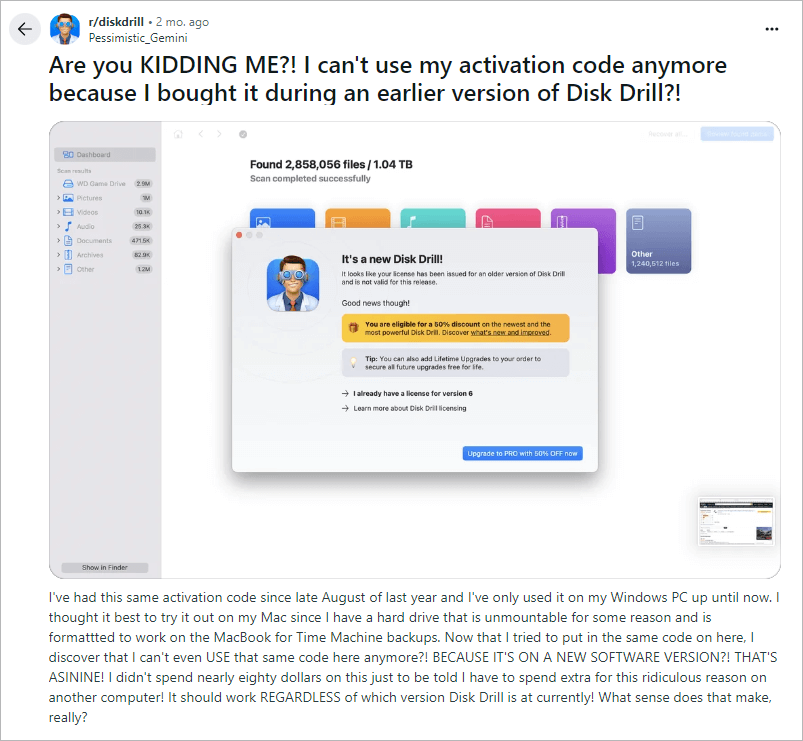
Il prezzo del software include opzioni di acquisto una tantum a partire da 89 dollari, con aggiornamenti a vita disponibili, che rappresentano un buon affare per gli utenti abituali. Tuttavia, vale la pena notare che alcune licenze d'acquisto supportano solo la versione corrente (ad esempio, la licenza per Disk Drill 5 non si applica all'attivazione di Disk Drill 6), il che causa notevoli problemi agli utenti.
![licenza disk drill non funzionante]()
Questo articolo illustrerà alternative eccezionali che vale la pena considerare, ognuna con punti di forza e di debolezza unici. Leggi questa recensione del software di recupero dati per informazioni dettagliate!
Le 4 migliori alternative al recupero dati con Disk Drill
Sebbene Disk Drill sia valido, non è l'unica opzione. Ecco quattro alternative eccezionali che vale la pena considerare, ognuna con punti di forza e di debolezza unici. Continua a leggere per informazioni dettagliate! Il nostro team di recupero dati ha confrontato le alternative a Disk Drill e ha esaminato i 10 migliori strumenti sul mercato, selezionando i quattro migliori. Puoi scegliere il prodotto giusto per te in base a questa tabella comparativa!
| Confronto delle alternative di recupero dati di Disk Drill |
| |
![icona-di-recupero-dati-aseus.png]()
EaseUS Data Recovery Wizard
|
![recuva-icon.png]()
Recuva
|
![testdisk-icon.png]()
TestDisk
|
![Icona R-studio]()
R-Studio
|
![icona-trapano-disco.png]()
Disk Drill
|
| Facilità d'uso |
Molto facile |
Molto facile |
Difficile (CLI) |
Difficile |
Facile |
| Sistema operativo supportato |
Finestre
macOS |
Finestre |
Finestre |
Finestre
macOS * |
Finestre
macOS |
| Ideale per |
Perdita di dati comune e per principianti |
Semplice, recente eliminazione di file |
Perdita e corruzione della partizione |
Esperti e fallimenti complessi |
Principianti, utenti multipiattaforma |
| Recupero formattato |
✔️ |
❌ |
❌ |
Supporto limitato |
✔️ |
| Anteprima del file |
✔️ |
Supporto limitato |
❌ |
Supporto limitato |
✔️ |
| Opzione gratuita |
Gratuito (2 GB)
A partire da $ 69,95 |
No, a partire da $ 24,95 |
Gratuito e open source |
No, a partire da $ 49,99 |
Gratuito (500 MB)
A partire da $ 89 |
✅ Conclusione e panoramica delle raccomandazioni: per la maggior parte degli utenti, in particolare i principianti, EaseUS Data Recovery Wizard offre una migliore combinazione di esperienza utente, funzionalità e opzioni gratuite.
- EaseUS Data Recovery Wizard: per i principianti o per chi ha problemi comuni di perdita di dati, come eliminazione accidentale, formattazione, ecc., è la soluzione migliore grazie al suo eccellente equilibrio tra facilità d'uso, efficacia e generoso livello gratuito.
- Recuva: se hai bisogno di una soluzione gratuita per un file eliminato di recente, Recuva è lo strumento perfetto.
- TestDisk: per gli utenti tecnici che hanno a che fare con la perdita o il danneggiamento delle partizioni, la soluzione gratuita e potente è TestDisk.
- R-Studio: gli amministratori di sistema e i professionisti IT che hanno a che fare con guasti RAID o strutture dati complesse dovrebbero rivolgersi a R-Studio.
- Disk Drill: è una solida scelta a tutto tondo per chi apprezza un'interfaccia intuitiva, una versione gratuita limitata e necessita di compatibilità multipiattaforma. Tuttavia, il prezzo elevato o la quantità gratuita limitata potrebbero scoraggiare i consumatori.
1. EaseUS Data Recovery Wizard
EaseUS Data Recovery Wizard è noto per l'elevato tasso di successo nel recupero dati su HDD, schede SD e unità flash USB, e supporta quasi tutti i tipi di file, tra cui foto, video, file audio, documenti (Word/Excel/PowerPoint) e altro ancora.
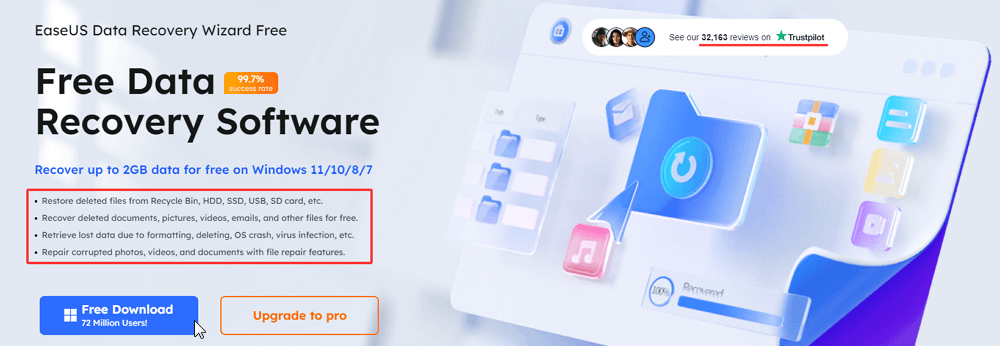
Questo potente e facile da usare strumento di recupero dati supporta vari scenari di perdita di dati, consentendo il recupero di oltre 2.000 dispositivi di archiviazione dati e oltre 1.000 tipi di file.
![Pagina gratuita di recupero dati EaseUS]()
Installa questo potente software di recupero dati sul tuo computer e segui i passaggi sottostanti per recuperare i file eliminati definitivamente anche dopo aver svuotato la cartella Cestino:
1.Scaricare e installare EaseUS Data Recovery Wizard sul computer.
2.Utilizzare questo programma per cercare i file persi e recuperarli.
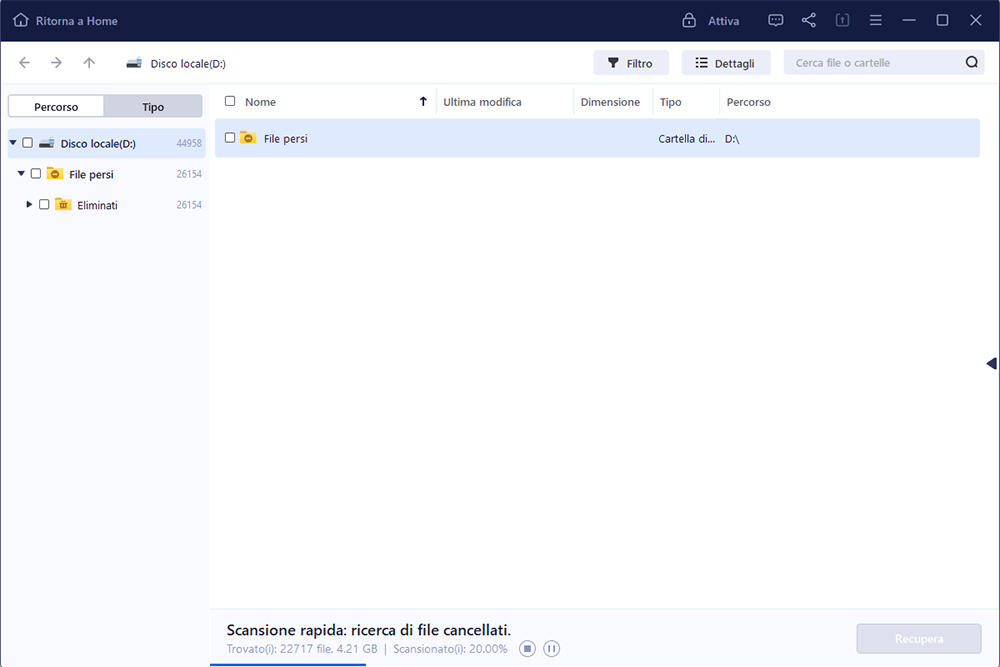
Selezionare una partizione, un hard disk o una cartella specifica dove hai perso dati e cliccare il pulsante “Scansione”.
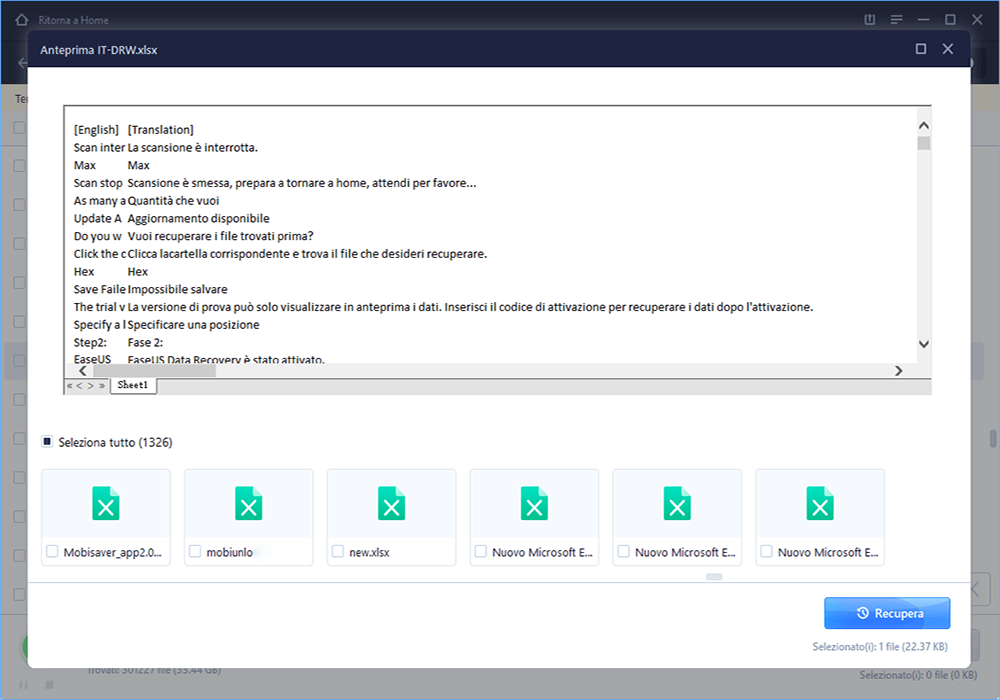
Dopo la scansione, puoi visualizzare in anteprima i dati trovati.
Cliccare il pulsante “Recupera” per recuperare dati.
Condividi questo post con i tuoi amici e aiutali a scoprire quali sono le alternative al recupero dati di Disk Drill e come utilizzarle per ripristinare i file eliminati.
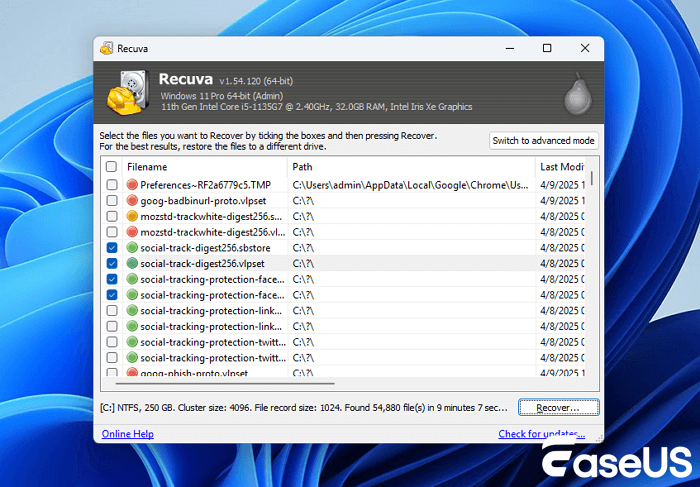
2. Recuva
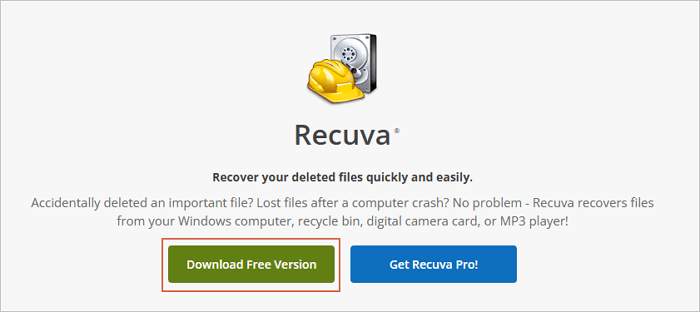
Il vantaggio principale di Recuva è la sua natura completamente gratuita, che lo rende un'opzione interessante per chi ha esigenze di recupero dati di base. Recuva offre una soluzione leggera e intuitiva, che eccelle nel recupero di file eliminati di recente. L'interfaccia è semplice e intuitiva, perfetta per gli utenti non tecnici.
![scarica Recuva gratuitamente]()
Tuttavia, Recuva presenta dei limiti quando si tratta di scenari complessi di perdita di dati, in particolare unità gravemente formattate o supporti di archiviazione fisicamente danneggiati. Per esigenze di recupero avanzate, come il recupero di foto cancellate, gli utenti potrebbero dover ricorrere a soluzioni che vanno oltre le capacità di Recuva, incluso il software di recupero dati EaseUS.
Ecco i passaggi per ripristinare i file eliminati di recente con la versione gratuita di Recuva:
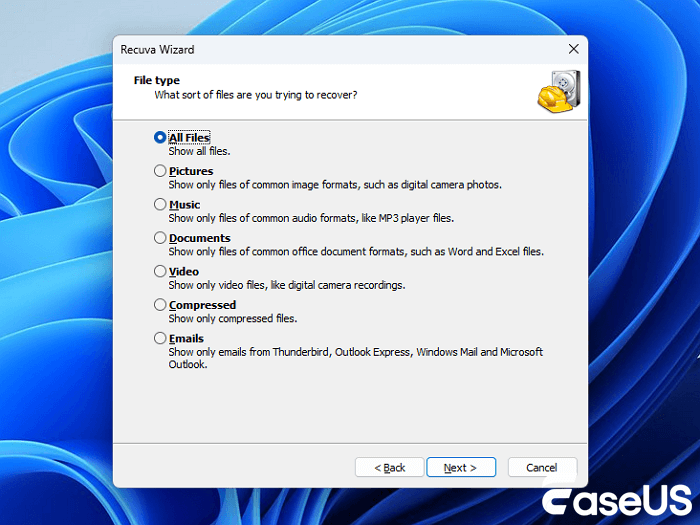
Passaggio 1. Seleziona il file che desideri recuperare. Scegli "Tutti i file" se devi recuperare l'intero disco.
![scegli Tutti i file]()
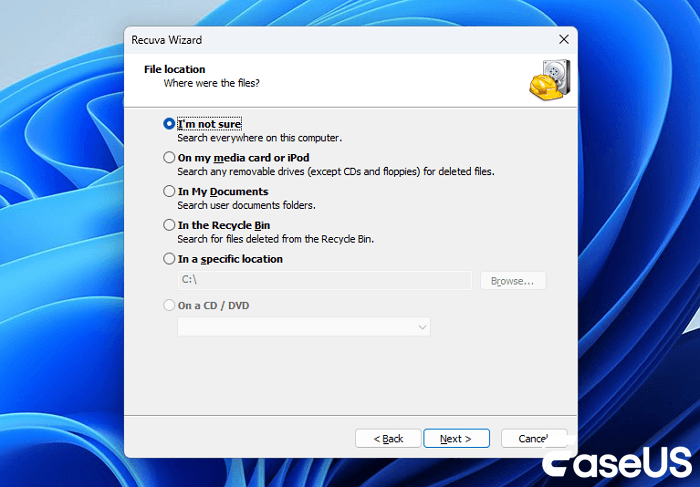
Passaggio 2. Scegli una posizione. In questo passaggio puoi decidere l'area di scansione; seleziona semplicemente la posizione in cui hai perso i file. Se scegli "Non sono sicuro", Recuva Free eseguirà la scansione dell'intero computer, il che potrebbe richiedere più tempo.
![clicca su Avanti]()
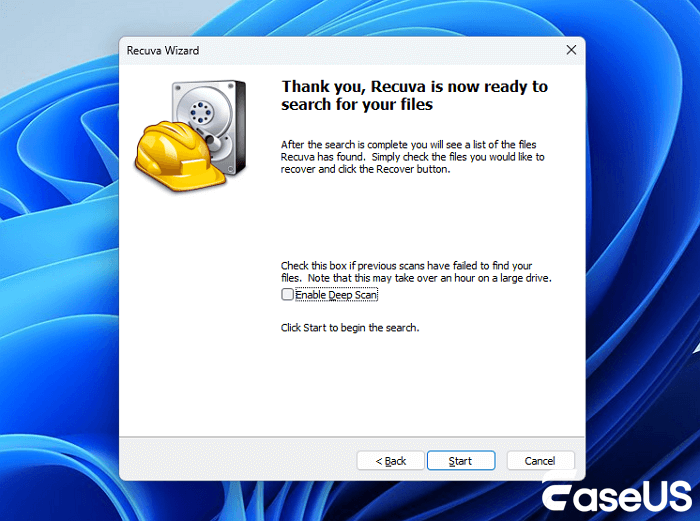
Per trovare altri file sul disco rigido, seleziona la modalità di scansione approfondita di Recuva e fai clic su "Avvia".
![seleziona la scansione approfondita se necessario]()
Passaggio 3. Attendi il completamento del processo di scansione. Dopodiché, potrai selezionare e recuperare i file eliminati con Recuva.
![recuperare i dati con Recuva]()
Non dimenticare di condividere questa guida sulla tua pagina social per aiutare più persone che rischiano di perdere dati e non sanno quale strumento di recupero dati sia più adatto di Disk Drill.
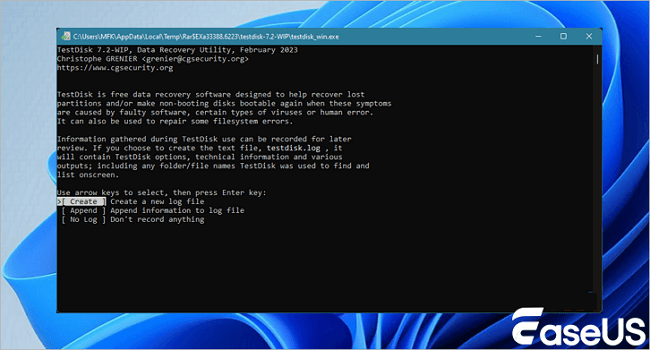
3. TestDisk
TestDisk rappresenta un approccio completamente diverso al recupero dati, funzionando come uno strumento da riga di comando gratuito e open source anziché come un'applicazione grafica. La sua specialità è il recupero di partizioni e la riparazione di settori di avvio, piuttosto che il recupero di file. TestDisk eccelle nella risoluzione di problemi complessi di danneggiamento delle tabelle delle partizioni e nel recupero di partizioni perse.
Tuttavia, la sua interfaccia a riga di comando richiede competenze tecniche; per gli utenti medi, non è adatto quanto EaseUS. La curva di apprendimento è ripida, ma per gli utenti tecnicamente esperti che affrontano problemi a livello di partizione, TestDisk offre potenti funzionalità a costo zero.
Segui i passaggi sottostanti per imparare a usare TestDisk su Windows:
Passaggio 1. Scaricare e avviare "TestDisk" sul tuo PC Windows. Fare clic sul pulsante "Crea" e poi premi "Invio". TestDisk inizierà la scansione di tutti i dischi rigidi disponibili.
![seleziona crea un nuovo file di registro]()
Passaggio 2. Selezionare il disco appropriato dall'elenco utilizzando i tasti freccia e selezionare "Procedi".
Passaggio 3. Selezionare il tipo di tabella delle partizioni Intel e fare clic su "Invio".
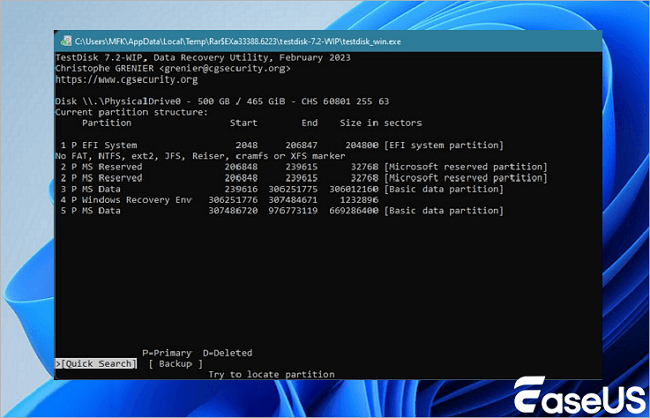
Passaggio 4. Selezionare "Analizza" e premere "Invio" per iniziare l'analisi del disco rigido selezionato. Dopo aver analizzato il disco, utilizzare l'opzione "Ricerca rapida" per individuare i file di dati persi.
![clicca sull'opzione di ricerca rapida]()
Passaggio 5. Scorrere l'elenco dei file persi, scegli quelli che vuoi recuperare e poi premi "C" per copiarli.
Passaggio 6. Selezionare la cartella di destinazione per la copia, premere "Y" per iniziare e attendere che venga visualizzato il messaggio "Copia completata!".
4. R-Studio
R-Studio è la scelta professionale per il software di recupero dati, rivolto ad amministratori di sistema ed esperti di recupero dati, piuttosto che a utenti occasionali. Il software offre un ampio set di funzionalità che include il supporto per configurazioni RAID complesse, funzionalità di recupero di rete e supporto per numerosi file system.
Pur essendo eccezionalmente potente, R-Studio presenta una curva di apprendimento ripida e un prezzo elevato che riflette il suo orientamento professionale. Per esigenze di recupero dati a livello aziendale o per guasti complessi dei sistemi di storage, R-Studio è probabilmente ineguagliabile, ma la sua complessità e il suo costo lo rendono eccessivo per le tipiche esigenze dei consumatori.
R-Studio è un IDE robusto utilizzato per il linguaggio R. Scarica la versione gratuita di R-Studio su Windows, quindi segui i passaggi sottostanti per recuperare i dati persi:
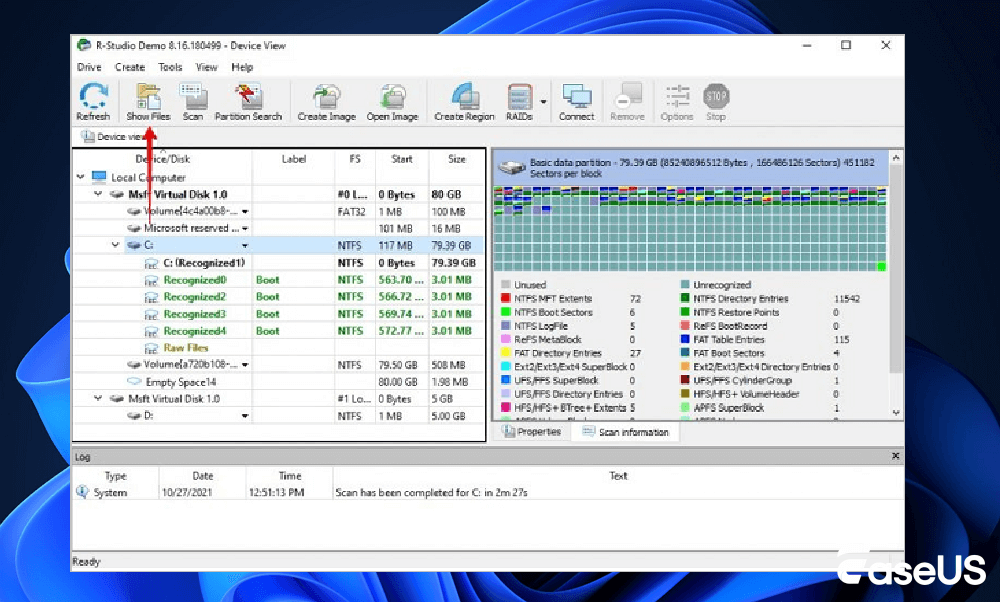
Passaggio 1. Apri R-Studio e seleziona il tuo disco rigido. Fai clic destro e seleziona "Scansione".
![seleziona la scansione]()
Passaggio 2. Una volta completata la scansione, R-Studio visualizzerà i file e le partizioni trovati, spesso contrassegnati da un codice colore. È possibile visualizzare in anteprima file come documenti o immagini per verificarne l'integrità prima del ripristino.
![scegli l'opzione file]()
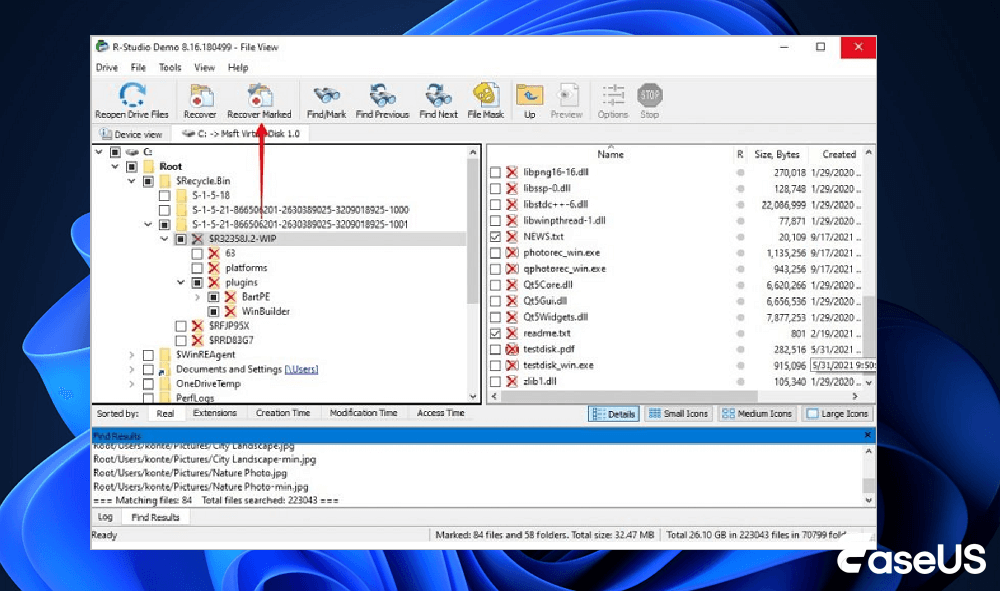
Passaggio 3. Seleziona i file o le cartelle che desideri ripristinare. Fai clic con il pulsante destro del mouse e seleziona "Recupera file contrassegnati".
![scegli recupera contrassegnato]()
Tuttavia, a differenza del software gratuito di recupero dati EaseUS, R-Studio non offre una versione gratuita, quindi è necessario pagare per recuperare i dati da un disco utilizzando R-Studio. Installa il software EaseUS per ripristinare un disco formattato, recuperare dati cancellati, ripristinare file non salvati, ecc., gratuitamente e con facilità!
Conclusione e raccomandazione
Sulla base di un'analisi completa, EaseUS Data Recovery Wizard emerge come il software più raccomandato dalla maggior parte degli utenti. Combina un'interfaccia eccezionalmente intuitiva con efficaci capacità di recupero e un generoso spazio di recupero gratuito di 2 GB, consentendo agli utenti di verificare i risultati prima dell'acquisto. Il software dimostra prestazioni particolarmente elevate con scenari di perdita di dati comuni che gli utenti medi incontrano, come cancellazione accidentale, formattazione o perdita di partizioni.
Nonostante i suoi algoritmi avanzati, Disk Drill Data Recovery deve affrontare una dura concorrenza da parte di opzioni più intuitive che offrono opzioni di recupero gratuite. A meno che test specifici non dimostrino che Disk Drill sia più performante delle alternative per il tuo specifico scenario di perdita di dati, EaseUS Data Recovery Wizard offre una migliore combinazione di usabilità, efficacia e valore per la maggior parte degli utenti.
Domande frequenti sull'alternativa al recupero dati Disk Drill
Ecco le domande più frequenti sulle alternative al recupero dati con Disk Drill. Date un'occhiata per saperne di più sul recupero dati!
1. Il recupero dati tramite Disk Drill è gratuito?
No, il recupero dati con Disk Drill non è completamente gratuito; Disk Drill consente di eseguire la scansione e l'anteprima dei file recuperabili, ma limita il recupero effettivo dei dati a una certa quantità (ad esempio, 500 MB su Windows).
2. Il ripristino di Disk Drill è buono?
Disk Drill è generalmente considerato uno strumento di recupero dati affidabile, in particolare per la sua interfaccia intuitiva e le funzionalità aggiuntive, come il monitoraggio dello stato del disco e la protezione dei dati. Tuttavia, Disk Drill ne vale la pena? La sua efficacia dipende dallo specifico scenario di perdita di dati e molti utenti ritengono che la versione a pagamento sia necessaria per un recupero di successo.
3. Il recupero dati EaseUS è gratuito?
Sì, EaseUS offre una versione gratuita, EaseUS Data Recovery Wizard Free, che consente agli utenti di recuperare fino a 2 GB di dati. Per volumi di dati maggiori o per utilizzare altre funzionalità avanzate, è necessario passare alle versioni a pagamento Pro o Technician del software.
4. Puoi fidarti del software di recupero dati?
Utilizzare un software di recupero dati è molto più sicuro rispetto al tentativo di recuperare i dati fisicamente. Ciò non significa, tuttavia, che il software di recupero dati sia esente da rischi. Sebbene siano disponibili numerosi programmi di recupero dati eccellenti, tra cui Recuva, EaseUS Data Recovery Wizard, TestDisk, ecc., è essenziale prestare attenzione.
5. Esiste un'alternativa gratuita a Recoverit?
Recuva Free può essere sostanzialmente un'alternativa gratuita a Wondershare Recoverit. A differenza di Recoverit, Recuva Free consente di recuperare tutti i dati desiderati senza dover effettuare l'aggiornamento, motivo per cui rimane una delle migliori opzioni software di recupero dati per Windows.