Si verificano perdite di dati inaspettate. Il timore è genuino, che sia dovuto a cancellazioni accidentali, errori di formattazione, crash di sistema o attacchi malware. Probabilmente hai scoperto DMDE mentre cercavi una soluzione. Nei forum tecnici, questo nome è spesso menzionato.
Ma è all'altezza della sua reputazione? In questa recensione completa, analizzeremo approfonditamente DMDE, valutandone le funzionalità, l'usabilità, il valore e le prestazioni reali. Al termine di questa analisi, avrete un'idea chiara se DMDE è lo strumento giusto per le vostre esigenze di recupero dati.
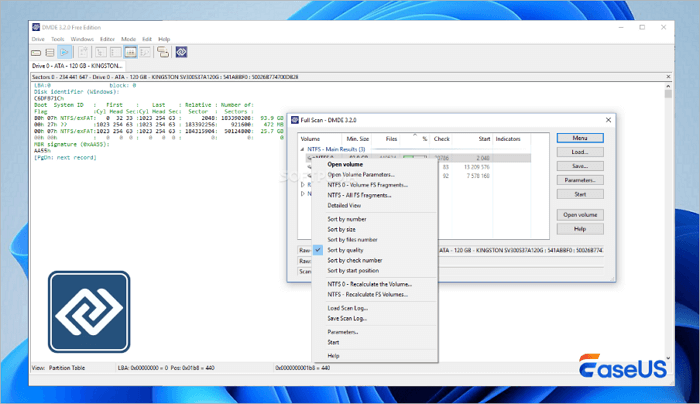
DMDE, abbreviazione di DM Disk Editor , è un sofisticato software di recupero dati e gestione dei dischi sviluppato dal team DMDE. A differenza degli strumenti orientati al consumatore con interfacce appariscenti, DMDE è progettato con una forte enfasi su profondità tecnica, precisione e accesso di basso livello ai dispositivi di archiviazione. Supporta un'ampia gamma di file system, tra cui NTFS, FAT, exFAT ed EXT, e può recuperare dati da dischi rigidi, SSD, unità USB, schede di memoria e persino array RAID .
Inizialmente concepito per professionisti IT e specialisti del recupero dati, DMDE ha gradualmente guadagnato popolarità tra gli utenti domestici più esperti grazie alla sua efficacia e convenienza. Opera a livello di settore, consentendogli di aggirare le limitazioni del sistema operativo e di leggere direttamente i dati grezzi del disco. Questo lo rende particolarmente utile quando gli strumenti di recupero standard falliscono. Ora che abbiamo chiarito cos'è DMDE, esploriamo in dettaglio le sue funzionalità principali.
![cos'è DMDE]()
DMDE vanta un'ampia compatibilità con sistemi operativi e file system. Funziona nativamente su Windows, ma può recuperare dati anche da partizioni Linux (serie EXT) e macOS (HFS+). Questa capacità multipiattaforma è rara negli strumenti di recupero di fascia media e conferisce a DMDE un vantaggio significativo.
🗂️Supporto per sistemi e tipi di file
Supporta il recupero di centinaia di tipi di file, dai documenti standard (DOCX, PDF, XLSX) e file multimediali (JPEG, MP4, MP3) ai formati specializzati utilizzati in ingegneria, progettazione e sviluppo. Che si tratti di un'unità USB danneggiata o di una partizione di sistema danneggiata, DMDE è in grado di identificare e ripristinare una vasta gamma di formati di file con elevata precisione.
🎯Capacità di scansione e tasso di successo del recupero
Il punto di forza di DMDE è il suo motore di scansione. Offre diverse modalità di scansione:
- Scansione rapida: ideale per file eliminati di recente o danneggiati di lieve entità.
- Scansione approfondita: esegue un'analisi settore per settore, in grado di recuperare dati da unità gravemente danneggiate o riformattate.
- Raw Recovery: estrae il contenuto dei file in base alle firme, applicabile quando le strutture del file system vengono perse.
Nei test pratici, DMDE ha raggiunto un tasso di successo di recupero superiore al 90% su unità moderatamente danneggiate e, anche su supporti gravemente danneggiati, ha superato molti concorrenti. La sua capacità di rilevare e ricostruire file frammentati, soprattutto su volumi NTFS, è sbalorditiva.
Detto questo, la potenza porta con sé complessità: esaminiamo quanto sia davvero intuitivo DMDE.
💻Esperienza utente e gruppo di utenti target
L'interfaccia di DMDE è funzionale ma non intuitiva per i principianti. Assomiglia a un editor esadecimale, con una struttura ad albero dei file e la visualizzazione di metadati tecnici. Sebbene sia ideale per i professionisti che necessitano di un controllo granulare, può risultare difficoltosa per gli utenti medi.
Aspetti chiave dell'esperienza utente:
Nessun recupero tramite trascinamento: gli utenti devono contrassegnare manualmente i file e scegliere le posizioni di esportazione.
Segnali visivi limitati: lo stato del file è indicato tramite testo e codici colore.
La funzionalità di anteprima è disponibile per immagini e file di testo, ma non per tutti i formati.
Di conseguenza, DMDE è più adatto per:
amministratori IT
Tecnici di recupero dati
Utenti esperti che hanno familiarità con le operazioni a livello di disco.
Utenti che si riprendono da scenari complessi (ad esempio, RAID, volumi crittografati)
Sebbene non abbia la semplicità di strumenti come Recuva o EaseUS , la sua profondità compensa la curva di apprendimento.
Se ritieni utili queste informazioni, condividile con altri sui social media per aiutarli a superare questa sfida comune.
Reputazione del prodotto e feedback degli utenti
DMDE gode di un'ottima reputazione nelle comunità tecniche, inclusi forum come Ten Forums, BleepingComputer e Stack Overflow. Gli utenti ne elogiano spesso la capacità di recuperare dati laddove altri strumenti falliscono, soprattutto nei casi che riguardano:
- Settori di avvio danneggiati
- Unità riformattate
- Partizioni perse dopo installazioni del sistema operativo non riuscite
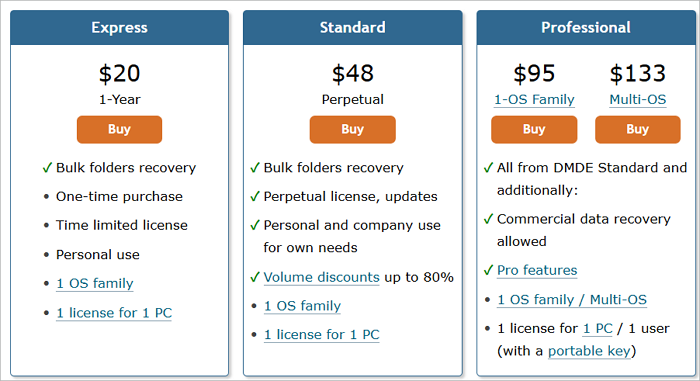
I revisori professionisti e i laboratori di recupero dati spesso raccomandano DMDE come strumento secondario o di emergenza, citando il suo basso costo e l'alto tasso di successo in scenari di nicchia. Tuttavia, alcuni utenti notano che l'assenza di un'interfaccia utente moderna e il supporto clienti limitato rappresentano degli svantaggi.
![prezzo dmde]()
EaseUS Data Recovery Wizard può rappresentare un'alternativa affidabile a DMDE grazie alle sue funzionalità di recupero avanzate, all'interfaccia intuitiva e all'elevata percentuale di successo. A differenza di DMDE, questo programma di recupero dati EaseUS offre diverse funzionalità degne di nota in diverse aree per soddisfare diverse esigenze di recupero dati.
- I principali punti di forza sono la facilità d'uso, la compatibilità multipiattaforma (Windows/MacOS) e un ampio limite di ripristino gratuito (2 GB).
- Si concentra sul "ripristino a prova di errore" per l'esperienza utente, assistendo gli utenti non tecnici.
- Una lunga storia del marchio e un elevato livello di fiducia.
Passaggio 1. Selezionare la posizione esatta del file e quindi fare clic sul pulsante "Cerca dati persi" per continuare.
Passaggio 2. Al termine del processo, individua i file eliminati o persi nel pannello di sinistra utilizzando la funzione "Percorso" o "Tipo". In alternativa, puoi applicare la funzione "Filtro" per trovare i file eliminati.
Passaggio 3. Fai clic sul pulsante "Recupera" e salva i file ripristinati, idealmente diversi da quelli originali. Puoi scegliere un servizio di archiviazione cloud, come OneDrive, Google Drive, ecc., e fare clic su "Salva" per salvare i file recuperati.
Conclusione
DMDE si distingue nel panorama del recupero dati come una soluzione potente, conveniente e tecnicamente avanzata. Sebbene la sua interfaccia possa intimidire i principianti, le sue funzionalità giustificano ampiamente la curva di apprendimento, soprattutto per professionisti IT, amministratori di sistema e utenti che si trovano ad affrontare scenari complessi di perdita di dati.