Se possiedi un tablet o uno smartphone, dovresti avere una scheda di memoria. Tuttavia, la scheda SD inserita nel dispositivo potrebbe bloccarsi, causando un errore. Ma cos'è esattamente questo blocco per le schede SD? Ogni moderna scheda SD presenta un interruttore di blocco sul lato sinistro, che serve a proteggere il dispositivo dalla scrittura quando viene attivato facendo scorrere l'interruttore verso il basso.
Quando l'interruttore è attivo, non è possibile eliminare o modificare i dati memorizzati sulla scheda di memoria. Ciò significa che è possibile solo visualizzare i file, mentre qualsiasi altra operazione è vietata. Si tratta indubbiamente di un vantaggio notevole, ma potrebbe risultare problematico per chi non ha le competenze necessarie per sbloccare la scheda SD.
Tuttavia, la scheda SD può bloccarsi per diversi motivi; ad esempio, potrebbe essere a causa dell'interruttore di blocco, ma potrebbero esserci anche ragioni meno note. I motivi più precisi per cui una scheda SD può bloccarsi sono i seguenti:
- 💾Danni fisici sulla scheda SD.
- 🔻L'interruttore della scheda SD potrebbe attivarsi a causa dell'attrito.
- 🔍Hai selezionato l'opzione imprecisa nel menu della fotocamera o in un'app Android per consentire la protezione dalla scrittura sulla scheda SD.
- 🗂️L'autorizzazione di accesso al file/cartella è stata modificata o impostata su sola lettura.
Poiché una scheda SD bloccata impedisce di modificare, spostare ed eliminare i file, è importante sapere come sbloccarla senza un interruttore!
Desideri modificare il contenuto della scheda SD bloccata? In tal caso, devi sbloccarla per ottenere l'accesso completo in lettura e scrittura senza restrizioni. Molti utenti hanno difficoltà a sbloccare una scheda SD senza un interruttore sul PC perché non sanno come fare! Ma non preoccuparti, questo articolo ti mostrerà 6 metodi efficaci per sbloccare una scheda SD senza un interruttore sul PC.
- Metodo 1. Sbloccare fisicamente una scheda SD
- Metodo 2. Sbloccare la scheda SD senza interruttore tramite DiskPart
- Metodo 3. Rimuovere la protezione da scrittura nell'Editor del Registro di sistema.
- Metodo 4. Sbloccare la scheda SD in Windows tramite CMD
Il primo metodo consiste nello sbloccare fisicamente una scheda SD; a tal proposito, forniremo un video esplicativo. Ecco i punti principali del video:
- 00:46 Il cursore non è presente sulla scheda SD
- 01:09 Taglia un pezzettino da un contenitore di plastica
- 01:54 Taglialo ancora un po'
- 02:20 Usa la colla per inserire il piccolo pezzo di plastica nella scheda SD
Condividi questo testo con i tuoi amici sui social media che hanno difficoltà a sbloccare le loro schede SD e a recuperare i dati da esse !
Se la tua scheda SD non ha un interruttore o se non hai accesso fisico immediato ad essa, puoi sbloccarla senza interruttore tramite DiskPart. Segui i passaggi seguenti per sbloccare una scheda SD senza interruttore:
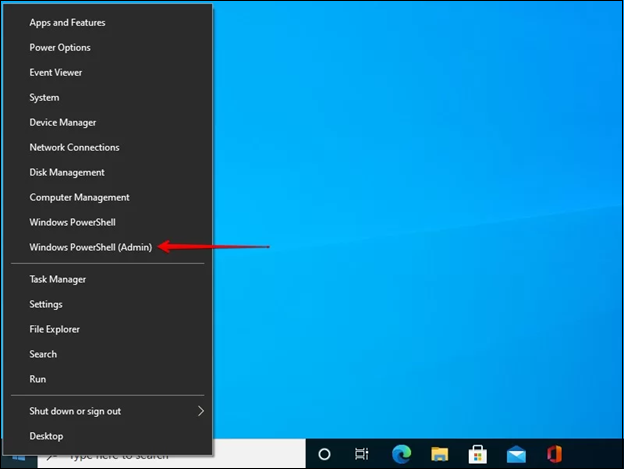
Passaggio 1. Fai clic con il pulsante destro del mouse su Start e seleziona Windows PowerShell (Amministratore). Se richiesto dal Controllo dell'account utente (UAC), conferma con Sì.
![Windows PowerShell]()
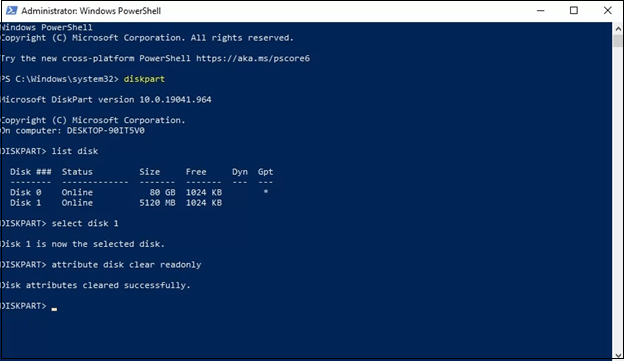
Passaggio 2. Digita diskpart qui e premi il tasto Invio.
Passaggio 3. Ora, premi il tasto Invio dopo aver digitato list disk .
Passaggio 4. Digita Seleziona disco # e sostituisci l'hash con il numero del disco della scheda SD.
Passaggio 5. Premi il tasto Invio dopo aver digitato attribute disk clear read-only . In questo modo verrà eliminato il tag di sola lettura associato alla scheda.
![attributo disco cancella sola lettura]()
Se qualcuno dei tuoi amici sta affrontando questo problema, condividi questo post sui tuoi social media per aiutarlo!
Windows dispone anche dell'Editor del Registro di sistema , che è possibile utilizzare per disattivare la crittografia di scrittura sulla scheda SD. È necessario prestare attenzione quando si utilizza questa tecnica complessa per evitare problemi. Segui i passaggi seguenti per rimuovere la protezione da scrittura tramite l'Editor del Registro di sistema:
Passaggio 1. Collega la scheda SD o micro al PC Windows.
Passaggio 2. Premi i tasti Windows + R per aprire la finestra Esegui.
Passaggio 3. Digita regedit e premi il tasto Invio per accedere all'Editor del Registro di sistema.
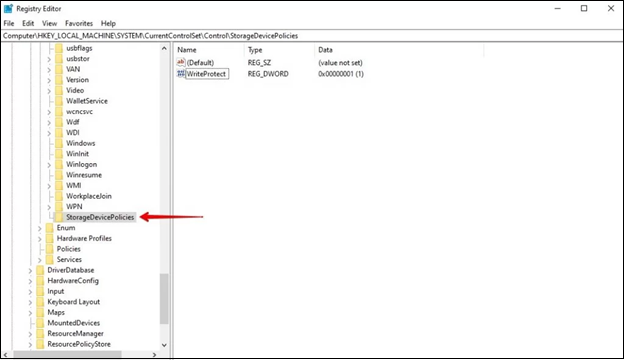
Passaggio 4. Ingrandire la cartella nel pannello di sinistra con il seguente percorso:
| HKEY_LOCAL_MACHINE\SYSTEM\CurrentControlSet\Control\StorageDevicePolicies |
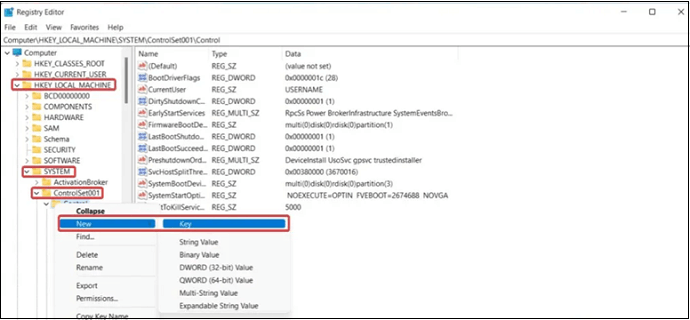
Nel caso in cui la cartella StorageDevicePolicies non sia presente, è necessario fare clic con il pulsante destro del mouse sulla cartella Control e selezionare Nuovo > Chiave per generare una nuova chiave denominata StorageDevicePolicies.
![Politiche sui dispositivi di archiviazione]()
Passaggio 5. Fare clic con il pulsante destro del mouse sulla cartella StorageDevicePolicies e selezionare Nuovo > Valore DWORD (32 bit) per generare un nuovo valore, WriteProtect.
![generare un nuovo valore]()
Passaggio 6. Fare doppio clic sulla chiave WriteProtect, impostare il suo valore dati su 0 e premere OK.
Passaggio 7. Uscire dall'Editor del Registro di sistema e ricollegare la scheda SD.
Rimuovere la protezione da scrittura tramite l'Editor del Registro di sistema è semplicissimo. Condividi questo articolo con i tuoi amici sui social!
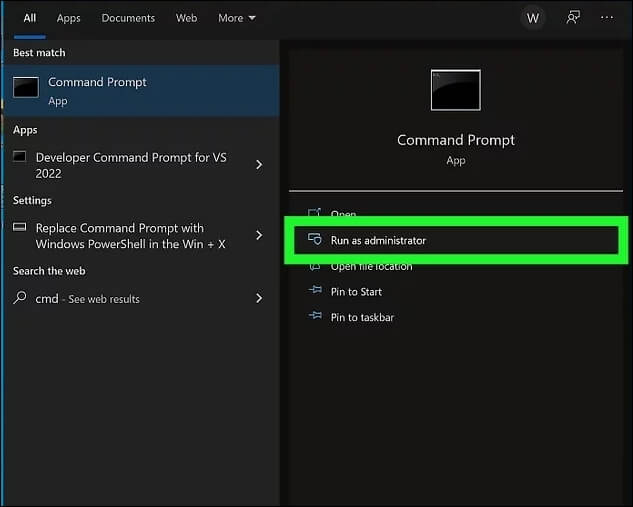
Nel caso in cui la scheda SD sia protetta da scrittura senza un interruttore fisico, sbloccarla tramite CMD è uno dei metodi più semplici. CMD, ovvero Prompt dei comandi, è un'applicazione nativa del sistema operativo Windows che consente di recuperare dati da dischi rigidi, sia esterni che interni.
Segui i passaggi seguenti per sbloccare la scheda SD in Windows tramite il prompt dei comandi (CMD):
Passaggio 1. Collega la scheda SD al PC e assicurati che venga riconosciuta.
Passaggio 2. Premi i tasti Windows + X sulla tastiera e seleziona "Windows PowerShell (Amministratore)" dal menu.
Passaggio 3. Digita i seguenti comandi uno alla volta. Ricorda di premere "Invio" dopo aver digitato ogni comando per eseguirlo.
- diskpart
- elenco disco
- selezionare il disco #
- caratteristiche disco cancella sola lettura
È possibile uscire dal prompt dei comandi quando viene visualizzato il messaggio "Attributi del disco rimossi correttamente". Ora, verificare che le istruzioni per sbloccare una scheda SD protetta da scrittura descritte sopra siano state eseguite correttamente.
Possiedi un Mac? Sbloccare una scheda SD sul tuo MacBook utilizzando un'utility disco è semplice. Segui i semplici passaggi qui sotto:
Passaggio 1. Collega la scheda SD al tuo MacBook e assicurati che nessun file abbia i permessi di "sola lettura". Se un file ha la protezione da scrittura, ciò può influire sull'intero disco. In questo caso, devi modificare i permessi in "lettura e scrittura".
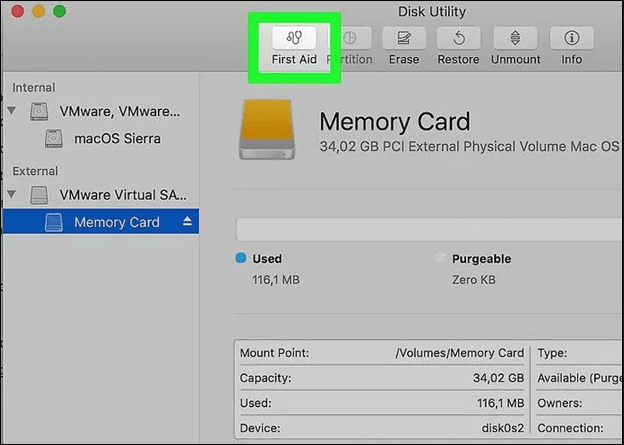
Passaggio 2. Fai clic sull'icona Spotlight per aprire la barra di ricerca. Digita "Utility disco" nello spazio specificato e fai doppio clic su di essa tra i risultati visualizzati.
Passaggio 3. Una volta avviata la finestra di Utility Disco, seleziona il nome della tua scheda SD. Fai clic sulla scheda "Pronto Soccorso" situata nella parte superiore della finestra. Il sistema tenterà di risolvere gli errori, ma assicurati di seguire attentamente le istruzioni.
![Una volta avviata la finestra di Utility Disco, scegli il nome per la tua scheda SD.]()
Vi state chiedendo come sbloccare una scheda micro SD senza accendere il telefono? È possibile sbloccare la scheda SD con una password. Seguite i passaggi seguenti per scoprire come fare:
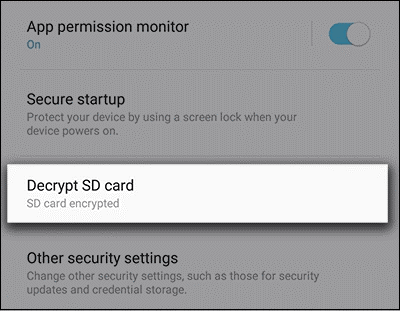
Passaggio 1. Vai su Impostazioni e seleziona Schermata di blocco e sicurezza. Fatto ciò, seleziona Decrittografa scheda SD.
Passaggio 2. Digita la password, la sequenza o il PIN e attendi qualche minuto affinché il processo di decrittazione sia completato.
![Decrittografare la scheda SD]()
L'ultima soluzione, se non c'è modo di sbloccare la scheda SD, è formattarla. Anche se in questo modo si riesce a sbloccarla, tutti i dati salvati andranno persi. Cos'altro si può fare ora? Non preoccupatevi, vi parleremo di un software di recupero dati di alta qualità: EaseUS Data Recovery Wizard .
Questa potente piattaforma di recupero dati per PC formattati è in grado di recuperare i dati persi a seguito di cancellazione, formattazione, sistemi non avviabili o bloccati, partizioni perse e altro ancora. Le caratteristiche principali di EaseUS sono le seguenti:
- Recupera i dati da unità RAW e unità crittografate con BitLocker.
- Recupera file cancellati, file audio, video, foto, email, ecc.
- Supporta unità formattate con exFAT, NTFS, FAT32 e molti altri.
- Recupera i documenti cancellati da SSD, HDD, schede SD e unità flash.
- Completamente compatibile con Windows Server, Windows 11/10/8.1/7 e versioni successive.
- Supporta oltre 1000 tipi di file e oltre 2000 dispositivi di archiviazione.
Scarica subito questo strumento professionale per il recupero dati!
🏆EaseUS SD Card Recovery sfrutta una tecnologia brevettata di ricostruzione dei frammenti video per riparare a fondo i file video persi a causa di cancellazione accidentale, formattazione o danneggiamento. Progettato specificamente per fotocamere, action cam, droni e dashcam, ripristina con precisione filmati completi e riproducibili.
Passaggio 1. Selezionare la scheda SD da scansionare
- Scarica e installa EaseUS Data Recovery Wizard sul tuo PC Windows.
- Utilizza la procedura corretta per collegare la tua scheda SD SanDisk/Lexar/Transcend al computer.
- Apri il software di recupero dati per schede SD EaseUS e seleziona "Recupero scheda SD" nel pannello di sinistra. Verranno visualizzate tutte le unità collegate. Seleziona la tua scheda SD e fai clic su "Cerca dati persi".
Passaggio 2. Verificare i risultati della scansione
- Attendi il completamento del processo di scansione.
- Specifica uno o più tipi di file da visualizzare, come Immagini o Video.
- Fai clic su "Anteprima" per verificare se si tratta dei file desiderati.
Passaggio 3. Recuperare i dati della scheda SD
- Visualizza in anteprima i file recuperati e fai clic su "Recupera".
- Scegli una posizione diversa per salvare i file recuperati, anziché la scheda SD originale.
💡Vuoi saperne di più sul recupero dati da schede SD? Ad esempio, qual è il miglior software di recupero dati per schede SD? Come recuperare i dati da una scheda SD danneggiata? Come recuperare i dati da una scheda SD illeggibile...? Consulta le FAQ sul recupero dati da schede SD e recupera i tuoi preziosi file persi.
Riepilogo
Sebbene la crittografia di una scheda SD possa impedire l'accesso non autorizzato ai dati o la loro cancellazione accidentale, potresti volerla attivare occasionalmente per modificarne il contenuto. In tal caso, puoi sbloccare la scheda SD utilizzando una delle 6 tecniche disponibili. Prova a utilizzare EaseUS Data Recovery Wizard per ripristinare i dati dalla scheda SD inaccessibile.
Come sbloccare una scheda SD senza interruttore - Domande frequenti
Consulta le FAQ riportate di seguito per sbloccare la scheda SD senza utilizzare l'interruttore:
1. Come sblocco manualmente la mia scheda SD?
Sulla scheda SD, nell'angolo sinistro, è presente un pulsante di blocco. Verificare che il pulsante di blocco sia in posizione "Su" (sblocco). Se la scheda di memoria è crittografata, non sarà possibile modificarne o eliminarne le informazioni.
2. Come faccio a sbloccare la password della mia scheda microSD?
Segui i passaggi seguenti:
- Collega la scheda di memoria bloccata al tuo PC Windows tramite un lettore di schede.
- Premi i tasti Windows + R per aprire la finestra di dialogo Esegui.
- Digita CMD e premi il tasto OK per aprire la finestra del prompt dei comandi.
- Digita Diskpart e premi il tasto Invio.
3. Come si sblocca una scheda SD?
Sbloccare una scheda SD è semplice: basta individuare la piccola levetta sul lato e spingerla verso l'alto, avvicinandola al bordo della scheda.
4. Perché la mia scheda SD risulta bloccata quando non lo è?
Se hai testato le posizioni di blocco e sblocco della scheda SD e hai scoperto che non è fissata correttamente, il problema risiede nell'interruttore del sensore della fotocamera. Anche se la scheda SD non è fissata correttamente, la fotocamera continuerà a visualizzare l'immagine, segnalando il contrario.