Le schede SD sono tra i dispositivi di archiviazione più diffusi per smartphone, fotocamere, tablet e altri dispositivi elettronici. Tuttavia, con il tempo possono danneggiarsi. Se possiedi una scheda SD Samsung per il tuo smartphone, è fondamentale eseguire un controllo dello stato di salute della scheda.
Un altro motivo per controllare lo stato della scheda SD è prevenire la perdita di dati. Se il problema persiste anche dopo aver controllato e formattato la scheda, potrebbe essere segno di un danno fisico al dispositivo. In tal caso, è necessario sostituire la scheda SD con una nuova.
Passiamo ora alla parte principale di questo articolo, dove illustreremo tre metodi efficaci per verificare lo stato di salute di una scheda SD Samsung sul tuo PC Windows. Che tu sia un esperto o un principiante, questi metodi ti forniranno risultati affidabili in base allo stato attuale della tua scheda SD Samsung.
💡Metodo 1. Utilizzare lo strumento di controllo degli errori per valutare lo stato di salute della scheda SD Samsung
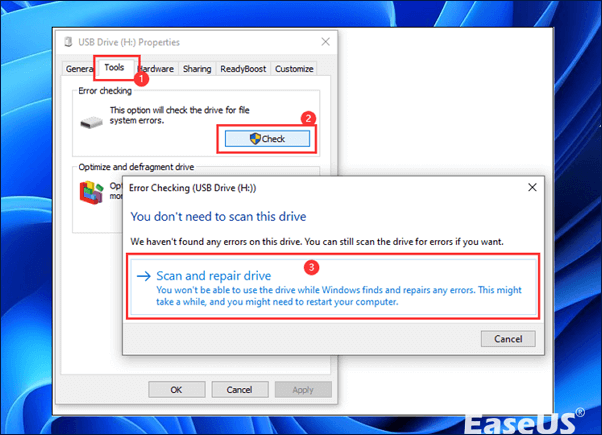
Lo strumento di valutazione degli errori integrato in Windows può aiutare ad analizzare lo stato di salute delle schede SD Samsung. Questo metodo si concentra principalmente sugli errori del file system e potrebbe rilevare solo alcuni problemi della scheda SD Samsung. Segui i passaggi seguenti per valutare lo stato di salute della tua scheda HD Samsung su Windows:
Passaggio 1. Collega la scheda SD al PC e assicurati che sia correttamente collegata e riconosciuta da Windows.
Passaggio 2. Avvia "Esplora file" facendo clic sull'icona della cartella nella barra delle applicazioni. Dopodiché, individua la scheda SD.
Passaggio 3. Ora, fai clic con il pulsante destro del mouse sulla scheda SD e seleziona "Proprietà" dal menu contestuale.
![Utilizza lo strumento di controllo degli errori per valutare lo stato di salute del tuo Samsung HD]()
Passaggio 4. Nella finestra Proprietà, spostati sulla scheda "Strumenti" e fai clic sul pulsante "Spunta" sotto la sezione "Controllo errori".
Passaggio 5. Si aprirà una nuova finestra con diverse opzioni per controllare l'unità. Fai clic su "Scansiona e ripara l'unità".
Passaggio 6. Windows analizzerà l'unità alla ricerca di errori e identificherà eventuali problemi. Pertanto, attendi qualche istante affinché la scansione sia completata.
💡Metodo 2. Utilizzare il prompt dei comandi per valutare lo stato di salute della scheda SD Samsung su Windows
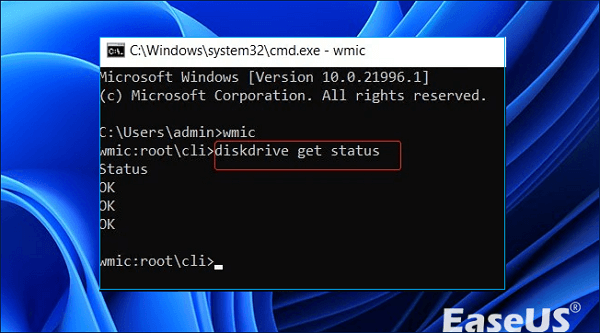
Il prompt dei comandi è una funzionalità importante del sistema operativo Windows che può essere utilizzata per valutare lo stato di salute della scheda SD. Questo metodo non richiede software aggiuntivo e permette di individuare rapidamente potenziali problemi. Segui i passaggi seguenti per verificare lo stato di salute della tua scheda SD su Windows:
Passaggio 1. Collega la scheda SD al tuo PC Windows.
Passaggio 2. Premi "Windows + R", che aprirà la finestra di dialogo Esegui. Ora, digita cmd e premi il tasto "Invio".
Passaggio 3. Digita chkdsk nel prompt dei comandi, seguito dalla lettera dell'unità accanto alla tua scheda SD Samsung. Ora, inserisci due punti e termina con "/f". Ad esempio, se la tua scheda SD Samsung è assegnata all'unità D, devi digitare chkdsk D: /f e premere il tasto "Invio".
Passaggio 4. Ora, il prompt dei comandi avvierà la valutazione della scheda SD Samsung, rilevando e correggendo eventuali errori.
![Utilizzare il prompt dei comandi]()
Se questi metodi ti sono stati utili, ti preghiamo di condividere questo articolo con i tuoi amici sui social media.
Metodo 3. Utilizzare Check Flash
Questo metodo prevede l'utilizzo di Check Flash, uno strumento noto per la sua efficacia nella valutazione dello stato di salute della tua scheda SD Samsung in ambiente Windows. Ecco i passaggi per utilizzare Check Flash e valutare lo stato di salute della tua scheda SD:
Passaggio 1. Scarica "Check Flash" e installalo sul tuo PC Windows.
Passaggio 2. Inserisci la scheda SD Samsung nel PC e avvia l'interfaccia "Check Flash".
Passaggio 3. Individua la tua scheda SD dal menu a tendina all'interno dell'interfaccia del programma.
![Utilizza Check Flash per verificare lo stato della scheda HD Samsung.]()
Passaggio 4. Seleziona il tipo di test desiderato tra le opzioni "Tipo di accesso"; per un test sanitario completo si consiglia di selezionare l'opzione "Completo".
Passaggio 5. Avvia il processo di valutazione facendo clic sul pulsante "Avvia".
Monitorare attentamente lo stato di salute della scheda SD Samsung su un sistema Windows offre numerosi vantaggi. Innanzitutto, consente un rilevamento precoce, permettendoti di adottare misure preventive ed evitare danni ingenti. Errori non rilevati possono danneggiare i dati, rendendo inaccessibili i file protetti.
D'altra parte, la tua scheda SD è come una bomba a orologeria, che potrebbe smettere di funzionare in qualsiasi momento e farti perdere tutto ciò che vi è memorizzato. Pertanto, quando smette di funzionare, devi sostituirla con una nuova o crearne una copia di backup.
Utilizzare una scheda SD è un'ottima soluzione per gestire ed espandere la memoria. È possibile utilizzare un PC per visualizzare i file, poiché è economico, libera spazio di archiviazione ed è facile da rimuovere. Con pochi semplici passaggi, la maggior parte dei problemi relativi alle schede SD può essere risolta. Se la scheda SD Samsung non viene rilevata o risulta danneggiata, è necessario:
1️⃣Estrai e reinserisci la microSD nel telefono .
A volte, questo può aiutare a risolvere l'errore. È necessario assicurarsi che la scheda SD sia inserita correttamente nel vassoio o nello slot.
2️⃣Analizza la scheda SD con un altro dispositivo .
Utilizza la scheda con un altro dispositivo. Un PC avrà la massima compatibilità con i file system non supportati da Android.
3️⃣Formatta la scheda SD .
Se i passaggi precedenti non funzionano, è necessario formattare la scheda SD con il telefono.
4️⃣Utilizzare la scheda SD formattata
Se il dispositivo non è in grado di formattare la scheda SD, è possibile utilizzare i programmi di formattazione per schede di memoria della SD Association con un PC.
Verificare lo stato di salute della scheda SD o riparare una scheda SD danneggiata può comportare la perdita di dati. Pertanto, è necessario installare un software di recupero dati efficace come EaseUS Data Recovery Wizard . Questo strumento offre una soluzione efficace per risolvere i problemi di perdita di dati con le schede SD Samsung. La sua tecnologia all'avanguardia consente di valutare lo stato di salute della scheda SD su Windows, offrendo al contempo un'opzione di recupero dati efficace in caso di emergenza.
Ciò che rende EaseUS Data Recovery Wizard il miglior software è la sua compatibilità, che supporta ogni tipo di scheda SD e un'ampia gamma di formati di file. Questo rappresenta un vero e proprio punto di svolta, soprattutto quando si tratta di schede SD danneggiate. La semplicità e l'immediatezza di EaseUS sono i suoi principali punti di forza; è in grado di recuperare i dati anche se cancellati definitivamente . Di seguito sono elencate le caratteristiche principali di questo strumento:
Scarica subito questo software professionale per il recupero dati!
🏆EaseUS SD Card Recovery sfrutta una tecnologia brevettata di ricostruzione dei frammenti video per riparare a fondo i file video persi a causa di cancellazione accidentale, formattazione o danneggiamento. Progettato specificamente per fotocamere, action cam, droni e dashcam, ripristina con precisione filmati completi e riproducibili.
Passaggio 1. Selezionare la scheda SD da scansionare
- Scarica e installa EaseUS Data Recovery Wizard sul tuo PC Windows.
- Utilizza la procedura corretta per collegare la tua scheda SD SanDisk/Lexar/Transcend al computer.
- Apri il software di recupero dati per schede SD EaseUS e seleziona "Recupero scheda SD" nel pannello di sinistra. Verranno visualizzate tutte le unità collegate. Seleziona la tua scheda SD e fai clic su "Cerca dati persi".
Passaggio 2. Verificare i risultati della scansione
- Attendi il completamento del processo di scansione.
- Specifica uno o più tipi di file da visualizzare, come Immagini o Video.
- Fai clic su "Anteprima" per verificare se si tratta dei file desiderati.
Passaggio 3. Recuperare i dati della scheda SD
- Visualizza in anteprima i file recuperati e fai clic su "Recupera".
- Scegli una posizione diversa per salvare i file recuperati, anziché la scheda SD originale.
💡Vuoi saperne di più sul recupero dati da schede SD? Ad esempio, qual è il miglior software di recupero dati per schede SD? Come recuperare i dati da una scheda SD danneggiata? Come recuperare i dati da una scheda SD illeggibile...? Consulta le FAQ sul recupero dati da schede SD e recupera i tuoi preziosi file persi.
Se trovi utili queste informazioni, condividile sui social media per aiutare anche altri a superare questa difficoltà comune.
Riepilogo
La scheda SD Samsung ha la capacità di memorizzare numerose registrazioni, filmati, documenti e altri contenuti importanti. Se la scheda SD smette di funzionare, questi file potrebbero essere cancellati in modo permanente. Controllare regolarmente lo stato di salute della scheda SD può aiutare a individuare tempestivamente potenziali problemi e ad adottare le misure di sicurezza appropriate per proteggere l'integrità dei dati.
Eseguire un controllo dello stato di salute di una scheda SD Samsung è un primo passo fondamentale per proteggere la riservatezza delle informazioni e prolungarne la durata. È possibile aumentare la sicurezza dei dati importanti presenti sulla scheda SD scegliendo metodi e strumenti diagnostici appropriati, monitorandone attentamente le condizioni e seguendo i consigli precauzionali sopra elencati. Il download del software EaseUS Data Recovery è necessario in caso di perdita di dati durante il processo di riparazione di schede SD RAW .
Domande frequenti sul controllo dello stato della scheda SD Samsung
Consulta le FAQ qui sotto per comprendere meglio l'argomento:
1. Come faccio a verificare lo stato di salute della mia scheda SD su Android?
È possibile verificare lo stato di salute della propria scheda di memoria tramite l'applicazione Android SD Card Health Check. Utilizzando il telefono, è possibile scaricare app come SD Insight, Phony SD Card Checkers, Counterfeit Device Test e altre, quindi seguire le istruzioni per misurare la velocità.
2. Come si verifica lo stato di salute di una scheda SD?
È anche semplice utilizzare Windows per esaminare le schede SD e individuare eventuali problemi. Dopo aver inserito la scheda SD nel sistema, avvia "Risorse del computer". Fai clic con il pulsante destro del mouse sulla scheda di memoria e seleziona "Proprietà". Per visualizzare gli errori, nella finestra che si apre, fai clic su "Verifica" dopo aver selezionato l'opzione "Strumenti".
3. Come faccio a testare la mia scheda SD Samsung?
In tal caso, è necessario forzare il riavvio del dispositivo > accedere alla scheda SD in modalità sicura > formattarla > infine, è possibile abilitare la protezione del dispositivo.
4. Come faccio a far sì che il mio telefono Samsung legga la mia scheda SD?
Se la scheda SD non viene riconosciuta o è danneggiata, il telefono Samsung non sarà in grado di leggerla. In tal caso, è necessario utilizzare uno strumento di verifica degli errori per valutare lo stato della scheda SD Samsung.