I file R3D sono formati video raw proprietari sviluppati da RED Digital Cinema per le sue telecamere di fascia alta. Questi file contengono dati non compressi o compressi al minimo, preservando la massima qualità dell'immagine, la gamma dinamica e le informazioni sul colore. A causa delle loro grandi dimensioni (spesso gigabyte per una singola clip) e della loro struttura complessa, per recuperare file R3D cancellati sono necessari metodi di recupero specializzati.
Per recuperare i file .r3d eliminati, controlla innanzitutto il Cestino. Se i file non sono presenti, utilizza un software di recupero dati specifico come EaseUS Video Recovery. Per i backup più vecchi, controlla la Cronologia file di Windows o Time Machine di macOS.
È possibile recuperare i file R3D cancellati?
È possibile recuperare i file R3D cancellati se non sono stati sovrascritti. In molti casi, è possibile ripristinare i file eliminati, ad esempio a causa di cancellazione accidentale durante la post-produzione o la gestione dei file, danneggiamento del file system della scheda di memoria della telecamera RED (comune con i sistemi FAT32, exFAT o NTFS), formattazione imprevista, interruzioni di corrente durante la registrazione o il trasferimento dei file e guasti agli array RAID utilizzati per i sistemi di archiviazione R3D.
Tuttavia, danni fisici ai dispositivi di archiviazione o alle schede di memoria, così come attacchi di virus o malware mirati ai file video, possono anche causare la perdita di dati, il cui recupero risulterebbe più complesso.
I file R3D presentano particolari difficoltà di recupero per diversi motivi:
- Utilizzano formati ad alta risoluzione (4K, 6K, 8K) che creano file di dimensioni enormi.
- In genere vengono memorizzati su file system FAT32 nelle telecamere RED
- Generano un'enorme frammentazione sulle schede di memoria
- Il software di recupero standard spesso ha difficoltà con il suo formato specializzato
Niente paura! Con strumenti specializzati come il software di recupero video EaseUS, puoi recuperare facilmente i file R3D cancellati! Continua a leggere per scoprire i passaggi dettagliati.
3 metodi efficaci per recuperare i file R3D cancellati
Quando i file R3D vengono eliminati, i puntatori ai loro frammenti vengono persi, rendendo necessari strumenti specializzati per un recupero efficace. Analizzeremo 3 opzioni di recupero dati, dalla più efficace alla più restrittiva, per recuperare i file .r3d cancellati accidentalmente.
Metodo 1. Ripristinare i file R3D eliminati dal Cestino
Il metodo di recupero più semplice dovrebbe sempre essere il primo approccio da adottare.
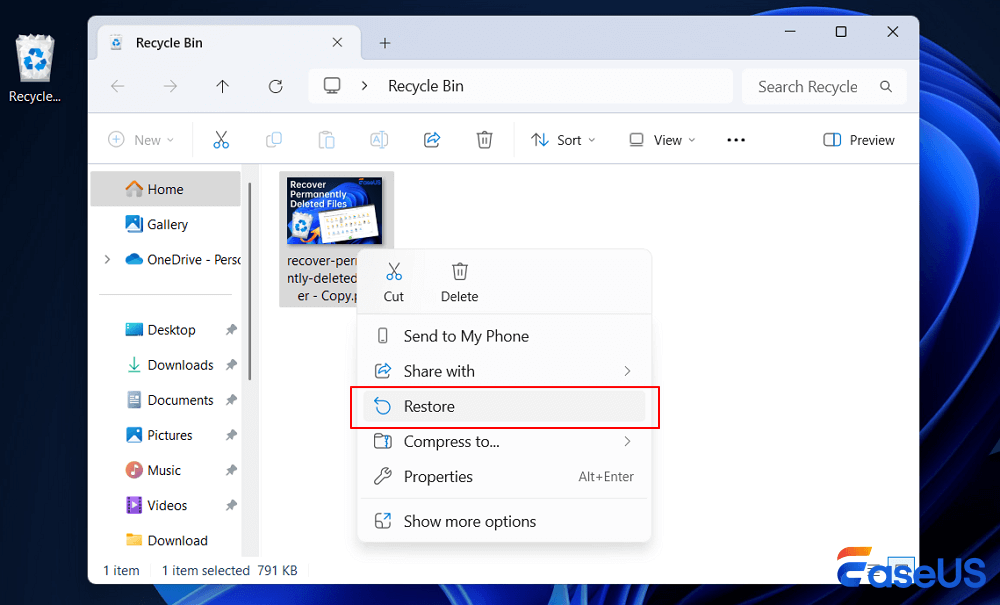
- Passaggio 1. Apri il Cestino sul tuo computer Windows o il Cestino sul tuo Mac.
- Passaggio 2. Ordina i file per data di eliminazione, nome oppure cerca i file R3D utilizzando la barra di ricerca.
- Passaggio 3. Fare clic con il pulsante destro del mouse sui file trovati e selezionare l'opzione "Ripristina" (Windows) o "Ripristina" (Mac).
![fare clic su Ripristina]()
Se i file R3D non si trovano nel Cestino, potrebbero essere stati eliminati definitivamente o archiviati su supporti esterni, richiedendo quindi metodi di recupero più avanzati.
Metodo 2. Utilizzare il software di recupero dati EaseUS
Quando i file non sono disponibili nel Cestino, un software di recupero specializzato come EaseUS Data Recovery Wizard offre la soluzione più affidabile per recuperare i file R3D eliminati, anche in assenza di backup.
Perché scegliere EaseUS Data Recovery Wizard per il recupero di dati R3D:
Installa questo affidabile software di recupero file e segui i passaggi seguenti per recuperare i file eliminati :
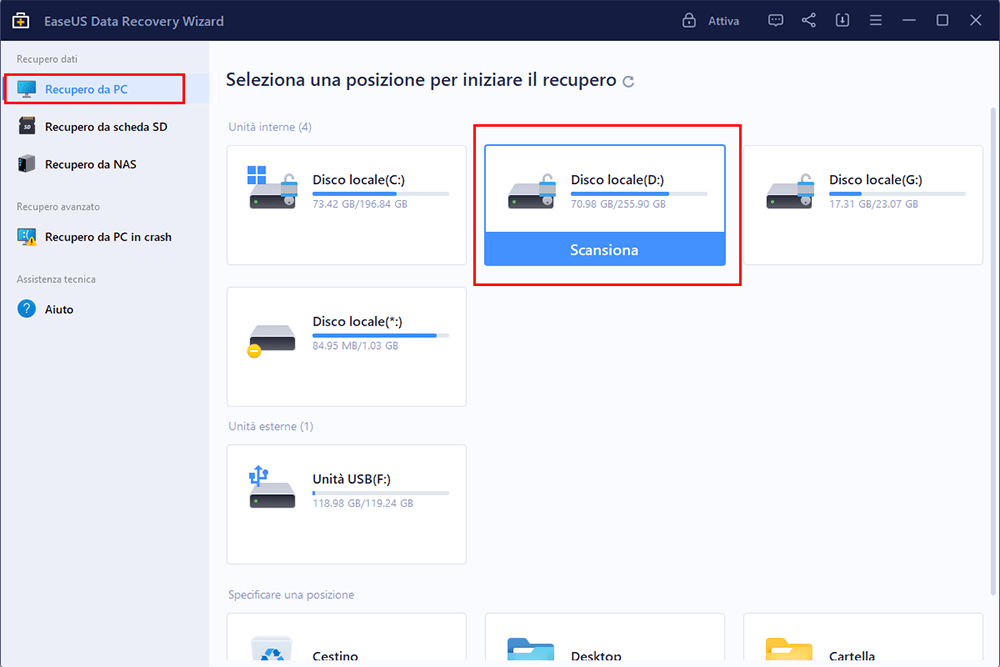
Passo 1. Scaricare EaseUS Data Recovery Wizard sul computer, selezionare la partizione su cui hai cancellato dati, e cliccare “Scansione”.
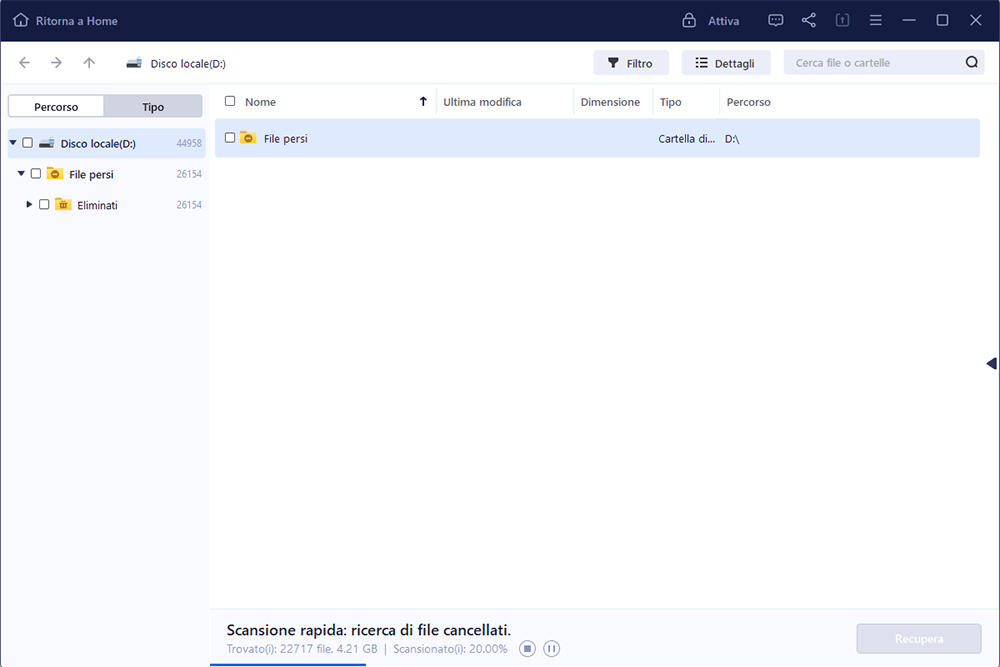
Passo 2. La scansione favorisce a cercare dati cancellati sul disco o partizione, il processo richiede alcuno tempo, hai bisogno di attendere per unn momento. Se i dati richiesti viene trovato nel processo della scansione, puoi anche smetterla immediatamente.
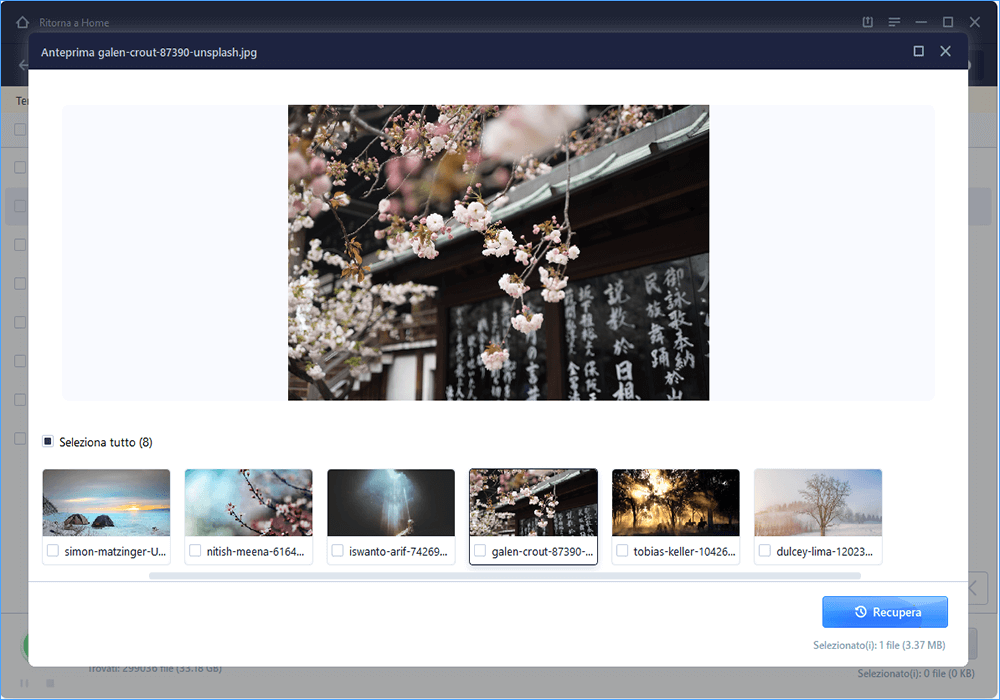
Passo 3. Cercare i dati richiesti dal risultato della scansione. Ci sono 3 percorsi con cui puoi cercare i tuoi dati, inoltre, puoi anche digitare il nome di file sulla barra di ricerca per cercare direttamente i file. E la funzione di “Filtro” ti aiuta a distinguere i dati in categorie.
Se hai trovato utile questo post, condividilo per aiutare altri a recuperare i propri file cancellati in modo rapido e sicuro!
Metodo 3. Ripristinare i file R3D eliminati dal backup
I cineasti professionisti dovrebbero sempre conservare più copie di backup dei file R3D, data la loro importanza e le loro grandi dimensioni. Non allarmatevi se avete cancellato accidentalmente file R3D importanti: potreste avere delle copie di backup senza saperlo.
Ecco le posizioni di backup più comuni che puoi controllare se hai delle copie di backup dei tuoi file R3D eliminati:
- I dischi rigidi esterni vengono utilizzati per il trasferimento dei filmati.
- Sistemi di archiviazione collegati in rete (NAS)
- servizi di archiviazione cloud
- I backup su nastro LTO sono comuni nei flussi di lavoro professionali.
- Unità di editing secondarie
Se trovi dei backup di file R3D disponibili, segui questi passaggi:
- Passaggio 1. Individua la fonte di backup più recente
- Passaggio 2. Accedere alla cartella di progetto appropriata.
- Passaggio 3. Copiare i file R3D in una nuova posizione (non nella memoria di archiviazione originale).
- Passaggio 4. Verificare l'integrità del file riproducendo le clip nel software di riproduzione RED.
Eseguire regolarmente backup automatici può aiutarti a eliminare il rischio di perdita di dati in futuro. Ma se non disponi di alcun backup, è necessario utilizzare un software di recupero dati affidabile come EaseUS.
Conclusione
Il recupero dei file R3D cancellati è possibile attraverso diversi approcci, a partire da semplici controlli nel Cestino, passando per il ripristino da backup, fino ad arrivare a soluzioni software specializzate come EaseUS Data Recovery Wizard. La chiave per un recupero efficace è agire tempestivamente e utilizzare strumenti appropriati per questi formati di file cinematografici specifici.
Per i flussi di lavoro professionali, investire in sistemi di backup completi offre la migliore protezione contro la significativa perdita rappresentata dalla cancellazione di filmati R3D.
Domande frequenti sul recupero di file R3D eliminati
Ecco le domande più frequenti che le persone si pongono quando si verifica la perdita di un file R3D:
1. Che cos'è un file R3D?
Un file R3D è un file video RAW proprietario creato dalle telecamere RED Digital Cinema. Questi file sono molto apprezzati nella produzione video professionale perché contengono dati RAW non compressi o compressi che consentono un'ampia flessibilità in post-produzione, come la regolazione del colore, del contrasto e della gamma dinamica senza compromettere la qualità dell'immagine.
2. Come si apre un file R3D?
Per aprire i file R3D, è necessario un visualizzatore di file R3D, che è possibile scaricare direttamente dal sito web di RED. Si chiama REDCINE-X PRO e include un lettore R3D in grado di aprire nativamente i file R3D su computer Windows e Mac.
3. I file eliminati definitivamente vengono effettivamente eliminati?
Potrebbe sembrare che un file scompaia per sempre una volta eliminato dal computer, ma non è proprio così. In realtà, l'eliminazione di un file non lo rimuove immediatamente dal disco rigido. Il sistema, infatti, si limita a contrassegnare quello spazio come disponibile per nuovi dati.
4. Posso ancora recuperare i file eliminati definitivamente?
Se hai eliminato definitivamente dei file o svuotato il Cestino, potresti comunque recuperarli utilizzando strumenti di recupero dati. Evita di utilizzare l'unità in cui si trovavano i file per evitare di sovrascriverli. Installa uno strumento di recupero affidabile, scansiona l'unità e visualizza in anteprima i file recuperabili.