Come recuperare file SRW [Metodi gratuiti]
Vi è mai capitato di trovare file SRW danneggiati durante la visualizzazione delle foto scattate con i vostri dispositivi Samsung? Questo articolo vi aiuterà a recuperare i file SRW in 3 semplici modi.

Più Prodotti di Recupero
Soluzioni Centralizzate
MSPs Service
Cattura dello Schermo
Strumenti Video & Audio
Strumenti AI

Vi è mai capitato di trovare file SRW danneggiati durante la visualizzazione delle foto scattate con i vostri dispositivi Samsung? Questo articolo vi aiuterà a recuperare i file SRW in 3 semplici modi.
Navigazione
ElsaAggiornato 30/08/2026 |
Il formato file RAW può essere di grande aiuto se si desidera portare la qualità delle proprie foto a un livello superiore. I formati RAW sono ben noti agli appassionati di fotografia, come ad esempio gli utenti Canon che utilizzano i file CR2 e gli utenti Nikon che utilizzano il formato NEF.
SRW è uno dei formati RAW più conosciuti dagli utenti di fotocamere Samsung. I file SRW possono contenere ricordi preziosi, come istantanee digitali della vita di chi li possiede, ed è per questo che perderli a causa di una cancellazione o formattazione accidentale può essere davvero frustrante. Non preoccupatevi, questo articolo vi aiuterà a recuperare i file SRW in modo semplice.
Se desideri ripristinare i file SRW in modo semplice e veloce, una delle soluzioni migliori è utilizzare uno strumento professionale di recupero dati. Un affidabile strumento di recupero foto RAW come EaseUS Data Recovery Wizard potrebbe esserti d'aiuto.
Questo strumento di recupero dati per schede SD di EaseUS è in grado di recuperare le foto perse, indipendentemente dal formato o dalle dimensioni. Tuttavia, è importante notare che per aumentare le probabilità di successo, è consigliabile non scattare foto, né effettuare cancellazioni o modifiche, al fine di evitare un'ulteriore perdita di dati.
Segui questi passaggi per recuperare le immagini RAW da una fotocamera con questo potente strumento:
🏆EaseUS Recupero Scheda SD ha una tecnologia brevettata di ricostruzione dei frammenti video per riparare a fondo i file video persi a causa di cancellazione accidentale, formattazione o danneggiamento. Progettato specificamente per fotocamere, action cam, droni e dashcam, ripristina con precisione filmati completi e riproducibili.
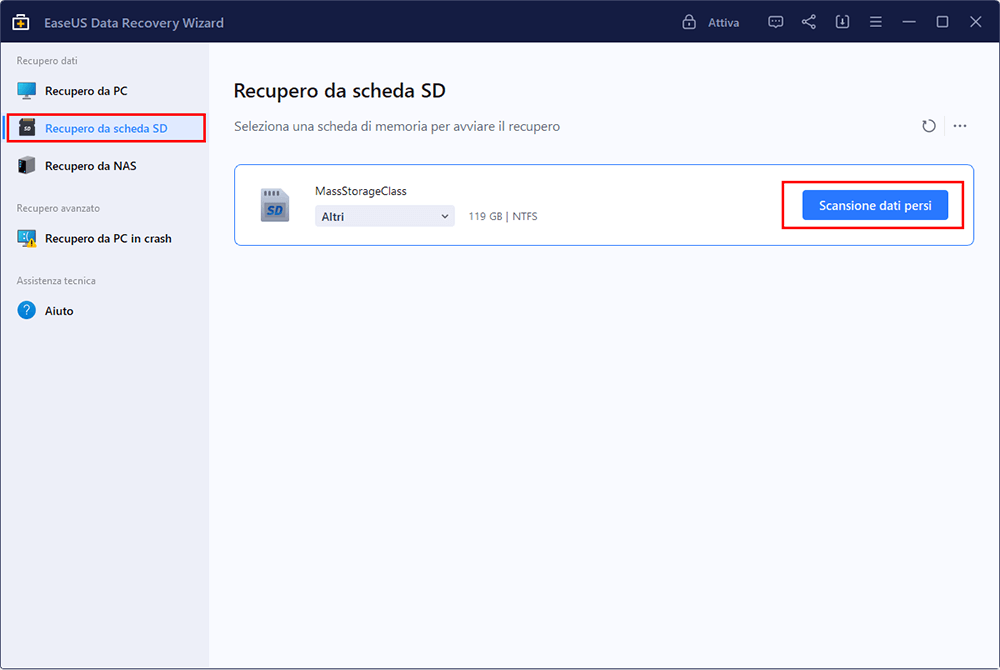
Passaggio 1. Selezionare la scheda SD da scansionare
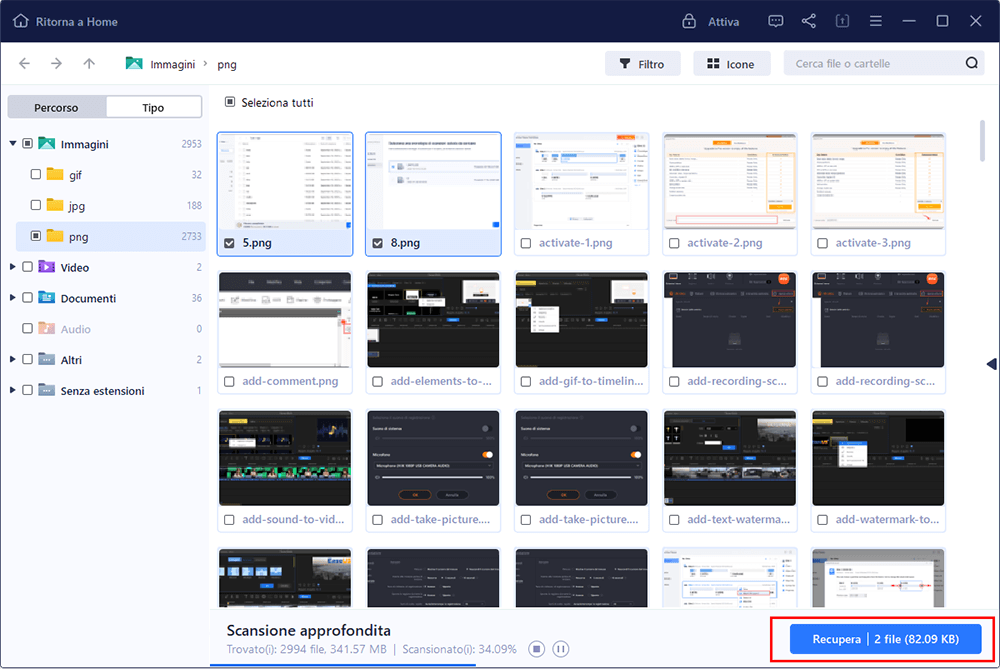
Passaggio 2. Verificare i risultati della scansione
Passaggio 3. Recuperare i dati della scheda SD
💡Vuoi saperne di più sul recupero dati da schede SD? Ad esempio, qual è il miglior software di recupero dati per schede SD? Come recuperare i dati da una scheda SD danneggiata? Come recuperare i dati da una scheda SD illeggibile...? Consulta le FAQ sul recupero dati da schede SD e recupera i tuoi preziosi file persi.
Ricorda sempre di condividere questo post con gli utenti che si trovano ad affrontare questa situazione di perdita di file SRW su LinkedIn o X:
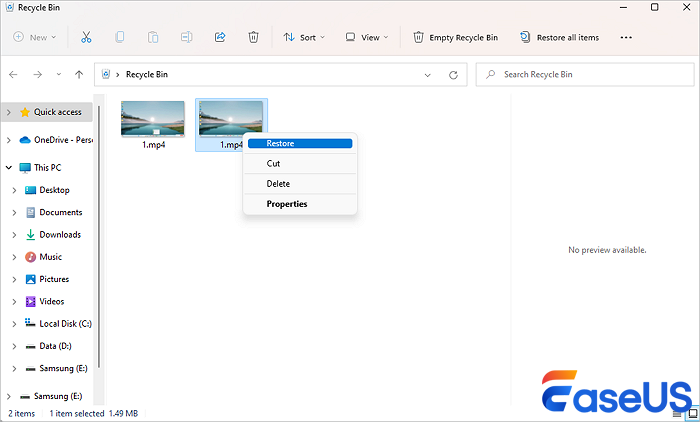
Un altro metodo semplice, ma spesso trascurato, è quello di recuperare i file dal Cestino. Dovrebbe essere facile da fare. Basta seguire questi passaggi:
Passaggio 1. Fai doppio clic sull'icona per aprire il Cestino.
Passaggio 2. Individua e trova i file persi o cancellati che desideri recuperare. Puoi digitare il nome del file nella barra di ricerca per individuarli più facilmente.
Passaggio 3. Seleziona i file che desideri ripristinare e fai clic con il pulsante destro del mouse su di essi. Seleziona "Ripristina" dal menu e conferma per riposizionarli nella posizione originale.
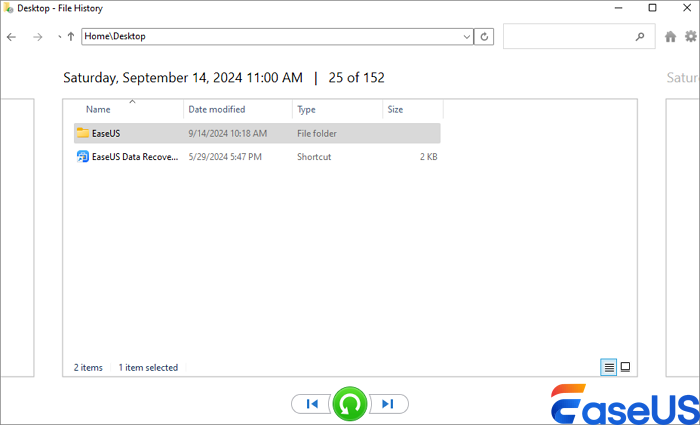
Un'altra utilità integrata che può recuperare i file persi è Cronologia file. Tuttavia, questo metodo funziona solo se è stata abilitata in precedenza. In caso contrario, è consigliabile utilizzare uno strumento di recupero dati. Ecco come recuperare i file SRW eliminati con Cronologia file:
Passaggio 1. Apri il Pannello di controllo e trova Cronologia file in Backup e ripristino.
Passaggio 2. Scegli e seleziona i file che desideri recuperare.
Passaggio 3. Tocca il pulsante "Ripristina" di colore verde per ripristinare i file eliminati.
Questo articolo ha esaminato quattro metodi per recuperare i file SRW, ma il metodo più efficace è utilizzare uno strumento di recupero dati come EaseUS Data Recovery Wizard per ripristinare i file persi, cancellati o non salvati.
Ecco alcune domande frequenti sul recupero di SRW:
Il formato SRW è un formato RAW utilizzato dalle fotocamere digitali Samsung. Questo formato memorizza i dati dell'immagine non elaborati ed è basato sul formato TIFF.
Per recuperare i file SRW persi o cancellati, il metodo più semplice è utilizzare uno strumento di riparazione foto come EaseUS Fixo Photo Repair. In alternativa, puoi provare l'utilità integrata di Foto per riparare i file SRW danneggiati.
EaseUS Data Recovery Wizard è un potente software di ripristino del sistema, progettato per recuperare file cancellati accidentalmente, dati persi a causa di malware.
Scopri di PiùEaseUS Data Recovery Wizard è il migliore software di recupero dati che abbiamo visto. Non è perfetto, in parte perché la tecnologia del disco avanzata di oggi rende il recupero dei dati abbastanza difficile.
Scopri di PiùEaseUS Data Recovery Wizard Pro ha una reputazione come uno dei migliori programmi software di recupero dati sul mercato. Viene fornito con una selezione di funzionalità avanzate, tra cui ripristino di partizioni, ripristino di unità formattate e riparazione di file danneggiati.
Scopri di PiùArticoli Relativi:
Come Recuperare Foto da Scheda SD Danneggiata
Elsa-18/06/2026
Recupero dati scheda SD online | Guida passo passo
Anna-18/06/2026
Come recuperare video cancellati da fotocamera digitale
Elsa-18/06/2026
Recuperare dati da micro SD di Nintendo Switch [2026]
Elsa-18/06/2026
EaseUS Data Recovery Wizard
EaseUS Data Recovery Wizard Free consente di recuperare fino a 2 GB di dati gratuitamente (500 MB inclusi + 1,5 GB dopo la condivisione su Facebook o X).
Copyright © EaseUS. Tutti i diritti riservati.