Posso recuperare file cancellati dal cestino?
Semplice ed efficace guida di recupero per Cestino mostra come recuperare file cancellati dal cestino. Prova la guida per recuperare i file o le cartelle eliminati in modo permanente con facilità.

Più Prodotti di Recupero
Soluzioni Centralizzate
MSPs Service
Cattura dello Schermo
Strumenti Video & Audio
Strumenti AI

Semplice ed efficace guida di recupero per Cestino mostra come recuperare file cancellati dal cestino. Prova la guida per recuperare i file o le cartelle eliminati in modo permanente con facilità.
Navigazione
GraziaAggiornato 24/09/2026 |
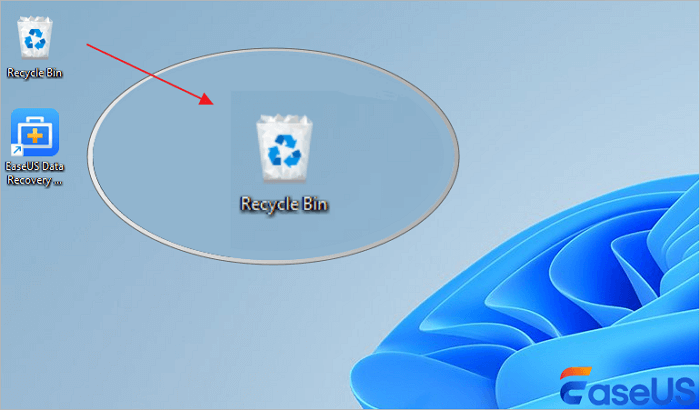
Per recuperare file eliminati dal cestino, individua il "Cestino" sul desktop. Apri la cartella di sistema, fai doppio clic sull'icona o sulla selezione. Dal menu in alto, fai clic sul pulsante "Ripristina tutto" o sugli elementi selezionati.
In qualità di esperto di recupero dati con una vasta esperienza nel recupero di file persi, mi sono imbattuto in diverse situazioni in cui gli utenti eliminano inavvertitamente file importanti dal Cestino. In questo articolo, fornirò informazioni complete e metodi efficaci per recuperare i file eliminati dal Cestino, attingendo alla mia esperienza professionale e alle migliori pratiche del settore.
Una delle domande più frequenti che ricevo riguarda la possibilità di recuperare i file dopo che sono stati eliminati dal Cestino. La risposta è sì, ma la percentuale di successo dipende da diversi fattori, come il tempo trascorso dall'eliminazione, l'utilizzo del dispositivo di archiviazione e il tipo di file system.
Quando si eliminano accidentalmente i file nel sistema operativo Windows, il Cestino Sul tuo PC, questa funzione salva tutti i file e le cartelle eliminati per un periodo di tempo specifico. Puoi accedere al Cestino per trovare l'elemento e recuperare rapidamente i file e le cartelle eliminati senza perdere dati.
Tuttavia, in diversi casi, i file eliminati non finiscono nel Cestino, con conseguente perdita permanente dei dati, a meno che non si utilizzino strumenti specifici per il recupero dei file dal Cestino.
Questi scenari evidenziano i limiti del Cestino, sottolineando la necessità di backup proattivi o di software di recupero file per recuperare i file eliminati dal Cestino dopo averlo svuotato.
Qui sono disponibili diversi metodi affidabili per aiutarti a recuperare i file eliminati dal Cestino. Segui questi passaggi per recuperare autonomamente i file eliminati dal Cestino utilizzando le soluzioni di recupero file di Windows. Puoi comprendere brevemente in cosa consistono queste soluzioni e i relativi scenari di applicazione.
Come faccio a recuperare i file eliminati dal Cestino? Ti forniremo 4 possibili soluzioni per aiutarti a recuperare i file dal Cestino:
Puoi accedere direttamente alla soluzione che preferisci utilizzando il menu di navigazione qui sopra. Prima di farlo, però, analizzeremo due scenari per il recupero dei file eliminati dal Cestino: il recupero immediato prima di svuotare il Cestino e il recupero successivo allo svuotamento del Cestino, utilizzando le tecniche descritte in questo tutorial.
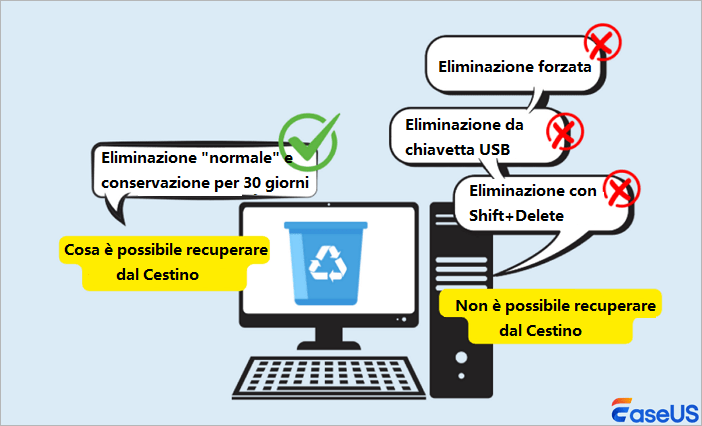
Dopo aver eliminato dei file in Windows, è possibile recuperare file da Windows rapidamente dal Cestino. Se è stata attivata l'opzione di svuotamento automatico del Cestino, il recupero dei file eliminati dovrebbe essere rapido, altrimenti il Cestino verrà svuotato automaticamente. Per impostazione predefinita, il Cestino di Windows conserva i file eliminati di recente per 30 giorni. È possibile ripristinare direttamente il Cestino e recuperare i file rimossi nei seguenti casi:
Passaggio 1. Apri il Cestino facendo doppio clic sulla sua icona sul desktop.
Passaggio 2. Visualizza gli elementi eliminati e trova i file eliminati che devi recuperare. Puoi cercare l'elemento tramite la barra di ricerca nell'angolo in alto a destra.
Passaggio 3. Seleziona il file eliminato oppure tieni premuto il tasto Control per selezionare più file.
Passaggio 4. Fai clic con il pulsante destro del mouse sull'elemento selezionato e scegli "Ripristina" per confermare e spostarlo nella posizione originale. Puoi anche andare alla scheda "Gestisci" nel riquadro superiore e fare clic su "Ripristina gli elementi selezionati" per ripristinarli. È un modo semplice per recuperare rapidamente i file eliminati in Windows 10, 11 e altri sistemi operativi.
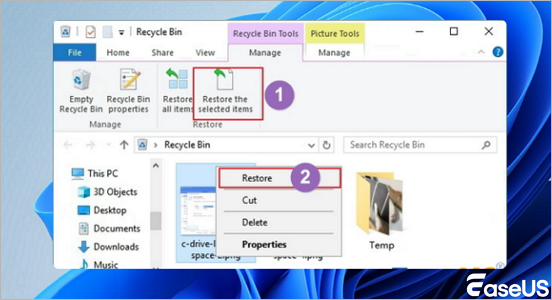
Attendi pazientemente; il file ripristinato riapparirà nella sua posizione originale con lo stesso contenuto, data, ora, ecc. Potrai quindi visualizzare e utilizzare nuovamente questi file.
Se hai svuotato il Cestino dopo aver eliminato i file, oppure se i dati sono stati rimossi nei seguenti modi, i file non verranno riciclati ma eliminati definitivamente:
Errore mio, ho eliminato tutte le cartelle dalla versione del sito OneDrive e anche dal Cestino PRIMA di scollegarle. Il sistema di feedback del sito si rifiuta di inviare qualsiasi messaggio io tenti di mandare. C'è qualche possibilità di recuperare quelle cartelle ora? (da Microsoft Community)

Come recuperare i file eliminati dal Cestino dopo averlo svuotato in Windows 10 o 11? EaseUS Data Recovery Wizard può essere d'aiuto. Eseguirà una scansione completa del disco rigido del computer e ripristinerà i file eliminati che non si trovano nel Cestino.
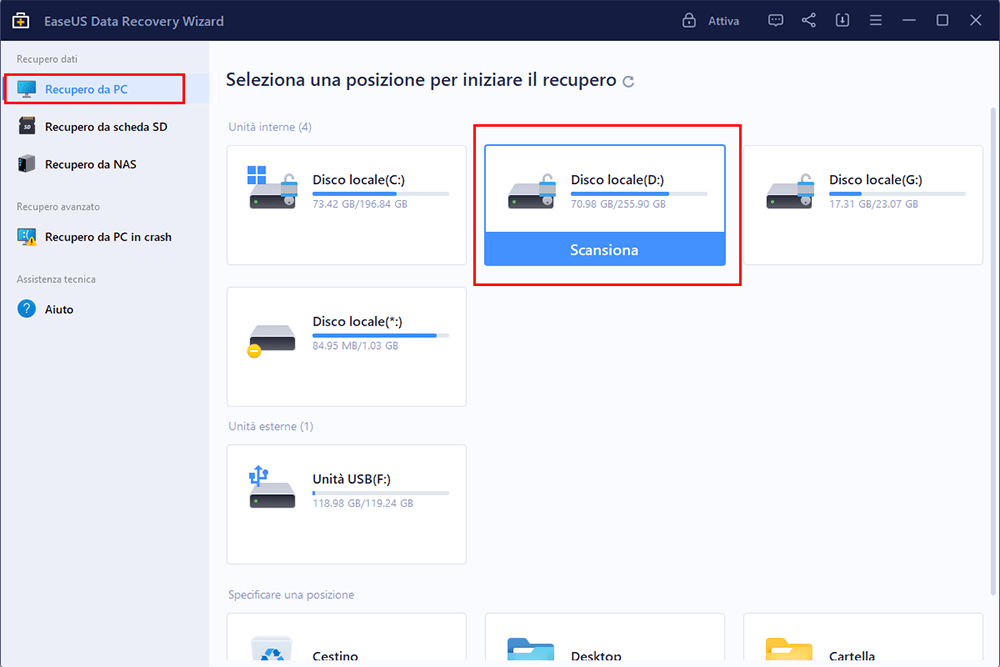
Come recuperare i file da Windows? Scarica e installa questo strumento sul tuo disco rigido principale per evitare la sovrascrittura dei dati. Quindi, segui questa guida in 3 passaggi per recuperare i file dal Cestino dopo averlo svuotato con il software di recupero dati EaseUS:
Passo 1. Avvia EaseUS Data Recovery Wizard, seleziona il disco su cui sono stati archiviati i file cancellati, e clicca su "Scansiona".
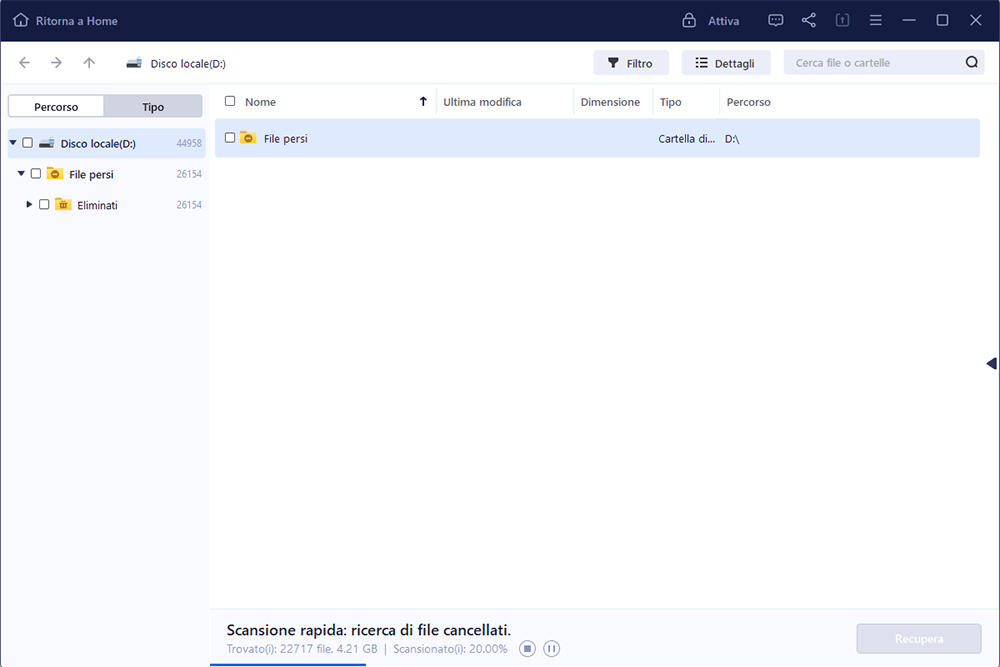
Passo 2. Il software comincia subito una scansione per cercare file eliminati sul disco. Puoi trovare i file desiderati in modo veloce e semplice utilizzando i diversi filtri.
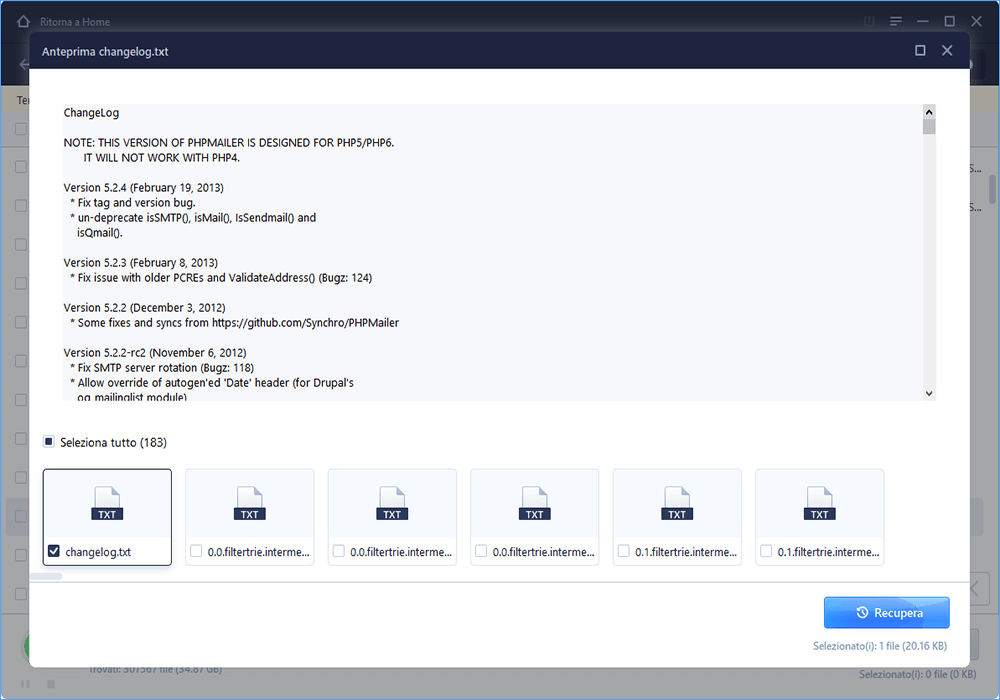
Passo 3. Dopo aver visualizzato i file in anteprima, clicca sul pulsante "Recupera" per ripristinare i file trovati. Non salvarli sul disco di origine per evitare la sovrascrittura.
Condividi questo software di recupero dati sui tuoi social media per aiutare più persone Ripristina i file eliminati dal Cestino.
Puoi guardare questo video per familiarizzare con i passaggi per recuperare i file eliminati definitivamente dal Cestino:
Congratulazioni! Puoi eseguire il backup dei file eliminati tramite la Cronologia file di Windows sul computer e ripristinarli sul tuo PC. Tuttavia, non verrà trovato nulla se non crei un backup. Questo metodo è valido solo per gli utenti di Windows 8/10/11. Ecco i passaggi dettagliati per eseguire il ripristino dei file di Windows e recuperare i file eliminati definitivamente:
Passaggio 1. Apri la casella di ricerca, digita Cronologia file e fai clic su di essa.
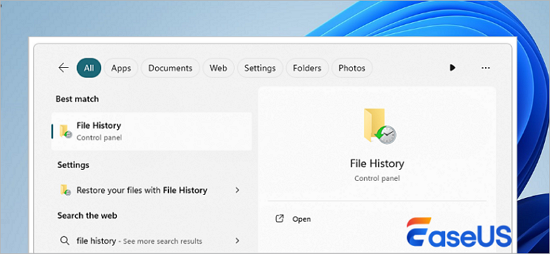
Passaggio 2. Fai clic su "Ripristina file personali" nel pannello di sinistra per aprire i file di backup.
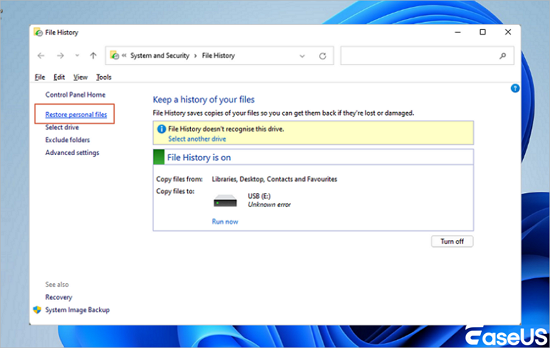
Passaggio 3. Utilizza le frecce sinistra e destra per selezionare i file desiderati e fai clic sul pulsante "Ripristina".

Il metodo descritto sopra può aiutarti a recuperare i file eliminati in Windows 11 e 10. Per gli utenti di Windows 7, è possibile utilizzare le funzionalità di Backup e Ripristino.
Ripristinare i file da un backup di Windows in Windows 7:
Passaggio 1. Fare clic sul pulsante Start e selezionare "Pannello di controllo".
Passaggio 2. Quindi selezionare "Sistema e sicurezza".
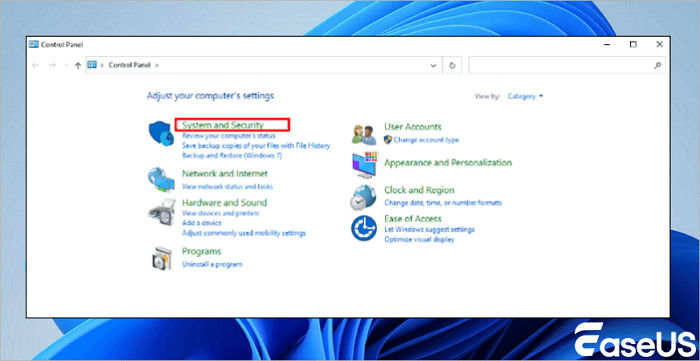
Passaggio 3. Fare clic su "Backup e ripristino" e selezionare "Ripristina i miei file".
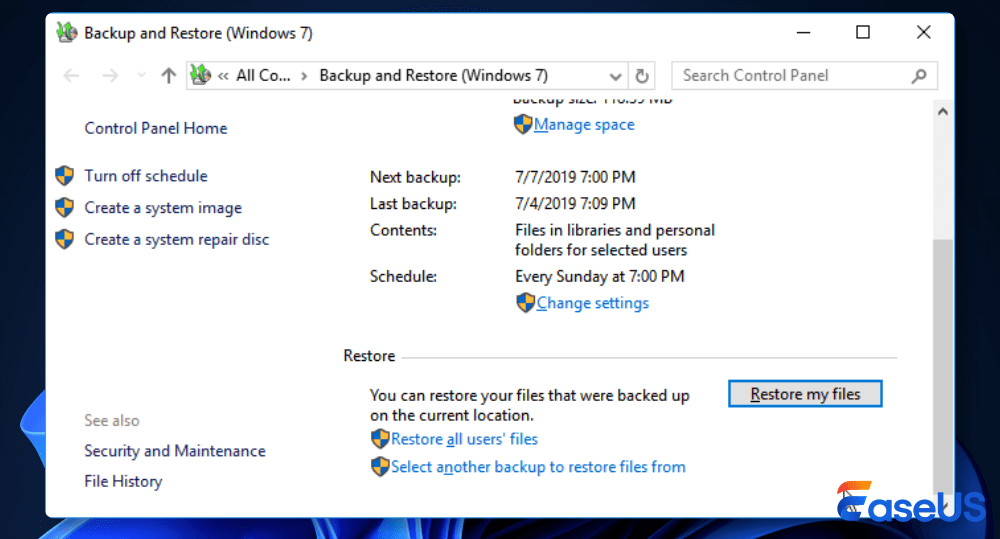
Dopodiché, segui le istruzioni visualizzate sullo schermo per riportare immediatamente nel Cestino i file eliminati definitivamente che non sono stati spostati lì.

Esiste un altro modo per recuperare gratuitamente gli elementi dal Cestino. Quando si eliminano o si perdono file e cartelle sul computer, ma il Cestino non riesce a ripristinarli, si può provare a recuperarli da una versione precedente. Si noti che questo metodo è solo un tentativo. Vediamo come recuperare gli elementi eliminati dal Cestino utilizzando le versioni precedenti:
Passaggio 1. Apri Esplora file di Windows sul tuo computer.
Passaggio 2. Individua la cartella utilizzata per salvare il contenuto eliminato, fai clic con il pulsante destro del mouse su di essa e seleziona "Proprietà".
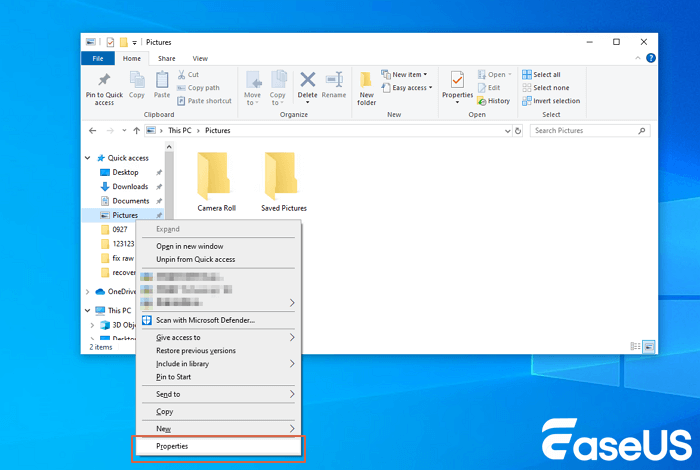
Passaggio 3. Fai clic su "Versione precedente", scegli una versione precedente alla data di eliminazione del file e fai clic su "Ripristina" per ripristinare la versione precedente.
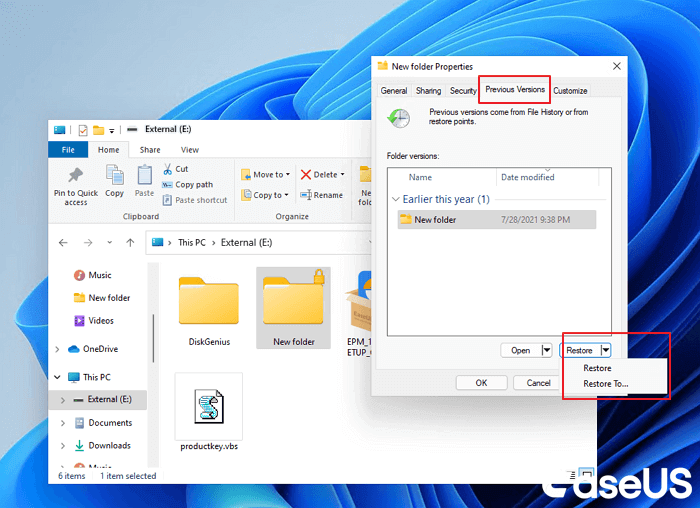
Dopo il ripristino, puoi riaprire la cartella e verificare se i file persi vengono visualizzati nella posizione originale del computer. Se questo metodo non funziona, rivolgiti a EaseUS Data Recovery Wizard per assistenza.
Se questo articolo ti è stato utile, condividilo con i tuoi amici su Twitter, Facebook o Instagram!

Uno dei metodi più semplici per annullare l'eliminazione di un file è utilizzare la scorciatoia da tastiera CTRL + Z. Questo comando annulla l'ultima azione, il che può essere efficace se il file è stato eliminato pochi istanti prima.
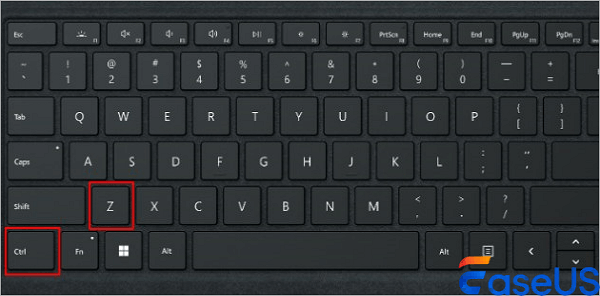
Tuttavia, questo metodo presenta delle limitazioni e funziona solo per le eliminazioni molto recenti.
Per un ripristino più avanzato, è possibile utilizzare il Prompt dei comandi. Ecco i passaggi:
Passaggio 1. Aprire il "Prompt dei comandi" come amministratore.
Passaggio 2. Digitare chkdsk X: /f e premi Invio. Ad esempio: chkdsk d: /f
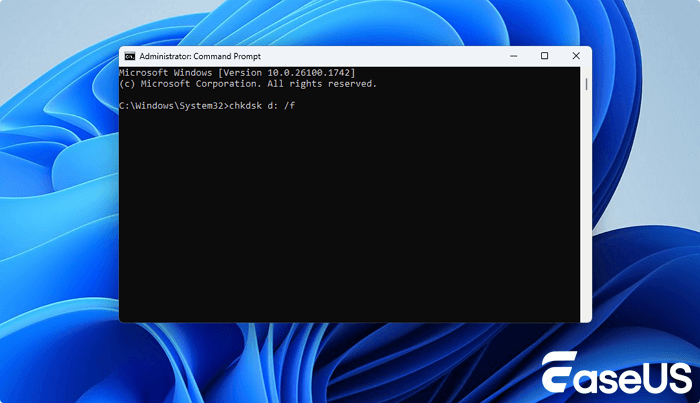
Passaggio 3. Premere Y finché non viene visualizzata la riga di comando. Quindi digitare la lettera dell'unità e premere Invio.
Passaggio 4. Immettere il seguente comando: ATTRIB -H -R -S /S /DD:*.*
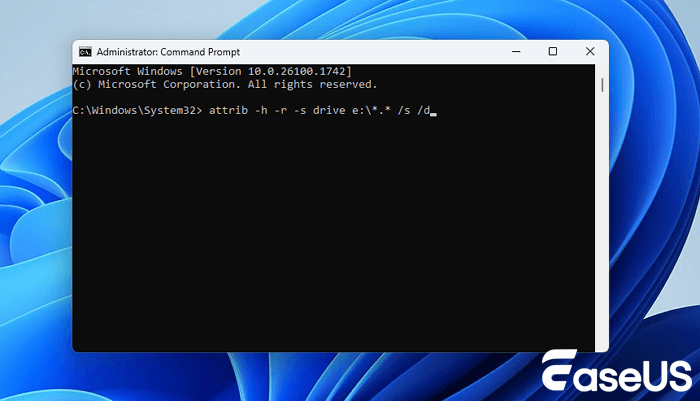
Queste istruzioni mostrano le cartelle nascoste che potrebbero contenere i dati mancanti. Sarà difficile stabilire se i file necessari sono stati recuperati, poiché i nomi dei file verranno visualizzati in forma generica.
Se hai attivato la funzione di backup e ripristino sul tuo sistema Windows, puoi recuperare i file eliminati nel seguente modo:
Passaggio 1. Apri il "Pannello di controllo" e vai su "Backup e ripristino (Windows 7)" oppure su "Ripristina file da un backup" nelle versioni più recenti.
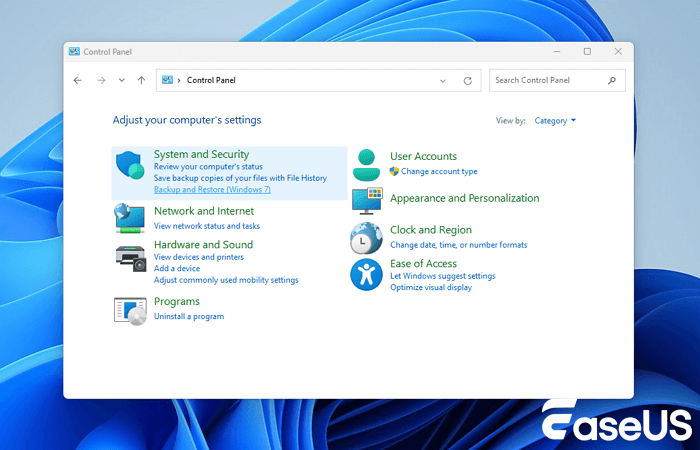
Passaggio 2. Seleziona "Ripristina i miei file" e cerca i file che desideri recuperare.
Passaggio 3. Segui le istruzioni visualizzate sullo schermo per ripristinare i file nella posizione originale o in una nuova posizione.
Sebbene questo articolo si sia concentrato principalmente sui sistemi Windows, è importante notare che il recupero dei file tramite meccanismi simili, come il Cestino, è possibile anche su altri sistemi operativi.

Su Mac e MacBook è presente una cartella Cestino; la procedura è simile a quella di Windows. Puoi recuperare facilmente il Cestino su Mac seguendo questi passaggi:
Passaggio 1. Apri la cartella Cestino sul Mac dal Dock. Basta un solo clic per aprire la finestra della cartella Cestino.
Passaggio 2. Seleziona il file che desideri ripristinare e fai clic con il pulsante destro del mouse.
Passaggio 3. Fai clic su "Rimetti a posto" per ripristinare l'elemento selezionato nella sua posizione originale.

Tuttavia, abbiamo ricevuto molti feedback da utenti che affermano che il ripristino del Cestino su Mac non è sempre semplice se lo si è svuotato o se non si è disattivata l'opzione "Svuota Cestino automaticamente". A tal proposito, è necessario un metodo più efficace per annullare lo svuotamento del Cestino sul Mac.
Se nel Cestino non sono presenti file, si consiglia di scaricare EaseUS Data Recovery Wizard per Mac per ripristinare i file eliminati definitivamente dal Cestino.
I sistemi Linux gestiscono i file eliminati in modo diverso da Windows. Mentre la maggior parte degli ambienti desktop (ad esempio GNOME, KDE) include una cartella Cestino (simile al Cestino di sistema), i file eliminati tramite comandi da terminale come `rm` non passano affatto per il Cestino. Di seguito è riportata una guida dettagliata al recupero dei file in entrambi i casi, con consigli sugli strumenti e relative limitazioni.
Se hai eliminato i file tramite l'opzione "Sposta nel Cestino" del desktop Linux, il recupero è semplice:
Passaggio 1. In GNOME/KDE: fare clic sull'icona del Cestino sul desktop o sulla barra delle applicazioni.
Passaggio 2. Navigare tramite terminale:
cd ~/.local/share/Trash/files # Posizione del cestino per la maggior parte delle distribuzioni
Passaggio 3. Fare clic con il pulsante destro del mouse sul/sui file nel Cestino e selezionare Ripristina.
Passaggio 4. In alternativa, copiare manualmente i file nella loro posizione originale:
cp ~/.local/share/Trash/files/lost_file.txt /percorso/originale/

A differenza di Windows o macOS, iOS non dispone di un Cestino di sistema, ma molte app includono cartelle "Eliminati di recente" o opzioni di recupero basate sul cloud. Di seguito viene spiegato come recuperare i file eliminati in iOS:
iOS sposta automaticamente le foto e i video eliminati nell'album "Eliminati di recente" per 30 giorni prima della rimozione definitiva.
Passaggi:
Passaggio 1. Apri l'app "Foto".
Passaggio 2. Vai su "Album → Utilità → Eliminati di recente".
Passaggio 3. Tocca "Seleziona", scegli gli elementi e tocca "Ripristina".
Quando si utilizza un telefono Android, può capitare di eliminare accidentalmente foto e video dall'app Foto. Questi file eliminati vengono temporaneamente archiviati nell'album "Eliminati di recente". In questo articolo, prenderemo come esempio un telefono Samsung per aiutarvi a recuperare i file eliminati dal Cestino di Android.
Come recuperare le foto cancellate dal Cestino di Samsung
I telefoni cellulari Samsung dispongono di una funzione Cestino nel cloud, che consente di ripristinare gli elementi eliminati dal Cestino nel cloud.
Come recuperare le foto cancellate su Samsung:
Passaggio 1. Tocca l'icona Galleria sul telefono Samsung.
Passaggio 2. Individua e fai clic sull'icona delle Impostazioni con i tre puntini nell'angolo in alto a destra dello schermo.
Passaggio 3. Seleziona il Cestino del cloud e ripristina le foto eliminate.
OneDrive è un servizio di archiviazione cloud fornito da Microsoft, compatibile con Windows, macOS, iOS e Android. Se elimini accidentalmente un file, puoi ripristinarlo dal Cestino di OneDrive.
Note: I periodi di conservazione dei file eliminati nel Cestino di OneDrive sono i seguenti:
Passaggio 1. Apri il browser e vai al sito Web di OneDrive. Accedi con il tuo account Microsoft.
Passaggio 2. Fai clic sull'icona del Cestino, situata nel riquadro di navigazione a sinistra.
Passaggio 3. Individua i file o le cartelle eliminati, quindi seleziona le caselle corrispondenti. Puoi selezionare un singolo file o tutti gli elementi, a seconda delle tue esigenze.
Passaggio 4. Fai clic sul pulsante "Ripristina" in alto per recuperare i file eliminati dal Cestino di OneDrive.
Abbiamo altri due suggerimenti per evitare la perdita di dati nel Cestino. Continua a leggere per scoprire come allocare più spazio al Cestino e come riparare un Cestino danneggiato.
Alcuni utenti Windows potrebbero attivare accidentalmente l'opzione "Ignora Cestino" per eliminare i file senza passare per il Cestino; in questo caso, i file eliminati non verranno spostati nel Cestino, ma saranno eliminati definitivamente. Per risolvere il problema, fai clic con il pulsante destro del mouse sull'icona del Cestino e seleziona "Proprietà". Assicurati che l'opzione "Non spostare i file nel Cestino. Elimina i file immediatamente dopo l'eliminazione" non sia selezionata.
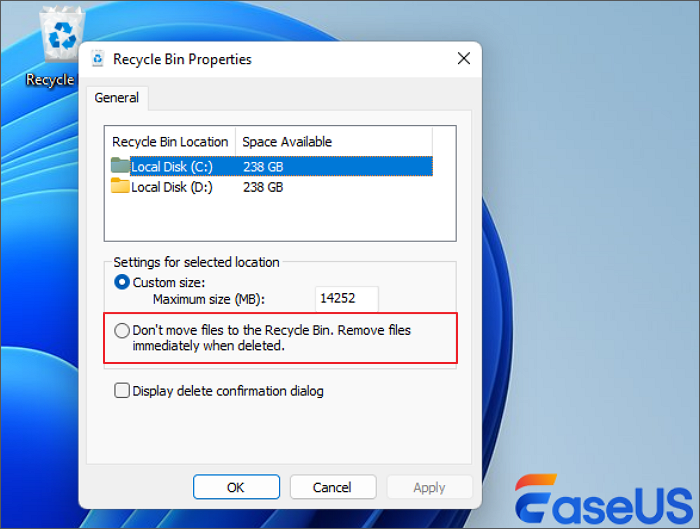
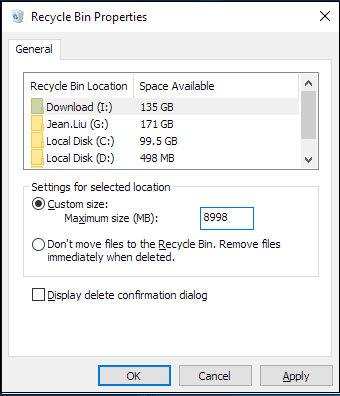
È possibile aumentare lo spazio disponibile nella cartella Cestino seguendo questi passaggi, per evitare che i file vengano eliminati definitivamente a causa di spazio insufficiente:
Passaggio 1. Fare clic con il pulsante destro del mouse su "Cestino" e scegliere "Proprietà".
Passaggio 2. Selezionare l'opzione "Dimensioni personalizzate" e regolare le dimensioni che desideri aggiungere al Cestino.
Passaggio 3. Fare clic su "Applica" e "OK" per salvare e applicare le modifiche.
Se hai attivato lo svuotamento automatico del Cestino in Storage Sense, la cartella Cestino verrà svuotata automaticamente ogni 1, 14, 30 o 60 giorni.
Consulta questa guida per scoprire come impedire al Cestino di eliminare automaticamente i file:
Passaggio 1. Apri le Impostazioni della barra delle applicazioni.
Passaggio 2. Fai clic su Sistema > Archiviazione > Rilevamento archiviazione.
Passaggio 3. Fai clic sulla scheda sotto "Elimina i file dal Cestino se sono presenti da più di:" e seleziona "Mai". In questo modo, i file non verranno eliminati dal Cestino.
Prevenire è sempre meglio che curare. Ecco alcune strategie efficaci per proteggere i tuoi file dalla cancellazione accidentale:
Backup regolari: implementa una pianificazione di backup regolare utilizzando strumenti come Backup e ripristino di Windows o software di terze parti. Questo garantisce che, anche se i file vengono eliminati dal Cestino, ne avrai una copia di sicurezza.
Abilita le copie shadow: abilita il servizio Copia shadow del volume sul tuo sistema Windows. Questa funzionalità crea snapshot dei tuoi file, consentendoti di ripristinare le versioni precedenti.
Gestione delle versioni dei file: Utilizza strumenti di gestione delle versioni dei file che salvano automaticamente diverse versioni dei tuoi file, offrendo una rete di sicurezza in caso di cancellazioni accidentali.
Puoi consultare questi suggerimenti se non vuoi rischiare di eliminare accidentalmente il file del Cestino in futuro. Non dimenticare di condividerli con i tuoi amici!
In questa pagina abbiamo raccolto tre metodi per aiutarti a recuperare facilmente i file eliminati dal Cestino in Windows 10/8/7 e anche in versioni precedenti di Windows. Ora dovresti aver ben chiaro come ripristinare i dati eliminati dal Cestino.
È possibile utilizzare EaseUS Data Recovery Wizard per ripristinare i file, sia che si tratti di file temporaneamente eliminati o di file eliminati definitivamente dopo aver svuotato il Cestino.
Dopo aver letto il brano, potreste ancora avere dei dubbi sul recupero di oggetti dal cestino della raccolta differenziata. Ci auguriamo che le seguenti domande possano esservi d'aiuto.
È possibile recuperare i file cancellati su Windows 11?
Su Windows 11 è possibile recuperare facilmente i file eliminati grazie a tre metodi efficaci.
Perché non riesco a trovare un file eliminato nel Cestino?
Potresti aver svuotato o impostato lo svuotamento automatico del Cestino in Windows. Se non desideri che il Cestino elimini definitivamente file e cartelle, puoi modificare le impostazioni per disattivare lo svuotamento automatico del Cestino nel menu Impostazioni di archiviazione del sistema.
Dove vengono salvati tutti i file eliminati definitivamente?
Una volta aperto il Cestino e svuotato, oppure premendo Maiusc + Canc per eliminare i file, questi non vengono cancellati definitivamente. I file rimangono presenti sul supporto di memorizzazione prima di essere sovrascritti e possono essere recuperati con un software di recupero dati.
Come posso recuperare i file eliminati dal Cestino?
Recuperare il Cestino eliminato facendo clic sul pulsante Ripristina o utilizzando il backup Cronologia file. Dopo aver svuotato il Cestino, è possibile ripristinare i file eliminati dal Cestino con un software di recupero dati o ripristinare Windows a una versione precedente.
Come si recuperano i file eliminati dal Cestino dopo averlo svuotato in Windows 7?
Apri Esplora risorse sul tuo computer e individua la cartella in cui sono stati salvati i file. Fai clic con il pulsante destro del mouse sulla cartella e seleziona l'opzione "Ripristina versioni precedenti". Scegli la versione precedente con la data desiderata e fai clic su "Ripristina".
Come utilizzare al meglio il contenitore per la raccolta differenziata?
Per sfruttare al meglio il Cestino e ridurre al minimo il rischio di perdita di dati, si consiglia di seguire questi suggerimenti:
EaseUS Data Recovery Wizard è un potente software di ripristino del sistema, progettato per recuperare file cancellati accidentalmente, dati persi a causa di malware.
Scopri di PiùEaseUS Data Recovery Wizard è il migliore software di recupero dati che abbiamo visto. Non è perfetto, in parte perché la tecnologia del disco avanzata di oggi rende il recupero dei dati abbastanza difficile.
Scopri di PiùEaseUS Data Recovery Wizard Pro ha una reputazione come uno dei migliori programmi software di recupero dati sul mercato. Viene fornito con una selezione di funzionalità avanzate, tra cui ripristino di partizioni, ripristino di unità formattate e riparazione di file danneggiati.
Scopri di PiùArticoli Relativi:
Recuperare i file di gioco cancellati Steam
Elsa-18/06/2026
File cancellato non presente nel Cestino | Come recuperare su Windows 11/10
Anna-14/08/2026
Risolto! Come Recuperare File Cancellati Windows 10 [2026]
Elsa-18/06/2026
Recuperare Video YouTube cancellati
Elsa-18/06/2026
EaseUS Data Recovery Wizard
EaseUS Data Recovery Wizard Free consente di recuperare fino a 2 GB di dati gratuitamente (500 MB inclusi + 1,5 GB dopo la condivisione su Facebook o X).
Copyright © EaseUS. Tutti i diritti riservati.