I miei file eliminati non sono presenti nel Cestino. Come posso recuperarli nella loro posizione originale?
Pochi minuti fa ho eliminato accidentalmente un file importante e ho subito cercato di ripristinarlo dal Cestino. Tuttavia, il file non era presente. Questo problema è comune su Windows 11/10 e può verificarsi anche quando i file vengono eliminati senza passare dal Cestino. In questa guida vedrai
Perché i file eliminati non sono presenti nel Cestino
- Importante
- Se il file non è presente nel Cestino, evita di salvare nuovi dati sul disco per aumentare le possibilità di recupero.
Quando elimini file nelle seguenti situazioni, i file eliminati non finiranno nel Cestino.
- ⌨️Eliminazione con Maiusc + Canc. Quando utilizzi la combinazione Maiusc + Canc, il file viene eliminato in modo permanente e non passa dal Cestino.
- 🎚️Eliminazione tramite Prompt dei comandi. I file eliminati tramite CMD vengono rimossi direttamente dal sistema e non vengono salvati nel Cestino.
- 💽File eliminati da dispositivi esterni. I file eliminati da dispositivi come USB, schede SD o dischi esterni non vengono spostati nel Cestino. Invece, vengono eliminati definitivamente dall'unità, portando alla loro assenza nel Cestino. I file cancellati da USB, schede SD o dischi esterni non vengono inviati al Cestino per impostazione predefinita.
- ✅Opzione "Non spostare i file nel Cestino" attiva. Se questa impostazione è attiva, tutti i file eliminati vengono rimossi immediatamente senza passare dal Cestino.
- 😈Cestino pieno o file troppo grandi. Se il Cestino è pieno o il file supera la dimensione consentita, Windows elimina direttamente il file senza archiviarlo.
Come recuperare file cancellati da Shift in Windows 11/10
Questo programma ti consente di recuperare file eliminati definitivamente in soli 3 semplici passaggi. Segui i dettagli di seguito e ripristina i file eliminati dal turno. Leggi di più >>
Indipendentemente dalla causa che fa sì che i file eliminati non si trovino nel Cestino, puoi provare a risolvere il problema con i metodi seguenti.
Recupera i file cancellati non presenti nel cestino con il software
Quando elimini un file su Windows o su altri sistemi operativi, i dati non vengono cancellati immediatamente dal disco. Lo spazio occupato viene semplicemente contrassegnato come disponibile per nuovi dati. Finché non viene sovrascritto, i file possono ancora essere recuperati anche se non sono più presenti nel Cestino. In questi casi, uno strumento di recupero dati specializzato come EaseUS Data Recovery Wizard può aiutare a recuperare i dati persi da dischi rigidi esterni, cestino svuotato, HDD, SSD, unità flash USB, pen drive, schede CF/SD e così via.
Rispetto alle soluzioni manuali, l'uso di un software di recupero dati è generalmente il metodo più efficace e sicuro, soprattutto quando i file non sono più visibili nel Cestino.
EaseUS Data Recovery Wizard
- Recuperare i file cancellati dal cestino svuotato, dalla scheda di memoria, dall'unità flash, dalla fotocamera digitale e dalle videocamere.
- Supporta il recupero di file cancellati dalle unità C dopo la formattazione, la corruzione del disco rigido, l'attacco di virus e l'arresto anomalo del sistema in diverse situazioni.
- Visualizza in anteprima i file recuperabili durante la scansione
Guida dettagliata per recuperare dati persi:
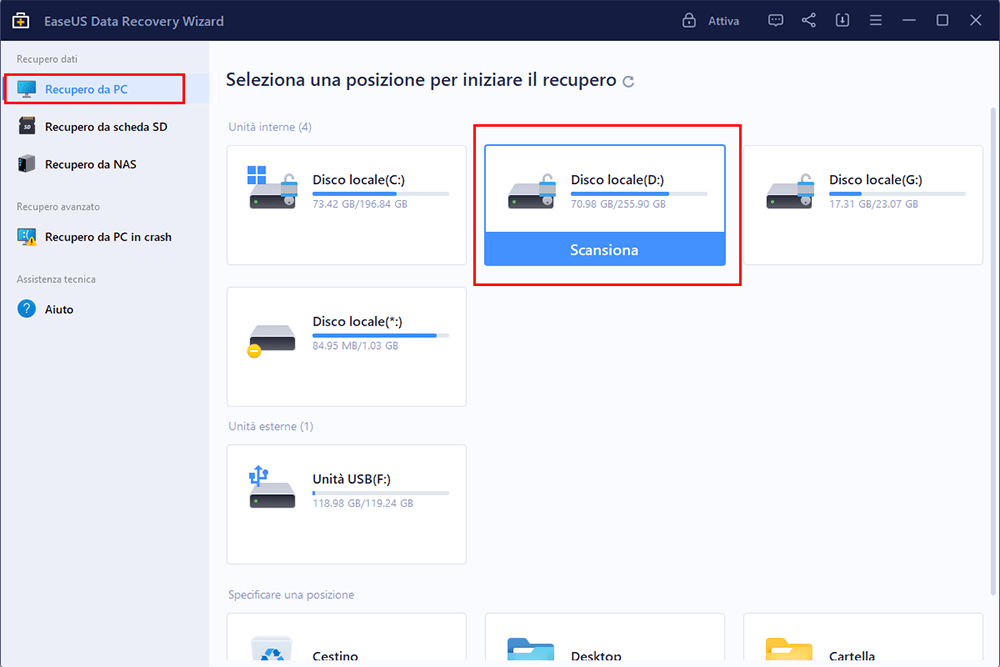
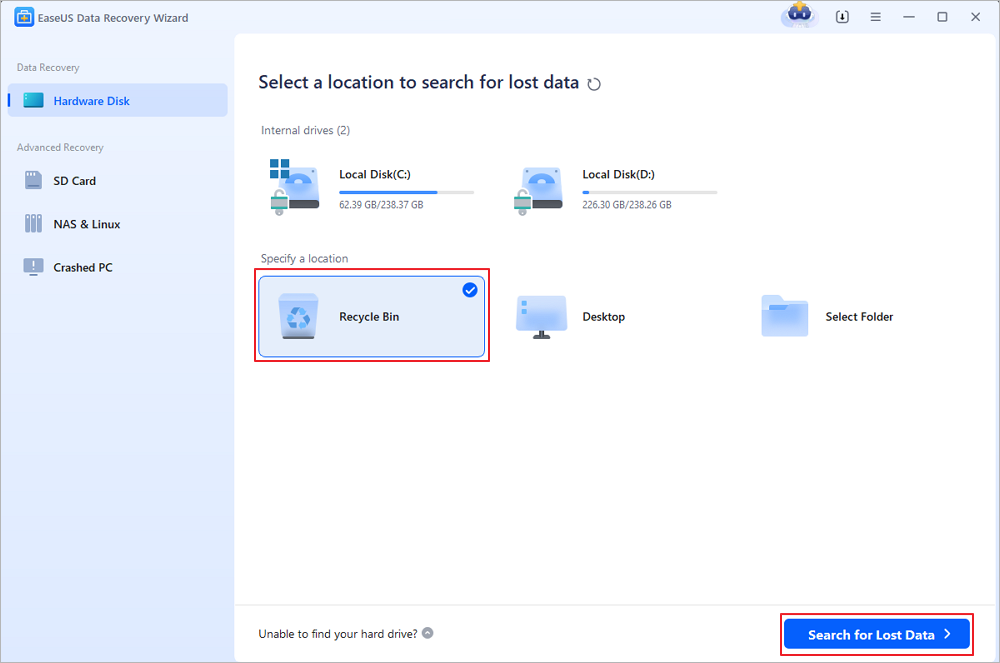
Passo 1. Avvia EaseUS Data Recovery Wizard sul computer. Seleziona una posizione da scansionare per il recupero come hard disk, scheda SD, chiavetta USB, ecc, o una cartella specifica. E clicca sul pulsante "Scansiona".
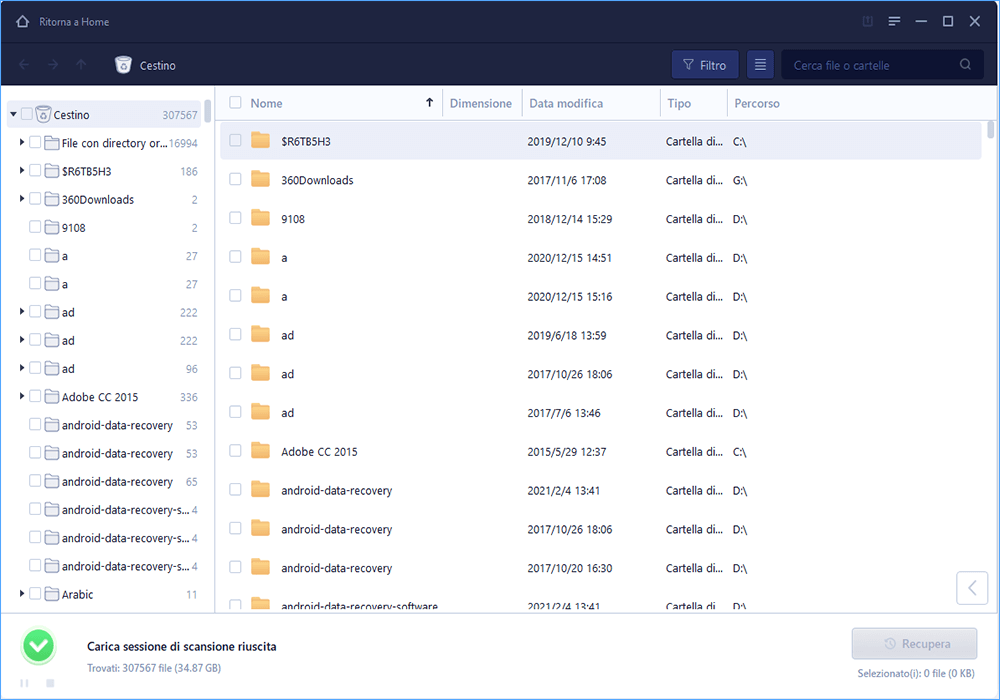
Passo 2. Potrai visualizzare i risultati della scansione e trovare facilmente con vari filtri.
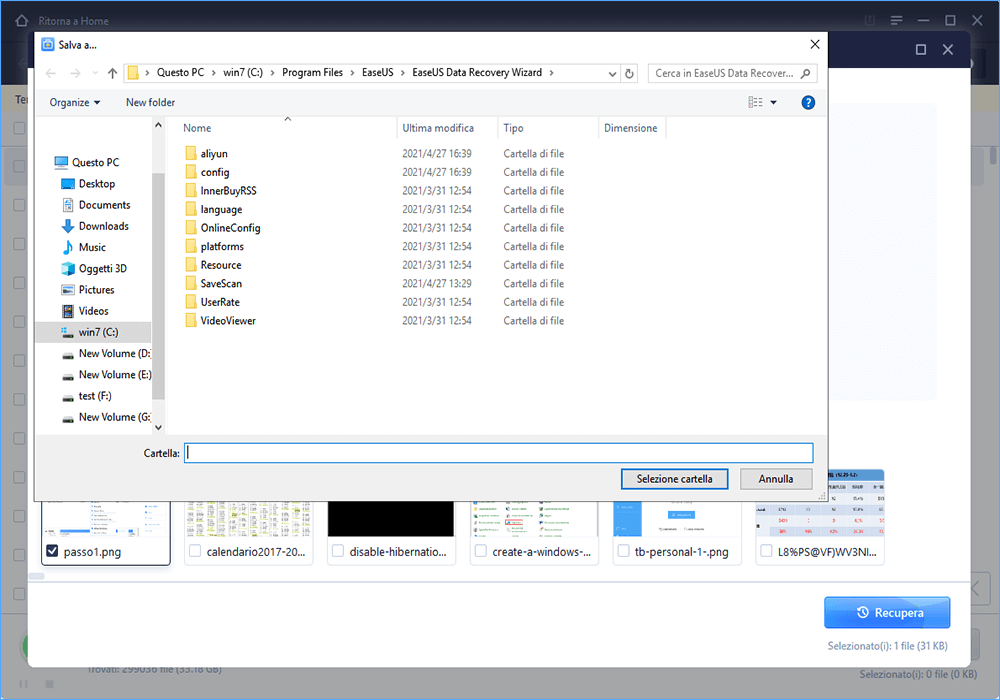
Passo 3. Seleziona i dati desiderati e clicca su "Recupera".
Recupera i file cancellati non presenti nel cestino senza software
Se non desideri utilizzare software di terze parti per recuperare file eliminati, ci sono ancora due modi per farlo:
| 🪶 Versioni precedenti / Cronologia file |
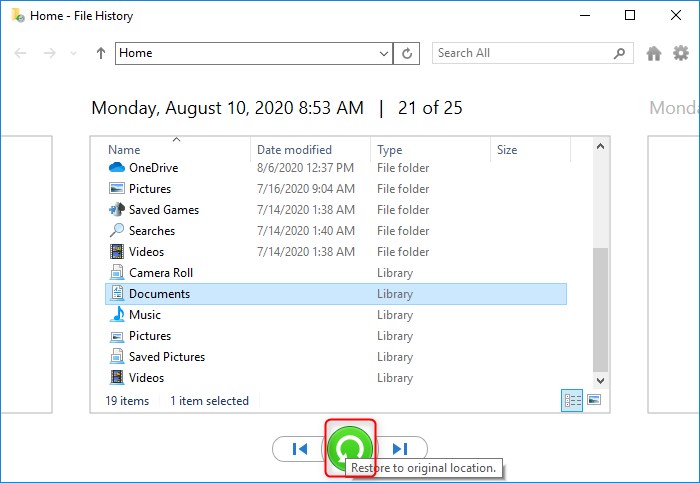
Permette di ripristinare file o cartelle a versioni salvate in precedenza. È necessario che la funzione sia stata attivata prima della perdita dei dati.
Accesso: tasto destro su file/cartella > "Ripristina versioni precedenti". |
| 🎒 Backup di Windows |
Consente di recuperare file eliminati se è stato configurato un backup automatico o manuale. È possibile recuperare i dati cancellati accedendo alla posizione di backup e ripristinando i file desiderati
L'efficacia dipende dalla frequenza dei backup e dalla presenza dei file salvati. |
1. Ripristina i file eliminati dalla versione precedente
La funzionalità Versioni precedenti di Windows utilizza il servizio Shadow Copy per creare copie di ripristino dei file e delle cartelle. Se attivata in precedenza, consente di recuperare file eliminati anche dopo lo svuotamento del Cestino, senza l'uso di software esterni.
Recupera file cancellati dal cestino in 4 modi [2026]
Quando elimini file in Windows, puoi provare 4 metodi di ripristino del Cestino. Innanzitutto, puoi recuperare i file eliminati direttamente dal Cestino. Leggi di più >>
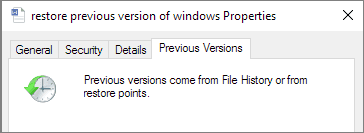
Passaggio 1. Fai clic con il tasto destro sulla cartella che conteneva i file eliminati e seleziona "Ripristina versioni precedenti".
![Recupera recupera permanentemente i file cancellati dalla versione precedente.]()
Passaggio 2. Scegli la versione disponibile dall'elenco e clicca su "Ripristina" per recuperare i file.
Se l'opzione non è visibile, potrebbe essere necessario attivare la Protezione del sistema:
- Vai al Pannello di controllo per attivare la "Protezione del sistema".
- Fai clic su "Sistema e sicurezza" > "Sistema" > "Protezione del sistema" (sulla barra laterale sinistra).
- Seleziona un'unità particolare e clicca su Configura.
- Fai clic su "Ripristina impostazioni di sistema e versioni precedenti dei file" e fai clic su "OK".
2. Recupera file dal backup di Windows
Se hai creato backup con la funzionalità Backup di Windows, probabilmente puoi recuperare i file eliminati non presenti nel Cestino in Windows 10 dal backup.
Passaggio 1. Collega il supporto di archiviazione di backup al tuo PC Windows.
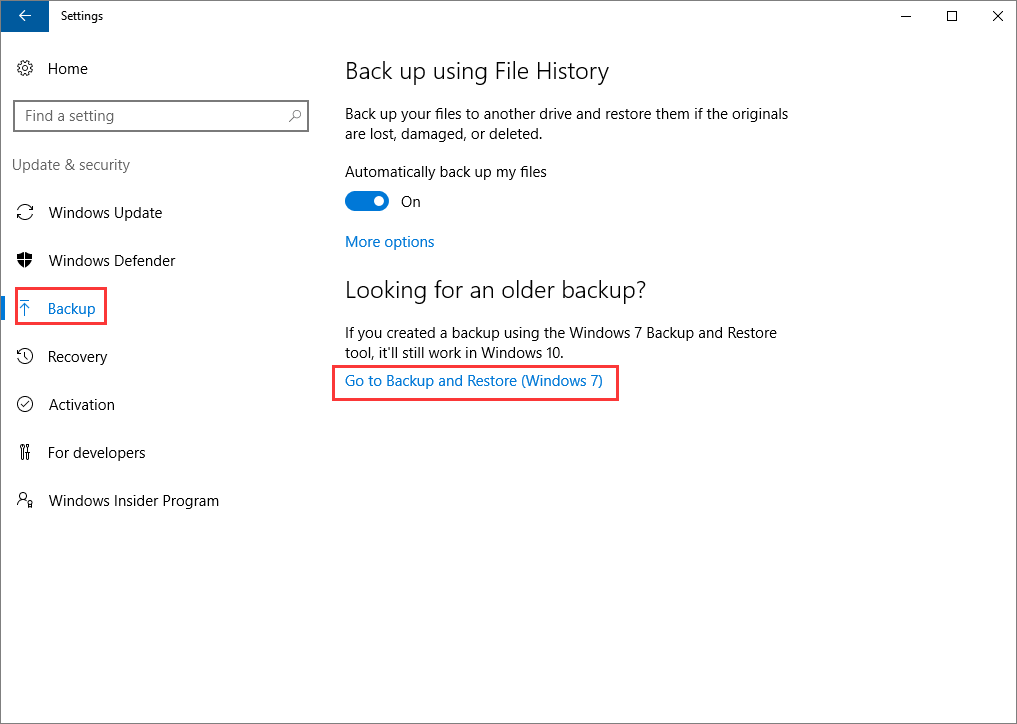
Passaggio2. Premi il tasto Windows + I per andare su "Impostazioni".
Passaggio3. Scegli "Aggiornamento e sicurezza" > "Backup".
Passaggio4. Fai clic su "Vai a Backup e ripristino (Windows 7)".
Passaggio5. Fai clic su "Ripristina i miei file".
![ripristinare dal backup]()
Questo metodo funziona solo se si dispone di un backup. In caso contrario, non sarai in grado di ripristinare i file eliminati. Ma non scoraggiarti. Puoi procedere con l'affidabile software EaseUS Data Recovery Wizard. Provaci. Non ti deluderà.
Conclusione
Dopo aver letto questo articolo, ora conosci diversi metodi per recuperare file cancellati che non si trovano nel cestino. Potrebbe essere semplice recuperare gli oggetti eliminati che non si trovano nel cestino se si dispone di un backup in anticipo. Tuttavia, se non disponi di un backup per i file distrutti, utilizzare un software specializzato di recupero dati come EaseUS Data Recovery Wizard è la soluzione più rapida. Per testarlo prima di acquistarlo, questo software offre download e scansione gratuiti.
Domande frequenti su come recuperare file eliminati non presenti nel Cestino
Se hai ancora qualche domanda sui file eliminati non presenti nel Cestino, controlla le risposte rapide di seguito per aiutarti:
1. Perché i file eliminati non si trovano nel Cestino?
Forse potresti provare un approccio diverso alla cancellazione dei file. Il cestino è disabilitato, la dimensione del file supera la dimensione massima del cestino, virus e danneggiamento del disco, file non archiviati su un'unità USB o scheda SD e molte altre situazioni possono impedire l'eliminazione permanente dei file.
2. Come si ripristina un file eliminato che non si trova nel Cestino?
- Fai clic su "Ripristina versioni precedenti" dal menu contestuale della cartella in cui risiedeva in precedenza il file eliminato.
- Ora vedrai un'opzione di ripristino per la cartella.
- Scegli quello eliminato Dall'elenco delle versioni precedenti disponibili.
3. Come recuperare file cancellati in Windows 11 senza Cestino??
Seleziona Ripristina versioni precedenti selezionando il file o la cartella con il menu di scelta rapida. Vedrai un elenco delle versioni precedentemente accessibili del file o della cartella. Se utilizzi Windows Backup per eseguire il backup dei file, l'elenco includerà sia i punti di ripristino che i file salvati sui backup se entrambi i tipi sono disponibili.
4. Come posso recuperare i file eliminati definitivamente?
Puoi recuperarli solo se lo spazio non è stato sovrascritto, utilizzando:
- Software di recupero dati di EaseUS.
- Backup locale o cloud
- Funzioni di ripristino di Windows