Le pen drive sono dispositivi molto pratici per salvare e trasferire file tra computer. Tuttavia, può capitare di perdere documenti importanti a causa di cancellazioni accidentali, formattazioni o problemi della chiavetta. Molti utenti cercano soluzioni quando si trovano in situazioni come:
- file cancellati dalla chiavetta USB
- pen drive che non funziona
- penna USB rotta
- chiavetta USB non riconosciuta dal computer
La buona notizia è che nella maggior parte dei casi è possibile effettuare il recupero dati da pen drive utilizzando i metodi giusti. In questa guida vedremo come recuperare file da una chiavetta USB passo dopo passo.
Recupero dati da pen drive: quando è possibile?
Il recupero dei dati da una pen drive è possibile nella maggior parte dei casi, soprattutto quando la perdita dei file dipende da fattori logici e non fisici. Le cause principali includono:
- Eliminazione accidentale: file cancellati per errore dal cestino o direttamente dalla chiavetta
- Formattazione della chiavetta USB: una formattazione rapida non cancella definitivamente i dati
- Virus o malware: possono rendere i file invisibili senza eliminarli realmente
- Errori del file system: settori danneggiati o partizioni RAW
- Rimozione improvvisa della pen drive: scollegamento senza espulsione sicura
Finché i dati non vengono sovrascritti da nuovi file, esistono buone possibilità di recuperarli.
💡Tip: altri scenari comuni da considerare
- Penna USB rotta: connettore o circuito interno danneggiati. In caso di danni logici i dati sono ancora recuperabili con software; in caso di danni fisici può essere necessario rivolgersi a un laboratorio specializzato.
- Pen drive formattata: anche se formattata, i dati non vengono eliminati completamente. È importante non salvare nuovi file prima del recupero.
- Chiavetta USB non riconosciuta: il problema può dipendere da errori del file system o driver mancanti. Prima di procedere al recupero, provare la pen drive su un altro computer o utilizzare Gestione Disco per verificarne lo stato.
Pen drive non funziona come recuperare i dati
Se la tua pen drive non funziona o non viene riconosciuta dal computer, i file potrebbero sembrare irrecuperabili. Tuttavia, nella maggior parte dei casi è ancora possibile recuperare i dati provando alcune soluzioni pratiche.
Di seguito trovi diversi metodi che puoi utilizzare per recuperare i file da una chiavetta USB che non funziona.
Metodo 1. Controlla la porta USB e prova un altro computer
Prima di procedere con metodi più complessi, è importante verificare che il problema non dipenda dal computer o dalla porta USB.
Scollega la pen drive e prova un'altra porta USB del computer. Se non funziona, collega la chiavetta a un altro computer e controlla se viene riconosciuta.
Metodo 2. Verifica la pen drive in Gestione Disco
Se la pen drive non appare in "Questo PC", potrebbe essere rilevata da Windows in Gestione Disco. Questo strumento permette di vedere se la chiavetta è attiva e di correggere eventuali errori di partizione.
Passo 1. Premi Win + X e seleziona Gestione Disco.
Passo 2. Controlla se la pen drive è elencata tra i dispositivi.
Passo 3. Se appare ma senza lettera, assegna una lettera all'unità.
Passo 4. Riprova ad aprire la pen drive in "Questo PC".
Metodo 3. Ripara la chiavetta USB con CHKDSK
Se la pen drive viene rilevata ma presenta errori di file system, il comando CHKDSK permette di ripararla senza cancellare i dati. Questo passaggio prepara la chiavetta per un eventuale recupero dei file.
Passo 1. Apri il Prompt dei comandi (Win + R → cmd)
Passo 2. Digita il comando: chkdsk X: /f (sostituisci X con la lettera della pen drive)
Passo 3. Premi Invio e attendi il completamento della scansione
Metodo 4. Recupero dati da pen drive con EaseUS Data Recovery Wizard
penna usb rotta recupero datiSe la penna USB è rotta o i file risultano inaccessibili, il recupero dati da penna USB rotta è possibile grazie a un software professionale come EaseUS Data Recovery Wizard. Il programma esegue una scansione completa della chiavetta e consente di recuperare documenti, foto, video e altri file importanti.
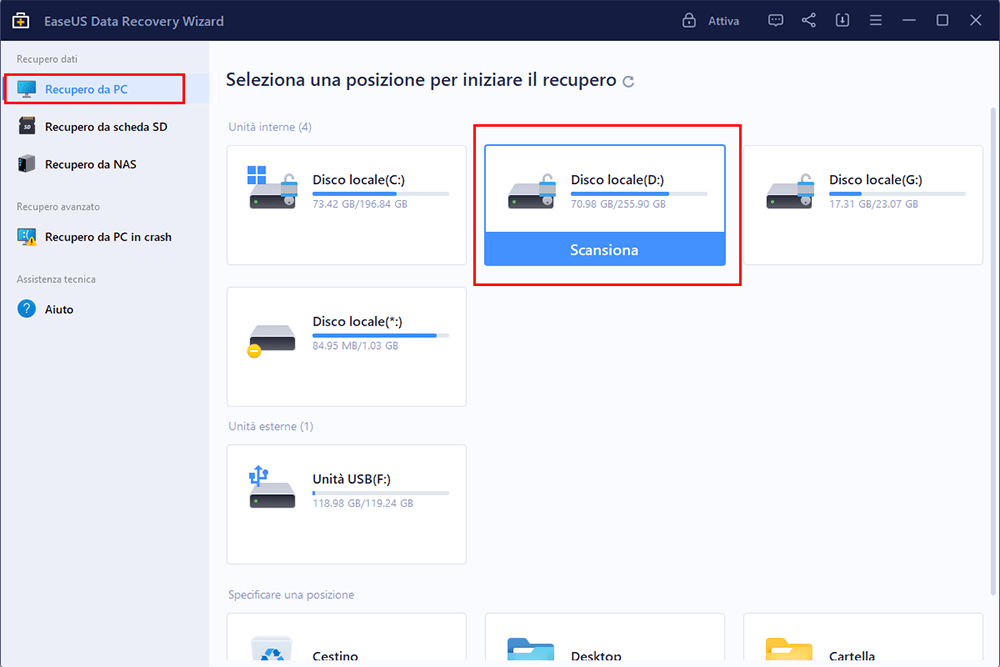
Passo 1. Collegare Pen Drive al computer e poi lanciare EaseUS Data Recovery Wizard sul computer. Selezionare il pen drive e cliccare “Scansione”.
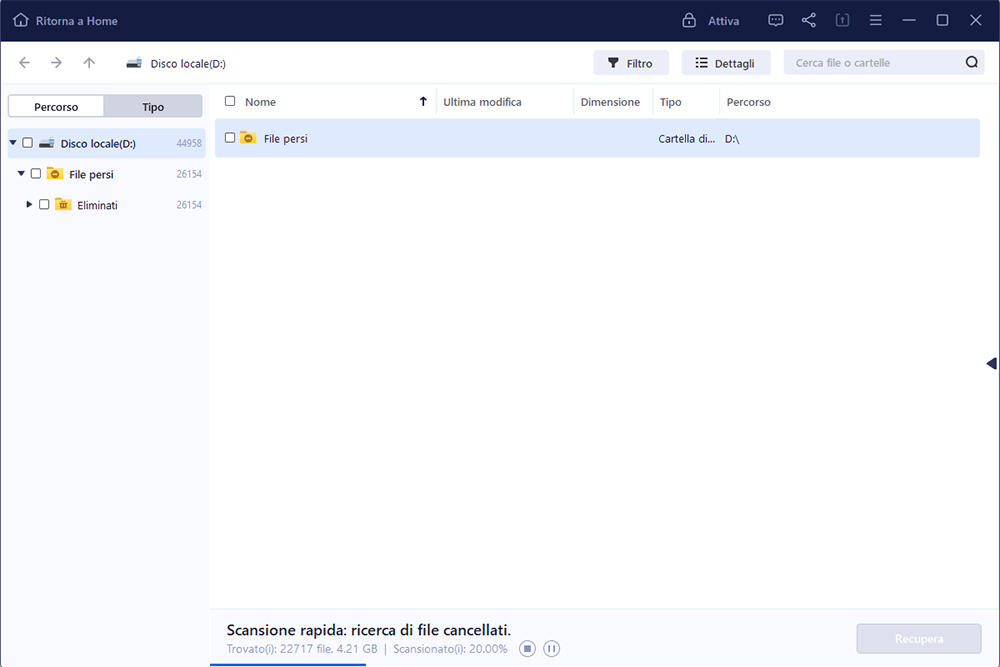
Passo 2. Il programma esegue subito una scansione per cercare i file persi sul pen drive, si prega di attendere per un momento.
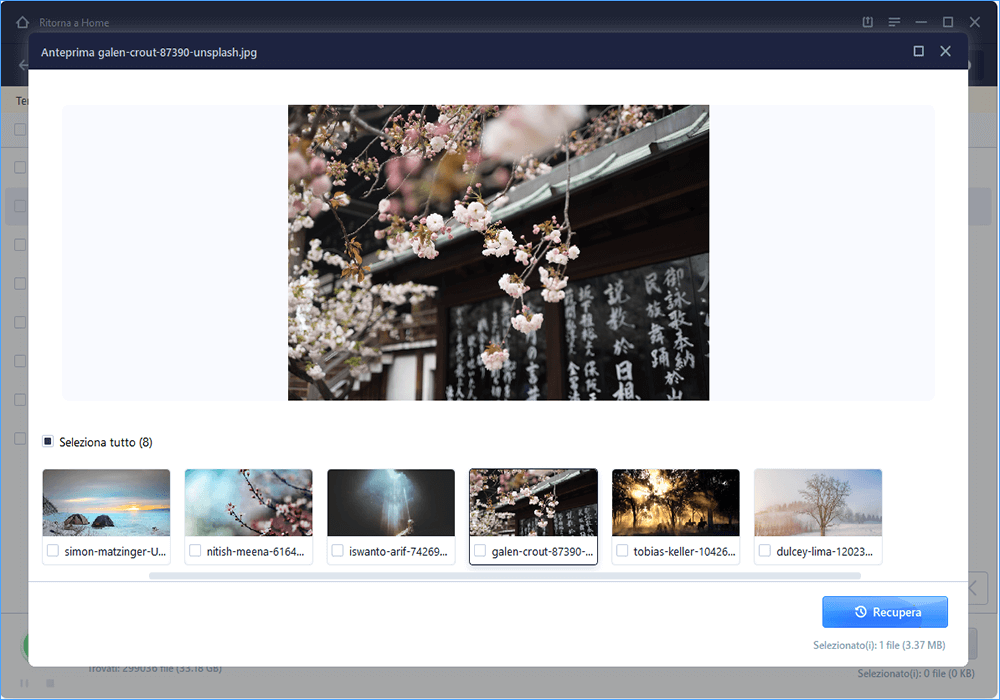
Passo 3. Dopo aver finito la scansione, puoi visualizzare in anteprima i file trovati e recuperarli.
Domande frequenti sul
recupero dati da pen drive
1. Come recuperare file cancellati da chiavetta USB?
È possibile recuperare i file cancellati usando software di recupero dati come EaseUS Data Recovery Wizard, che supporta foto, video, documenti e altri formati.
2. È possibile recuperare dati da una penna USB rotta?
Sì, se il danno è logico. In caso di danni fisici gravi, può essere necessario rivolgersi a un laboratorio specializzato.
Prima di tentare il recupero, provare la chiavetta su un altro computer, controllare Gestione Disco e, se necessario, usare un software professionale di recupero dati.
Conclusione
Il Pen drive non funziona come recuperare dati? La perdita di file da una pen drive non significa necessariamente che i dati siano persi per sempre. Anche se la pen drive non funziona o è danneggiata, esistono soluzioni efficaci per il recupero dei dati. Si consiglia di utilizzare EaseUS Data Recovery Wizard, poiché intervenire tempestivamente aumenta notevolmente le possibilità di recupero.