Panoramica su recuperare file da chiavetta USB formattata
A volte può capitare di formattare accidentalmente la tua unità USB o di trovarti in una situazione che richiede la riformattazione perché non riesci a utilizzare il dispositivo in altro modo. Tra queste situazioni:
Formattare un'unità USB di solito comporta la perdita della maggior parte dei dati in essa contenuti. O almeno, questo è ciò che sembra.
In realtà, il sistema operativo rimuove solo i riferimenti ai file, mentre i dati restano fisicamente presenti sul dispositivo come spazio disponibile. Il recupero è possibile solo finché i dati non vengono sovrascritti da nuovi file.
Come recuperare file da chiavetta USB/pen drive formattata gratis
- Important
- Interrompere immediatamente l'utilizzo dell'unità USB dopo una formattazione accidentale, poiché una volta sovrascritti i dati, si perderà la possibilità di recuperare i file precedenti. Più rapidamente si esegue il recupero dei dati da chiavetta USB danneggiata, maggiori saranno le probabilità di recuperare correttamente i dati.
Metodo 1. Recuperare i dati da una chiavetta USB formattata con il software di recupero dati EaseUS
EaseUS Data Recovery Wizard è uno strumento comunemente utilizzato per il recupero dei dati quando i file non sono più visibili dopo la formattazione, ma non sono ancora stati sovrascritti. Questo tipo di software viene impiegato in diverse situazioni, come unità USB formattate, dischi rigidi esterni, schede SD o partizioni danneggiate.
In generale, il recupero dipende dallo stato dell'unità e dalla possibilità che i dati non siano stati sovrascritti.
Caratteristiche principali:
- Recupera i dati dalle unità USB formattate in tre semplici passaggi.
- Recupera i dati da partizioni cancellate, nascoste, perse o RAW.
- Anteprima dei file prima del ripristino
- Scansione rapida e approfondita
- Sicuro al 100% e funziona bene sia su PC Windows che su Mac.
Scarica gratuitamente EaseUS Data Recovery Wizard. Scopri quanto è facile da usare guardando il video tutorial o leggendo i passaggi dettagliati forniti di seguito:
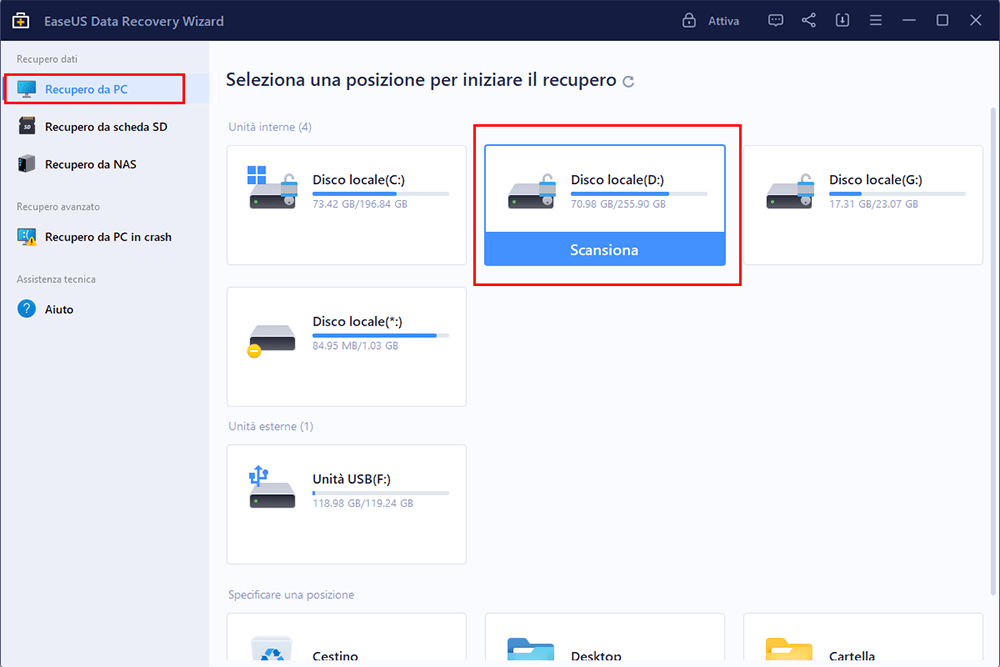
Passo 1. Collega la chiavetta USB al computer, lancia EaseUS Data Recovery Wizard.
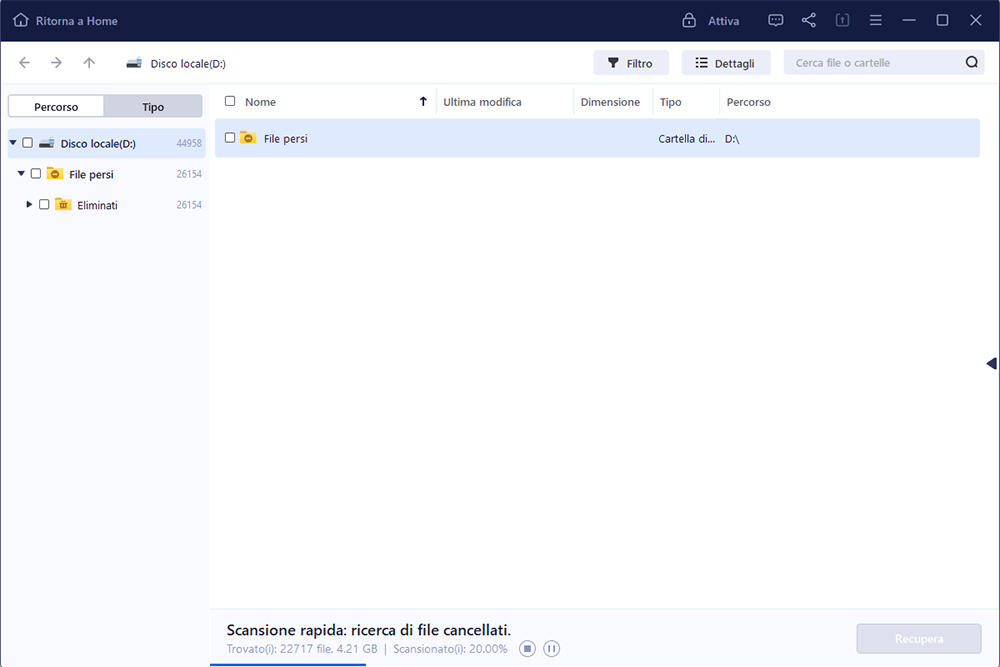
Passo 2. Dopo aver cliccato sul pulsante "Scansiona", il software inizierà subito una scansione per cercare i file sull'USB.
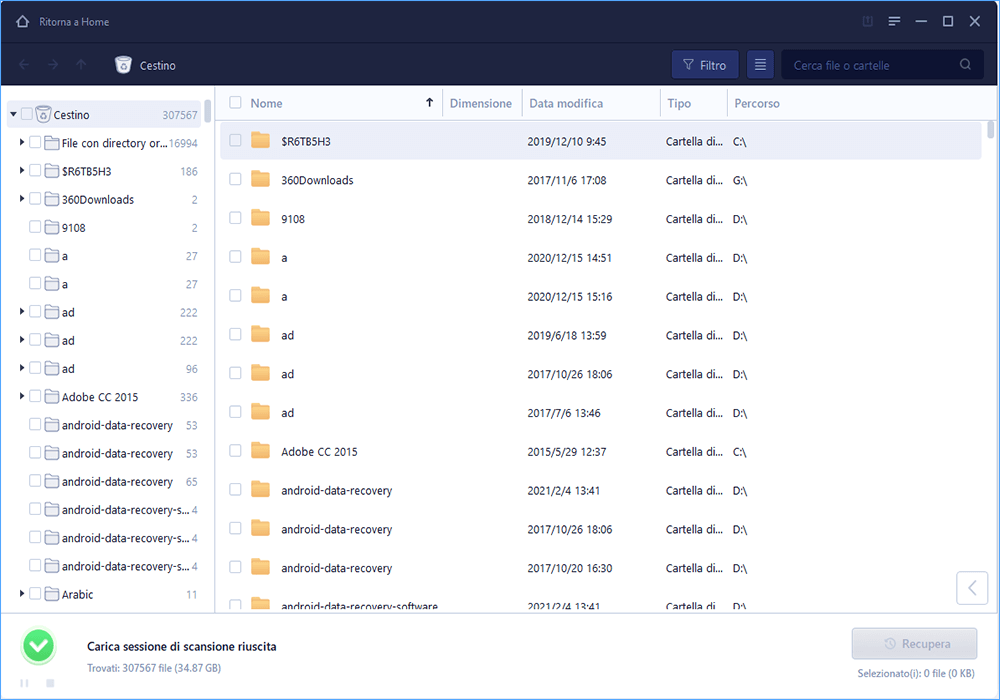
Passo 3. Puoi visualizzare in anteprima i dati trovati e recuperarli facendo clic sul pulsante "Recupera".
Nota bene: Non salvare i file recuperati sulla chiavetta per evitare la sovrascrittura.
💡Vuoi saperne di più sul recupero dati da schede SD? Ad esempio, qual è il miglior software di recupero dati da schede SD? Come recuperare una scheda SD danneggiata? Come recuperare i dati da una scheda SD illeggibile... Consulta le FAQ sul recupero dati da schede SD e ripristina i tuoi preziosi file persi.
Come puoi vedere, il software di recupero file EaseUS è un modo semplice per recuperare file che pensavi persi dopo aver riformattato l'unità. Tuttavia, non è l'unico scenario in cui può essere utile: si è dimostrato popolare anche tra gli utenti che avevano bisogno di recuperare file dopo aver svuotato il cestino, recuperare dati persi dopo un crash di sistema e altro ancora.
Contatta gli esperti di EaseUS Data Recovery per un servizio di recupero manuale personalizzato. Dopo una diagnosi GRATUITA, possiamo offrirti i seguenti servizi:
- Ripara la struttura RAID danneggiata, il sistema operativo Windows non avviabile e il file del disco virtuale danneggiato (.vmdk, .vhd, .vhdx, ecc.)
- Recupera/ripara partizioni perse e unità ripartizionate
- Ripristina il disco rigido e ripara l'unità RAW (unità crittografata con BitLocker)
- Correggi i dischi che diventano partizioni protette da GPT
Metodo 2. Recuperare i dati da un'unità USB formattata utilizzando CMD
Alcuni suggerimenti ti diranno che puoi usare il CMD per recuperare un'unità USB formattata, ma in realtà il Prompt dei comandi non può recuperare file cancellati o formattati, ma solo gestire file nascosti o errori del file system.
Nel caso in cui alcuni utenti volessero sapere come visualizzare i file nascosti con CMD, qui forniamo i passaggi dettagliati.
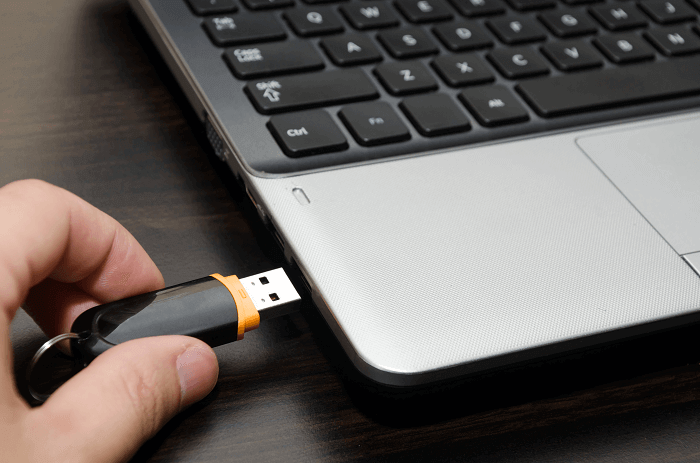
Passaggio 1. Collega la tua chiavetta USB al computer.
![Come recuperare una chiavetta USB formattata]()
Passaggio 2. Controlla la lettera dell'unità USB tramite Questo PC.
Passaggio 3. Fa clic sull'icona di ricerca nella barra delle applicazioni, digita "cmd", quindi fa clic con il pulsante destro del mouse su "Prompt dei comandi" e scegli "Esegui come amministratore".
Passaggio 4. Digita chkdsk F: /f nel prompt dei comandi. (Sostituisci F: con la lettera dell'unità USB formattata.)
Passaggio 5. Inserisci Y e poi inserisci la lettera dell'unità della tua chiavetta USB.
Passaggio 6. Digita F: \ >attrib –h –r –s /s /d *.* e CMD ti mostrerà tutti i file nascosti dalla tua chiavetta USB. (F indica la lettera dell'unità o la tua USB)
Suggerimento bonus. Ripristina i file formattati dal backup dell'unità USB
Se sei abbastanza fortunato da avere un backup dei dati della tua chiavetta USB, puoi semplicemente ripristinarlo per recuperare i tuoi file. Consigliamo sempre di eseguire il backup dei dati, quindi dai un'occhiata alla nostra guida sui migliori software di backup gratuiti per evitare di perdere documenti, immagini o altri file preziosi.
Come è possibile recuperare i dati da chiavette USB/pen drive formattate?
Una domanda frequente tra gli utenti è: "Come è possibile recuperare i dati da una chiavetta USB formattata?" Questa situazione è spesso discussa anche nei forum tecnici.
In genere, dopo la formattazione, i file non sono completamente scomparsi dall'unità, ma non sono più visibili. Il recupero è possibile solo se i dati non sono stati sovrascritti. Non vengono cancellati definitivamente finché nuovi dati non occupano lo stesso spazio. Pertanto, è fondamentale non utilizzare l'unità USB dopo la formattazione. Anche una minima scrittura può ridurre drasticamente le possibilità di recupero.
Il software di recupero dati analizza lo spazio non allocato per individuare file ancora presenti ma invisibili al sistema. Questo funziona solo prima della sovrascrittura.
Conclusione
Sebbene i tre metodi che abbiamo spiegato in questa guida ripristinino tutti i dati ritenuti persi dopo la formattazione di un'unità, il più semplice da usare è di gran lunga EaseUS Data Recovery Wizard. Questo software professionale permette di recuperare file in pochi passaggi, anche in situazioni complesse di perdita dati.
- Alta compatibilità con dispositivi e file system
Rispetto a metodi manuali o comandi da terminale, EaseUS Data Recovery Wizard offre una soluzione più flessibile e immediata. Provalo ora per recuperare i tuoi file in pochi minuti.
Domande frequenti sul recupero dati da USB formattata
È l'ultima parte di questo brano. Se hai altre domande sul recupero di un'unità USB formattata, continua a leggere.
1. La formattazione di una chiavetta USB cancella tutto?
Formattare un'unità USB elimina tutto? La risposta è sì. Quando ti viene chiesto di formattare un'unità USB, questa potrebbe essere già corrotta o danneggiata. Puoi eseguire una formattazione rapida, senza controllare i settori danneggiati. Puoi anche eseguire una formattazione completa per formattare l'intera unità USB, ma richiederà più tempo rispetto a una formattazione rapida.
Se vuoi recuperare tutti i file dall'unità USB, EaseUS Data Recovery Wizard può aiutarti.
2. È possibile recuperare i dati su un'unità USB dopo la formattazione?
Sì, i file memorizzati sulla tua chiavetta USB non vengono cancellati per sempre e rimangono comunque sulla chiavetta. Con l'aiuto di un pratico software di recupero dati, i dati possono essere recuperati facilmente. Come recuperare i dati persi da una chiavetta USB?
- 1. Scarica EaseUS Data Recovery Wizard e avvialo sul tuo PC.
- 2. Eseguire la scansione dell'unità USB per trovare i file eliminati.
- 3. Ripristinare i file sull'unità USB dopo averli visualizzati in anteprima.
3. Qual è il miglior software di recupero USB?
Selezioniamo per te nove software affidabili per il recupero di dati USB:
- 1. EaseUS Dara Recovery Wizard
- 2. Stellar Data Recovery
- 3. Recuva
- 4. Disk Drill Data Recovery
- 5. SysTools Pen Drive Recovery
- 6. Aiseesoft Data Recovery
- 7. Data Rescue 6
- 8. DMDE
- 9. R-Studio
4. Come formattare correttamente la mia unità USB?
Per formattare correttamente un'unità USB, puoi seguire i passaggi indicati di seguito:
- 1. Collegare l'unità USB al PC ed eseguire CMD.
- 2. Digitare disk part, list disk, select disk x, list, volume, select volume x, format fs=ntfs quick ed uscire uno alla volta.
- 3. In alternativa, è possibile scaricare uno strumento di formattazione dell'unità USB per eseguire la formattazione.