Recupero dati da USB: cos'è e come funziona
"È possibile recuperare un'intera cartella piena di file che sono stati cancellati accidentalmente mentre stavo eliminando un singolo file? In qualche modo, l'intera cartella è stata cancellata! – dal forum di SanDisk"
"Il mio disco rigido esterno USB si è improvvisamente corrotto mentre lo stavo usando. I dati non erano accessibili; erano tutti in un linguaggio cifrato. Ho provato a risolvere il problema usando lo strumento di ripristino di Windows 10. Dopo pochi secondi di ripristino, ho ricevuto un messaggio che indicava che l'unità non era accessibile. – da Reddit "
"Ho provato a formattare una chiavetta USB e per sbaglio ho formattato anche il mio hard disk secondario. Pensavo di avere un backup del disco, ma non era così. Qual è il software o il metodo migliore per recuperare i file? – da Reddit"
La perdita di dati da una chiavetta USB può verificarsi per svariati motivi, anche nei momenti più inaspettati. Il lato positivo è che, nella maggior parte dei casi, questi problemi non cancellano tutto all'istante. I file solitamente rimangono sulla chiavetta per un certo periodo e il recupero è possibile, a patto di interrompere immediatamente l'utilizzo della chiavetta e di non salvare nuovi dati che potrebbero sovrascrivere quelli vecchi.
Se vuoi solo farti un'idea generale di come funziona il recupero dati da USB, delle semplici guide passo passo possono essere utili. Prima di passare alle soluzioni, vale la pena dare una rapida occhiata alle situazioni più comuni in cui i file scompaiono e a cosa di solito le causa.
Scenari comuni di perdita di dati tramite USB e relative cause
I problemi con le porte USB si presentano in molte forme e comprenderne la causa sottostante aiuta a scegliere la soluzione più adatta. Di seguito sono elencate le situazioni più comuni riscontrate dagli utenti:
- ⚠️Cancellazione accidentale. Può capitare di cancellare per errore un'intera cartella o i file sbagliati, e gli utenti USB potrebbero non sapere che la cancellazione di file da un'unità flash USB su un computer Windows può causare la perdita permanente dei dati, poiché i file cancellati non verranno spostati nel Cestino.
- ⚠️Formattazione accidentale dell'unità USB. Gli errori logici USB possono generare messaggi come "L'unità USB deve essere formattata prima dell'uso", e molti utenti non sanno che la formattazione può cancellare i dati presenti sull'unità flash USB.
- ⚠️Infezione da virus o malware. I programmi dannosi potrebbero nascondere, crittografare o eliminare i file sulla chiavetta USB. Per i file crittografati sulla chiavetta USB, è difficile decrittografare e ripristinare i dati.
- ⚠️Corruzione del file system. L'espulsione impropria dell'unità USB, un'improvvisa interruzione di corrente del computer o un arresto anomalo del sistema possono corrompere il file system dell'unità USB e causare la perdita di dati.
- ⚠️Danni fisici. Connettori rotti, esposizione all'acqua, guasti al chip interno o altre calamità naturali possono causare dati illeggibili e perdita permanente dei dati sull'unità USB.
- ⚠️Surriscaldamento o problemi elettrici. Sbalzi di tensione o surriscaldamento danneggiano il controller USB e corrompono i file memorizzati.
Dopo aver esaminato le varie cause di perdita di dati su un'unità USB, vediamo come recuperare i dati da una chiavetta USB.
Come recuperare dati da una chiavetta USB
In questa sezione, imparerai diversi metodi di recupero dati da chiavette USB o pen drive, a seconda delle varie situazioni di perdita dati. Scegli quello più adatto alla tua chiavetta USB.
Ecco un video sul recupero dati tramite USB che potrebbe aiutarti a saperne di più:
- 01:02 Recuperare i dati da USB utilizzando uno strumento di recupero dati
- 03:25 Ripristinare i file da USB con Cronologia file di Windows
1️⃣Recuperare i file cancellati da una chiavetta USB
Spesso gli utenti perdono file importanti a causa di cancellazioni accidentali. Quando si eliminano i file in fretta, può capitare di selezionare per errore intere cartelle. I file eliminati dalla chiavetta USB potrebbero non trovarsi nel Cestino, perché i file eliminati da una chiavetta USB o da una scheda SD non passano per il Cestino.
È facile accorgersi quando si cancellano accidentalmente i file sbagliati da una chiavetta USB; agire tempestivamente aumenta le probabilità di recuperare i file eliminati.
I file cancellati accidentalmente hanno generalmente le migliori possibilità di essere recuperati. Basta seguire questi passaggi:
Passaggio 1. Interrompi immediatamente l'utilizzo dell'unità flash USB dopo la cancellazione.
Passaggio 2. Controlla i backup locali e sul cloud (Google Drive, Dropbox, OneDrive, Cronologia file, ecc.) per recuperare file eliminati dall chiavetta USB.
Passaggio 3. Se non si dispone di backup, utilizzare un software di recupero dati USB per recuperare i file cancellati dalle chiavette USB. EaseUS Data Recovery Wizard è un'ottima scelta ed è disponibile per diversi file system, tra cui FAT, exFAT e NTFS. Provalo subito per recuperare foto, documenti, video e file audio cancellati dalla tua chiavetta USB.
Il software di recupero dati EaseUS supporta il recupero di dati da dispositivi Kingston, SanDisk, Samsung, PNY e Lexar. Alcuni produttori di dispositivi USB offrono anche software di recupero dati gratuiti, come RescuePro Data Recovery di SanDisk, ma quest'ultimo offre solo funzionalità di base. Software professionali di recupero dati per USB come EaseUS supportano persino il recupero delle partizioni USB.
Consulta il seguente tutorial sul recupero dati per apprendere i passaggi dettagliati per il recupero dei dati da unità USB e pen drive.
2️⃣Ripristinare i dati da un'unità USB formattata
La formattazione può verificarsi per svariati motivi, ad esempio per creare un programma di installazione avviabile o per aver premuto accidentalmente il tasto sbagliato.
A volte la chiavetta USB richiede la formattazione prima dell'uso e si clicca accidentalmente sul pulsante "Formatta". Sebbene questo possa sembrare un problema grave, la maggior parte delle unità formattate conserva ancora i dati originali. In questi casi, il seguente tutorial che spiega l'errore che si verifica quando una chiavetta USB richiede la formattazione o come formattare una chiavetta USB senza perdere dati può essere utile.
Una formattazione rapida può sembrare distruttiva, ma spesso è più superficiale di quanto sembri. La directory principale viene svuotata, ma i dati sottostanti tendono a rimanere intatti per un certo periodo.
Ecco perché il recupero dati da una chiavetta USB formattata spesso funziona, a patto che l'unità non sia stata utilizzata molto in seguito. Il modo migliore per formattare una chiavetta USB senza perdere dati è eseguire in anticipo il backup dei file importanti.
Puoi consultare la seguente guida per imparare come annullare la formattazione di un'unità USB o come annullare un errore come una formattazione USB ESD accidentale senza perdere dati.
Gratis | Come recuperare i file da una chiavetta USB formattata
Questo tutorial mostra come recuperare i dati da un'unità USB o una pen drive formattata. Segui le istruzioni per scoprire come recuperare file o dati da un'unità flash USB formattata. Scopri di più >>
3️⃣Recuperare dati da chiavetta USB danneggiate
La corruzione e gli errori RAW sono un tipo di problema diverso. Quando una chiavetta USB presenta settori illeggibili o il file system si blocca, l'unità potrebbe comunque contenere dati: è solo la struttura che li circonda ad essere danneggiata.
Nel caso di una partizione RAW o di una chiavetta USB illeggibile, è possibile recuperare i dati dall'unità USB con un software professionale di recupero dati. Software come EaseUS Data Recovery Wizard supportano il recupero da USB RAW e possono leggere/scansionare direttamente un disco RAW per recuperare i dati. Questo software può anche ignorare i settori danneggiati e scansionare rapidamente le altre parti funzionanti.
Per riparare una chiavetta USB danneggiata con un errore logico, segui questi passaggi:
Passaggio 1. Verifica la connessione fisica per assicurarti che non si tratti di un problema del cavo o della porta USB che impedisce al dispositivo USB di essere visualizzato o riconosciuto da Windows.
Passaggio 2. Recupera i dati da un'unità USB danneggiata utilizzando strumenti professionali di recupero dati per USB. Scegli un software in grado di scansionare dischi RAW, unità USB senza supporto, spazio non allocato, ecc.
Passaggio 3. Successivamente, è possibile riparare una chiavetta USB danneggiata utilizzando il comando CHKDSK, lo Strumento di controllo disco, TestDisk o altri strumenti di riparazione USB.
Per scoprire soluzioni più dettagliate, leggi attentamente la seguente guida e trova il modo migliore per riparare la tua chiavetta USB danneggiata senza perdere dati.
4️⃣Recuperare file da una chiavetta USB infetta da virus
I virus informatici e i malware tendono a nascondere i file anziché eliminarli completamente. Gli utenti che si imbattono in malware veicolati da USB spesso pensano che tutto sia andato perduto quando la cartella appare vuota, ma in molti casi i file mancanti sono semplicemente nascosti.
Di solito, sapere come visualizzare i file nascosti su un'unità USB o ripristinare gli attributi dei file è sufficiente per recuperare il contenuto.
5️⃣Recuperare i dati da un'unità USB crittografata
Per recuperare i dati da un'unità USB crittografata o protetta da password, è necessaria la password o la chiave di ripristino. Nella maggior parte dei casi, è difficile recuperare i dati da queste unità USB protette senza la password.
Ma EaseUS Data Recovery Wizard offre comunque la possibilità di sbloccare l'unità USB senza password. Come? Il software è in grado di recuperare una partizione protetta da BitLocker persa o cancellata su un'unità USB e di tentare di sbloccare il disco senza una chiave di ripristino. Non è una soluzione infallibile al 100%, ma vale la pena provare.
Se non riesci a risolvere il problema della tua chiavetta USB da solo, è consigliabile chiedere aiuto a un professionista, come l'assistenza ufficiale del produttore della tua chiavetta, un laboratorio locale specializzato nel recupero dati da USB o servizi online di recupero dati. EaseUS offre anche una diagnosi online gratuita 24 ore su 24. Contattali se il problema persiste.
Consulta gli esperti di recupero dati di EaseUS per un servizio di recupero manuale personalizzato. Dopo una diagnosi GRATUITA, possiamo offrirti i seguenti servizi.
- Riparare strutture RAID danneggiate, sistemi operativi Windows non avviabili e file di dischi virtuali danneggiati.
- Recupera/ripara le partizioni perse e le unità ripartizionate
- Deformattare dischi rigidi e riparare unità RAW (unità crittografate con BitLocker).
- Ripara i dischi che diventano partizioni protette da GPT
I migliori strumenti di recupero dati USB da utilizzare
Di seguito sono elencati alcuni degli strumenti di recupero dati USB più efficaci che possono aiutarti a scansionare la tua unità, individuare i file persi e ripristinarli con il minimo sforzo. Puoi trovare informazioni di base sui software di recupero dati USB e scoprire quale è il più consigliato.
EaseUS Data Recovery Wizard [Altamente consigliato]
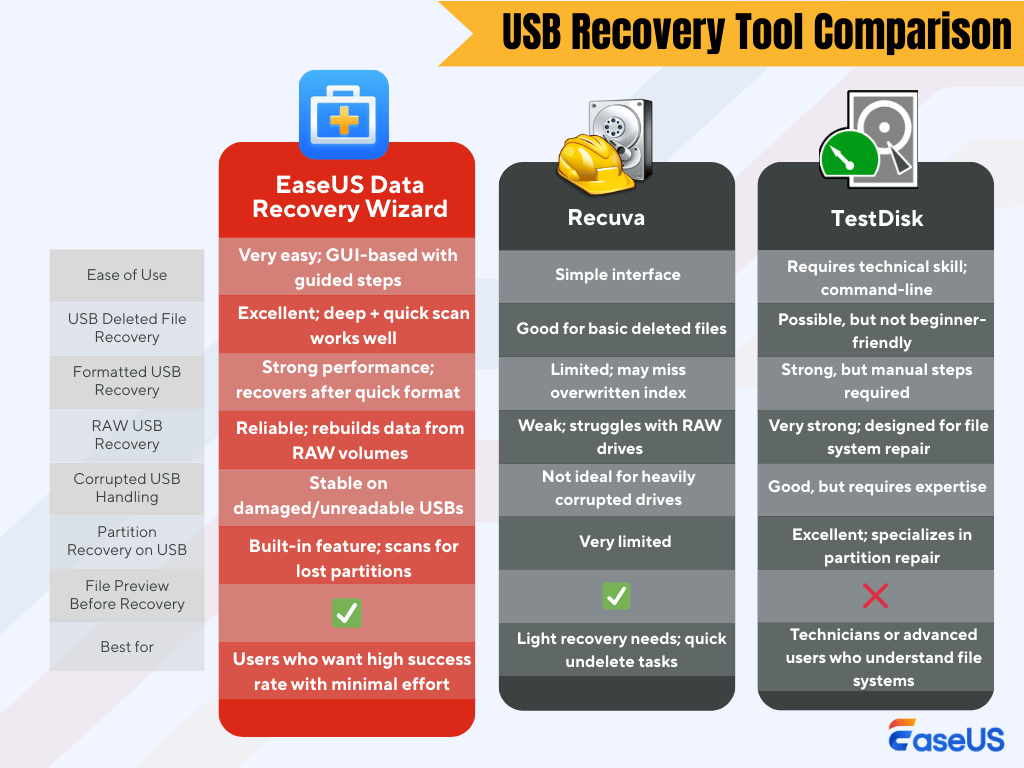
EaseUS Data Recovery Wizard è particolarmente pratico per gli utenti comuni che desiderano un metodo affidabile per recuperare file da una chiavetta USB senza dover ricorrere a utilità da riga di comando o operazioni di basso livello sul disco.
Per gli utenti USB che hanno riscontrato problemi di perdita di dati, cosa rende EaseUS una soluzione eccezionale?
- Esegui il recupero dei dati in qualsiasi situazione, inclusi cancellazione accidentale, formattazione errata, danneggiamento del file system e così via.
- Supporta il recupero di partizioni USB. Può aiutarti a recuperare partizioni perse o cancellate su una chiavetta USB e il software può persino accedere alle partizioni non allocate.
- Offre un'interfaccia semplice e un processo di ripristino intuitivo. Durante il ripristino tramite USB, gli utenti possono filtrare e visualizzare in anteprima i file, se lo desiderano.
I migliori software di recupero dati da USB consigliati
Oltre a EaseUS, esistono altri software affidabili per il recupero dati da pen drive come Recuva, PhotoRec, TestDisk, ecc., e Recuva e TestDisk sono due delle opzioni più popolari.
✅Recuva: uno strumento di recupero dati leggero e intuitivo, progettato per ripristinare i file cancellati da unità flash USB, schede di memoria e altri supporti di archiviazione rimovibili. Esegue scansioni rapide, identifica gli elementi recuperabili e offre modalità di scansione rapida e approfondita. Per gli utenti USB che necessitano di un modo semplice e veloce per recuperare foto, documenti o video cancellati accidentalmente, Recuva offre un'esperienza di recupero immediata.
✅TestDisk: un'utilità di ripristino open-source da riga di comando, nota per la sua potente capacità di risolvere i problemi di struttura delle unità USB. Può ricostruire tabelle di partizione danneggiate, riparare errori del file system e recuperare partizioni perse su unità rimovibili. Sebbene richieda una certa dimestichezza con le tecnologie più avanzate, TestDisk è estremamente efficace quando un'unità USB diventa illeggibile, non si monta o mostra spazio non allocato a causa di danneggiamenti.
Per aiutarvi a raccogliere rapidamente informazioni, ecco un semplice confronto tra EaseUS, Recuva e TestDisk nella gestione dei problemi relativi alle porte USB:
![confronto tra strumenti di ripristino USB.png]()
Nel paragrafo seguente abbiamo anche selezionato i 10 migliori software gratuiti per il recupero dati da USB. Clicca qui per saperne di più, se sei interessato.
Software di recupero dati USB download gratuito
In questo articolo vengono suggeriti i migliori software gratuiti per il recupero dati da USB. I file cancellati da unità USB e dispositivi di memoria flash possono essere recuperati utilizzando EaseUS Data Recovery Wizard. Scopri di più >>
Dopo aver confrontato EaseUS con altri software affidabili per il recupero dati da USB, potresti scoprire che EaseUS è facile da usare e soddisfa esigenze diverse.
Sentitevi liberi di condividere questa pagina su X, Facebook e altre piattaforme!
Come risolvere i problemi relativi alle porte USB non funzionanti
Se la tua chiavetta USB non funziona o si comporta in modo anomalo, è molto probabile che tu perda dei dati. In questo articolo scoprirai come risolvere i problemi più comuni delle chiavette USB. Continua a leggere per scoprire metodi dettagliati per riparare la tua chiavetta USB senza perdere dati.
Situazione 1. La chiavetta USB diventa RAW/non accessibile
Una chiavetta USB RAW di solito indica che la tabella delle partizioni o l'indice sono danneggiati. Potrebbero comparire errori che indicano che l'unità non è leggibile o che Windows non può accedervi. La guida seguente, incentrata sulla riparazione di una chiavetta USB non leggibile, sulla riparazione di un'unità flash danneggiata o sulla risoluzione degli errori in cui "il tipo di file system è RAW", ti aiuterà a recuperare sia l'accesso che i dati.
Come riparare una chiavetta USB senza perdere dati in 6 modi
In questa pagina, puoi imparare come riparare una chiavetta USB o una pen drive senza perdere dati. EaseUS è utile quando devi recuperare i dati persi prima di iniziare la riparazione dell'unità USB. Scopri di più >>
Situazione 2. USB non visualizzata/non riconosciuta/nessun supporto
A volte, la chiavetta USB non viene rilevata affatto, né in Esplora file, né in altri dispositivi. Ciò potrebbe essere dovuto a un falso contatto, a un problema con i driver o, talvolta, a un errore logico.
L'unità USB non viene visualizzata? Trova qui le soluzioni per Windows 10/11
Il computer non riesce a leggere o riconoscere la chiavetta USB? Non preoccuparti se la tua chiavetta USB non viene visualizzata o risulta mancante in Windows 10/8/7. Qui troverai soluzioni professionali per risolvere il problema della chiavetta USB non riconosciuta. Scopri di più >>
Se un'unità USB viene visualizzata in Gestione disco, ma non è accessibile e appare come "USB nessun supporto 0 byte", il problema potrebbe essere correlato ai driver, a errori logici o alla perdita di partizioni.
Nella seguente guida è possibile trovare soluzioni comuni per problemi come la mancata visualizzazione, il mancato riconoscimento o il mancato rilevamento della porta USB, l'assenza di supporti o altri problemi relativi ai driver, come il codice di errore USB 43.
Situazione 3. File USB nascosti o rimossi da malware
Collegare unità USB a un computer sconosciuto/non sicuro può essere pericoloso. Malware e virus informatici possono nascondere, spostare, crittografare o eliminare i file presenti sull'unità flash USB,
Gli utenti segnalano spesso che i dati della chiavetta USB non vengono visualizzati, anche se lo spazio di archiviazione sembra occupato. In questi casi, i file sono in genere ancora presenti sulla chiavetta, ma sono stati contrassegnati come nascosti o di sistema.
Situazione 4. La chiavetta USB è protetta da scrittura o crittografata
Se la tua unità USB è protetta da scrittura, dovresti verificare se è crittografata o semplicemente in modalità di sola lettura. Impostazioni di lettura e scrittura errate o un interruttore di blocco fisico sull'unità USB possono attivare la modalità di sola lettura. Windows offre anche la crittografia BitLocker per proteggere i tuoi dati.
Gli utenti possono sbloccare l'unità in Windows modificando le impostazioni o inserendo le password per rimuovere la protezione da scrittura.
Se la chiave di ripristino di BitLocker non funziona, puoi verificare nuovamente la chiave di ripristino a 48 cifre nel tuo account Microsoft.
Puoi condividere tutte le cause e gli scenari sui social media e farli conoscere a un pubblico più ampio!
Domande frequenti sul ripristino tramite USB
I problemi relativi alle porte USB possono essere molto diversi tra loro, e anche i metodi di recupero variano. Se hai ulteriori domande sul recupero da USB, continua a leggere e cerca di trovare una risposta in quest'ultima parte:
1. Come posso riparare un'unità USB Lexar?
Ricollegare semplicemente il cavo USB, cambiare porta USB o computer potrebbe risolvere il problema. Se nulla funziona, puoi provare alcuni strumenti di riparazione USB Lexar per risolvere il problema.
2. Perché la mia chiavetta USB risulta vuota, ma in realtà è piena?
Il fatto che una chiavetta USB risulti vuota quando è piena è solitamente causato da virus informatici o malware. Anche la corruzione dei file o il danneggiamento del file system possono portare a questo problema.
3. Come posso risolvere l'errore "non ci sono file multimediali nel dispositivo"?
In realtà, la causa dell'assenza di supporti nel dispositivo può essere un danneggiamento dell'MBR (Master Boot Record), un errore del dispositivo di I/O, un danno fisico al dispositivo o un danneggiamento del file system USB. Questo messaggio di errore viene solitamente visualizzato nel server del disco virtuale. È possibile ricostruire l'MBR, aggiornare il driver o utilizzare strumenti di riparazione per risolvere il problema.
4. Come posso risolvere l'errore "Inserire un disco in un'unità USB"?
Quando sul computer viene visualizzato il messaggio di errore "Inserire un disco nell'unità USB", significa che il computer non riconosce l'unità USB o non dispone del driver necessario per accedervi. Per risolvere il problema, è possibile aggiornare il driver tramite Gestione dispositivi.