![Recuperare i file cancellati da USB con il software di recupero USB]()
Come recuperare i file eliminati dalla chiavetta USB
1. Collega l'unità USB al computer, avvia EaseUS Data Recovery Wizard, seleziona la chiavetta USB e avvia la scansione.
2. Al termine della scansione, seleziona i file che desideri recuperare.
3. Visualizza l'anteprima e recupera i file dalla chiavetta USB.
Questo tipo di domande è comune nei forum tecnici, dove molti utenti cercano soluzioni dopo una cancellazione accidentale dei file USB.
Esiste un software in grado di ripristinare i dati cancellati da un'unità USB?
Nota: per errore ho cancellato alcuni file ed è successo solo un attimo fa, quindi quei file non avrebbero dovuto essere sovrascritti da nulla, ho provato il comando chkdisk e la cronologia dei file ma senza fortuna. Il software gratuito sarebbe apprezzato, una rapida scansione dell'unità e il ripristino del file è tutto ciò di cui ho bisogno, grazie!
da TenForums
L'uso diffuso delle unità USB comporta anche molti problemi di perdita di dati USB. Molti utenti di unità flash USB potrebbero perdere dati a causa di cancellazione accidentale, malware/virus informatici, trasmissione incompleta, unità USB inaccessibili, settori danneggiati, danni fisici e corruzione dell'unità. Se utilizzi un PC Windows, i file eliminati dall'unità flash USB non possono essere recuperati dal Cestino di Windows in Esplora file. Ciò significa che non puoi recuperare file cancellati da USB senza software se non disponi di backup. Ecco perché hai bisogno un recupero dati chiavetta usb danneggiata gratis.
È difficile trovare uno strumento di ripristino USB pratico e sicuro? Non preoccuparti: nelle sezioni seguenti troverai il miglior software gratuito di recupero dati illimitato per principianti con istruzioni dettagliate.
Scaricare gratis del software di recupero dati USB
Quando si verifica una perdita di dati su una chiavetta USB, è importante utilizzare uno strumento di recupero che possa analizzare in profondità il dispositivo e identificare i file ancora recuperabili. EaseUS Data Recovery Wizard è uno dei software più utilizzati per questo tipo di operazioni, grazie alla sua capacità di supportare diversi scenari di perdita dati.
Questo strumento di recupero dati USB può essere utile in diverse situazioni comuni in cui i file possono essere persi o diventare inaccessibili. Di seguito sono riportati alcuni scenari tipici:
01
Cancellazione accidentale
Se vengono eliminati file importanti dalla chiavetta USB, come foto personali, documenti o video, è spesso possibile recuperare i file cancellati.
02
USB danneggiata o non accessibile
In caso di chiavette USB danneggiate o non riconosciute dal sistema, il software può eseguire una scansione approfondita per individuare i dati recuperabili.
03
USB formattata
Se la chiavetta USB è stata formattata accidentalmente (ad esempio con "Formattazione rapida"), può aiutarti a recuperare un USB formattato senza sforzo.
04
USB in stato RAW
Se la tua unità USB è inaccessibile o diventa RAW a causa di malware/virus informatici o errori del file system, puoi recuperare i dati da una pen drive non rilevata con EaseUS.
Le specifiche seguenti aiutano a comprendere meglio i dispositivi e i formati supportati dal software durante il recupero dati:
| ✅Categoria |
📒Dettagli |
| Dispositivi supportati |
USB, pen drive, schede di memoria, HDD/SSD, RAID, fotocamere digitali |
| Tipi di file |
Foto, video, documenti, audio, email, archivi compressi |
| File system |
FAT (FAT12/16/32), exFAT, NTFS/NTFS5, ext2/ext3, HFS+, ReFS |
Recensioni di software di recupero dati USB
Lo strumento di recupero USB EaseUS è compatibile con una vasta gamma di dispositivi e marchi, tra cui SanDisk, Samsung, Kingston, PNY e Corsair. È ampiamente utilizzato dagli utenti e ha ricevuto feedback positivi su diverse piattaforme di recensioni software.
Inoltre, il software è stato valutato da diversi siti tecnologici indipendenti, che ne evidenziano la facilità d'uso e l'efficacia nel recupero dei dati in diverse situazioni.
Recensioni degli utenti e fonti esterne
Le seguenti recensioni provengono da piattaforme e siti di valutazione del settore software:
| ✅Sito web |
📒Recensione |
| G2 |
La caratteristica più utile è che è molto intuitivo e super facile da usare. Il fatto che recuperi quasi tutto dal tuo dispositivo e che tu possa filtrare i contenuti di conseguenza è una funzionalità molto utile. - dalla recensione del cliente G2 |
| PCMag |
Anche le migliori app di recupero dati possono lasciarti deluso perché a volte ti portano a pensare di poter recuperare file persi o cancellati che, in realtà, sono andati perduti per sempre. Ma alcune app di recupero dati sono migliori di altre e EaseUS Data Recovery Wizard è la migliore che abbiamo visto. - da PCMag |
| Trustpilot |
Ci sono voluti solo pochi secondi per risolvere il mio problema. Il problema era il vecchio codice di anni fa. L'hanno appena ripristinato e posso usarlo di nuovo! Grazie mille! - dalla recensione del cliente Trustpilot |
| DataRescueTools |
Ho trovato EaseUS Data Recovery Wizard efficace nel recuperare i dati in una serie di scenari e il suo utilizzo richiede poche conoscenze tecniche. da DataRescueTools |
Nel complesso, le recensioni evidenziano che questo tipo di software viene spesso utilizzato per recuperare dati persi in modo accidentale o a causa di problemi tecnici, grazie alla sua semplicità e alla capacità di analisi approfondita del dispositivo.
Guida passo passo: Recupero dati chiavetta usb danneggiata gratis
EaseUS Data Recovery Wizard consente di recuperare dati da chiavette USB e altri dispositivi di archiviazione rimovibili, come pen drive, schede di memoria e dischi esterni. Per utilizzare il software in modo efficace, puoi seguire la guida video o la procedura passo passo descritta di seguito.
Ecco la timeline del video tutorial:
- 0:00 Introduzione
- 00:53 Recupera dati con Gestione disco
- 02:48 Recupera una chiavetta USB tramite CHKDSK
- 04:34 Recupera dati e file da USB in modo semplice e veloce
- Suggerimento
- Prima di avviare il recupero, è consigliabile evitare di salvare nuovi file sulla chiavetta USB, per ridurre il rischio di sovrascrivere i dati eliminati. Se i dati sono già stati sovrascritti, il recupero potrebbe non essere completo, ma in molti casi è comunque possibile recuperare file parziali o residui utilizzando uno strumento di scansione approfondita.
Segui la guida passo passo per utilizzare il software di recupero USB/pen drive definitivo - EaseUS Data Recovery Wizard, e recuperare i file persi dal dispositivo USB:
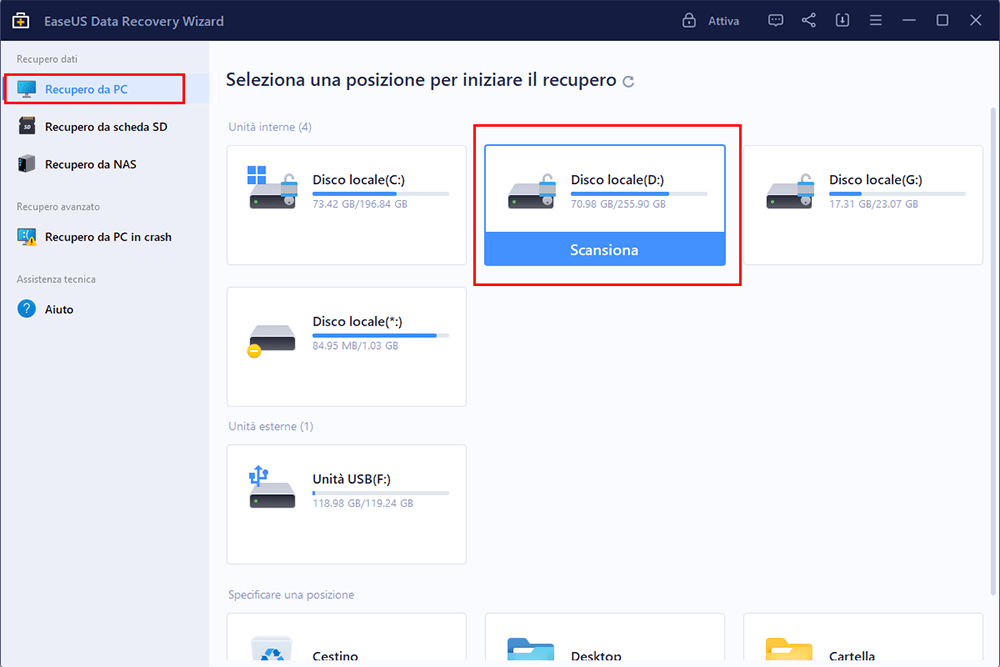
Passo 1. Lancia EaseUS Data Recovery Wizard sul computer e poi collega la chiavetta USB al computer. Seleziona l'icona della chiavetta USB e clicca su "Scansiona".
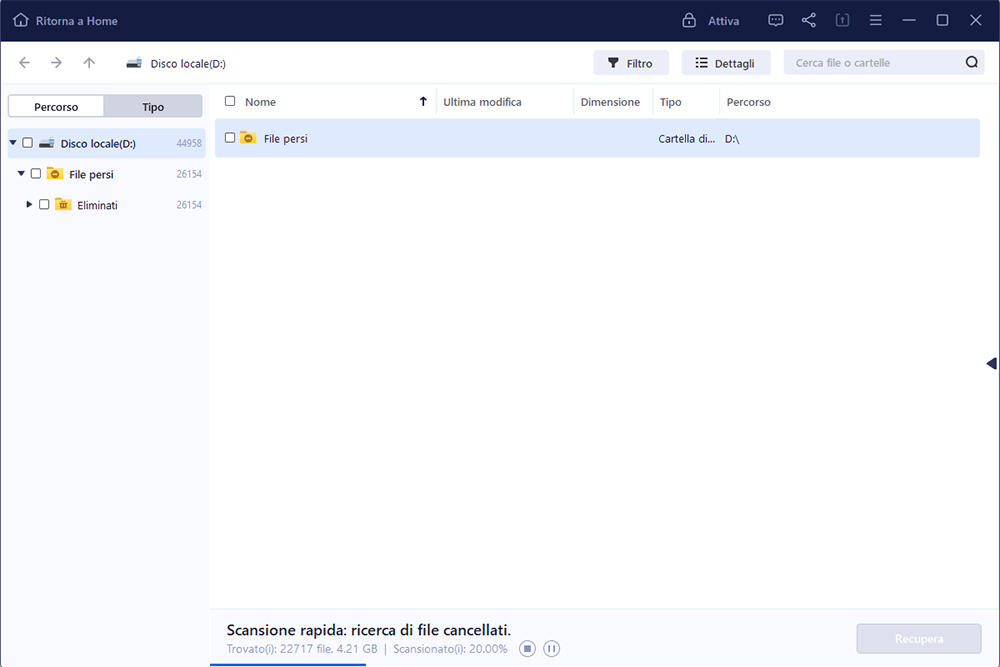
Passo 2. Il programma inizierà subito una scansione per cercare dati sulla chiavetta USB, il processo potrebbe richiedere un po' di tempo, puoi smettere la scansione in qualsiasi momento.
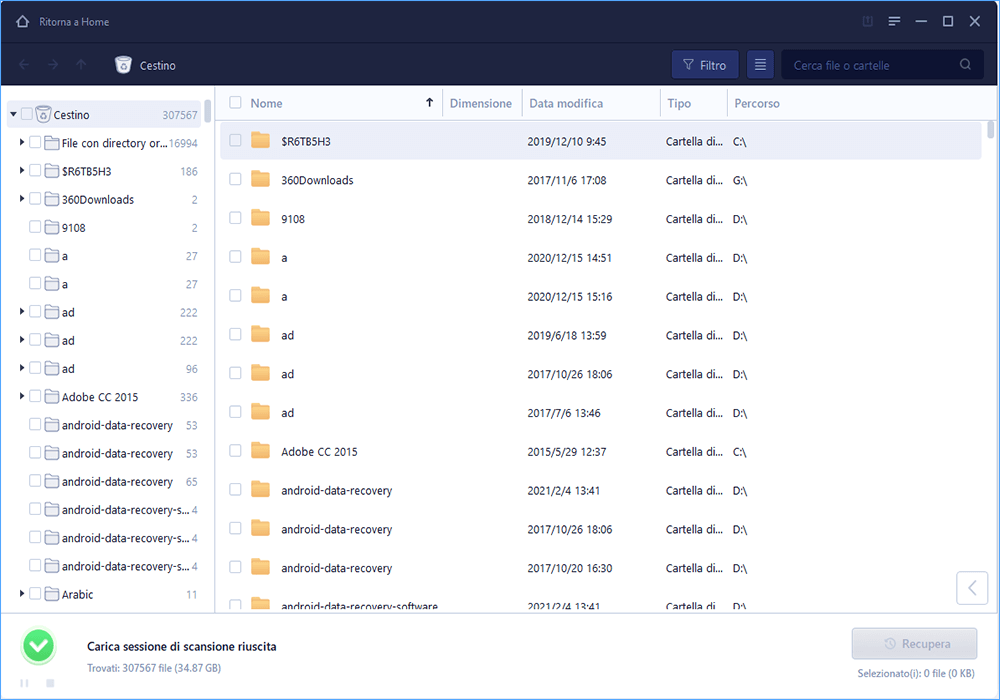
Passo 3. Puoi visualizzare i file scansionati in anteprima. E poi basta recuperarli cliccando su "Recupera".
Questo tutorial può essere molto utile per gli utenti che non hanno conoscenze informatiche per eseguire il ripristino di file Windows da una USB con un programma di recupero dati gratuito. Condividi questa pagina sui social media più diffusi per aiutare più lettori a trovare file recuperabili sull'USB!
Suggerimento bonus: come evitare la perdita di dati sull'unità flash USB
Al giorno d'oggi, la maggior parte delle unità flash USB ha una grande capacità e può archiviare migliaia di documenti, immagini, film, e-book e altri dati. Perdere questi dati importanti può essere un grosso problema. Sebbene sia possibile utilizzare un software di recupero dati professionale per recuperare i dati, il modo migliore per recuperare i dati è eseguire preventivamente il backup dei dati.
Ecco alcuni suggerimenti utili per prevenire la perdita di dati sulle unità flash USB:
🗂️ Backup regolare dei dati
Eseguire copie di sicurezza dei file riduce significativamente il rischio di perdita permanente in caso di guasto o cancellazione accidentale.
🔺 Aggiornamento del sistema e protezione antivirus
Un sistema aggiornato e protetto aiuta a prevenire infezioni da malware o errori che possono danneggiare i file presenti sulla chiavetta USB.
❌ Evitare danni fisici al dispositivo
Urti, cadute o esposizione a condizioni estreme possono compromettere l'integrità della memoria USB.
🔌 Rimozione sicura del dispositivo
Scollegare sempre la chiavetta USB utilizzando l'opzione di rimozione sicura per evitare corruzione dei dati.
⛑️Evitare interruzioni improvvise durante l'uso
Interruzioni di corrente o rimozioni durante il trasferimento dei file possono causare errori e perdita di dati.
Se la perdita di dati si è già verificata, strumenti di recupero come EaseUS Data Recovery Wizard possono aiutare a ripristinare i file in molti scenari comuni.
Conclusione
L'unità flash USB è diventata oggi uno dei dispositivi di archiviazione portatili più utilizzati. È diventato estremamente popolare grazie alla sua portabilità, grande capacità, robustezza, alta velocità e facilità di ripristino. Ma, come altri media, i dispositivi USB tendono ancora a guastarsi e si verifica anche la perdita di dati. Il miglior software di recupero USB gratuito di EaseUS offre il modo più semplice per recuperare i dati USB persi. Se hai perso dati sulla tua unità flash USB, pen drive, scheda SD o scheda di memoria, chiedi aiuto a EaseUS il prima possibile. Non è mai troppo tardi per ripristinare i dati persi.
Domande frequenti sugli strumenti di recupero dati chiavetta USB
Se hai domande relative a come ripristinare i dati cancellati da un'unità USB, leggi le seguenti domande e risposte per risolvere i tuoi problemi:
1. È possibile recuperare i dati USB?
Sì, puoi recuperare i dati da USB utilizzando gli strumenti di ripristino USB. Alcuni utenti suggeriscono che è possibile recuperare i dati USB con il prompt dei comandi, ma il recupero dei dati da un USB utilizzando CMD funziona solo quando i file sono nascosti sull'USB.
Supponiamo che i file sull'unità flash USB vengano eliminati, formattati o persi per altri motivi invece di essere nascosti. In tal caso, un software di recupero USB come EaseUS Data Recovery Wizard è l'unico modo efficace per recuperare i tuoi dati.
2. Come si recuperano i file da un'unità flash?
Come posso ripristinare gratuitamente i file dalla mia USB? Per eseguire un ripristino USB per Windows 10:
- 1. Collega l'unità flash USB al computer e avvia il software di recupero USB EaseUS.
- 2. EaseUS Data Recovery Wizard eseguirà una scansione approfondita della tua unità flash USB e troverà tutti i dati persi al suo interno.
- 3. Scegli i file di destinazione e fai clic su Ripristina per salvarli in una posizione sicura sul tuo PC o su altri dispositivi di archiviazione esterni.
3. Come posso riparare un'unità flash danneggiata?
Come posso riparare la mia unità flash USB? È possibile riparare un'unità flash danneggiata reinstallando il driver USB. Scopri come riparare un'unità USB danneggiata senza formattarla.
- 1. Fare clic con il pulsante destro del mouse sull'icona del menu Start e scegliere Gestione dispositivi.
- 2. Fare clic su Unità disco e trovare il nome dell'unità USB danneggiata.
- 3. Fare clic con il pulsante destro del mouse sull'unità e scegliere il dispositivo di disinstallazione.
- 4. Scollegare l'unità USB.
- 5. Collegare nuovamente l'USB al computer e verrà reinstallato automaticamente il driver più recente.
4. Come posso recuperare gratuitamente online la mia USB formattata?
Non è possibile recuperare file cancellati dalle USB gratuitamente online. Il software di recupero dati gratuito EaseUS è la scelta ottimale per deformattare un'unità USB gratuitamente in modo sicuro ed efficace.
- 1. Collega l'unità USB formattata al computer. Avvia la procedura guidata di recupero dati di EaseUS. Verifica se l'unità USB viene visualizzata nell'elenco delle unità. Selezionare l'USB e fare clic su "Scansione".
- 2. Attendi il completamento della scansione. Al termine della scansione, puoi fare clic su "Filtra" per filtrare rapidamente un tipo specifico di file.
- 3. Fai doppio clic sui file per visualizzarne l'anteprima uno per uno. Seleziona i file desiderati e fai clic su "Ripristina".