Quando una chiavetta USB Lexar JumpDrive diventa danneggiata, non accessibile o non viene riconosciuta da Windows, uno dei metodi più efficaci per ripristinarla è la formattazione. Tuttavia, la formattazione comporta la perdita dei dati. Per questo motivo, prima di procedere è importante recuperare i file presenti sull'unità.
Quando si verifica uno di questi problemi, è necessario uno strumento per formattare chiavetta USB Lexar per riparare l'unità flash USB Lexar JumpDrive e ripristinarne il corretto funzionamento.
Chiavetta USB Lexar non funziona: cause e soluzioni
Quando una chiavetta USB Lexar non viene riconosciuta o non funziona correttamente, il problema può dipendere da errori del file system, driver danneggiati o partizioni corrotte.
In molti casi, Windows non riesce ad accedere al dispositivo oppure richiede la formattazione per poterlo riutilizzare.
Problemi più comuni
Questi sono i casi più frequenti che possono essere risolti tramite la formattazione della chiavetta USB Lexar:
- Chiavetta USB non mostra piena capacità in Gestione disco
- Windows non riesce a completare la formattazione dell’unità USB Lexar
- Errori come "l'unità non è formattata, vuoi formattarla ora?"
- Impossibile eliminare partizioni o modificare file a causa della protezione da scrittura
- La chiavetta USB non viene rilevata o riconosciuta su Windows 11/10/8/7
La formattazione della chiavetta USB comporta la perdita di tutti i dati presenti sull'unità, quindi è fortemente consigliato recuperare prima i file importanti e poi procedere con la riparazione. In questo post presenteremo uno strumento affidabile per la riparazione delle chiavette USB che aiuta a riparare l'unità e a formattarla senza alcuna perdita di dati.
Come risolvere il problema in modo corretto
Per ripristinare la chiavetta USB Lexar in sicurezza, è consigliabile seguire un processo in due fasi:
- Recupera i dati da chiavetta USB Lexar inaccessibile utilizzando un software di recupero dati.
- Dopo il recupero, puoi procedere alla formattazione per ripristinare il corretto funzionamento della chiavetta USB.Strumenti utili per formattare una chiavetta USB Lexar
Strumenti utili per la formattazione
Di seguito alcuni strumenti affidabili che puoi utilizzare per formattare e riparare una chiavetta USB Lexar:
| Strumenti di formattazione USB |
Vantaggi principali |
Potenziali limitazioni |
Caso d'uso ottimale |
| Esplora file di Windows |
Integrato, semplice e veloce |
Funzionalità di base, non in grado di gestire errori gravi |
Cancellazione rapida dei dati, conversione del file system (ad esempio da FAT32 a NTFS) |
|
Strumento di formattazione USB Lexar
|
Strumento ufficiale, ottimizzato per i dispositivi Lexar |
Richiede un download separato |
Problemi con l'unità Lexar dopo l'uso su Mac/PC o quando è necessaria la partizionatura |
| EaseUS Partition Master |
Interfaccia grafica, funzionalità complete |
Richiede un download separato |
Ridimensionamento delle partizioni, formattazione profonda, riparazione degli errori della tabella delle partizioni |
| Gestione disco |
In grado di gestire unità senza lettera di unità |
Interfaccia più complessa |
Quando l'unità USB non viene visualizzata in "Questo PC" |
Recuperare i dati da chiavetta USB Lexar inaccessibile
Prima di procedere con qualsiasi tentativo di riparazione o formattazione, è fondamentale recuperare i dati dalla chiavetta USB Lexar, soprattutto se il dispositivo risulta inaccessibile o non viene riconosciuto.
EaseUS Data Recovery Wizard è una scelta affidabile per recuperare i dati da una USB Lexar danneggiata o non accessibile. È progettato per consentire agli utenti di trovare facilmente i file persi o eliminati con pochi passaggi.
Puoi fidarti del software di recupero dati EaseUS
EaseUS Data Recovery Wizard ha acquisito una vasta base tecnica nel recupero dei dati e gode della fiducia di miliardi di utenti dal 2005. Leggi le recensioni su Trustpilot.
- Supporta il recupero dei dati da unità USB danneggiate, schede di memoria, schede SD, dischi rigidi locali/esterni, ecc.
- Offre due modalità di scansione: Scansione rapida e Scansione approfondita, che ti aiutano a trovare tutto ciò che desideri.
- Copre quasi tutti gli scenari di perdita di dati, tra cui cancellazione accidentale, perdita di partizioni, attacchi di virus, ecc.
Scarica EaseUS Data Recovery Wizard e segui la guida qui sotto per salvare in anticipo i dati della tua USB Lexar.
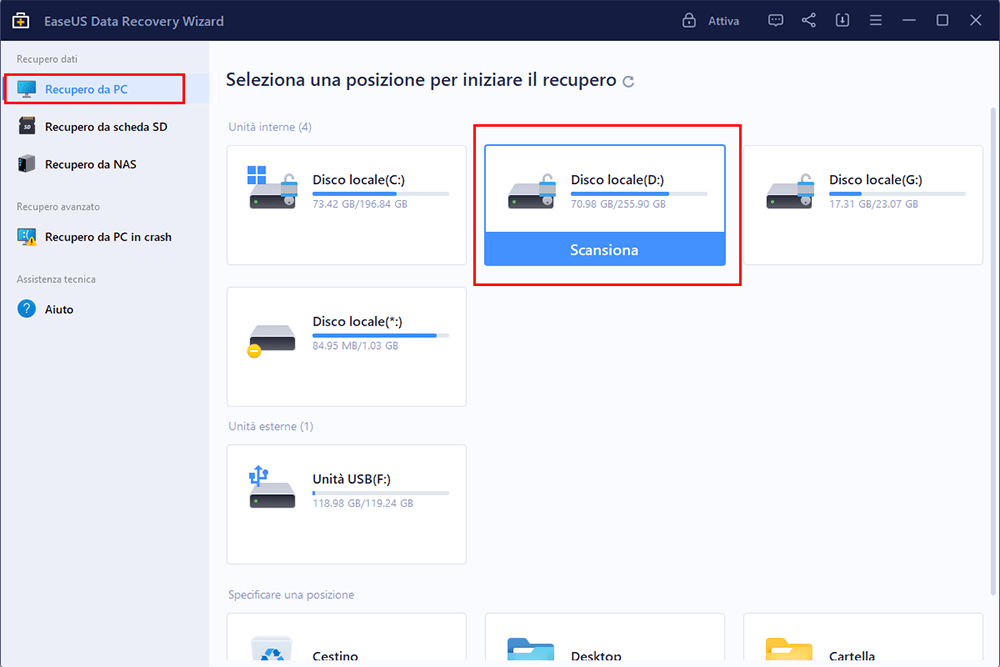
1. Lanciare il programma di recupero dati sul computer, e collegare il flash drive al computer, cliccare “Scansione”.
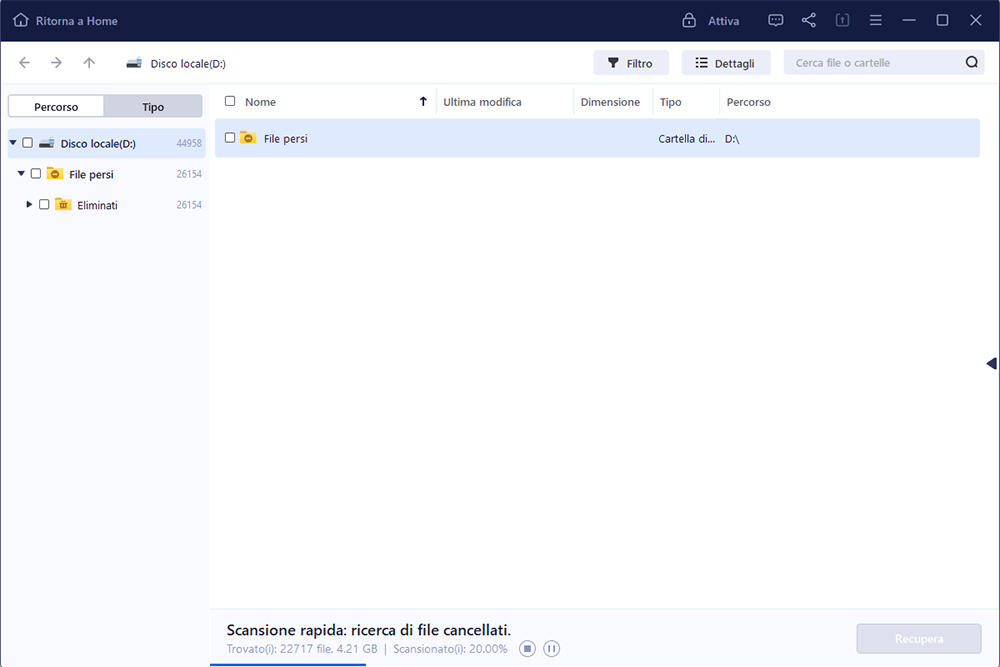
2. La scansione contribuisce a cercare dati persi su flash drive, si prega di attendere con pazienza per un attimo.
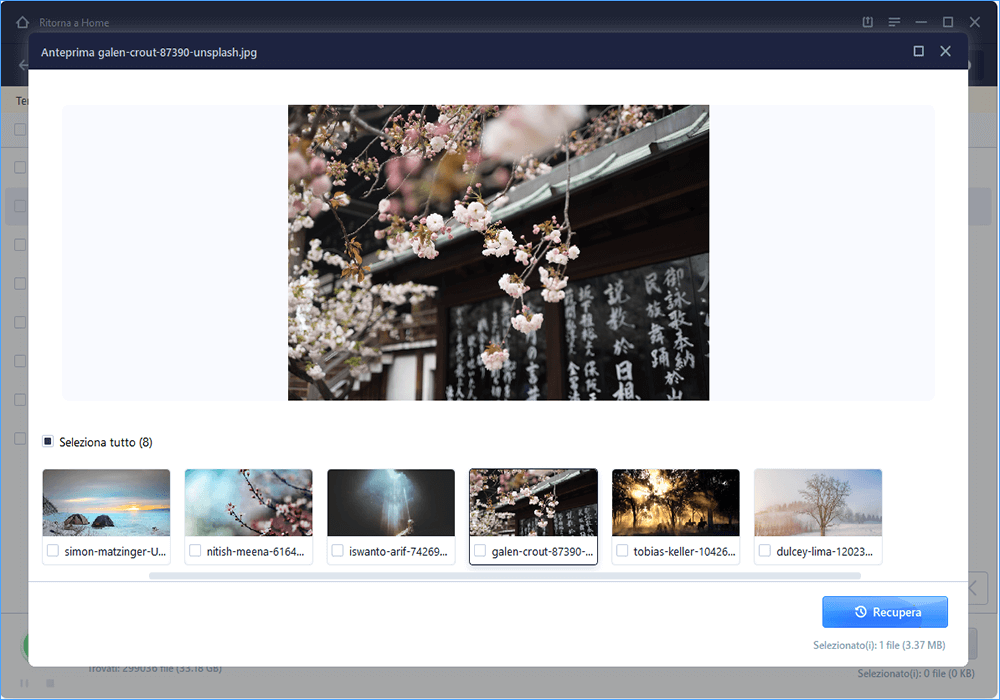
3. Puoi visualizzare in anteprima i dati trovati dal software, e ripristinarli cliccando il pulsante “Recupera”. Non salvare i dati trovati sul flash drive per evitare di sovrascrivere.
Dopo aver salvato i file essenziali dall'unità USB Lexar, è possibile eseguire la formattazione dell'unità USB Lexar senza perdere dati. Esistono vari metodi a disposizione degli utenti per formattare un'unità flash USB Lexar.
Puoi scegliere lo strumento di formattazione USB Lexar, lo strumento di formattazione integrato in Windows e un software di formattazione di terze parti. In questa parte, ti mostreremo come formattare l'unità flash USB con lo strumento integrato in Windows e un pratico strumento di terze parti.
Come risolvere la chiavetta USB Lexar non funziona
Metodo 1. Riparare con Esplora file di Windows
Sui computer Windows, sono disponibili tre opzioni per formattare un dispositivo di archiviazione: Esplora file, Diskpart e Gestione disco. Qui mostreremo come formattare l'USB in Esplora file, che è anche il più semplice dei tre metodi.
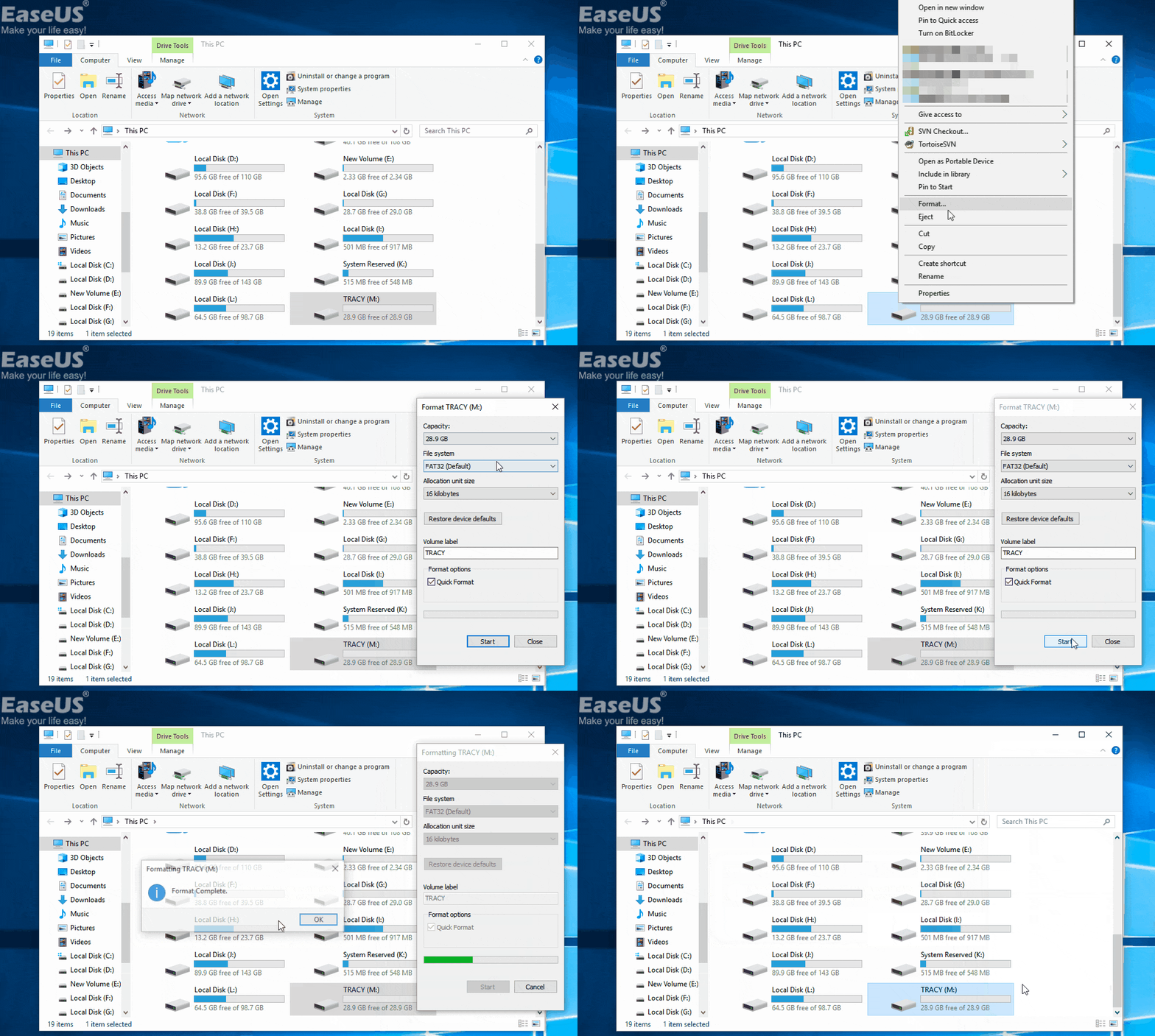
Passaggio 1. Apri "Questo PC" (in Windows 10) e vai su "Dispositivi e unità".
Passaggio 2. Fai clic con il pulsante destro del mouse sull'unità USB Lexar e seleziona "Formatta".
Passaggio 3. Scegli il file system e fai clic su "Avvia".
Passaggio 4. Nella finestra di avviso, fai clic su "OK" per avviare la formattazione dell'USB.
![Formattare l'USB in Esplora file]()
Se vuoi sapere come formattare una USB con Windows Diskpart, consulta questo articolo: Formattazione con Diskpart
Metodo 2. Formattazione USB con EaseUS Partition Master
Lo strumento di partizionamento EaseUS - EaseUS Partition Master può aiutarti a formattare efficacemente la tua USB Lexar. Può funzionare come strumento di formattazione USB Lexar e aiutarti a gestire facilmente tutte le operazioni relative al disco in situazioni complesse. Oltre ad aiutarti a formattare la tua unità flash USB Lexar, scheda SD, scheda di memoria, partizione, disco rigido, ecc., offre molte altre interessanti funzionalità.
Scarica EaseUS Partition Master qui e segui i passaggi riportati di seguito per formattare la tua USB Lexar con pochi semplici clic.
Passaggio 1. Fai clic con il pulsante destro del mouse sulla partizione del disco rigido e sceglie l'opzione "Formatta".
Passaggio 2. Nella nuova finestra, imposta l'etichetta della partizione, il file system e la dimensione del cluster per la partizione, quindi clicca su "OK".
Passaggio 3. Vedrai una finestra di avviso, fai clic su "Sì" per continuare.
Passaggio 4. Fai clic sul pulsante "Esegui 1 attività", quindi su "Applica" per avviare la formattazione della partizione del disco rigido.
Se l'unità USB Lexar è protetta da scrittura e non è possibile formattarla, provare a rimuovere la protezione da scrittura prima di formattarla con lo strumento di formattazione USB Lexar di EaseUS. Per ulteriori dettagli, consultare l'articolo "Il disco è protetto da scrittura".
Metodo 3. Utilizzare lo strumento di formattazione USB Lexar
Oltre ai metodi universali sopra indicati, Lexar fornisce uno strumento di formattazione ufficiale e portatile per i propri dispositivi di archiviazione. Lo strumento di formattazione USB Lexar è compatto, non richiede installazione ed è ottimizzato specificamente per i prodotti Lexar.
Una delle sue caratteristiche uniche è la possibilità di contrassegnare i supporti rimovibili (come un'unità USB) come "disco fisso". Ciò significa che il computer riconoscerà l'unità USB come un disco rigido locale, sbloccando funzionalità avanzate come la creazione di più partizioni, che non sono possibili con lo strumento di formattazione integrato in Windows.
Come utilizzarlo:
Passaggio 1. Scaricare lo strumento di formattazione USB Lexar da un sito o da una fonte affidabile.
Passaggio 2. Fare doppio clic per eseguire il file eseguibile (.exe).
Nell'interfaccia dello strumento, selezionare l'unità USB Lexar.
Passaggio 3. Scegliere il file system desiderato (ad esempio NTFS, FAT32) e selezionare una formattazione rapida o completa.
Passaggio 4. Fare clic su "Formatta" per avviare il processo.
Quando l'unità USB Lexar non viene riconosciuta dopo l'uso multipiattaforma tra macOS e Windows, quando è necessario creare partizioni o quando si riscontrano prestazioni non ottimali dopo la formattazione con strumenti generici.
Conclusione
Per evitare disastri di perdita di dati che potrebbero verificarsi durante il processo di riparazione dell'unità flash USB Lexar, recupera i tuoi dati dall'unità flash USB Lexar prima della formattazione. EaseUS Data Recovery Wizard, un affidabile strumento di riparazione e recupero di unità flash USB, è la chiave per una riparazione di successo dell'unità flash Lexar. Ogni volta che hai problemi relativi al recupero dei dati o al disco sul tuo dispositivo di archiviazione, scarica i programmi e segui i suggerimenti sopra riportati per ricevere assistenza.
Domande frequenti sullo strumento di formattazione USB Lexar
Ecco altre 4 domande sullo strumento di formattazione USB Lexar. Controlla qui per le risposte.
1. Come si formatta un'unità USB Lexar?
- Utilizza Esplora file per formattare un'unità flash USB.
- Dopo averlo aperto, vai su "Dispositivi e unità" in "Questo PC" (Windows 10).
- Seleziona "Formatta" dal menu contestuale per formattare l'unità USB Lexar.
- Fai clic su "Avvia" dopo aver selezionato il file system.
- Fai clic su "OK" nel messaggio di avviso per avviare la formattazione dell'unità USB.
2. Come posso formattare la mia USB Lexar in FAT32?
- 1. Inserisci l'unità USB Lexar, assicurandoti che Windows sia in grado di riconoscerla. Quindi, avvia EaseUS Partition Master.
- 2. Seleziona il file system che desideri utilizzare per formattare l'unità Lexar tra NTFS, FAT32, Ext2 o Ext3.
- 3. Il risultato virtuale è mostrato qui. Dopo la conferma, clicca su Applica.
3. Perché la mia USB non si formatta in FAT32?
La tua unità USB potrebbe non essere formattata in FAT32 per diversi motivi. Innanzitutto, la tua unità USB potrebbe avere una capacità superiore a 32 GB. Pertanto, non può essere formattata in FAT32. Il tuo dispositivo USB potrebbe essere stato formattato utilizzando un file system diverso, come NTFS, che è la seconda possibile spiegazione.