In questo articolo imparerai:
- Recuperare dati da chiavetta USB con il software di ripristino
- Correggere l'USB che non viene visualizzato in Windows
- Correggere il disco rigido che non viene visualizzato in Esplora file/Gestione disco
Perché dispositivo USB non riconoscuito in Windows?
"Ciao, riesco ad accedere alla chiavetta USB da Gestione dispositivi e a formattarla. Ho provato ad aggiornare i driver e a risolvere i problemi relativi a dispositivi e hardware, ma senza successo. Ho formattato l'unità in FAT32, ma continua a non comparire in Esplora file. Ho 10 chiavette USB della stessa marca e dimensione e potrei aver accidentalmente inserito un'unità di avvio nel sistema mentre era in funzione (pensando che fosse un'altra chiavetta USB). Altre chiavette USB vengono lette da Esplora file, ma non queste chiavette da 64 GB." - Reddit
Non preoccuparti se riscontri questo problema dispositivo USB non riconosciuto su computer Windows o Mac; prima di iniziare, dovresti capire le possibili cause di questo inconveniente:
- ⚠️Porta USB difettosa. Una porta USB rotta o con alimentazione insufficiente potrebbe impedire al PC di essere riconosciuto correttamente dal sistema.
- ⚠️Driver obsoleto. Se i driver USB sono obsoleti o danneggiati, il sistema operativo potrebbe non rilevare o non interagire con il dispositivo USB.
- ⚠️Lettera di unità non assegnata. La chiavetta USB è presente in Gestione disco, ma non in Esplora file? Questo può accadere se ci si dimentica di assegnare una lettera di unità.
- ⚠️Errori del file system. Un file system danneggiato o non supportato può rendere l'unità USB illeggibile da Windows.
- ⚠️Guasto hardware. Un danno fisico all'unità USB stessa potrebbe impedirne il funzionamento o il rilevamento da parte del computer.
![Chiavetta USB]()
⚡Verifiche preliminari sulla tua unità USB
Molti utenti hanno riscontrato questo problema: la chiavetta USB non viene visualizzata. In genere, la mancata visualizzazione della chiavetta significa che l'unità scompare da Esplora file. Potrebbe anche darsi che l'unità sia visibile in Gestione disco.
Per verificarlo, vai su Questo PC > Gestisci > Gestione disco e controlla se l'unità USB viene visualizzata. A seconda che venga visualizzata o meno, utilizza la sezione appropriata qui sotto per risolvere il problema.
Qui offriamo diverse soluzioni, poiché esistono due possibili scenari in cui il PC non rileva la chiavetta USB. Questi metodi dovrebbero aiutarti a risolvere il problema senza perdere dati. Se riscontri questo problema su un Mac, consulta la nostra guida "Chiave flash non visualizzata su Mac" per trovare una soluzione.
Come recuperare dati da una chiavetta USB non visualizzata/riconosciuta
È importante recuperare i dati da una chiavetta USB perché, se l'unità non è accessibile o non viene riconosciuta, potrebbe presentare problemi fisici o necessitare di una formattazione. Con un software professionale di recupero dati come EaseUS Data Recovery Wizard, è possibile recuperare facilmente i dati persi dal dispositivo USB.
Non è necessario essere un esperto di recupero dati: con questo affidabile programma di recupero è possibile recuperare facilmente e automaticamente i dati da USB. Che si utilizzi un computer Windows o un laptop macOS, il software di recupero dati USB EaseUS è la soluzione ideale!
Ora, inserisci nuovamente l'unità USB e avvia lo strumento di recupero EaseUS sul tuo computer. Quindi, segui il tutorial qui sotto per recuperare i dati con questo strumento di recupero USB:
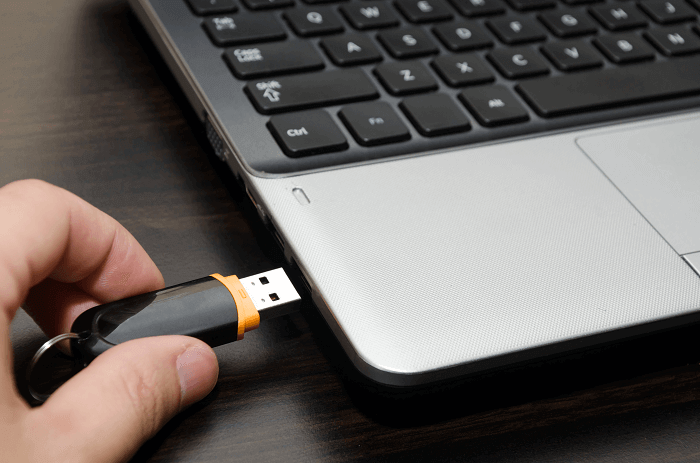
1. Collegare la chiavetta USB al computer e lanciare EaseUS Data Recovery Wizard.
![selezionare la posizione della chiacetta USB]()
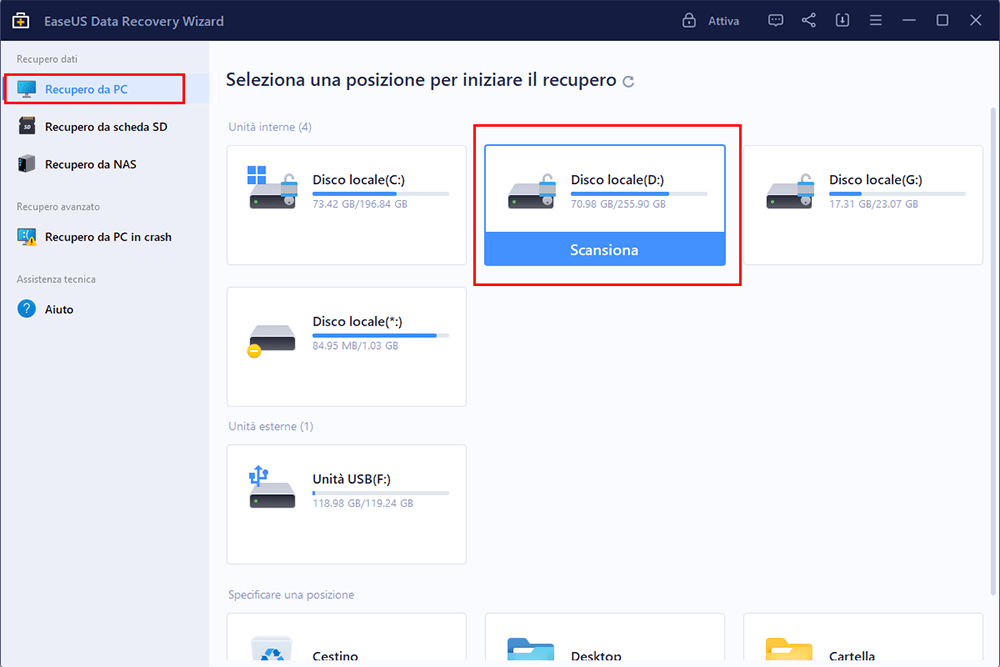
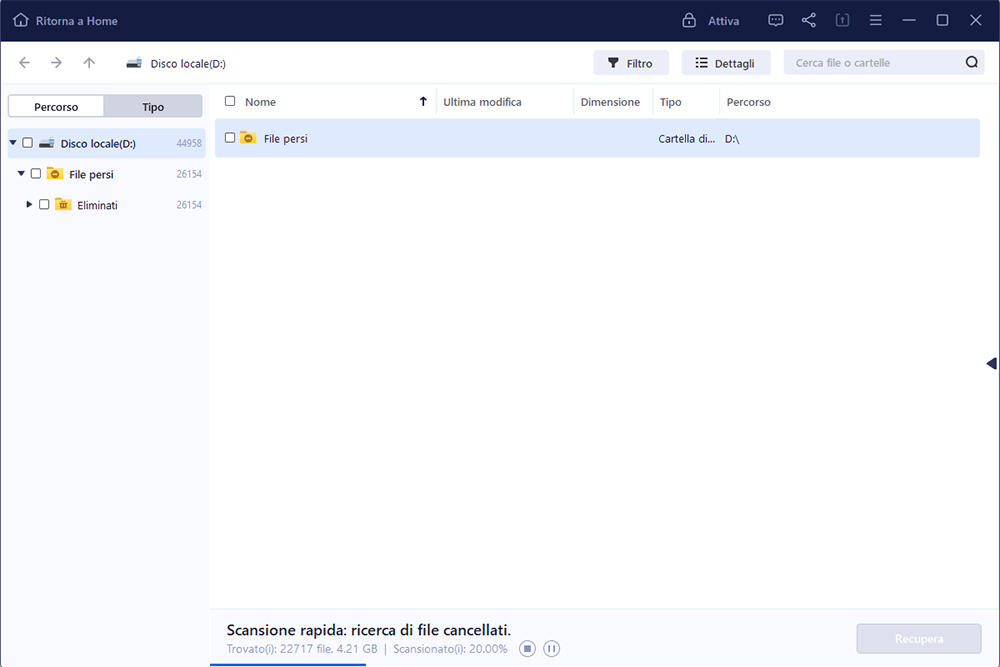
2. Selezionare nella voce Dispositivi esterni l’unità USB, e fare un clic su ‘Scansione’. Il programma inizia subito la scansione per ricercare i file sulla chiavetta.
![scansionare la chiavetta USB non riconosciuta]()
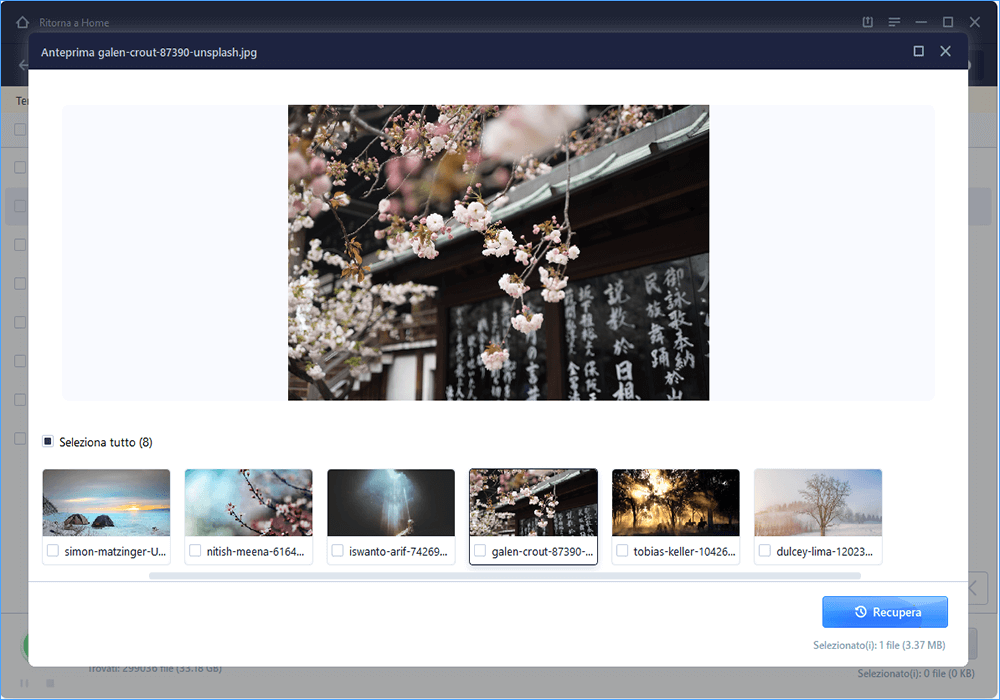
3. Prevedere in anteprima i file e selezionare i file da ripristinare, poi fare un clic sul pulsante ‘Recupera’ per salvarli. Si consiglia di salvarli sull'altra unità di memoria per evitare la sovrascrittura dei dati.
![visualizzare in anteprima e recuperare i dati]()
Ci auguriamo che questo software vi abbia già permesso di recuperare file importanti dall'unità USB e che possiate consigliarlo ad altri utenti!
Come risolvere il problema dispositivo USB non riconosciuto windows 11/10
Se l'unità USB viene visualizzata in Gestione disco, significa che Windows è ancora in grado di rilevarla. Tuttavia, "chiavetta USB non viene visualizzata in Windows" si verifica spesso per diversi motivi. Alcune possibili cause includono problemi con i driver USB, conflitti di lettere di unità e volume non contiene un file system riconosciuto in Windows 10/8/7.
Le soluzioni variano a seconda delle cause, ma sono tutte descritte di seguito. Seguite queste soluzioni e il problema dovrebbe risolversi.
Puoi guardare questo video tutorial per scoprire come risolvere il problema delle porte USB che non vengono visualizzate sui PC Windows.
- 00:00 - Introduzione
- 00:25 - Prova un'altra porta USB o un altro PC
- 01:20 - Aggiornare o reinstallare i driver USB
- 02:42 - Assegnare una lettera di unità
- 03:37 - Recuperare dati da una scheda SD danneggiata su Windows
- 06:04 - Formattare la chiavetta USB
Aggiornare il driver dell'unità USB per risolvere il problema "USB non rilevata"
| ⭐Suggerimento dell'esperto: i driver USB obsoleti o danneggiati sono una delle cause più comuni del mancato rilevamento di un dispositivo USB. Inizia sempre con l'aggiornamento dei driver per escludere rapidamente problemi di compatibilità a livello software. |
Questo metodo funziona quando l'unità USB non viene visualizzata in Esplora file ma appare come spazio non allocato in Gestione disco. Segui i passaggi dettagliati riportati di seguito per rendere nuovamente utilizzabile l'unità USB aggiornando i driver USB in Windows 11/10.
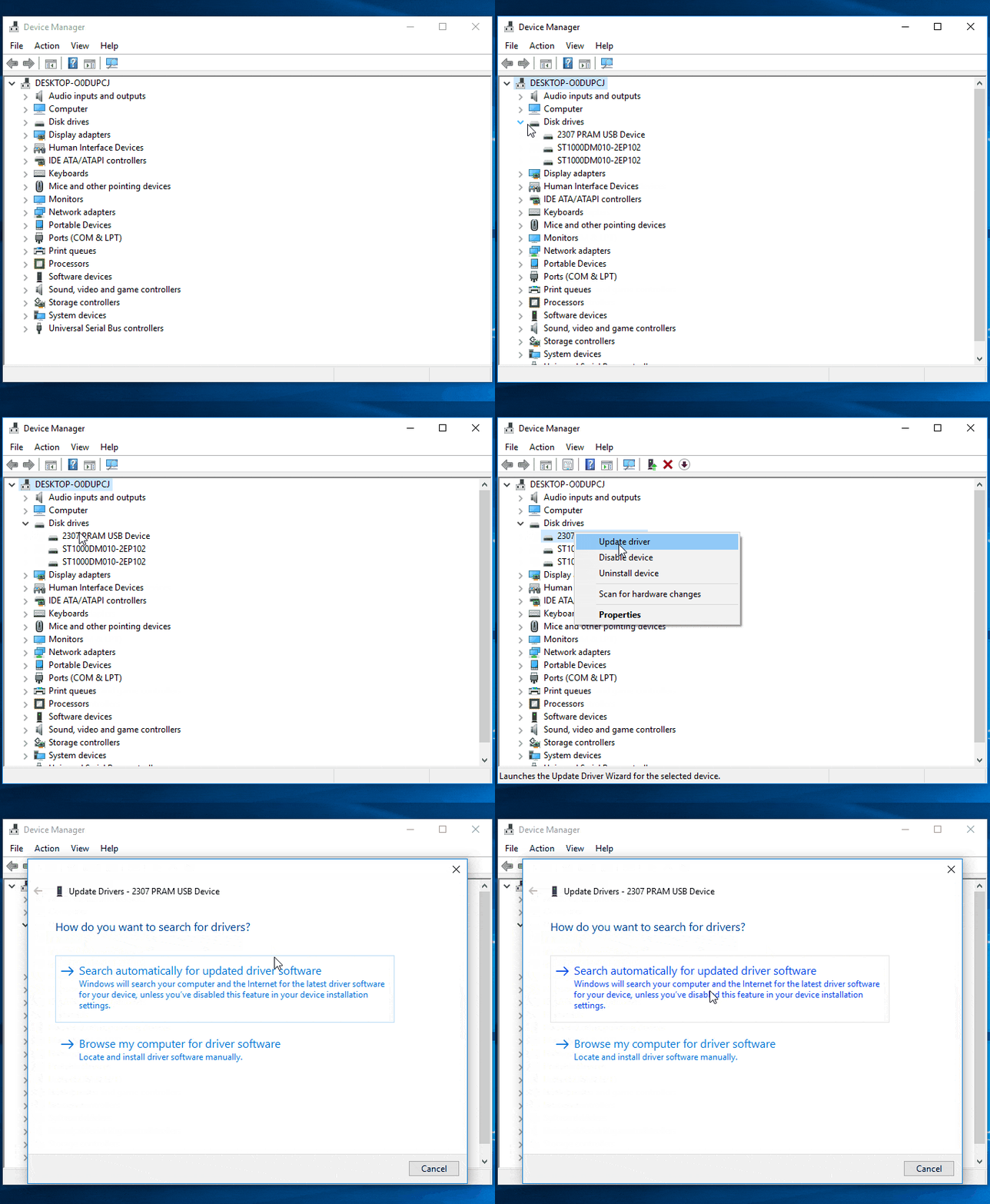
Passaggio 1. Collega l'unità flash USB al PC, fai clic con il pulsante destro del mouse su Questo PC e scegli Proprietà.
Passaggio 2. Seleziona Gestione dispositivi ed espandi Unità disco. Individua la chiavetta USB problematica, fai clic con il pulsante destro del mouse e seleziona Aggiorna driver.
Passaggio 3. Nella schermata successiva, fai clic su "Cerca automaticamente il software del driver online".
Passaggio 4. Attendi l'aggiornamento del driver. Quindi, riavvia il computer. Successivamente, prova a ricollegare l'unità USB al PC e verifica se viene riconosciuta o meno.
![Risolvere il problema dell'unità USB non visualizzata in Windows 10 - Aggiornare il driver]()
Metodo 2. Reinstallare i driver del disco
| ⭐Suggerimento dell'esperto: se l'aggiornamento del driver non funziona, una reinstallazione pulita può ripristinare le configurazioni del driver danneggiate. Questo metodo è particolarmente efficace dopo aggiornamenti di sistema o arresti improvvisi. |
Questo metodo può anche aiutare a risolvere problemi relativi al disco, come ad esempio "Impossibile trovare il file specificato".
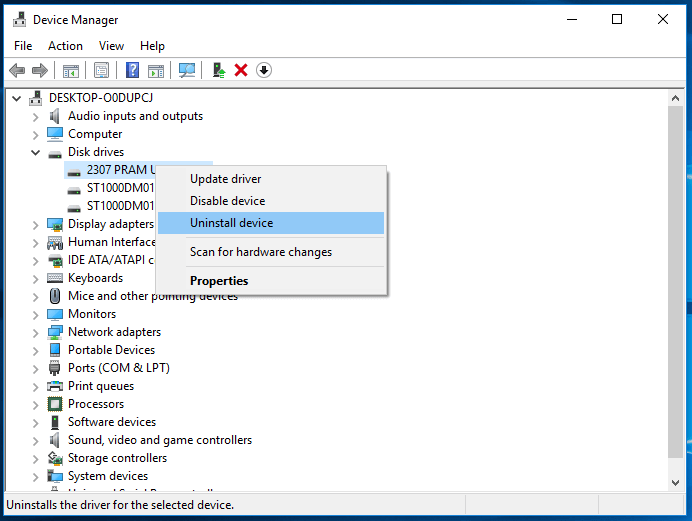
Passaggio 1. Fai clic con il pulsante destro del mouse su Questo PC e scegli "Proprietà" > "Gestione dispositivi".
Passaggio 2. Fai clic su "Unità disco", fai clic con il pulsante destro del mouse sull'unità USB che non viene visualizzata in Esplora file e scegli "Disinstalla dispositivo".
Passaggio 3. Nella finestra di dialogo che chiede di confermare la rimozione, fare clic su "OK " . (Attendere pazientemente il completamento del processo. Se dovesse richiedere troppo tempo, è possibile rimuovere l'unità flash USB dal PC.)
Passaggio 4. Riavvia il computer e ricollega l'unità flash USB/il disco rigido esterno al PC. Dopo il riavvio del computer, il driver verrà installato automaticamente.
![Risolvere il problema dell'unità USB non visualizzata in Windows 10 - Reinstallare il driver]()
Metodo 3. Creare nuove partizioni per risolvere il problema "USB non allocate"
| ⭐Suggerimento dell'esperto: quando un'unità USB risulta non allocata, è probabile che la struttura delle partizioni sia danneggiata. La creazione di una nuova partizione può ripristinare la funzionalità, ma è consigliabile eseguire prima un backup o un recupero dei dati per evitare perdite permanenti. |
Se dopo l'aggiornamento o la reinstallazione del driver la tua unità USB viene visualizzata come spazio non allocato in Gestione disco, ti consigliamo di creare una nuova partizione per renderla pronta per l'archiviazione dei dati. Per creare nuove partizioni sull'unità USB:
Passaggio 1. Fai clic con il pulsante destro del mouse su "Questo PC" e scegli "Gestisci" > "Gestione disco".
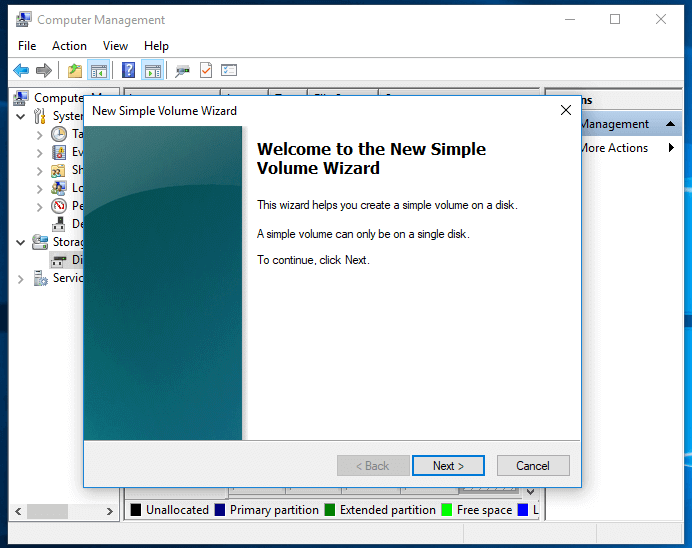
Passaggio 2. Fai clic con il pulsante destro del mouse sullo spazio non allocato e scegli Nuovo volume semplice.
Passaggio 3. Segui la procedura guidata per completare il processo rimanente.
![Risolvere il problema dell'unità USB non visualizzata in Windows 10: creare un nuovo volume.]()
Ora la tua unità USB dovrebbe essere riconosciuta da Windows come di consueto. Se lo desideri, puoi copiare i file recuperati sulla tua unità USB. Non dimenticare di condividere questa pagina sui social!
Metodo 4. Assegnare una nuova lettera di unità all'unità flash USB.
| ⭐Suggerimento dell'esperto: un'unità USB potrebbe funzionare correttamente ma essere nascosta a causa di una lettera di unità mancante o in conflitto. Assegnare una nuova lettera è una soluzione rapida e non distruttiva che vale la pena provare subito. |
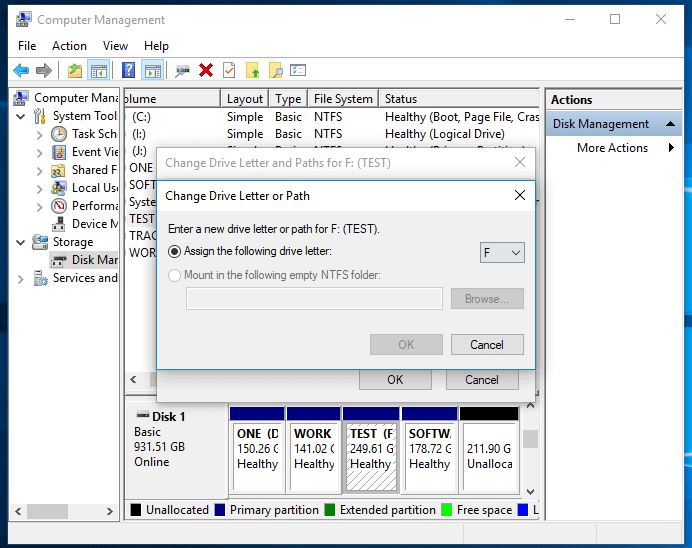
Se la lettera di unità della tua unità USB è uguale a una delle lettere di unità della partizione del disco rigido del tuo computer, non potrai visualizzarla in Esplora file di Windows. In questo caso, devi assegnare una nuova lettera di unità alla tua unità USB.
Passaggio 1. Fai clic con il pulsante destro del mouse su Questo PC e scegliere "Gestisci" > "Gestione disco".
Passaggio 2. Fai clic con il pulsante destro del mouse sul volume della tua unità flash USB e seleziona "Cambia lettera di unità e percorsi".
Passaggio 3. Nella finestra che si apre, fare clic su "Cambia".
Passaggio 4. Assegna una nuova lettera di unità all'unità USB e fai clic su "OK".
![Risolvi il problema dell'unità USB non riconosciuta: cambia la lettera dell'unità.]()
Metodo 5. Formattare USB per cambiare il file system
| ⭐Suggerimento dell'esperto: la formattazione può risolvere problemi di danneggiamento del file system e di compatibilità, ma cancellerà tutti i dati esistenti. Utilizza questo metodo solo dopo aver verificato di aver eseguito il backup o di aver recuperato i file importanti. |
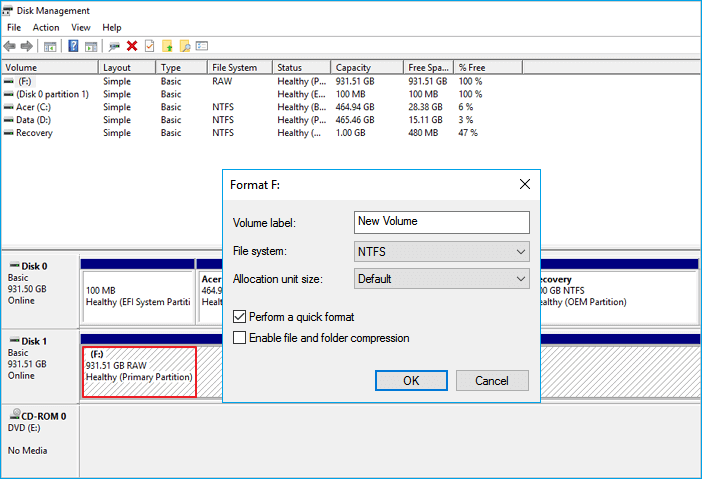
Se la tua unità flash USB presenta errori del file system, verrà visualizzata come RAW e diventerà inaccessibile. In questo caso, l'errore del file system si riferisce a un file system non supportato o danneggiato, causato da operazioni errate o da una formattazione non corretta. Per risolvere l'errore del file system, è necessario formattare l'unità convertendo il formato RAW in NTFS.
Dopo aver salvato i dati in un luogo sicuro, è necessario formattare l'unità USB per riconvertire il file system in NTFS o in altri file system compatibili con Windows.
Passaggio 1. Fai clic con il pulsante destro del mouse sull'icona di Windows e seleziona "Gestione disco".
Passaggio 2. Fai clic con il pulsante destro del mouse sull'unità flash USB e seleziona "Formatta" per formattare l'unità e renderla utilizzabile.
![L'unità USB non viene visualizzata: formatta l'unità USB.]()
Metodo 6. Aggiornare il sistema operativo Windows per risolvere il problema
| ⭐Suggerimento dell'esperto: bug a livello di sistema o controller USB obsoleti in Windows possono impedire il riconoscimento delle unità. Mantenere Windows aggiornato garantisce una migliore compatibilità hardware e l'installazione di patch di sicurezza. |
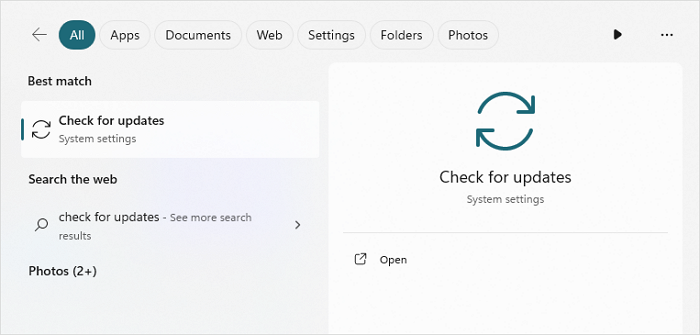
I sistemi operativi obsoleti possono impedire il riconoscimento di dispositivi esterni come le unità USB in Windows. Puoi seguire il tutorial qui sotto per aggiornare Windows:
Passaggio 1. Individua la casella di ricerca di Windows 11 e digita "Verifica aggiornamenti " . Dopo aver premuto il tasto Invio, la finestra di aggiornamento si aprirà automaticamente.
![Verifica la disponibilità di aggiornamenti per Windows 11]()
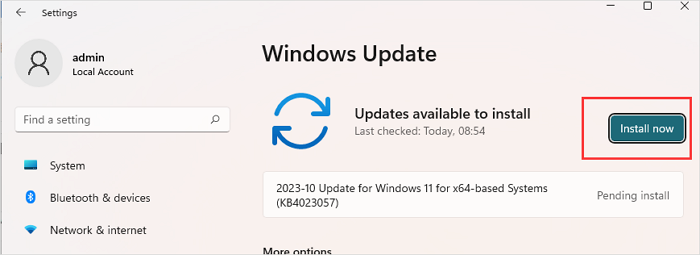
Passaggio 2. Verranno visualizzati gli aggiornamenti disponibili e potrai fare clic su "Installa ora" per aggiornare alla versione più recente.
![Installa ora Windows 11]()
Metodo 7. Ripristinare il sistema operativo Windows per rendere chiavetta USB essere riconosciuta
| ⭐Suggerimento dell'esperto: se il problema con le porte USB è iniziato dopo una recente modifica del sistema, il ripristino di Windows a un punto di ripristino stabile precedente può risolvere eventuali conflitti nascosti. Questo è utile quando più dispositivi USB smettono improvvisamente di funzionare. |
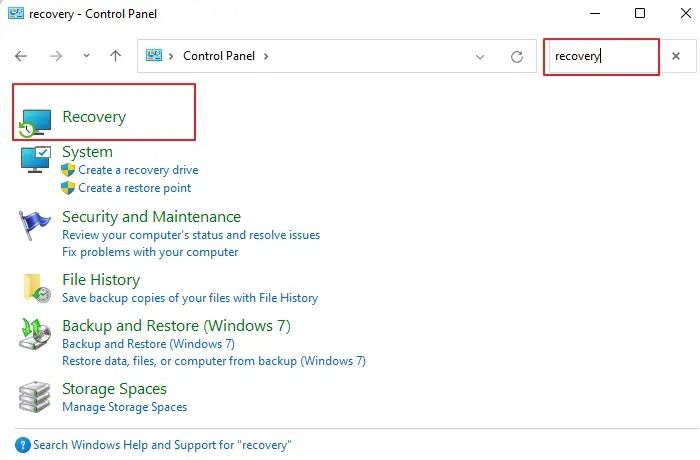
Ripristinare il computer a una data precedente dovrebbe anche aiutarti a risolvere il problema dell'unità USB non rilevata. Puoi ripristinare facilmente Windows utilizzando l'opzione Ripristino configurazione di sistema.
Passaggio 1. Apri la finestra del Pannello di controllo e fai clic su "Ripristino".
![Apri la sezione Ripristino nel Pannello di controllo.]()
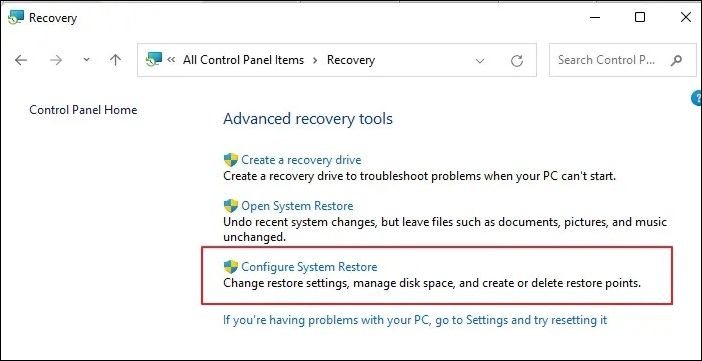
Passaggio 2. Fai clic sull'opzione "Configura Ripristino configurazione di sistema".
![Configura il ripristino del sistema]()
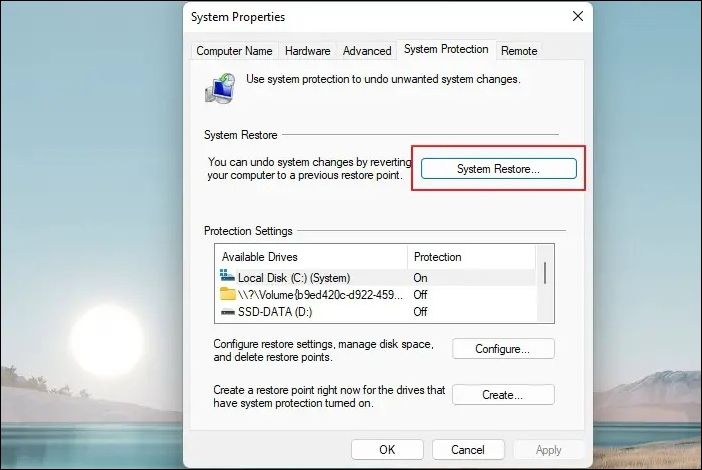
Passaggio 3. Faie clic su "Ripristino configurazione di sistema" e segui le istruzioni.
![Elenco di ripristino del sistema aperto]()
In ogni caso, il Ripristino configurazione di sistema di Windows 11 è l'ultimo metodo che Windows può utilizzare per risolvere i problemi delle unità flash USB. Ora puoi condividere tutti i metodi!
Puoi anche consultare una procedura più dettagliata per risolvere questo problema su Mac:
Risolto: la chiavetta USB non viene riconosciuta dal Mac
Il tuo Mac non riconosce un'unità USB? L'unità flash USB non viene visualizzata sul Mac dopo averla inserita nella porta USB? Scopri di più >>
Metodo 8. Rivolgersi a un servizio di riparazione di chiavette USB (consigliato)
| ⭐Consiglio dell'esperto: quando le soluzioni software non funzionano o la chiavetta USB presenta danni fisici, i servizi di riparazione professionali offrono le maggiori probabilità di successo. Questa opzione è fortemente consigliata per dati preziosi o insostituibili. |
Il computer non riesce a leggere o riconoscere l'unità flash USB. Il modo più affidabile per risolvere questo errore è chiedere aiuto agli esperti. EaseUS ti offre efficaci servizi di recupero dati. Puoi riparare gli errori della tua unità flash con pochi semplici clic. Contatta gli esperti e ricevi assistenza il prima possibile.
Consulta gli esperti di recupero dati di EaseUS per un servizio di recupero manuale personalizzato. Dopo una diagnosi GRATUITA, possiamo offrirti i seguenti servizi.
- Riparazione della chiavetta USB, HDD, SSD, hard disk esterni e pen drive.
- Ripara i dischi che non possono essere letti o accessibili a causa di settori danneggiati.
- Ripara i dischi che diventano partizioni protette da GPT.
- Ripara unità RAW danneggiate che necessitano di essere riformattate (sono supportate anche le unità crittografate con BitLocker).
- Cancella i dati, annulla la formattazione del disco rigido, installa/disinstalla software o driver, ecc.
Risolvere il problema dell'unità disco rigido non visualizzata in Esplora file/Gestione disco
Se il disco rigido non viene visualizzato né in Esplora file di Windows né in Gestione disco, le cause potrebbero essere le seguenti:
- Problemi con i driver USB
- Errore porta/cavo USB
- Corruzione fisica della USB
Segui questi semplici consigli per risolvere il problema.
⭐Metodo 1. Risolvere i problemi dei driver
Indipendentemente dal fatto che l'unità USB venga visualizzata in Gestione disco o meno, è possibile risolvere questo problema aggiornando o reinstallando i driver dell'unità USB o del disco rigido.
⭐Metodo 2. Cambiare la connessione USB
Un errore di connessione è una possibile causa del disco rigido non rilevato. Si tratta di un problema hardware che puoi identificare controllando la connessione USB. In genere, il tuo computer ha più di una porta USB. Prova un'altra porta USB sullo stesso computer, passa dalla porta USB anteriore a quella posteriore oppure collega l'unità USB a un altro computer e verifica se il problema persiste. Allo stesso modo, puoi provare a cambiare il cavo USB utilizzando un disco rigido esterno.
⭐Metodo 3. Correggere le corruzioni fisiche
Se i suggerimenti precedenti non risolvono il problema dell'unità USB o del disco rigido che non viene visualizzato in Windows, è probabile che l'unità flash USB o il disco rigido esterno siano danneggiati fisicamente o corrotti. Si tratta di un problema difficile da risolvere, quindi la soluzione migliore è inviare l'unità USB in assistenza.
In conclusione
Quando una chiavetta USB non viene visualizzata sul PC Windows, significa che il computer non è riuscito a leggerla. Pertanto, per far sì che la chiavetta USB venga riconosciuta, è necessario renderla nuovamente leggibile.
Esistono diversi metodi per far sì che un'unità USB non riconosciuta venga visualizzata su un PC: aggiornare il driver della chiavetta USB, cambiare la lettera dell'unità, utilizzare lo strumento Gestione disco integrato di Windows per rilevare l'unità USB e altro ancora. Spero che uno di questi metodi risolva il problema con la tua unità USB.
Domande frequenti sull dispositivo USB non riconosciuto Windows 11
Se riscontri ancora problemi, consulta le risposte e le domande sulle unità USB per ulteriore assistenza.
1. Perché la mia chiavetta USB non viene visualizzata sul computer?
Motivi per cui una chiavetta USB non viene visualizzata in Windows 11/10/8/7:
- L'unità è spenta
- L'unità non è inserita correttamente nella porta
- La porta USB del computer è difettosa
- La chiavetta USB è rotta
- Il file system della chiavetta USB non è compatibile con il tuo dispositivo
2. Come faccio a forzare il computer a riconoscere la mia chiavetta USB?
Per risolvere il problema USB non viene rilevata:
- Apri Gestione dispositivi e scollega il dispositivo USB dal computer.
- Attendi qualche istante, quindi ricollega il dispositivo.
- Collega il dispositivo USB a un'altra porta USB.
- Collega il dispositivo USB a un altro computer.
- Aggiorna i driver del dispositivo USB.
3. Come faccio a far sì che la mia chaivetta USB venga riconosciuta?
- Inserisci la chiavetta USB in una porta USB del computer.
- Dovresti trovare una porta USB sulla parte anteriore, posteriore o laterale del tuo computer.
- A seconda della configurazione del computer, potrebbe comparire una finestra di dialogo.
- In tal caso, seleziona Apri cartella per visualizzare i file.
4. Perché la mia chiavetta USB non funziona su Windows 10?
Una chiavetta USB potrebbe non funzionare su Windows 10 a causa di driver obsoleti o danneggiati, problemi di alimentazione, errori del file system, porte USB disabilitate o conflitti con gli aggiornamenti di Windows. Anche danni hardware o un dispositivo USB incompatibile possono causare problemi di rilevamento.