Per recuperare i dati da un'unità flash USB, è possibile Utilizza programmi professionali di recupero dati da USB come EaseUS Data Recovery Wizard, Windows File Recovery e PhotoRec. Puoi anche esplorare altre soluzioni, come il recupero da backup, la visualizzazione di file nascosti tramite CMD e la richiesta di assistenza professionale a esperti di recupero dati.
I metodi descritti in questo articolo si applicano al recupero dati da unità flash USB, pen drive USB e unità USB esterne con porte USB 4.0/3.0/2.0. In qualità di esperto di recupero dati, con centinaia di casi di perdita dati da USB risolti, desidero condividere con voi piani di recupero efficaci. Questa pagina copre tutto ciò che è necessario sapere sul recupero dati da USB. Seguite la nostra guida per imparare a recuperare i dati dalle unità flash USB in modo sicuro.
È possibile o no recuperare i dati da USB?
Gli utenti di unità USB possono perdere dati per vari motivi; ecco alcune situazioni comuni di perdita di dati da USB:
- 🗑️Cancellazione accidentale: Elimina accidentalmente i file salvati sull'unità USB in Windows e non riesci a trovarli nel Cestino. È molto probabile che tu possa recuperare i dati in questa situazione, ma dovresti agire rapidamente e smettere di usare l'unità USB.
- 💻Formattazione USB: la formattazione rapida e la formattazione completa possono causare la perdita di dati sull'unità USB, ed è più probabile recuperare i dati da un'unità USB formattata rapidamente.
- 🦠Infezione da virus informatici: è possibile che alcuni virus informatici e malware possano eliminare o crittografare file in modo casuale sulla tua unità USB; i file eliminati potrebbero essere recuperati, ma i file crittografati sono difficili da ripristinare.
- 🗃️Corruzione del file system: un'espulsione errata della chiavetta USB può causare la corruzione del file system, che di solito rende la chiavetta RAW e la fa non essere visualizzata in Esplora file. Puoi provare a riparare la chiavetta USB o utilizzare un software di recupero dati per unità RAW.
- 🗒️Dati USB sovrascritti: se perdi dei dati e continui a scriverne di nuovi sulla chiavetta USB, i file eliminati verranno sovrascritti e diventeranno irrecuperabili a meno che tu non abbia dei backup.
- 🛠️Danni fisici alla chiavetta USB: i danni fisici, come cadute e danni causati dall'acqua, possono danneggiare irreparabilmente la chiavetta USB, rendendo il recupero dei dati difficile o impossibile.
Oltre a conoscere queste possibili cause, è anche necessario sapere che la perdita di dati da USB è solitamente dovuta a guasti fisici e logici; quali sono le differenze tra questi due tipi di guasto?
🔍 Guasto logico: Quando si parla di danni logici, è importante sapere che ci sono ottime possibilità di recuperare i file persi. Un'improvvisa interruzione di corrente, un collegamento o scollegamento errato o un'infezione da virus possono causare guasti logici e provocare la perdita di dati o impedire la lettura dell'unità USB. In genere, è possibile affidarsi a un software professionale di recupero dati USB o ad altre procedure per riparare l'errore e ripristinare i dati mancanti.
🔍 Guasto fisico: alcuni errori umani, come cadute o danni causati dall'acqua, possono provocare la rottura fisica di un'unità USB, danneggiando il circuito stampato, il chip o l'interfaccia. In questi casi, il recupero dei dati può risultare molto difficile o impossibile. Se l'unità USB subisce danni fisici, è consigliabile inviarla a un laboratorio specializzato nel recupero dati.
Indipendentemente dal fatto che l'unità USB abbia subito danni logici o fisici, non utilizzare l'unità che contiene i file persi, poiché è probabile che siano ancora memorizzati al suo interno, anche se non sono visibili. Tuttavia, c'è un'alta probabilità che vengano sovrascritti se si continua a utilizzare l'unità.
![Recupero dati USB]()
Recupero dati da USB per cancellazione accidentale
Non riesco a trovare i miei file eliminati nel Cestino di Windows; sono stati eliminati dalla mia chiavetta USB. Ero un utente macOS e trovavo i file eliminati dalla chiavetta USB nel Cestino di Mac. MA improvvisamente ho realizzato che gli elementi eliminati da un dispositivo esterno NON vanno nel Cestino di Windows!!! Aiuto per favore😭😭 da Reddit
Molti utenti di dispositivi USB possono incorrere nella perdita di dati a causa di cancellazioni accidentali; può capitare di eliminare per errore file importanti e di volerli recuperare. Alcuni utenti non sanno che i file eliminati non vengono spostati nel Cestino di Windows. Eliminare un file in Windows è come premere Maiusc+Canc: il file viene eliminato definitivamente e per ripristinarlo è necessario un software professionale di recupero dati per USB.
Metodo 1. Recuperare i file cancellati da USB con un software di recupero dati
| 💡Consiglio dell'esperto: questo metodo è valido per tutti i livelli di utenti Windows e di unità USB. Se la tua unità USB presenta settori danneggiati, è meglio eseguirne un backup in anticipo e crearne una copia. |
Un software di recupero dati USB affidabile e professionale può esserti d'aiuto in molte situazioni di perdita di dati da USB. Se hai poca familiarità con il recupero dati, è consigliabile scaricare uno strumento di recupero affidabile; un programma funzionale può semplificarti la vita. EaseUS Data Recovery Wizard è un'ottima opzione grazie ai suoi potenti strumenti e alla sua interfaccia intuitiva.
Il software di recupero dati per unità flash USB EaseUS supporta più di una marca di unità flash USB, come SanDisk, Seagate, Kingston, Toshiba, Samsung, ecc. Con questo software di recupero, puoi trovare facilmente i file eliminati grazie al filtro. Se ricordi il nome del file, il recupero sarà più semplice: ti basterà cercarlo nella casella di ricerca utilizzando il nome. Consulta ora la seguente guida per ripristinare i file eliminati dall'unità USB.
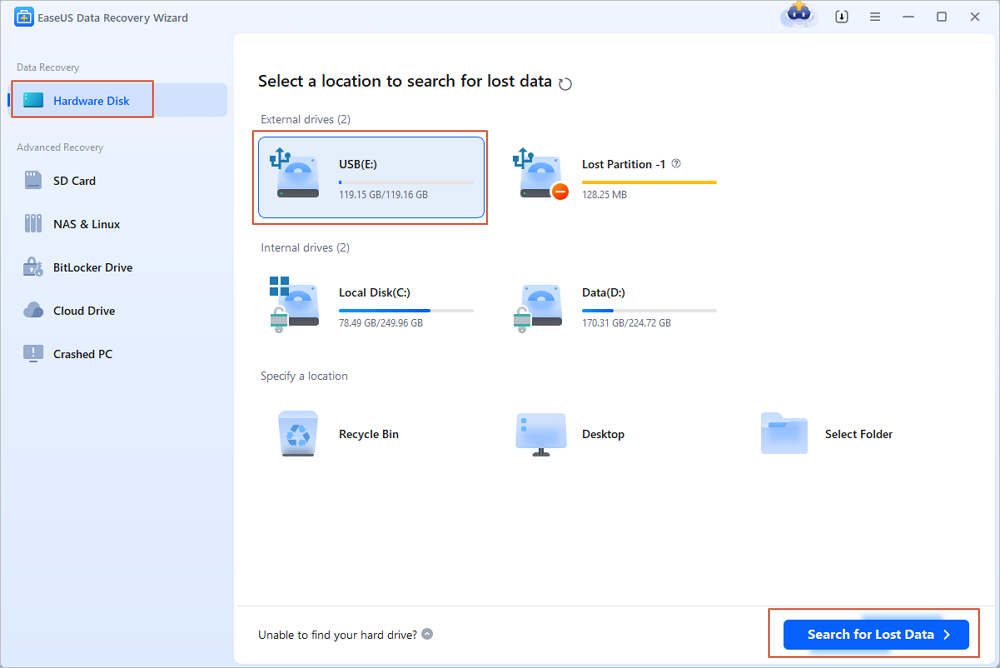
Passaggio 1. Assicurati che la chiavetta USB di destinazione sia collegata, selezionala in EaseUS Data Recovery Wizard e avvia la scansione. Se l' unità USB non viene visualizzata, puoi ricollegarla o aggiornare il software.
Passaggio 2. Puoi selezionare il tipo di file o il percorso sul lato sinistro, scegliere uno o più tipi di file oppure utilizzare la casella di ricerca per trovare i file desiderati sull'unità USB. Tuttavia, il nome del file potrebbe non essere visualizzato correttamente, quindi è più utile utilizzare il filtro per tipo di file.
Passaggio 3. Come utente Pro, puoi visualizzare in anteprima i file recuperabili facendo doppio clic su di essi, selezionando gli elementi che desideri recuperare e salvandoli su un altro disco, come un PC locale, un disco rigido esterno o un servizio di cloud storage.
Grazie alle sue numerose e straordinarie funzionalità di recupero e riparazione, lo strumento di ripristino USB EaseUS è apprezzato dagli utenti e raccomandato dai siti web autorizzati.
| Recensioni da |
Recensioni |
Più |
| PCMag |
"Anche le migliori app di recupero dati possono deludere, perché a volte inducono a credere di poter recuperare file persi o cancellati che, in realtà, sono andati persi per sempre. Ma alcune app di recupero dati sono migliori di altre, e EaseUS Data Recovery Wizard è la migliore che abbiamo visto." |
Scopri di più |
| Trustpilot |
"Ho apprezzato anche la flessibilità di Data Recovery Wizard, che è stato in grado di recuperare file da diversi dispositivi di archiviazione, tra cui il mio disco rigido, la chiavetta USB e la scheda SD." |
Scopri di più |
| Trustpilot |
"Ho appena perso dei file importantissimi che avevo cancellato dalla mia chiavetta USB 3.0 e ho provato il programma 'EaseUS'. Sono molto grato perché sono riusciti a recuperare i file danneggiati e cancellati." |
Scopri di più |
| G2 |
"EaseUS Data Recovery Wizard mi ha salvato la giornata! Ho formattato accidentalmente un hard disk esterno e pensavo di aver perso anni di documenti importanti. Questo software ha recuperato quasi tutto con facilità. Il processo è stato semplice e i risultati incredibili. Lo consiglio vivamente a chiunque si trovi ad affrontare la perdita di dati!" |
Scopri di più |
Per saperne di più sul recupero dei dati da unità flash USB, puoi guardare il seguente video:
- 00:34 Utilizzare il prompt dei comandi
- 0:59 Avviare la procedura guidata di recupero dati di EaseUS
- 02:24 Provare i servizi di recupero dati
Questo articolo è un'ottima risorsa per chiunque voglia imparare come recuperare i file cancellati dalle chiavette USB. Condividilo per aiutare gli altri!
Metodo 2. Ripristinare i file USB cancellati tramite la cronologia file
| 💡Consiglio dell'esperto: grazie ai backup recenti della Cronologia file, è possibile recuperare file eliminati definitivamente o sovrascritti dall'unità USB. È buona norma creare una copia dei file dell'unità USB in più di una posizione. |
Windows offre una funzionalità utile chiamata Versioni precedenti, che funge da una sorta di backup del file system. Questa funzionalità è gestita dall'utilità Cronologia file, uno strumento di backup integrato, e si consiglia di attivare il backup automatico in Cronologia file in anticipo.
Passaggio 1. Collega l'unità USB al computer.
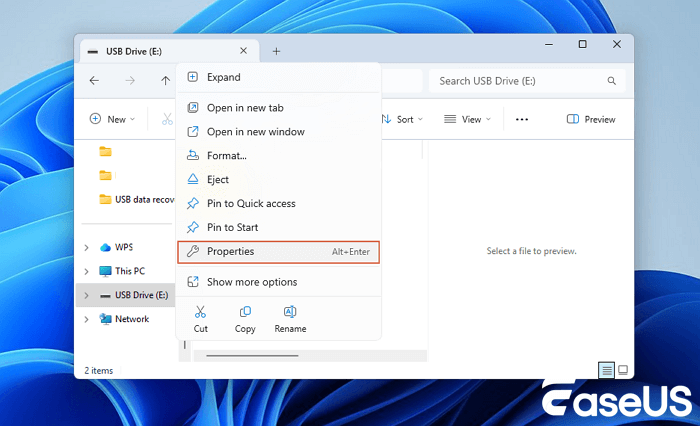
Passaggio 2. Apri Questo PC e, facendo clic con il pulsante destro del mouse sull'unità USB, seleziona "Proprietà".
![scegliere le proprietà]()
Passaggio 3. Vai alla scheda Versioni precedenti, seleziona una versione precedente disponibile e fai clic su "Ripristina".
Come eseguire il recupero dati da un'unità USB formattata
Gli utenti di unità USB potrebbero formattare la chiavetta modificando il file system, a causa del messaggio "È necessario formattare il disco nell'unità", oppure formattando per errore la chiavetta sbagliata. È possibile recuperare un'unità USB formattata con un affidabile strumento di recupero dati per USB e backup recenti.
Metodo 1. Recuperare un'unità USB formattata con uno strumento di recupero dati
| 💡Consiglio dell'esperto: il software di recupero dati USB può recuperare i file formattati se i dati non sono stati sovrascritti. Se hai eseguito una formattazione completa più di una volta, è improbabile che tu riesca a recuperare i dati dalla chiavetta USB. |
In questo articolo abbiamo menzionato un software affidabile per il recupero dati: EaseUS Data Recovery Wizard. Questo software è la scelta ideale anche per le chiavette USB formattate, poiché rende possibile e semplice il recupero di dati da chiavette USB non formattate. Bastano solo tre semplici passaggi per recuperare i file essenziali da una chiavetta USB formattata.
A differenza degli strumenti di base che si limitano a cercare frammenti visibili, DRW è in grado di riconoscere la struttura originale delle partizioni su un'unità USB formattata. Ciò significa che spesso è possibile ripristinare intere cartelle, alberi di file e persino metadati di sistema, anziché solo file sparsi.
Software per il recupero dati da USB | Più opzioni
Oltre a EaseUS Data Recovery Wizard, esistono molti altri validi programmi per il recupero dati da USB. Li abbiamo testati a fondo per diverse settimane e li abbiamo confrontati con EaseUS Data Recovery Wizard; di seguito troverete tutte le informazioni necessarie.
🚩 Recupero file di Windows: uno strumento gratuito di recupero dati sviluppato da Microsoft, utilizzato principalmente per recuperare file cancellati o file da dischi rigidi formattati o danneggiati. Si tratta di uno strumento da riga di comando, quindi assicurati che i comandi che inserisci siano tutti corretti.
🚩 PhotoRec: è un software di recupero dati gratuito e open-source, in grado di recuperare file persi e rilevare più file system su un'unità flash USB. Come Windows File Recovery, anche PhotoRec dispone di un'interfaccia a riga di comando.
La tabella seguente può aiutarti a conoscere le principali differenze tra tutti gli strumenti di recupero dati USB menzionati, e a comprenderne meglio i vantaggi e gli svantaggi:
| |
Ripristino file di Windows
⭐⭐
|
PhotoRec
⭐⭐⭐
|
EaseUS Data Recovery Wizard
⭐⭐⭐⭐⭐
|
| Funzione |
Recupera file cancellati, supporta il recupero da hard disk formattati o danneggiati. |
Recupera i file persi, supporta più file system |
Supporto per il ripristino dati in scenari multipli, compatibile con più dispositivi e tipi di file. |
| Dispositivi supportati |
Disco rigido, unità flash USB, ecc. |
Disco rigido, unità flash USB, scheda di memoria, ecc. |
Disco rigido, SSD, unità flash USB, scheda SD, disco rigido esterno, fotocamera digitale, ecc. |
| Tipi di file |
Tipi comuni come JPEG, PDF, PNG, MPEG, file di Office, MP3 e MP4, file ZIP |
Oltre 440 formati di file |
Oltre 1000 tipi di file |
| Modalità di scansione |
Regolare ed esteso |
Una sola modalità |
Scansione rapida e scansione approfondita |
| Difficoltà operativa |
Interfaccia a riga di comando, difficile da usare |
L'interfaccia a riga di comando richiede una certa preparazione tecnica |
Funzionamento in stile procedura guidata, facile da usare |
| Tasso di successo del recupero |
Mezzo |
Mezzo |
Elevata, alcuni utenti segnalano un tasso di successo fino al 97% o superiore |
| Supporto di sistema |
Windows |
Windows, Linux, Mac OS, DOS |
Windows, Mac |
Metodo 2. Ripristinare l'unità USB formattata con i backup recenti
| 💡Consiglio dell'esperto: grazie ai backup recenti della Cronologia file, è possibile recuperare i file eliminati definitivamente o sovrascritti dall'unità USB. È buona norma creare una copia dei file dell'unità USB in più di una posizione. |
Se disponi di un backup dei dati persi, puoi utilizzarlo per recuperare i file eliminati, solitamente con una percentuale di successo del 100%. Ecco i passaggi:
Passaggio 1. Individua il backup dei dati USB sul tuo computer o dispositivo di archiviazione esterno.
Passaggio 2. Individua e seleziona i dati persi dal backup.
![trovare backup USB]()
Passaggio 3. Copia e salva i file recuperati sull'unità USB.
![ripristinare i backup USB]()
Recupero USB danneggiata o non riconosciuta
Ho un problema con la mia chiavetta USB (SanDisk 512GB Ultra USB 3.0 Flash Drive), che sembra essersi danneggiata di recente. Ho provato a collegarla a diverse porte USB e computer, ma non viene riconosciuta o viene visualizzata come un'unità non formattata. Avevo dei file importanti al suo interno che devo assolutamente recuperare. (da SanDisk)
Se l'unità USB non viene visualizzata in Esplora file o non mostra alcun file, potrebbe essere danneggiata. Puoi provare a ricollegare l'unità USB e a controllare le porte USB per risolvere il problema di mancato rilevamento. Ecco alcune possibili soluzioni per aiutarti a riparare un'unità USB senza perdere dati.
Metodo 1. Verificare USB danneggiata con lo strumento di controllo degli errori
| 💡Consiglio dell'esperto: se la tua unità USB presenta errori del file system, ti consigliamo di ripararla prima con lo strumento integrato. Dopodiché, potrai accedere normalmente alla tua unità USB. |
Ti insegneremo a utilizzare un affidabile strumento integrato di controllo del disco per diagnosticare i problemi del file system dell'unità flash USB collegata e riparare automaticamente gli errori. Inoltre, potrai recuperare i file danneggiati da USB con il software di recupero dati EaseUS.
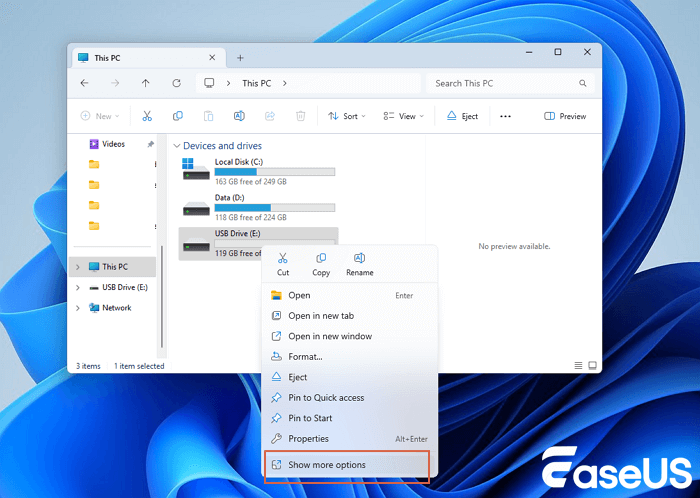
Passaggio 1. Apri Esplora file e fai clic su "Questo PC" per individuare l'unità flash USB collegata.
Passaggio 2. Fai clic con il pulsante destro del mouse sull'unità USB, scegli "Mostra altre opzioni" e seleziona "Proprietà".
![Mostra altre opzioni sull'unità USB]()
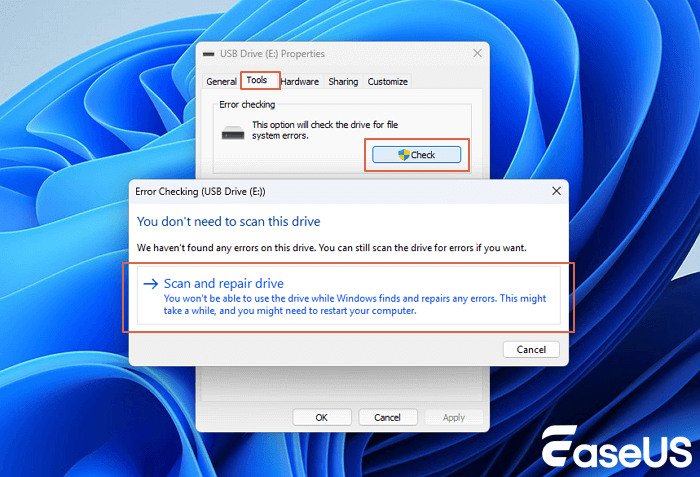
Passaggio 3. Quindi, seleziona la scheda Strumenti e fai clic sul pulsante "Verifica". Successivamente, seleziona "Analizza e ripara l'unità".
![Utilizza lo strumento di controllo del disco sulla tua unità USB.]()
È possibile anche eseguire il comando CHKDSK nel prompt dei comandi per riparare una chiavetta USB danneggiata. Non dimenticate di condividere questo articolo sui social media per aiutare altri possessori di chiavette USB!
Metodo 2. Recuperare i dati da USB danneggiata con un software di recupero dati
| 💡Consiglio degli esperti: il software di recupero dati EaseUS è ottimo per gestire unità e partizioni RAW. Con questo strumento è possibile recuperare l'intera partizione RAW. |
Se i metodi di riparazione comuni non funzionano e hai scoperto che la chiavetta USB viene visualizzata come RAW in Gestione disco, uno strumento dedicato come EaseUS Data Recovery Wizard può essere la soluzione ideale.
Supporta la scansione approfondita di unità flash USB RAW, danneggiate o formattate, risultando particolarmente efficace grazie alla funzione "Recupero unità RAW". Il software ricostruisce in modo completo le strutture dei file persi e include persino una funzione di riparazione integrata per foto e documenti danneggiati prima di salvare i file recuperabili.
Metodo 3. Recuperare i file non visualizzati su un'unità flash USB
| 💡Consiglio dell'esperto: questo metodo può essere utile per gli utenti Windows che conoscono molto bene i comandi CMD. E può aiutarti solo a visualizzare i file nascosti sulla tua unità USB. |
Un altro metodo che puoi provare è usare il Prompt dei comandi. Questo può recuperare i file cancellati da una chiavetta USB, ma richiede un approccio più manuale. Un limite è che funziona solo per visualizzare i file nascosti in una chiavetta USB a causa di un virus.
Passaggio 1. Collega la chiavetta USB al computer.
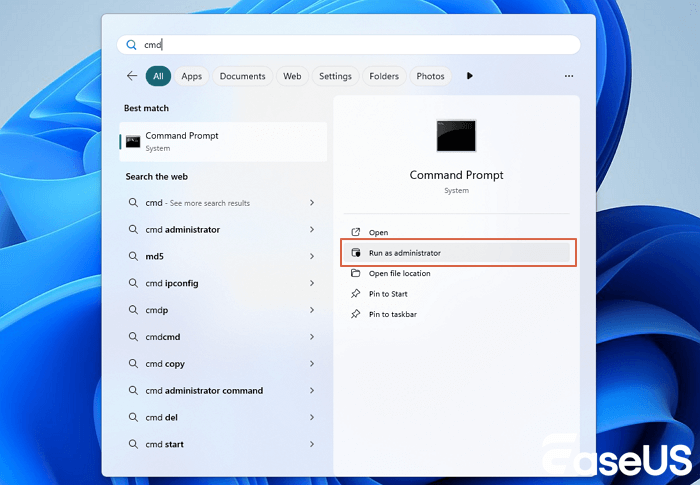
Passaggio 2. Eseguire il prompt dei comandi come amministratore.
![Eseguire il prompt dei comandi come amministratore.]()
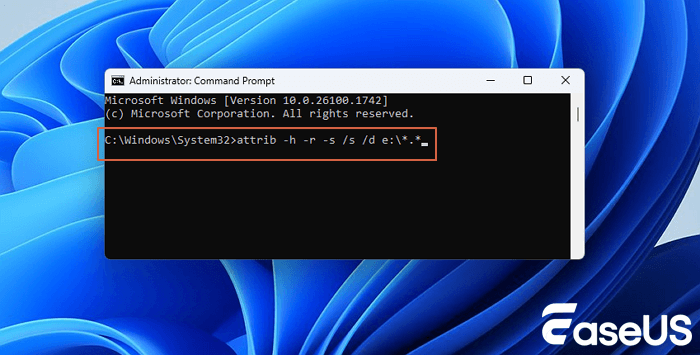
Passaggio 3. Digita attrib -h -r -s /s /de:\*.* e premi "Invio". Sostituisci e: con la lettera dell'unità della tua chiavetta USB o del tuo disco rigido esterno USB.
![Recupera i file nascosti su USB con il comando CMD]()
Dopo aver seguito i passaggi sopra descritti, i file recuperati sulla tua chiavetta USB saranno nuovamente visibili.
Recupero dati da unità flash USB danneggiate fisicamente
| 💡Consiglio dell'esperto: quest'ultimo metodo può aiutarti a risolvere gravi errori delle unità USB e potrebbe consentirti di recuperare dati che il software non riesce a trovare. |
Supponiamo che la tua unità USB sia fisicamente danneggiata e che tu non sappia come recuperare i dati senza un software. In tal caso, è meglio inviarla a un laboratorio di recupero dati e lasciare che gli esperti ti aiutino a ripristinare manualmente i dati dalle unità USB. Se la tua unità USB presenta solo errori logici, puoi contattare i servizi di recupero dati di EaseUS online. Il team di professionisti del recupero può analizzare il tuo problema e offrirti assistenza. Devi sapere che, se la tua unità USB è gravemente danneggiata fisicamente, è difficile recuperare i file da essa.
Consulta gli esperti di recupero dati di EaseUS per un servizio di recupero manuale personalizzato. Dopo una diagnosi GRATUITA , possiamo offrirti i seguenti servizi.
- Ripara la struttura RAID danneggiata delle tue unità flash USB.
- Recupera/ripara le partizioni perse e ripartiziona le unità USB.
- Deformatta la tua chiavetta USB e ripara le unità RAW (unità crittografate con BitLocker).
- Riparare le unità USB che diventano partizioni protette da GPT
Come evitare la perdita di dati da chiavetta USB
Congratulazioni per aver recuperato con successo i dati persi dalla tua chiavetta USB. Quasi tutti, prima o poi, hanno avuto a che fare con la perdita di dati.
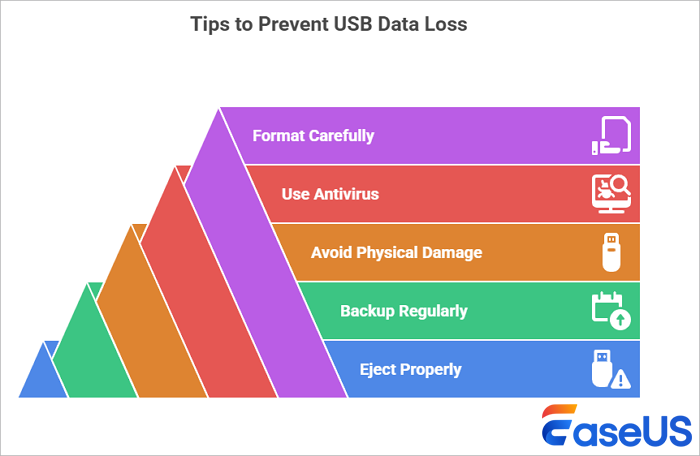
Per evitare problemi futuri, è consigliabile conoscere alcuni suggerimenti di prevenzione. Quindi, se vuoi proteggere i tuoi dati su unità USB, segui i consigli qui di seguito:
- ✅Rimuovi correttamente l'unità USB. Scollegando direttamente l'unità USB dal computer, potresti non riuscire a espellerla in modo sicuro utilizzando la funzione "Rimozione sicura di hardware e supporti" presente nella barra dei menu.
- ✅Eseguite frequentemente il backup dell'unità USB. Il recupero dei dati da USB può essere semplice con backup recenti, ed è consigliabile creare file di backup ogni mese.
- ✅Evita danni fisici alla chiavetta USB. Non far cadere la chiavetta USB a terra. Utilizza custodie protettive o portachiavi per ridurre al minimo gli urti.
- ✅Utilizza un antivirus. Esegui una scansione dell'unità con un software antivirus prima di collegare la tua unità USB ad altri PC, soprattutto se la utilizzi su computer pubblici.
- ✅Formatta la chiavetta USB con attenzione. Quando devi cambiare il file system, fallo con cautela. Usa NTFS per i file di grandi dimensioni o exFAT per la compatibilità multipiattaforma, poiché FAT32 potrebbe essere soggetto a danneggiamenti.
![prevenire la perdita di dati USB]()
In conclusione
In questo articolo abbiamo illustrato metodi affidabili per il recupero dati da unità flash USB che dovrebbero aiutarvi a recuperare i file che credevate persi per sempre.
Se desideri la soluzione più affidabile, veloce e semplice da usare, EaseUS Data Recovery Wizard è una scelta imperdibile, in quanto supera i suoi concorrenti grazie alle sue eccellenti prestazioni. Con esso, puoi recuperare dati da diversi file system e dispositivi di archiviazione in varie situazioni di perdita dati.
Se i tuoi dati sono preziosi, proteggili nel miglior modo possibile installando EaseUS Data Recovery Wizard sul tuo PC.
Possiamo ridurre la probabilità di perdita dei dati, ma non possiamo eliminare del tutto la possibilità di perderli. Pertanto, sia il software di backup che il software di recupero dati per unità flash sono necessari per garantire la sicurezza dei dati.
Se ritieni che questo articolo offra spunti interessanti sui software di recupero dati per unità flash USB, condividilo con altri.
Domande frequenti sul recupero dati tramite USB
Questa sezione ti fornirà maggiori informazioni sul recupero dei dati da unità flash USB, rispondendo ad alcune domande frequenti:
1. È possibile recuperare file danneggiati da un'unità USB?
È possibile recuperare i file danneggiati da un'unità flash USB utilizzando un programma di recupero dati USB chiamato EaseUS Data Recovery Wizard.
- 1. Installa e avvia la procedura guidata. Esegui una scansione dell'unità flash USB collegata per individuare i file danneggiati.
- 2. Questo software individuerà i file desiderati utilizzando l'opzione Filtro. È anche possibile cercare i nomi dei file per trovarli rapidamente.
- 3. Dopo aver selezionato i file, puoi fare clic sul pulsante Recupera per recuperarli e salvarli.
2. È possibile recuperare foto da un'unità USB danneggiata?
Sì, è possibile utilizzare un programma di recupero foto per recuperare i dati da una chiavetta USB danneggiata. Tuttavia, è importante capire che se la chiavetta USB è fisicamente danneggiata, il recupero dei dati è difficile e in tal caso è consigliabile rivolgersi a un esperto per riparare e recuperare i dati.
3. Qual è il miglior strumento di recupero dati tramite USB?
Per recuperare i dati dalla tua unità USB, puoi scegliere tra i seguenti strumenti di recupero dati:
1. EaseUS Data Recovery Wizard
2. Recuva
3. R-Studio
4. Remo Recover
5. TestDisk
6. Puran Data Recovery
4. Posso collegare una chiavetta USB al mio computer?
Sì, puoi scaricare uno strumento di riparazione USB, trovare un servizio di riparazione o utilizzare il prompt dei comandi (CMD). L'utilizzo del prompt dei comandi può essere una soluzione di base:
- 1. Collega la tua chiavetta USB al computer/portatile.
- 2. Apri il menu Start e cerca Prompt dei comandi.
- 3. Avvia il prompt dei comandi (CMD) come amministratore e digita il comando CHKDSK per controllare e riparare l'unità USB.
5. Posso recuperare i dati dalla mia unità USB gratuitamente?
Sì, è possibile recuperare i dati da una chiavetta USB gratuitamente con alcuni software di recupero dati open source come TestDisk o PhotoRec. È anche possibile utilizzare le versioni gratuite di altri strumenti di recupero dati per USB.
6. Dove vengono eliminati i file cancellati da una chiavetta USB?
I file eliminati non vengono cancellati immediatamente. Lo spazio che occupavano viene contrassegnato come disponibile per nuovi dati. Fino a quando non vengono sovrascritti, il recupero rimane possibile utilizzando software specializzati in grado di ricostruire i file contrassegnati come eliminati.