🛸Punti chiave
- I file nascosti di solito non vengono eliminati
- CMD è la soluzione più efficace
- Se i file sono effettivamente persi, sono necessari strumenti di recupero.
Cosa significa "File nascosti su USB"?
I file nascosti su un'unità USB non sono visibili perché i loro attributi sono impostati su "nascosto" o "di sistema". Ciò può accadere a causa delle impostazioni di sistema, di infezioni da malware o di file danneggiati.
In Windows, apri Esplora file, scegli Visualizza e quindi seleziona la casella "Elementi nascosti" per visualizzare i file nascosti su un dispositivo USB. Su un Mac, digita com.apple.finder utilizzando i comandi predefiniti del Terminale. killall Finder dopo AppleShowAllFiles -bool true.
Confronto: quale metodo dovresti usare?
Oggigiorno, molte persone archiviano i propri dati su chiavette USB, schede di memoria e altri dispositivi di archiviazione esterni. Tuttavia, a volte questi file scompaiono in seguito a un aggiornamento di sistema, all'installazione di un programma, a un attacco di virus o per altri motivi sconosciuti. Non li avete eliminati intenzionalmente né formattato il disco. In questo caso, quando i file e le cartelle sulla chiavetta USB non sono visibili nella loro posizione, come si possono visualizzare i file nascosti ?
In questa pagina imparerai come visualizzare file e cartelle nascosti su una chiavetta USB utilizzando tre metodi: Windows, il prompt dei comandi (CMD) e un software per il recupero dati da USB.
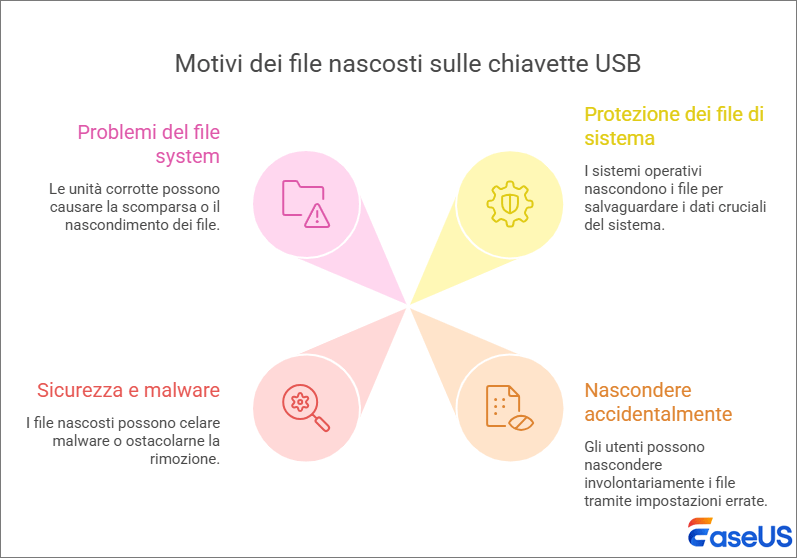
Perché file vengono nascosti su chiavetta USB
Per diverse ragioni principali, le unità USB spesso contengono file nascosti: per proteggersi da cancellazioni o modifiche accidentali, per celare file pericolosi, come quelli prodotti da virus, o per proteggere i file di sistema. A meno che non si configuri esplicitamente Esplora file per visualizzarli, questi file nascosti rimangono sull'unità ma non sono visibili in Esplora file. Capire la causa aiuta a scegliere la soluzione più adatta.
- 1. Virus di collegamento USB (il più comune)
- 2. Attributi nascosti o di sistema
- 3. Errori o danneggiamento del file system
- 4. Impostazioni utente accidentali
![come-mostrare-i-file-nascosti-su-un'unità-USB.png]()
Come visualizzare file e cartelle nascosti su una chiavetta USB
Molte persone hanno avuto un'esperienza simile e si sono sentite impotenti nel vedere tutti i loro file scomparsi. Prima di presentare le soluzioni per il recupero di file nascosti che consentono di visualizzare, controllare e mostrare i file nascosti su vari tipi di unità USB, vorremmo innanzitutto spiegare come i file possono scomparire. Se la tua unità USB, scheda di memoria SD o altro dispositivo di archiviazione non mostra dati, potrebbe essere stato infettato da un virus o un malware. Il malware a volte può contrassegnare i file sul dispositivo come nascosti, in modo che non siano visibili quando si apre il dispositivo.
Fortunatamente, è possibile recuperare file infetti da virus da unità USB, hard disk o schede di memoria. Qui imparerai come recuperare file nascosti da una scheda SD vuota e da una chiavetta USB utilizzando tre metodi efficaci.
Potresti voler guardare prima questo video tutorial:
Soluzione 1. Recuperare i file nascosti su una chiavetta USB utilizzando un software
Nel caso in cui né il Pannello di controllo né il prompt dei comandi mostrino i file nascosti, EaseUS Data Recovery Wizard si rivela una soluzione efficace. Questo programma è un software di recupero dati professionale che consente di recuperare file nascosti da pen drive, hard disk e diversi dispositivi di archiviazione come unità flash USB, schede di memoria, hard disk esterni e altro ancora.
- Recupera tutti i dati che sono apparsi nei risultati durante il processo di scansione.
- È possibile avviare, mettere in pausa o riprendere un processo di scansione per il recupero dati da USB in qualsiasi momento, in modo da poter personalizzare la pianificazione del recupero dati.
- Supporto per il recupero di file cancellati, formattazione, danneggiamento del disco rigido, attacchi virus e arresti anomali del sistema in diverse situazioni.
Eseguendo la procedura di recupero dei file nascosti in 3 passaggi, i file nascosti torneranno a essere visibili.
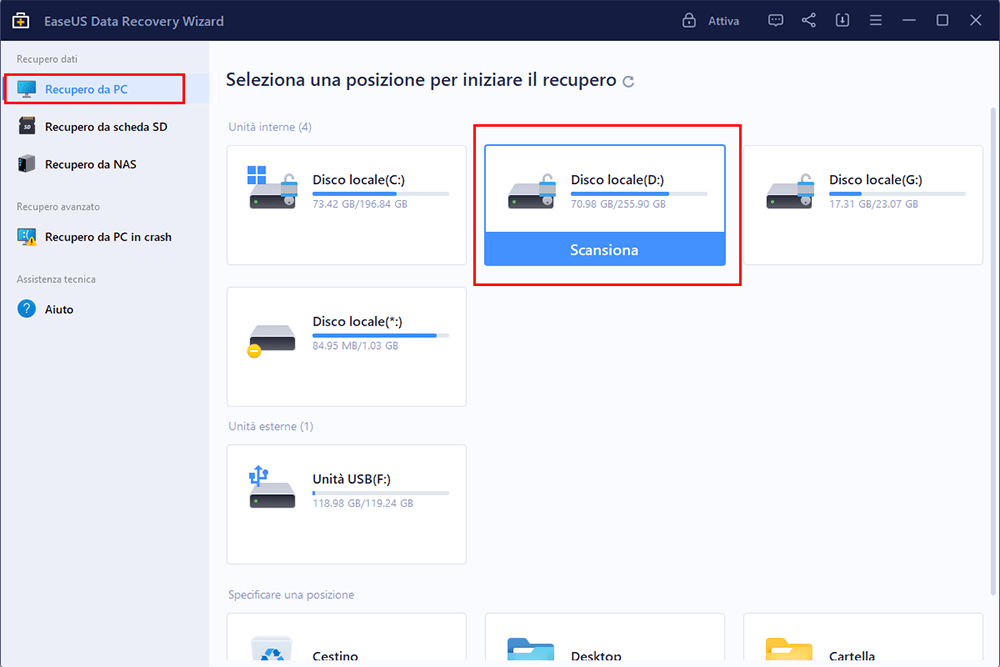
Passaggio 1. Selezionare l'unità infetta da virus da analizzare
Esegui il software di recupero file EaseUS sul tuo PC Windows. Seleziona il disco attaccato dal virus per eseguire la scansione alla ricerca di file persi o nascosti. Nota che:
- Se si tratta di un disco rigido in cui i file sono stati nascosti o cancellati da un virus, è meglio installare il software su un volume diverso o su un'unità USB esterna per evitare la sovrascrittura dei dati.
- Se il dispositivo infetto è un disco rigido esterno, una chiavetta USB o una scheda di memoria, non importa se il software viene installato sul disco locale del computer.
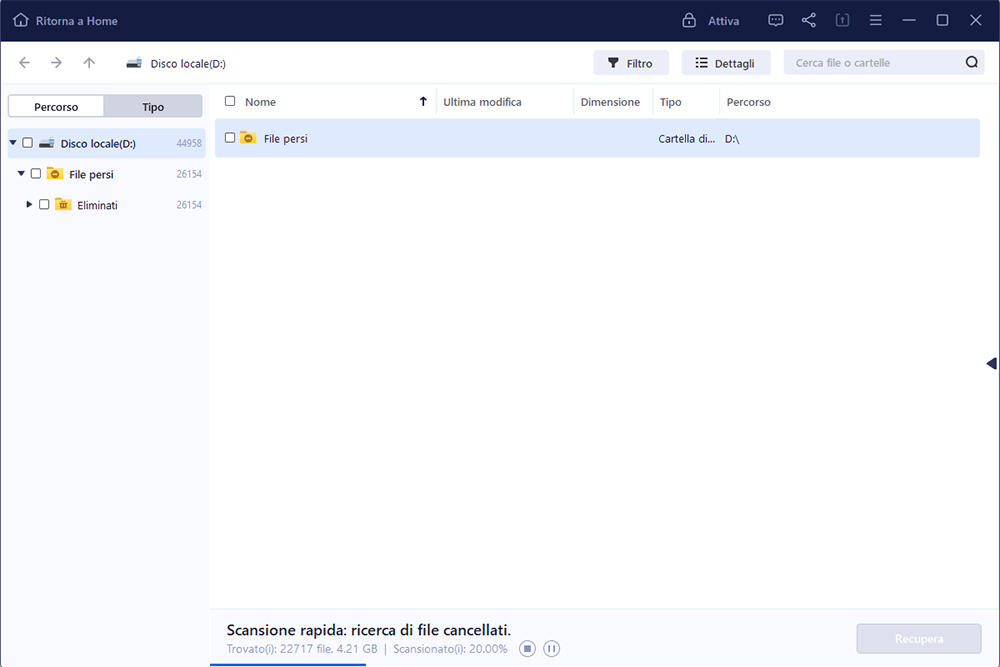
Passaggio 2. Verificare tutti i risultati della scansione
EaseUS Data Recovery Wizard avvierà immediatamente un processo di scansione per trovare i file eliminati o nascosti sul disco rigido infetto dal virus. Per individuare rapidamente i file desiderati, è possibile utilizzare Funzione di filtro o casella di ricerca per visualizzare solo immagini, video, documenti, email, ecc.
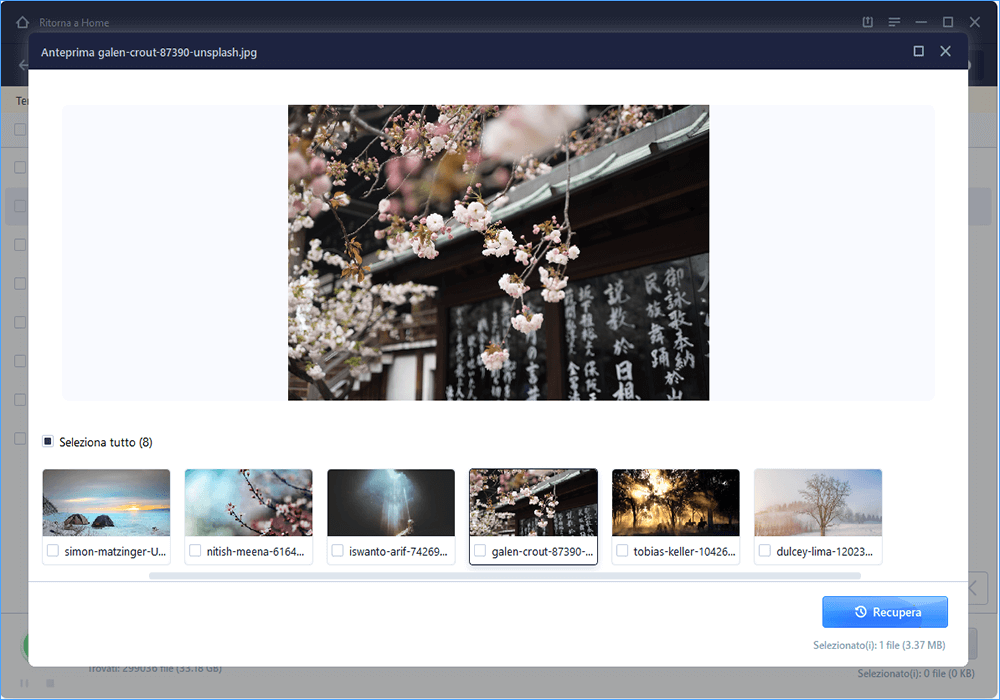
Passaggio 3. Visualizzare in anteprima e recuperare i file eliminati/nascosti
Al termine del processo, potrai visualizzare in anteprima i file scansionati. Seleziona i file desiderati e fai clic sul pulsante "Recupera". È consigliabile salvare i file ripristinati in un'altra posizione sicura o su un servizio di cloud storage, non nella posizione in cui sono stati persi.
![]() Revisione:
Revisione:
Soluzione 2. Come visualizzare file nascosti su chiavetta USB tramite Esplora file di Windows
Questo è il metodo più semplice se i file sono semplicemente nascosti.
Passaggio 1. In Windows 11/10/8/7, premi Windows + E per aprire Esplora risorse.
Passaggio 2. Nella finestra Opzioni cartella o Opzioni Esplora file, fare clic sulla scheda Visualizza. In File e cartelle nascosti, fare clic sull'opzione Mostra file, cartelle e unità nascosti.
![Come visualizzare i file nascosti su una chiavetta USB nelle opzioni di Esplora file di Windows]()
Passaggio 3. Fai clic su Applica, quindi su OK. Vedrai i file sull'unità USB.
- ✔ Ideale per: file nascosti di base
- ✘ Non ripara i file nascosti dal virus
|
Soluzione 3. USB Mostra file nascosti CMD
Questo è il metodo più efficace e consigliato, soprattutto per le infezioni da virus. Il Prompt dei comandi (CMD) è la seconda opzione quando si desidera visualizzare i file nascosti su dischi rigidi esterni, unità USB, schede di memoria o altri dispositivi di archiviazione. Qui imparerai il comando completo per i file nascosti.
Per visualizzare i file nascosti tramite CMD o il comando USB attrib, segui questi tre passaggi:
Passaggio 1. Collega correttamente l'unità USB al computer.
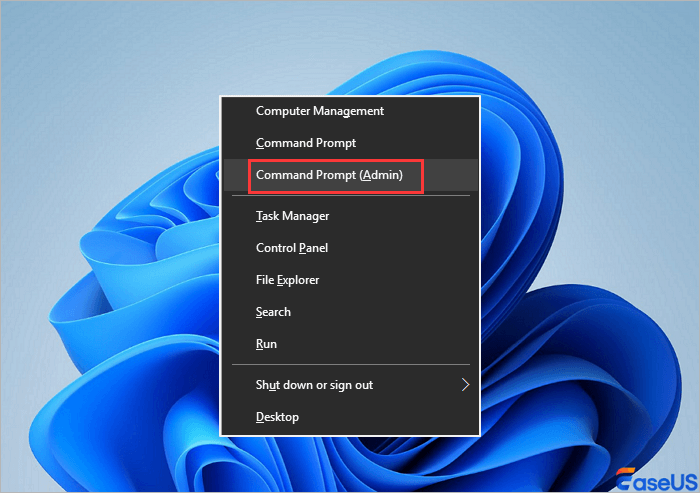
Passaggio 2. Premi i tasti Windows + X per visualizzare un menu e fai clic su Prompt dei comandi (Amministratore) in questo menu.
![Apri il prompt dei comandi come amministratore]()
Passaggio 3. Nella finestra del prompt dei comandi, digita attrib -h -r -s /s /d G:\*.* (sostituisci G: con la lettera dell'unità del tuo dispositivo) e premi Invio.
Dopo aver completato questi passaggi, accedi alla tua unità flash USB, al disco rigido o alla scheda di memoria per verificare che tutti i file nascosti siano visibili.
⚠️ Consiglio importante: NON aprire file di collegamento sospetti, potrebbero reinfettare il sistema.
💡 Cosa fa questo comando
| Parametro |
Senso |
| -H |
Rimuove l'attributo nascosto |
| -R |
Rimuove la sola lettura |
| -S |
Rimuove la protezione del sistema |
| /S |
Si applica a tutte le sottocartelle |
| /D |
Include directory |
Mostra i file nascosti con strumenti alternativi a CMD
L'esecuzione manuale della riga di comando è adatta ai professionisti informatici, poiché comandi errati possono causare più danni che benefici. Pertanto, per motivi di sicurezza e usabilità, consigliamo vivamente di provare un'alternativa automatica alla riga di comando: EaseUS CleanGenius. Si tratta di uno strumento pratico che consente di controllare e correggere gli errori del file system, attivare/disattivare la protezione da scrittura e aggiornare il sistema con un solo clic, anziché digitare complesse righe di comando.
Passaggio 1.Scarica e installa EaseUS CleanGenius sul PC.
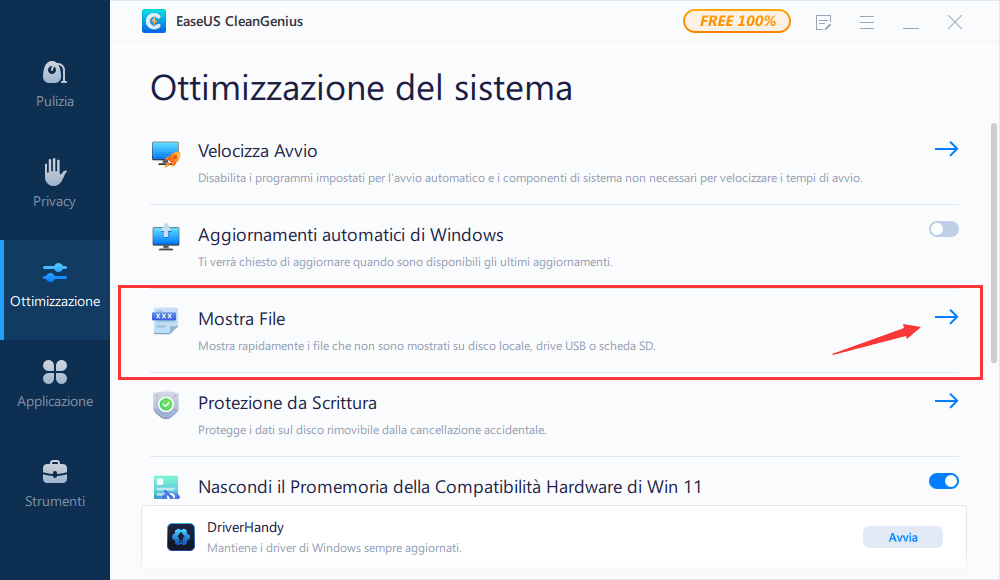
Passaggio 2. Esegui EaseUS CleanGenius sul tuo PC, seleziona "Ottimizzazione" e scegli la modalità "Mostra File".
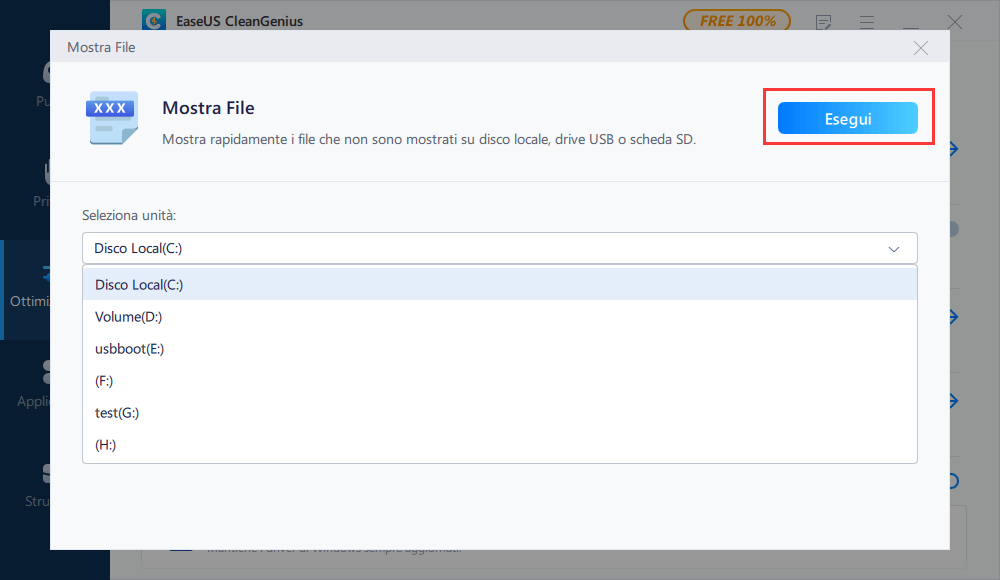
Passaggio 3. Seleziona il dispositivo da analizzare e spunta l'opzione "Controllare e correggere errori del file system". Clicca su "Esegui" per iniziare a riparare il dispositivo problematico.
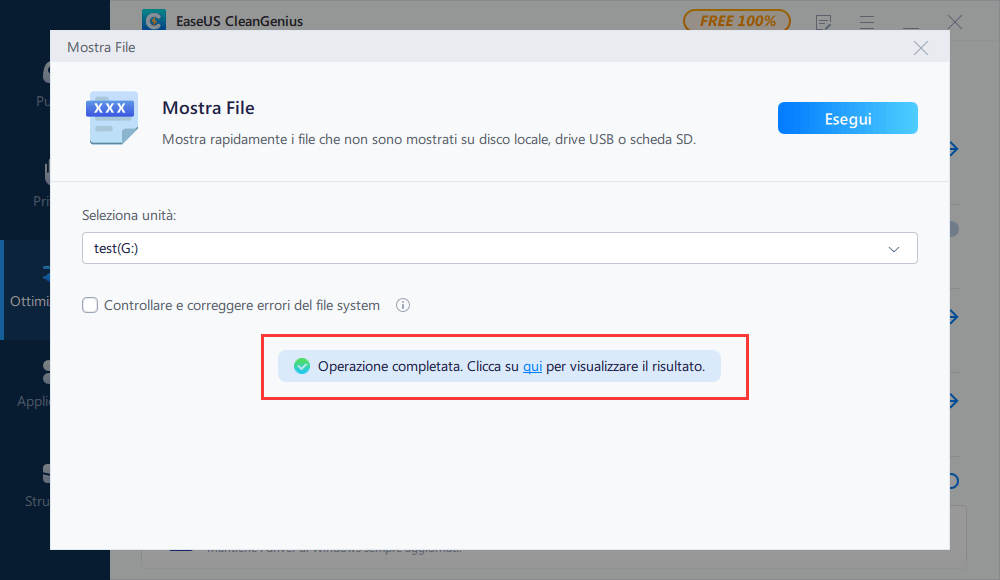
Passaggio 4. Alla fine del processo, clicca qui per aprire ed utilizzare il dispositivo.
Se non riesci a trovare i file che stai cercando, considera un'altra soluzione: recupera i file nascosti su una chiavetta USB e una scheda di memoria con il software di recupero dati EaseUS.
Metodo 4. Rimuovere il virus e ripristinare i file
Se la tua chiavetta USB è infetta, puoi procedere come segue:
Passaggio 1. Utilizzare un software antivirus per scansionare la chiavetta USB.
Passaggio 2. EliminaRE i file dannosi
Passaggio 3. Eseguire nuovamente il comando CMD:
attribub -hrs /s /d *.*
Verdetto finale
Se i file sulla tua chiavetta USB scompaiono:
🔹 Soluzione più rapida → CMD (comando attrib)
🔹 Causa più comune → Virus
🔹 La migliore soluzione di recupero dati → EaseUS Data Recovery Wizard
Domande frequenti su come visualizzare i file nascosti nelle unità USB
Per aiutarvi a trovare risposta ai vostri dubbi, abbiamo raccolto 3 domande che potrebbero interessarvi.
1. Perché non riesco a visualizzare i miei file sulla chiavetta USB?
Un attacco virale è la causa più probabile di questo problema. Altri fattori, oltre all'infezione virale, potrebbero impedire la visualizzazione dei file su una chiavetta USB:
- I file e le cartelle della tua unità USB sono nascosti
- Dati cancellati involontariamente
- Il sistema operativo del tuo computer non riconosce il file system
2. Come faccio a visualizzare i file nascosti sulla mia chiavetta USB?
Diversi fattori possono causare la visualizzazione di file nascosti su un dispositivo USB. Per visualizzare o recuperare file nascosti su unità flash USB, dischi rigidi, schede di memoria e pen drive infettati da virus, è possibile utilizzare il Pannello di controllo, il prompt dei comandi (CMD) e il software di recupero dati EaseUS.
3. Come posso recuperare i file nascosti sulla mia scheda SD?
Per recuperare i file nascosti sulle schede SD, consigliamo di utilizzare EaseUS Data Recovery Wizard.
- Collega la scheda SD del tuo dispositivo Android al computer.
- Cerca i file desiderati sulla scheda SD.
- Visualizza i documenti.
- Recupera i file nascosti sulla scheda SD.



 Revisione: