Chiavetta USB piena ma vuota? Come recuperare i file e risolvere il problema
La chiavetta USB risulta piena ma non mostra file? Scopri tutte le soluzioni per recuperare i dati, riparare errori del file system e ripristinare i file in pochi passaggi.

Più Prodotti di Recupero
Soluzioni Centralizzate
MSPs Service
Cattura dello Schermo
Strumenti Video & Audio
Strumenti AI

La chiavetta USB risulta piena ma non mostra file? Scopri tutte le soluzioni per recuperare i dati, riparare errori del file system e ripristinare i file in pochi passaggi.
Navigazione
IreliaAggiornato 18/06/2026 |
La tua chiavetta USB risulta piena ma non mostra alcun file? Molti utenti vedono lo spazio occupato nella pendrive, ma aprendola appare completamente vuota. In alcuni casi Windows mostra "0 file", mentre la memoria continua a essere utilizzata. In questa guida vedrai come recuperare i file e riparare la chiavetta USB senza perdere dati.
Quando la chiavetta USB mostra spazio occupato ma appare vuota, significa che i file non sono stati eliminati, ma non sono più accessibili normalmente. Le cause più comuni includono:
| Problema | Cosa succede |
|---|---|
| File nascosti | Windows nasconde automaticamente cartelle e documenti |
| Virus o malware | I file vengono trasformati in collegamenti o resi invisibili |
| File system danneggiato | La struttura FAT32, exFAT o NTFS diventa corrotta |
| Errori della chiavetta USB | Settori danneggiati impediscono la lettura corretta |
| Partizione RAW | Il dispositivo non viene più riconosciuto correttamente |
Nella maggior parte dei casi i file non sono stati eliminati definitivamente e possono ancora essere recuperati.
Se la chiavetta USB appare vuota ma lo spazio è ancora occupato, significa che i file non sono stati eliminati, ma non sono più visibili. Ecco 3 metodi per recuperare i file.
Prima di tutto verifica se i file sono solo nascosti. Questo metodo funziona quando i file non sono stati eliminati ma solo nascosti da Windows o da un virus.
Se i file tornano visibili, non è un danno del disco ma solo un problema di visualizzazione.
Questo metodo permette di rendere nuovamente visibili i file nascosti o modificati da virus.
Dopo l'esecuzione, i file nascosti o modificati da virus possono tornare visibili nella chiavetta USB.
Se la chiavetta USB risulta vuota ma lo spazio è ancora occupato, il metodo più efficace è utilizzare un software di recupero dati. EaseUS Data Recovery Wizard è uno strumento professionale in grado di recuperare file persi o non più accessibili da chiavette USB, anche in caso di errori del file system o dispositivi in formato RAW.
Può essere utilizzato quando:
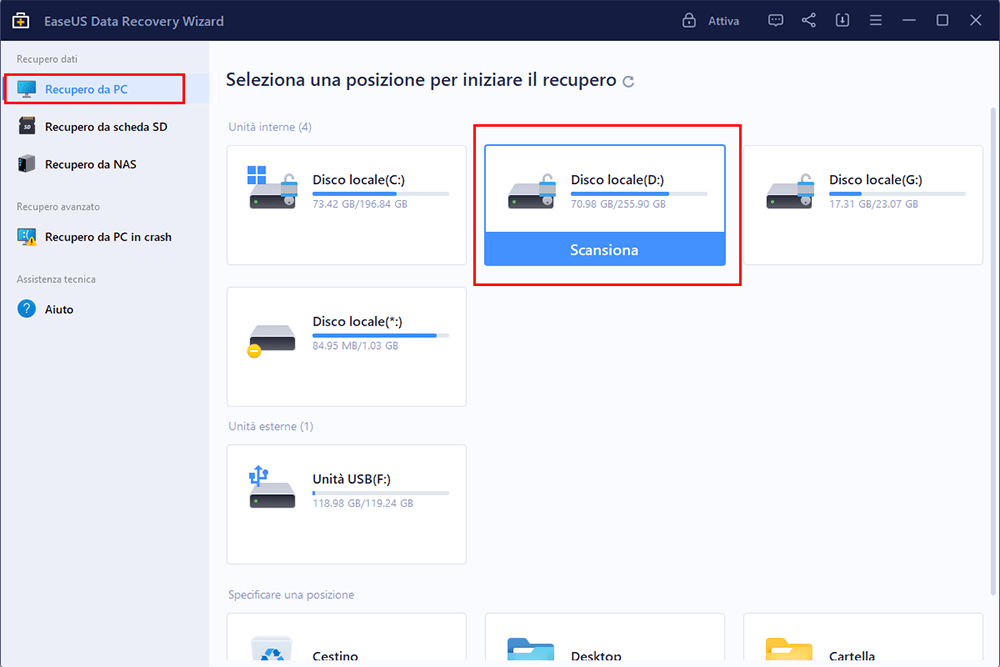
Passo 1. Lancia EaseUS Data Recovery Wizard sul computer e poi collega la chiavetta USB al computer. Seleziona l'icona della chiavetta USB e clicca su "Scansiona".
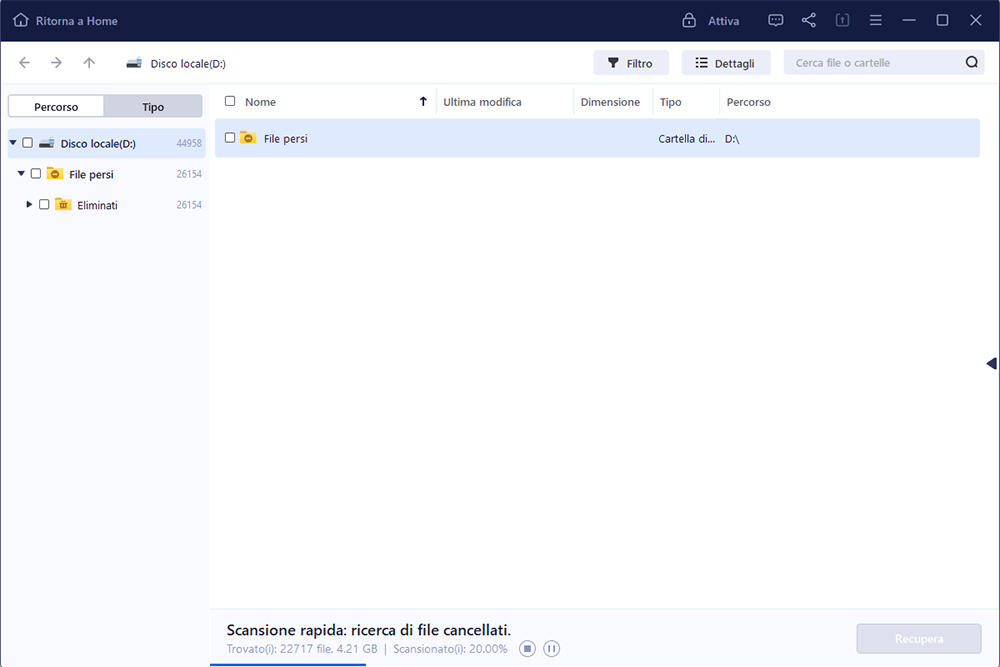
Passo 2. Il programma inizierà subito una scansione per cercare dati sulla chiavetta USB, il processo potrebbe richiedere un po' di tempo, puoi smettere la scansione in qualsiasi momento.
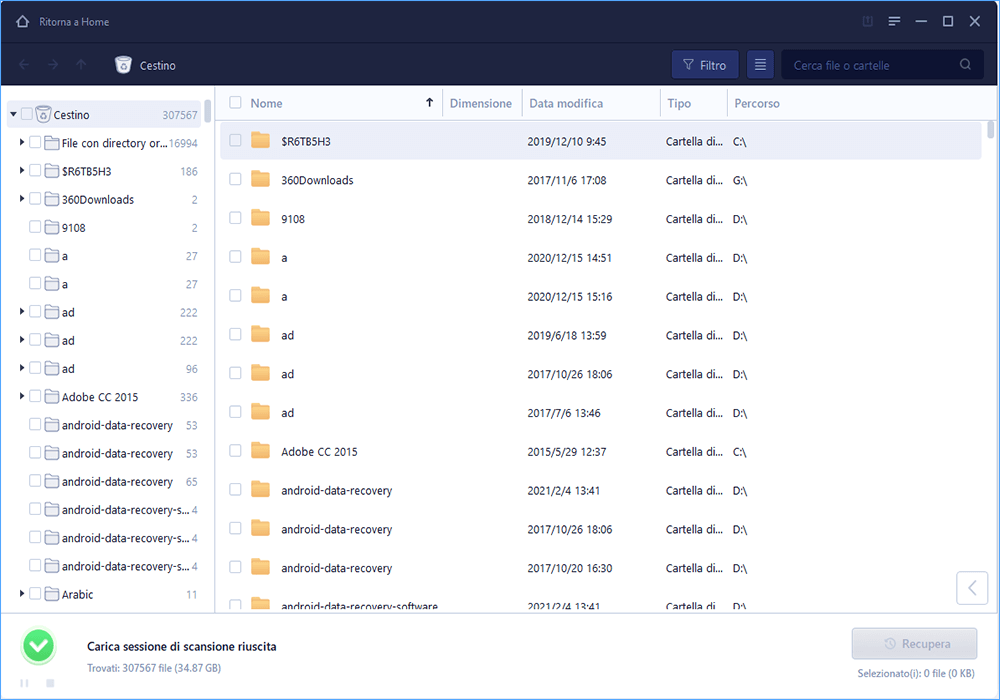
Passo 3. Puoi visualizzare i file scansionati in anteprima. E poi basta recuperarli cliccando su "Recupera".
Se il problema non riguarda solo i file, ma il funzionamento della chiavetta, è necessario riparare il dispositivo. Ecco 2 metodi per risolvere questo problema.
Questo comando corregge gli errori del file system e ripristina l'accesso alla chiavetta USB.
chkdsk X: /f /r
Se la chiavetta USB continua a non funzionare, è possibile eseguire la formattazione. Prima di iniziare, tieni presente che la formattazione cancellerà tutti i dati.
Di solito il problema è causato da file nascosti, virus o errori del file system. I dati sono spesso ancora presenti nella chiavetta.
Sì. In molti casi è possibile recuperare i file con un software di recupero dati, anche se non sono più visibili nel sistema.
No. La formattazione dovrebbe essere eseguita solo dopo aver tentato il recupero dei dati, perché può sovrascrivere i file.
CHKDSK può correggere errori del file system, ma non è efficace su unità in formato RAW o gravemente danneggiate.
Quando una chiavetta USB risulta piena ma non mostra file, il problema è quasi sempre legato a file nascosti, errori del file system o danneggiamenti logici del dispositivo. La soluzione migliore è seguire un approccio in tre passaggi:
Se i file non sono più visibili o la chiavetta risulta in formato RAW, l'opzione più efficace è utilizzare un software di recupero dati. EaseUS Data Recovery Wizard può aiutare a recuperare i file anche da chiavette USB danneggiate o vuote, senza modificare il dispositivo.
EaseUS Data Recovery Wizard è un potente software di ripristino del sistema, progettato per recuperare file cancellati accidentalmente, dati persi a causa di malware.
Scopri di PiùEaseUS Data Recovery Wizard è il migliore software di recupero dati che abbiamo visto. Non è perfetto, in parte perché la tecnologia del disco avanzata di oggi rende il recupero dei dati abbastanza difficile.
Scopri di PiùEaseUS Data Recovery Wizard Pro ha una reputazione come uno dei migliori programmi software di recupero dati sul mercato. Viene fornito con una selezione di funzionalità avanzate, tra cui ripristino di partizioni, ripristino di unità formattate e riparazione di file danneggiati.
Scopri di PiùArticoli Relativi:
Risolto: Dispositivo USB malfunzionante e non riconosciuto in Windows
Aria-18/06/2026
10 migliori software recupero dati chiavetta USB [Rrecensioni]
Grazia-23/08/2026
Software di recupero dati usb - recuperare dati da chiavetta usb
Elsa-20/08/2026
Correggere il codice di errore 43 per l'USB in Windows 10 e recuperare i dati
Aria-18/06/2026
EaseUS Data Recovery Wizard
EaseUS Data Recovery Wizard Free consente di recuperare fino a 2 GB di dati gratuitamente (500 MB inclusi + 1,5 GB dopo la condivisione su Facebook o X).
Copyright © EaseUS. Tutti i diritti riservati.