Il recupero di file cancellati, nella sua accezione più ampia, si riferisce al processo di recupero dei dati persi da dispositivi di archiviazione come dischi rigidi, SSD, unità flash USB, schede SD, ecc. Questo include tutti gli scenari di cancellazione: cancellazione standard nel Cestino, cancellazione definitiva tramite la scorciatoia da tastiera Maiusc+Canc o comandi da terminale, e cancellazione accidentale di file multimediali come foto e video.
Questa guida si concentra su tre categorie principali di recupero: recupero dal Cestino, recupero di file eliminati definitivamente (Maiusc+Canc) e recupero di foto e video, e fornisce strategie tecniche pratiche per un recupero efficace.
Gli scenari di cancellazione reali evidenziano l'urgenza e la complessità del ripristino:
Un designer ha eliminato per errore più di 50 file RAW di un progetto per un cliente; una famiglia ha svuotato il Cestino di Windows perdendo anni di foto delle vacanze; un fotografo ha cancellato una scheda SD da 64 GB di video di matrimonio direttamente dalla fotocamera, bypassando completamente il Cestino.
In tutti questi casi, un intervento di recupero tempestivo e corretto ha fatto la differenza tra il recupero completo dei dati e la perdita definitiva.
Scenari comuni e cause della perdita di file eliminati
La cancellazione dei file può derivare da errori umani, problemi di sistema o problemi tecnici nascosti, e ogni tipo di cancellazione presenta schemi distinti. Di seguito è riportata un'analisi dettagliata degli scenari più comuni e delle loro cause principali, con dati di settore e testimonianze dirette per contestualizzare ciascun problema.
| 1. 🗑️Eliminazione standard e utilizzo errato del Cestino |
| Si tratta dello scenario più comune, che coinvolge file eliminati tramite il tasto Canc (Windows) o Sposta nel Cestino (Mac), e successivamente persi a causa di azioni accidentali nel Cestino. Le cause principali includono: |
- Eliminazione accidentale con un solo clic di singoli file o di gruppi di file, seguita dall'impossibilità di ripristinarli tempestivamente dal Cestino.
- Spesso, per la fretta di liberare spazio di archiviazione, si fa clic per errore sull'opzione " Svuota Cestino" (Windows) o "Svuota Cestino" (Mac).
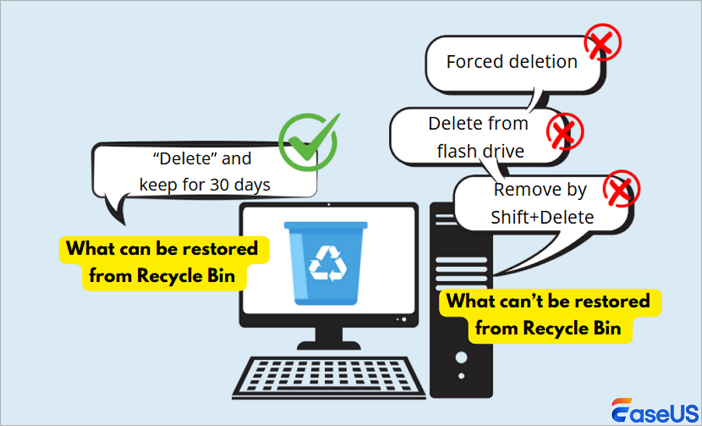
- Pulizia automatica del Cestino: Windows elimina per impostazione predefinita i file del Cestino dopo 30 giorni, mentre il Cestino di Mac non ha una scadenza fissa ma elimina automaticamente i file quando lo spazio su disco si esaurisce.
|
| 2. ❌Errori di eliminazione permanente e di utilizzo di Maiusc+Canc |
| A differenza della cancellazione standard, la cancellazione definitiva ignora completamente il Cestino, rendendo immediatamente disponibile lo spazio di archiviazione occupato dal file. Le cause principali includono: |
- Utilizza la scorciatoia Maiusc+Canc per eliminare i file, ma tieni presente che potresti selezionare accidentalmente dati importanti.
- Eliminazione diretta da dispositivi di archiviazione esterni: i file eliminati da dispositivi esterni non passano attraverso il Cestino, indipendentemente dal metodo di eliminazione utilizzato.
- Eliminazione definitiva tramite strumenti da riga di comando: gli utenti spesso utilizzano questi strumenti per rimuovere rapidamente i file.
- Ripristino delle impostazioni di fabbrica o ripristino del sistema: gli utenti possono eseguire un ripristino del sistema senza eseguire il backup dei dati.
|
| 3. 🤔Scenari nascosti "eliminati" |
| A causa di problemi tecnici, i file sembrano persi, portando gli utenti a credere che siano stati cancellati. Queste situazioni generano panico inutile e persino tentativi di recupero che causano una reale perdita di dati. |
- Infezione da malware/virus: i casi di cancellazione nascosta sono dovuti a malware che nascondono o modificano gli attributi dei file, rendendoli invisibili in Esplora file anche se rimangono sul disco.
- Corruzione del file system: causata da un'espulsione impropria del dispositivo, interruzioni improvvise di corrente o settori danneggiati del disco.
- Modifiche alla lettera dell'unità o all'etichetta del volume: in Windows, una modifica alla lettera di un'unità (ad esempio, da D: a E:) può far apparire i file su tale unità come eliminati, poiché il sistema operativo non associa più la directory al volume corretto.
|
Come recuperare i file eliminati (Cestino, Eliminati definitivamente, Foto e Video)
Di seguito è riportata una descrizione dettagliata, passo passo, delle tre principali categorie di recupero dati, con suggerimenti tecnici, best practice testate dagli autori e indicazioni fondamentali su cosa fare e cosa non fare per ciascuna. Tutti i metodi sono progettati sia per Windows che per Mac e includono indicazioni sui dispositivi di archiviazione interni ed esterni.
- Ripristino dati dal cestino
- Recupero di file eliminati definitivamente
- Recupero di foto e video
1. Ripristino dati dal cestino
Il recupero dal Cestino è il metodo più semplice ed efficace per recuperare i file eliminati, con un'alta percentuale di successo anche per i file ancora presenti nel Cestino. Questo metodo non richiede strumenti di terze parti per il recupero di base, ma strumenti professionali per il recupero di un Cestino svuotato. La procedura si articola in recupero di base dal Cestino e recupero successivo allo svuotamento, sia per Windows che per Mac.
>Ripristino base del Cestino (i file sono ancora nel Cestino)
|
Per Windows:
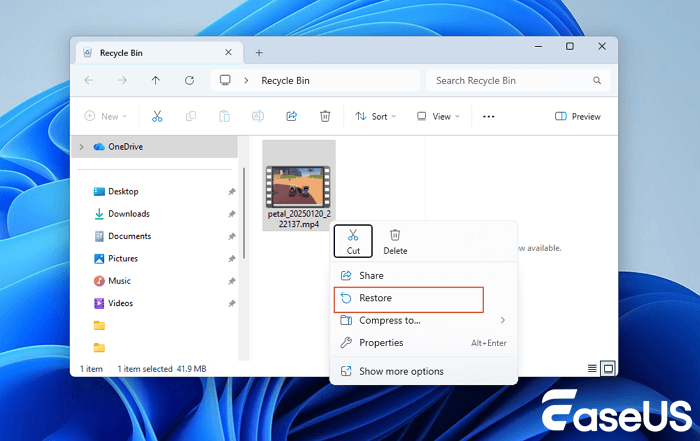
- Fai doppio clic sull'icona del Cestino sul desktop per aprirlo.
- Utilizza la barra di ricerca in alto a destra per filtrare i risultati e trovare il file eliminato.
- Fai clic con il pulsante destro del mouse sulla selezione e scegli "Ripristina".
|
Per Mac:
- Apri la cartella Cestino nel Dock.
- Utilizza la barra di ricerca del Finder (Cmd+F) per filtrare e trovare il file eliminato.
- Seleziona il file/la cartella di destinazione (tieni premuto Cmd per selezioni multiple).
- Fai clic con il pulsante destro del mouse e scegli Ripristina per riattivare l'elemento.
|
![Recupero del contenitore per la raccolta differenziata]()
>Recupero del contenitore per la raccolta differenziata/dei rifiuti dopo lo svuotamento
Se il Cestino è stato svuotato, gli strumenti di backup integrati nel sistema rappresentano la prima linea di difesa, ma solo se erano abilitati prima dell'eliminazione.
Per i cestini svuotati senza strumenti di backup abilitati, passare alla sezione "Ripristino da eliminazione permanente". Gli strumenti di scansione approfondita di terze parti sono l'unica soluzione. È inoltre possibile consultare l'articolo collegato di seguito, che contiene spiegazioni e istruzioni più dettagliate.
![articoli correlati]()
Recuperare i file eliminati dal Cestino
È possibile recuperare i file eliminati direttamente dal Cestino. Se hai svuotato il Cestino o i dati non sono stati spostati nel Cestino, il software di recupero file EaseUS può esserti d'aiuto.
2. Recupero dei file eliminati definitivamente
A differenza del recupero dal Cestino, questo metodo richiede per la maggior parte degli utenti un software di recupero dati di terze parti, ma il principio fondamentale rimane lo stesso: nessuna operazione di scrittura sull'unità interessata. Il processo di recupero è universale per tutti i tipi di cancellazione permanente, con piccole modifiche per i dispositivi esterni.
Recupero passo passo dopo la cancellazione definitiva (Windows/Mac)
Scegli uno strumento professionale per il recupero dati. Il mio strumento di riferimento è EaseUS Data Recovery Wizard, che ho testato su oltre 1.000 casi di cancellazione definitiva, ottenendo un tasso di successo dell'85% nel recupero dei file eliminati.
Installa il programma su un'unità separata: non installare mai il software di recupero dati sull'unità contenente i file eliminati. Questo è l'errore più comune commesso dagli utenti e sovrascrive i dati eliminati. Ad esempio, se l'unità C: contiene i file eliminati, installa il programma sull'unità D: o su un'unità USB esterna.
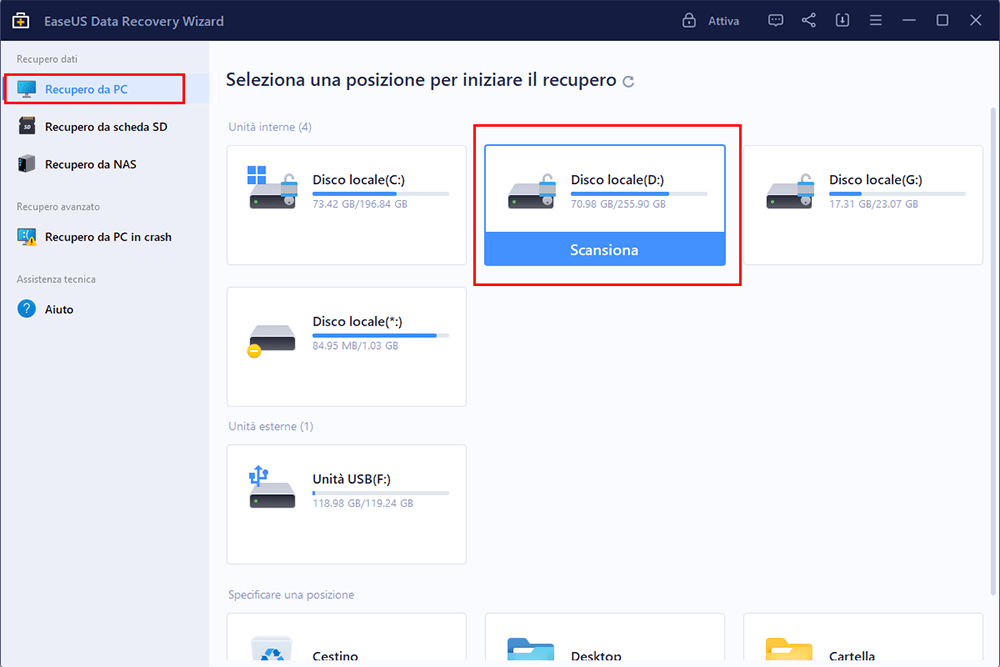
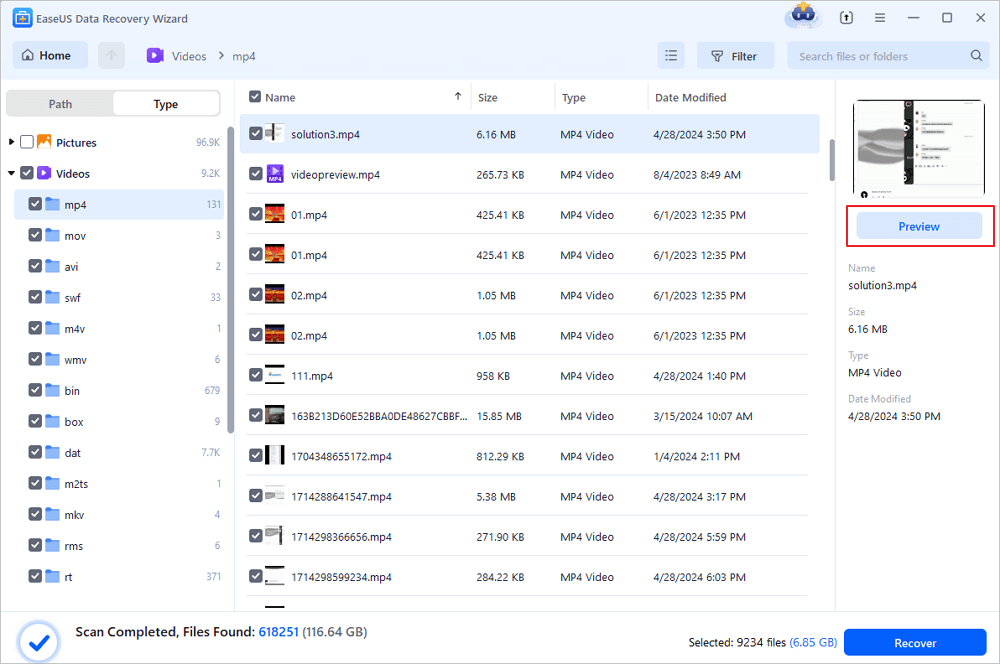
Passo 1. Scaricare EaseUS Data Recovery Wizard sul computer, selezionare la partizione su cui hai cancellato dati, e cliccare “Scansione”.
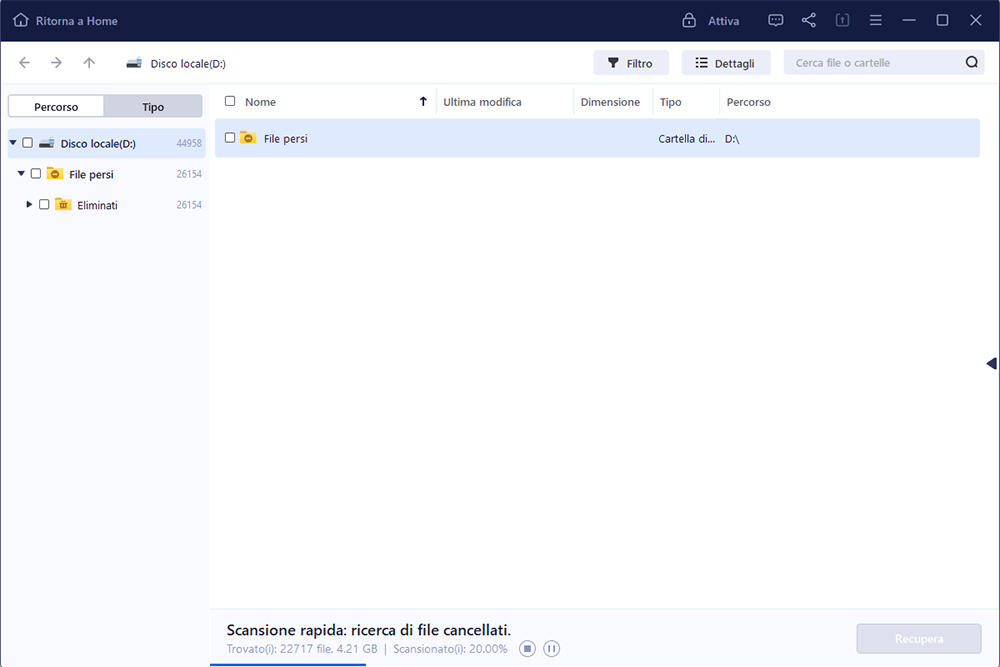
Passo 2. La scansione favorisce a cercare dati cancellati sul disco o partizione, il processo richiede alcuno tempo, hai bisogno di attendere per unn momento. Se i dati richiesti viene trovato nel processo della scansione, puoi anche smetterla immediatamente.
Passo 3. Cercare i dati richiesti dal risultato della scansione. Ci sono 3 percorsi con cui puoi cercare i tuoi dati, inoltre, puoi anche digitare il nome di file sulla barra di ricerca per cercare direttamente i file. E la funzione di “Filtro” ti aiuta a distinguere i dati in categorie.
💡Consigli testati dall'autore per tassi di successo più elevati
- Per la cancellazione definitiva dei dati dai dispositivi esterni: utilizzare un lettore di schede per le schede SD/memoria della fotocamera anziché collegare la fotocamera direttamente al computer. Le connessioni USB delle fotocamere spesso attivano operazioni di scrittura che sovrascrivono i dati eliminati.
- Per l'eliminazione definitiva in blocco, ad esempio di un'intera cartella: ordinare i file scansionati in base alla data di eliminazione per individuare rapidamente il lotto.
Se trovi utili queste informazioni, condividile sui social media per aiutare altri a superare questa difficoltà comune.
3. Recupero di foto e video
Il recupero di foto e video è una branca specializzata del recupero di file cancellati. Condivide gli stessi principi fondamentali del recupero da cancellazione definitiva, ma presenta una sfida specifica: i formati di file particolari (ad esempio, RAW, HEIC, MP4 4K, MOV).
I formati RAW per le foto e i formati video ad alta risoluzione hanno firme di file univoche che i normali strumenti di recupero non sono in grado di rilevare. Solo i programmi dotati di una modalità di recupero per video cancellati possono identificare questi formati.
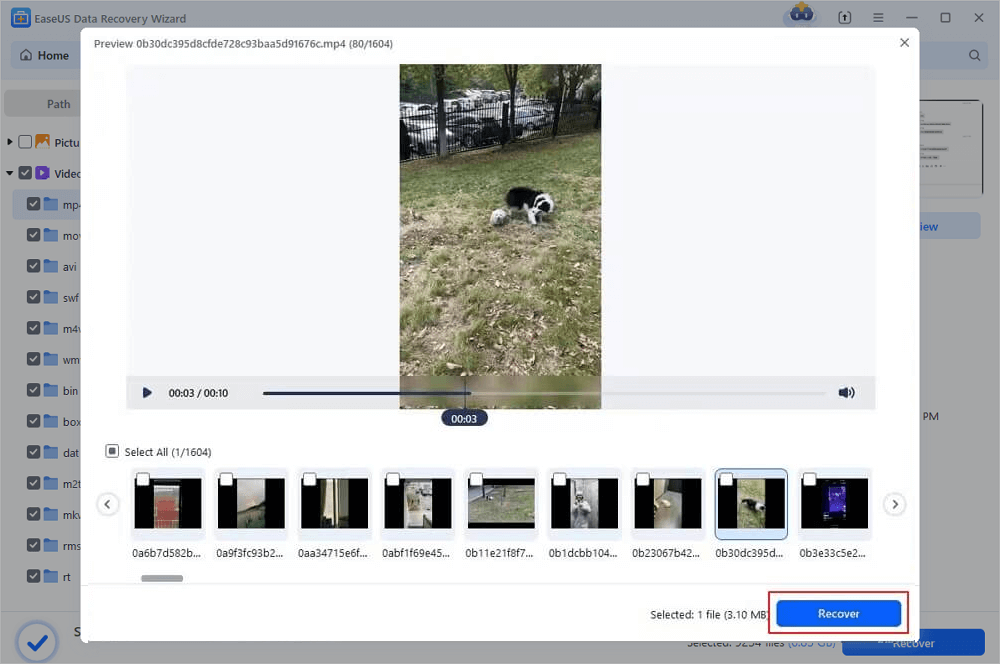
Eliminare foto e video direttamente da una fotocamera non passa attraverso il Cestino e il dispositivo potrebbe eseguire operazioni di scrittura automatiche che sovrascrivono i file multimediali eliminati entro pochi minuti. Di seguito vengono illustrati i passaggi per il recupero di video eliminati in modo permanente:
I migliori strumenti e analisi per il recupero dei file eliminati
Gli strumenti migliori coniugano la facilità d'uso per gli utenti occasionali con funzionalità tecniche avanzate per i professionisti e supportano tutte e tre le principali categorie di recupero dati (Cestino, Eliminazione permanente/a turni, Foto e video). Di seguito è riportata un'analisi dettagliata dei migliori strumenti che ho testato e utilizzato nella mia attività. Ho incluso anche una tabella comparativa per una rapida consultazione, con i parametri chiave per tutte le categorie di recupero dati.
1. Altamente raccomandato: EaseUS Data Recovery Wizard (Windows/Mac)
EaseUS Data Recovery Wizard si distingue per la compatibilità multipiattaforma, la modalità di recupero dati specializzata e l'interfaccia intuitiva. Non richiede alcuna conoscenza tecnica, il che lo rende ideale per gli utenti occasionali.
![Procedura guidata di recupero dati EaseUS]()
Punti di forza principali:
- Supporta tutte le categorie di recupero: Cestino, Eliminazione definitiva/eliminazione con tasto Maiusc e Foto e video.
- Scansione approfondita + Scansione rapida: la scansione rapida consente il recupero degli elementi dal Cestino, mentre la scansione approfondita permette l'eliminazione definitiva.
- Anteprima e filtro dei file: visualizza in anteprima tutti i tipi di file prima del ripristino e filtrali per nome, tipo, data e dimensione per risparmiare tempo.
- Compatibilità con diversi dispositivi: funziona con HDD/SSD interni, unità USB, schede SD, fotocamere e unità esterne.
2. Altre opzioni di budget
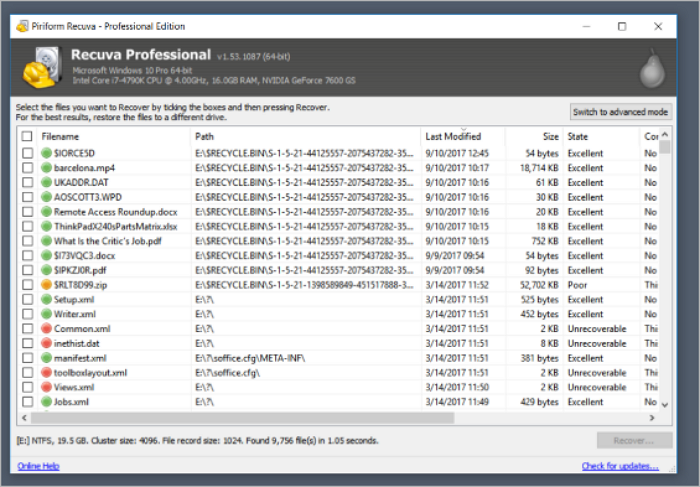
1️⃣Recuva è uno strumento leggero ed economico per il recupero dati di base ed è la migliore opzione gratuita per gli utenti Windows. L'ho testato su oltre 200 casi con un tasso di successo complessivo del 76% ed è ideale per gli utenti occasionali con semplici esigenze di recupero.
![recuva-screenshot.png]()
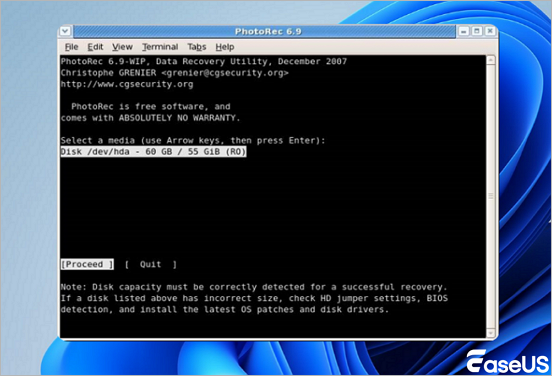
2️⃣ PhotoRec è uno strumento open-source e gratuito specializzato nel recupero di foto e video, ed è la scelta migliore per i fotografi con file multimediali frammentati. Sviluppato dallo stesso team di TestDisk, è uno strumento da riga di comando che eccelle nel rilevare le firme dei file multimediali.
![photorec-windows.png]()
Riferimento rapido: tabella comparativa degli strumenti di recupero file eliminati
| Strumenti |
Facilità d'uso |
Recupero del contenitore per la raccolta differenziata |
Eliminazione permanente e ripristino |
Recupero di foto e video |
Anteprima del file |
Multipiattaforma |
Utenti target |
| EaseUS Data Recovery Wizard |
Eccellente |
99,8% |
85% |
75% |
Versione completa (tutti i formati) |
Windows/Mac |
Tutti gli utenti |
| Recuva |
Bene |
79,8% |
76% |
40% |
File base |
Solo Windows |
utenti occasionali di Windows |
| PhotoRec |
Povero |
N / A |
70% |
72% |
Nessuno |
Windows/Mac/Linux |
Utenti avanzati |
Domande frequenti sul recupero di file cancellati
Oltre dieci anni di esperienza nel recupero dati mi hanno portato a rispondere ripetutamente alle stesse domande. Ecco le otto domande più frequenti degli utenti sul recupero da Cestino, Eliminazione permanente/eliminazione temporanea e Recupero di foto e video, con risposte basate sulla mia esperienza diretta, sui dati di settore e sulle mie competenze tecniche.
1. Posso recuperare i file al 100% dopo aver svuotato il Cestino?
Quasi il 100% se non sono state effettuate operazioni di scrittura (nelle ultime 24 ore). Se sono stati salvati nuovi file sull'unità, la percentuale di recupero si riduce del 35-40% per ogni operazione di scrittura e la sovrascrittura completa rende il recupero impossibile.
2. Posso recuperare i file eliminati con il tasto Maiusc utilizzando gli strumenti di sistema di Windows/Mac?
Solo se gli strumenti di backup erano abilitati prima dell'eliminazione. Windows Previous Versions (unità NTFS) può recuperare i file eliminati con il tasto Maiusc se le copie shadow sono abilitate, ma questa funzione è disattivata per impostazione predefinita sulla maggior parte dei computer Windows. Mac non dispone di uno strumento integrato per il recupero dei file eliminati con il tasto Maiusc senza Time Machine.
3. Perché è più difficile recuperare foto e video rispetto ai documenti dopo la cancellazione?
Foto e video sono file di grandi dimensioni, spesso frammentati. La ricostruzione dei frammenti richiede uno strumento specializzato per il recupero dei file multimediali, mentre i documenti sono file piccoli e non frammentati, facili da recuperare con una semplice scansione approfondita. Inoltre, i formati di foto/video (RAW, 4K MP4) hanno delle firme univoche che gli strumenti di base non sono in grado di rilevare, rendendone più difficile l'individuazione.
4. C'è differenza tra il recupero di foto RAW e quello di normali foto JPG/PNG?
Le foto RAW richiedono una modalità di recupero dati specifica. Le foto RAW sono file di grandi dimensioni non compressi, spesso frammentati, e possiedono firme digitali univoche che i normali strumenti di recupero non sono in grado di rilevare. Le foto standard, invece, sono compresse in file di piccole dimensioni, facili da recuperare con una semplice scansione approfondita. Utilizza uno strumento dotato di una modalità di recupero dati dedicata alle foto RAW.
Se il recupero non dovesse avere successo, puoi consultare gratuitamente online il nostro team di esperti.
Consulta gli esperti di recupero dati di EaseUS per un servizio di recupero manuale personalizzato. Dopo una diagnosi GRATUITA, possiamo offrirti i seguenti servizi.
- Riparare strutture RAID danneggiate, sistemi operativi Windows non avviabili e file di dischi virtuali danneggiati.
- Recupera/ripara le partizioni perse e le unità ripartizionate
- Deformattare dischi rigidi e riparare unità RAW (unità crittografate con BitLocker).
- Ripara i dischi che diventano partizioni protette da GPT
Conclusione
Questa guida illustra strategie dettagliate, best practice collaudate e strumenti specifici per tre scenari di recupero principali: Cestino, Eliminazione definitiva/con Maiusc e Recupero di foto e video, per tutti i tipi di utente.
La cancellazione accidentale è stressante, ma raramente comporta la perdita permanente dei dati. Seguendo le strategie di questa guida, utilizzando gli strumenti giusti, agendo tempestivamente ed evitando operazioni di scrittura, il recupero della maggior parte dei file cancellati diventa semplice.