💡Risposta rapida: nella maggior parte delle installazioni di Windows, il Cestino appare sul desktop. Se l'icona non è presente, è possibile aprirlo tramite la Ricerca di Windows, Esplora file, il comando Esegui o un collegamento personalizzato. È anche possibile ripristinare l'icona mancante sul desktop tramite Impostazioni > Personalizzazione > Temi > Impostazioni icone del desktop. Microsoft conferma che queste impostazioni delle icone del desktop si applicano sia a Windows 11 che a Windows 10.
Dove trovo il cestino in Windows 11/10?
Quindi, dov'è il Cestino in Windows 11 o Windows 10? Di solito, la sua icona si trova proprio sul desktop; è il luogo in cui Windows salva i file che hai eliminato, dandoti la possibilità di ripristinarli prima che vengano persi definitivamente.
Se non riesci a trovare l'icona, non preoccuparti. Probabilmente è solo nascosta. Magari hai disattivato le icone del desktop nelle impostazioni, oppure le hai nascoste completamente. A volte si lavora semplicemente in Esplora file e non si guarda il desktop. Occasionalmente, un aggiornamento di Windows o una modifica delle impostazioni di personalizzazione possono alterare il layout. Oppure, magari, vuoi solo un modo più rapido per accedere al Cestino.
La cosa più importante da ricordare è questa: se l'icona scompare, non significa che il Cestino sia sparito del tutto. I file eliminati potrebbero essere ancora presenti, in attesa che tu li ripristini o li elimini definitivamente.
Come aprire il Cestino in Windows 11 e Windows 10
Se devi semplicemente aprire il Cestino, non devi preoccuparti di risolvere il problema dell'icona mancante. Esistono alcuni semplici modi per accedervi.
Metodo 1. Aprire il Cestino dal desktop
Il Cestino si trova solitamente direttamente sul desktop se l'icona è abilitata.
Passaggio 1. Vai al tuo desktop.
Passaggio 2. Cerca l'icona del Cestino.
Passaggio 3. Fai doppio clic.
![Cestino per la raccolta differenziata]()
Vedrai tutti i file e le cartelle che hai eliminato. Se vuoi recuperare i file eliminati dal Cestino, selezionalo, fai clic con il pulsante destro del mouse e scegli "Ripristina". Windows li riporterà esattamente dove si trovavano. Non ci sono icone sul desktop? Fai clic con il pulsante destro del mouse su un punto vuoto, scegli "Visualizza" e assicurati che l'opzione "Mostra icone del desktop" sia selezionata. È una soluzione rapida suggerita da Microsoft se il tuo desktop appare vuoto. Hai eliminato accidentalmente dei file dal Cestino? Scarica il software di recupero EaseUS per ripristinare i file persi!
Metodo 2. Aprire il Cestino da Esplora file
Se ti trovi già in Esplora file, esiste un trucco rapido per aprire il Cestino.
Passaggio 1. Premi Win + E per aprire Esplora file.
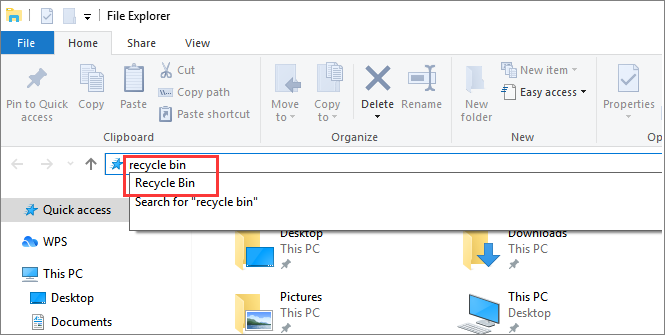
Passaggio 2. Digita e cerca "cestino" nella barra degli indirizzi. Premi Invio per aprire direttamente il Cestino.
![Apri il cestino in Esplora file]()
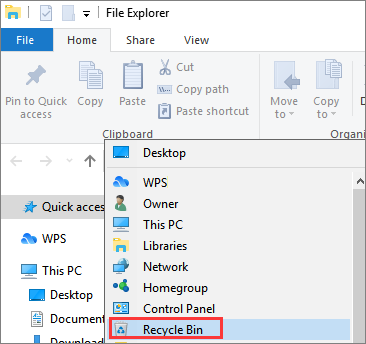
Un altro modo per trovare il Cestino in Esplora file è fare clic sull'icona > nella barra degli indirizzi. Nel menu a discesa, seleziona "Cestino".
![Trova il Cestino in Esplora file]()
⭐Come aggiungere il Cestino a Esplora file in Windows 11
Se passi molto tempo in Esplora file, dover tornare continuamente al desktop solo per aprire il Cestino può risultare scomodo. Puoi semplificarti la vita integrando il Cestino direttamente in Esplora file.
Windows 11 non ha un pulsante o un'impostazione denominata "Aggiungi Cestino a Esplora file", ma ci sono comunque alcuni modi per farlo. Vediamo una comoda opzione: attivare "Mostra tutte le cartelle".
A seconda della versione e della configurazione, a volte è possibile visualizzare il Cestino nel riquadro di navigazione di Esplora file.
Ecco come si fa:
- Apri Esplora file.
- Nel riquadro di navigazione a sinistra, fai clic con il pulsante destro del mouse su uno spazio vuoto qualsiasi.
- Se visualizzi questa opzione, fai clic su "Mostra tutte le cartelle".
- Ora, controlla il riquadro di navigazione.
Metodo 3. Aprire il Cestino con il comando Esegui
Il comando Esegui è un modo rapido per accedere, soprattutto se l'icona è scomparsa.
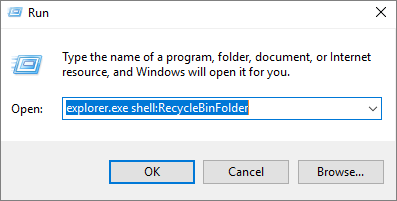
Passaggio 1. Premi i tasti Win + R per aprire la finestra Esegui.
Passaggio 2. Digita explorer.exe shell:RecycleBinFolder e fai clic su "OK". A questo punto, si aprirà il Cestino.
![trova il cestino nel comando Esegui]()
Questa è un'ottima soluzione se la funzione di ricerca non funziona e l'icona sul desktop è scomparsa. Puoi condividerla sui social media e aiutare altri utenti!
Metodo 4. Aprire il Cestino con PowerShell
È possibile aprire il Cestino anche tramite PowerShell.
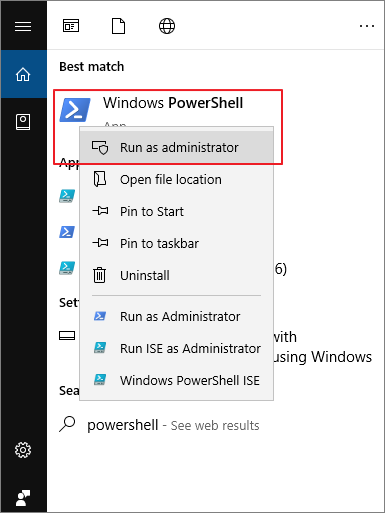
Passaggio 1. Fai clic sul pulsante Cerca e digita PowerShell.
Passaggio 2. Fai clic con il pulsante destro del mouse su Windows PowerShell nei risultati della ricerca e scegli "Esegui come amministratore".
![Dove si trova il Cestino in PowerShell?]()
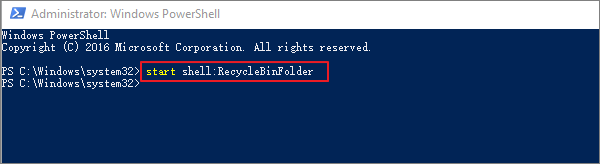
Passaggio 3. Digita shell:RecycleBinFolder e premi Invio. Il Cestino si aprirà.
![aprire il cestino in PowerShell]()
Onestamente, a meno che tu non stia già usando PowerShell, il comando Esegui è più veloce. Ma se stai lavorando in PowerShell, è utile sapere che puoi accedere ai file eliminati da lì.
Metodo 5. Come trovare il Cestino in Windows 10/11 tramite le Impostazioni
Se sul desktop non è presente l'icona del Cestino, segui questi passaggi per accedere alle impostazioni delle icone del desktop in Windows 10.
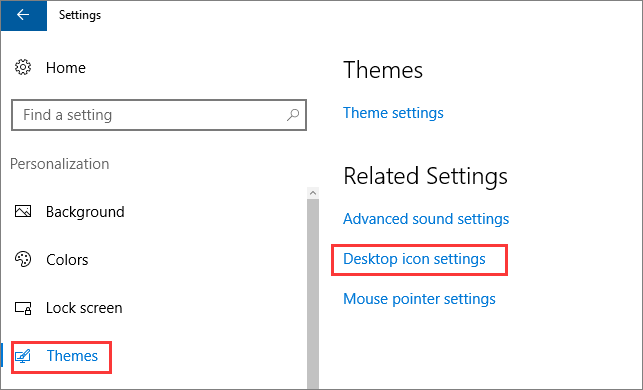
Passaggio 1. Seleziona il pulsante Avvia. Quindi, fai clic su "Impostazioni" > "Personalizzazione".
Passaggio 2. Fai clic su "Temi > Impostazioni icone del desktop".
![mostra il cestino sul desktop]()
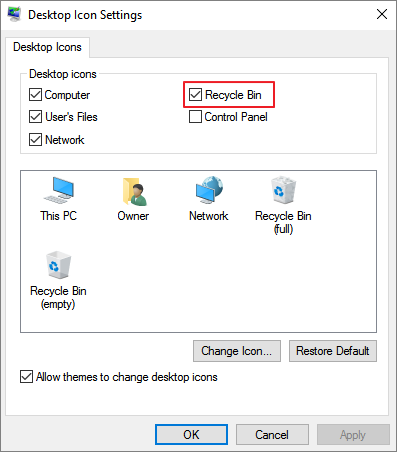
Passaggio 3. Seleziona "Cestino", quindi fai clic su "Applica > OK". A questo punto, dovresti visualizzare l'icona del Cestino sul desktop.
![trovare il cestino sul desktop]()
Per visualizzare l'icona del Cestino sul desktop in Windows 7, seleziona il pulsante Start, digita "icone del desktop" nella casella di ricerca e quindi seleziona "Mostra o nascondi le icone comuni sul desktop".
Come svuotare il Cestino in Windows 11 e Windows 10
Il Cestino è concepito come spazio di archiviazione temporaneo per i file eliminati. Se sei certo di non aver più bisogno del suo contenuto, puoi svuotarlo.
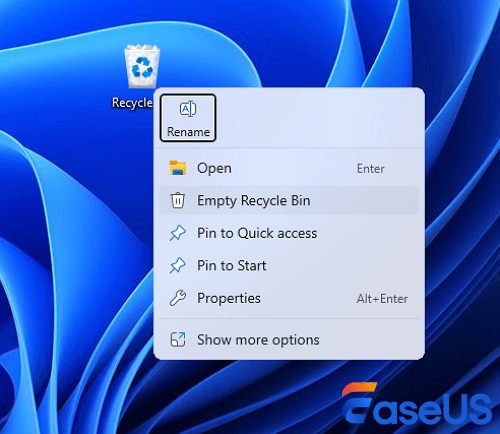
Svuotare il Cestino dal desktop è piuttosto semplice. Per prima cosa, individua l'icona del Cestino sul desktop. Fai clic con il pulsante destro del mouse su di essa e seleziona "Svuota Cestino". Se Windows richiede conferma, fai clic su "Sì". Dopodiché, puoi eliminare i file in modo permanente e questi non saranno più presenti nell'interfaccia del Cestino.
![svuotare il Cestino in Windows 11]()
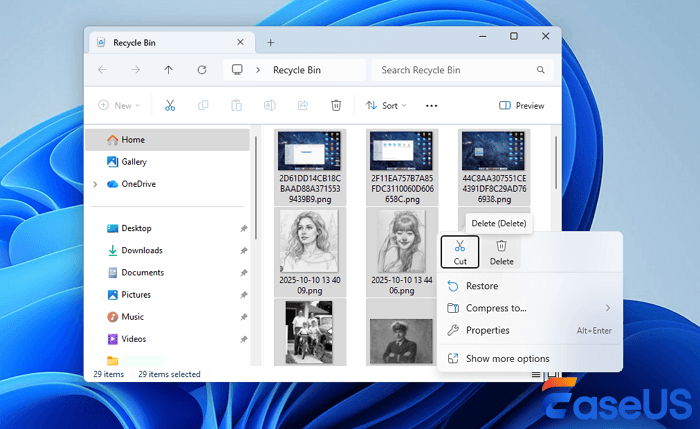
Ma non è necessario eliminare tutto. Se vuoi rimuovere solo file specifici, apri il Cestino, seleziona i file che non desideri più, fai clic con il pulsante destro del mouse sulla selezione e seleziona "Elimina". In questo modo, puoi conservare tutto ciò di cui hai ancora dei dubbi.
![eliminare definitivamente i file nel Cestino]()
Se desideri automatizzare alcune operazioni, Windows offre la pratica funzione "Sensore di archiviazione". Vai su Impostazioni, quindi su Sistema e infine su Archiviazione. Attiva "Sensore di archiviazione". Successivamente, apri le impostazioni, cerca l'opzione "Elimina i file nel Cestino se sono presenti da più di un certo periodo di tempo" e scegli per quanto tempo i file devono rimanere nel Cestino prima che Windows li elimini. Il Sensore di archiviazione si occupa dei file obsoleti nel Cestino, ma è consigliabile verificare che non vi siano file importanti prima di lasciare che Windows avvii la pulizia automatica.
È possibile recuperare i file dopo aver svuotato il Cestino in Windows?
Se si perdono file importanti premendo i tasti Canc o Maiusc+Canc o svuotando il Cestino, come si possono recuperare i dati persi in modo efficace?
Utilizza EaseUS Data Recovery Wizard, un famoso strumento di recupero file, per ripristinare i file cancellati o persi dal Cestino svuotato, HDD, SSD, unità flash USB, hard disk esterni, schede SD, fotocamere, ecc.
Può essere utile in situazioni come:
- Il cestino della raccolta differenziata è stato svuotato.
- I file sono stati eliminati con Maiusc + Canc.
- File eliminati non presenti nel Cestino.
- Un file è stato eliminato accidentalmente da un'unità locale.
- I file sono scomparsi a seguito di un problema di archiviazione o di partizione.
Puoi fidarti del software di recupero dati EaseUS.
EaseUS Data Recovery Wizard ha acquisito una solida base tecnica nel recupero dati ed è un servizio di cui si fidano miliardi di utenti dal 2005. Leggi le recensioni su G2.
Scarica gratuitamente questo programma di recupero dati per recuperare documenti Word, foto, video, audio, email e altri file persi in pochi clic.
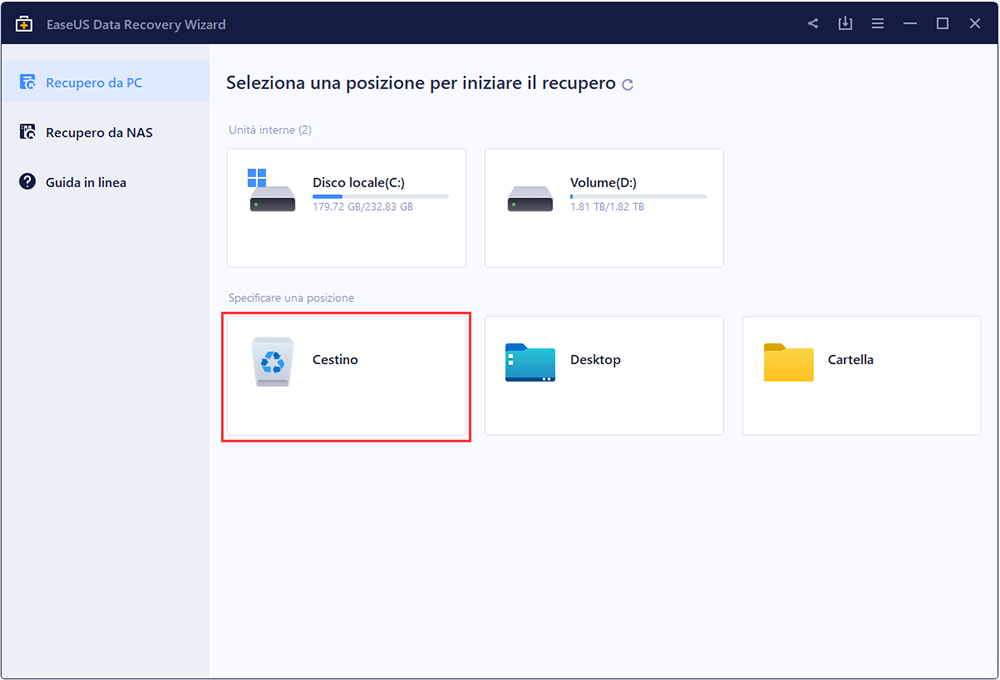
Passaggio 1. Per recuperare in modo specifico i file dal Cestino svuotato su Windows 11/10/8/7, passa il mouse sull'opzione "Cestino" nella sezione "Posizioni" e fai clic su "Scansione".
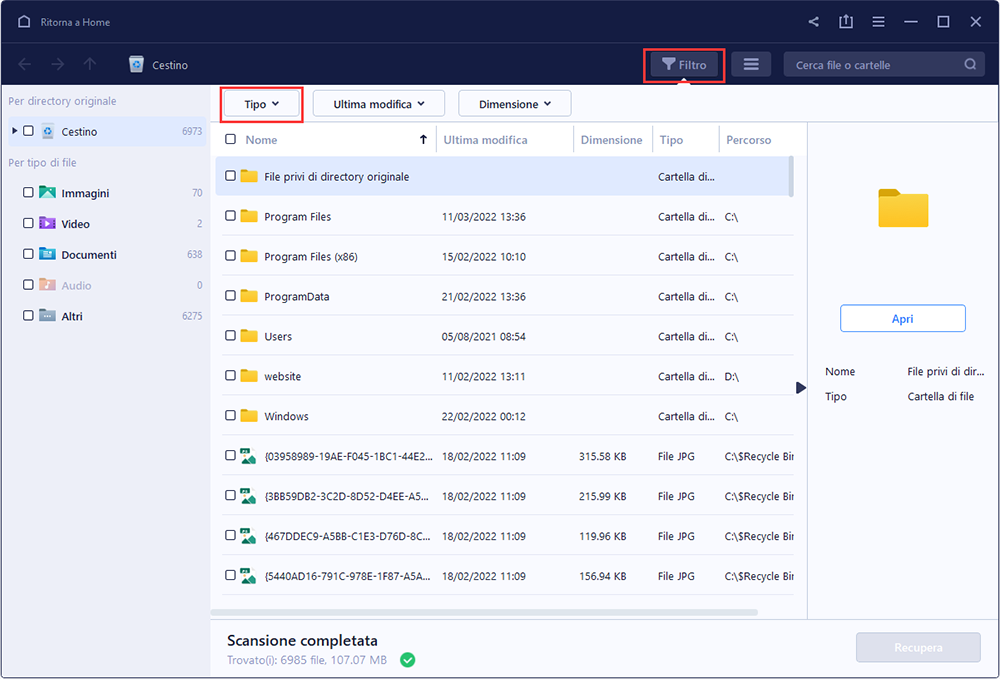
Passaggio 2. EaseUS Data Recovery Wizard avvierà immediatamente una scansione rapida per tutti i file eliminati e successivamente verrà avviata automaticamente una scansione profonda per analizzare altri file persi. Dopo il processo di scansione, è possibile utilizzare la funzione "Filtro" per selezionare un tipo di file specifico, come immagini, Word, video, ecc.
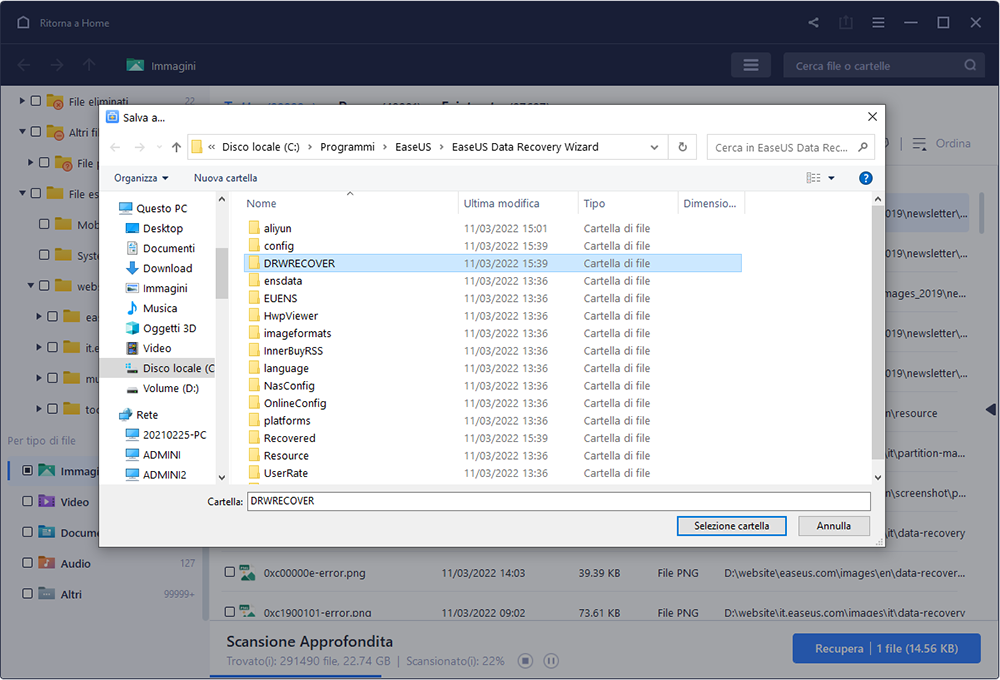
Passaggio 3. Una volta individuati i file che si desidera ripristinare, è possibile fare doppio clic su di essi per ottenere un'anteprima completa. Quindi, seleziona i file di destinazione e fai clic su "Recupera". Si consiglia di selezionare un volume diverso o un'unità USB esterna per salvare i file recuperati per evitare la sovrascrittura dei dati.
Cestino vs. file eliminati definitivamente: qual è la differenza?
Comprendere la differenza tra i file nel Cestino e i file eliminati definitivamente può aiutarti a scegliere il metodo di recupero corretto. I file inviati al Cestino possono solitamente essere ripristinati direttamente tramite Windows, mentre i file eliminati con Gli elementi premuti con Maiusc + Canc o rimossi dopo lo svuotamento del Cestino non sono più accessibili tramite la normale funzione di ripristino di Windows.
| Situazione di cancellazione |
Visibile nel Cestino? |
È disponibile il ripristino normale? |
Metodo di recupero consigliato |
| Eliminare un file normalmente |
Sì, di solito |
SÌ |
Apri il Cestino e seleziona Ripristina |
| Eliminare più file normalmente |
Sì, di solito |
SÌ |
Seleziona i file nel Cestino e ripristinali |
| Svuota il contenitore della raccolta differenziata |
NO |
NO |
Provate al più presto un software di recupero dati. |
| Elimina i file con Maiusc + Canc |
NO |
NO |
Prova un software di recupero dati |
| Eliminare i file da un dispositivo di archiviazione esterno |
Di solito non tramite il Cestino di Windows. |
Di solito no |
Eseguire una scansione del dispositivo di archiviazione con un software di recupero dati. |
| I dati eliminati sono stati sovrascritti |
NO |
NO |
La guarigione potrebbe essere incompleta o impossibile. |
L'esito esatto del recupero dipende dal dispositivo di archiviazione, dal file system, dal metodo di eliminazione e dal fatto che nuovi dati abbiano sovrascritto i file eliminati. Se svuoti accidentalmente il Cestino o elimini definitivamente un file importante, interrompi il salvataggio di nuovi dati sull'unità interessata e avvia il recupero il prima possibile.
Parole conclusive
Dopo aver letto questo tutorial, siamo certi che ora sappiate dove si trova il Cestino su un computer Windows 10. Se non lo vedete sul desktop, potete comunque accedervi tramite Esplora file, utilizzando il comando Esegui e Windows PowerShell. Inoltre, potete aggiungere il Cestino al desktop tramite le impostazioni.
Se per sbaglio svuoti il Cestino ma ti accorgi che ci sono dei file di cui hai bisogno, non preoccuparti: usa il software di recupero dati EaseUS per recuperare i file con un'alta percentuale di successo.
Domande frequenti sul Cestino di Windows 11/10
1. Perché il Cestino è scomparso dal desktop?
L'icona potrebbe essere stata disabilitata nelle impostazioni delle icone del desktop, oppure tutte le icone del desktop potrebbero essere state nascoste. Controlla Visualizza > Mostra icone del desktop, quindi controlla Personalizzazione > Temi > Impostazioni icone del desktop > Cestino. Questi sono i controlli consigliati da Microsoft.
2. Come faccio a ripristinare un file eliminato dal Cestino?
Apri il Cestino, seleziona il file eliminato, fai clic con il pulsante destro del mouse su di esso e scegli Ripristina. Windows normalmente ripristina il file nella sua posizione originale.
3. La combinazione di tasti Maiusc + Canc ignora il Cestino?
Sì. I file eliminati con Maiusc + Canc generalmente non vengono spostati nel Cestino. Se in seguito ne hai bisogno, potrebbe essere necessario un software di recupero dati.