Durante l'uso quotidiano del computer, la situazione in cui una cartella viene eliminata per errore è molto comune, ma anche fonte di grande ansia. Potresti averla cancellata accidentalmente mentre pulivi il disco, oppure aver utilizzato per sbaglio una scorciatoia da tastiera (come Shift + Delete). Tutte queste situazioni possono causare la scomparsa immediata di una cartella importante.
Quando la cartella contiene documenti di lavoro, file di progetto o persino foto importanti, questa perdita può avere conseguenze significative. Allora, è possibile recuperare una cartella eliminata per errore? La risposta è: sì, è possibile recuperare una cartella eliminata per sbaglio. In questo articolo ti presenteremo 5 metodi comuni ed efficaci per aiutarti a recuperare i dati persi il più possibile. Continua a leggere.
Metodo 1: Recupera una cartella con Annulla eliminazione
Se hai appena eliminato per errore una cartella, la prima cosa da fare è utilizzare la combinazione di tasti CTRL + Z per annullare l'eliminazione. Questo metodo non richiede alcun software ed è molto semplice da eseguire; nella maggior parte dei casi consente di ripristinare immediatamente la cartella.
- Nella finestra o nella posizione (desktop) in cui hai eliminato la cartella, premi contemporaneamente i tasti Ctrl + Z > verifica se la cartella è tornata nella posizione originale.
Se la scorciatoia da tastiera non funziona, puoi provare anche così:
- Fai clic con il tasto destro in un'area vuota della cartella corrente > Seleziona "Annulla eliminazione" > Attendi che il sistema ripristini la cartella.
- Nota:
- questo metodo funziona solo se l'eliminazione è avvenuta da poco. Se dopo aver eliminato la cartella hai eseguito altre operazioni (come copiare file o riavviare il computer), la cronologia dell'annullamento potrebbe essere sovrascritta e non sarà più possibile recuperare la cartella.
Metodo 2. Recupera una cartella eliminata dal Cestino
Se hai eliminato la cartella in modo normale (clic destro su "Elimina" oppure premendo il tasto Delete), il sistema di solito non la cancella definitivamente, ma la sposta nel Cestino. Per questo motivo, dovresti controllare subito il Cestino: la cartella eliminata potrebbe essere ancora lì. Tuttavia, se hai già svuotato il Cestino oppure hai utilizzato Shift + Delete, questo metodo non sarà applicabile.
Passaggio 1. Apri il Cestino sul desktop e trova la cartella corrispondente
Passaggio 2. Fai clic con il tasto destro su di essa e seleziona "Ripristina", la cartella tornerà nella sua posizione originale
I file eliminati da schede di memoria, chiavette USB, dischi rigidi esterni o altri dispositivi di rete non vengono spostati nel Cestino.
Metodo 3. Recuperare cartella eliminata per sbaglio con EaseUS Data Recovery Wizard
Se la cartella è stata eliminata definitivamente, non preoccuparti: puoi ancora recuperarla utilizzando un software di recupero dati. EaseUS Data Recovery Wizard è un programma professionale che consente di recuperare dati in diverse situazioni, come eliminazione accidentale, formattazione o problemi di partizione. Inoltre, permette di visualizzare in anteprima i file prima del ripristino.
Con questo strumento puoi facilmente eseguire la scansione e recuperare dati eliminati o persi da diversi dispositivi, tra cui hard disk interni ed esterni, chiavette USB, unità flash e schede SD.
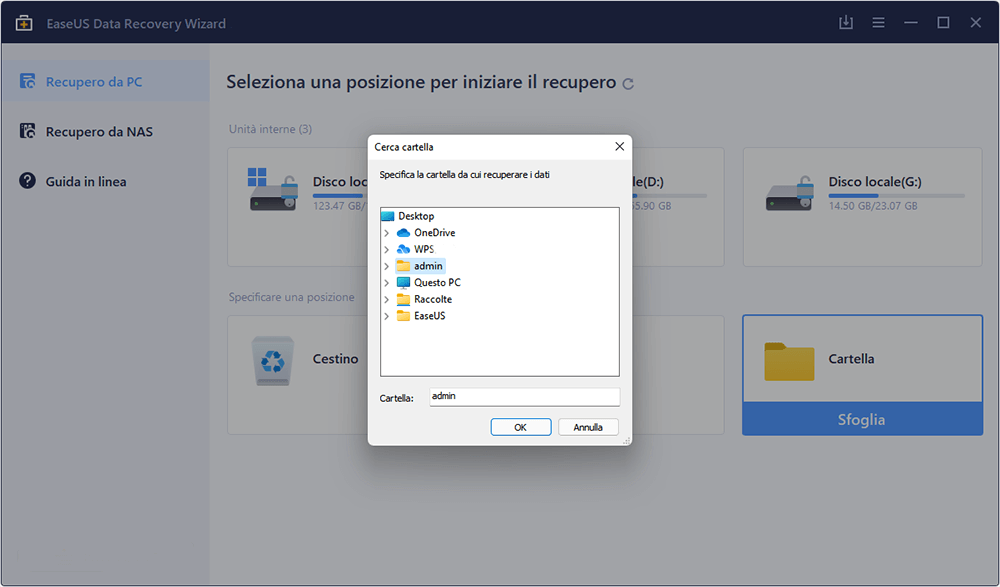
Passo 1. Lancia EaseUS Data Recovery Wizard sul computer, seleziona "Cartella " e clicca su "Sfoglia" per scegliere la cartella specificata su cui sono stati archiviati file destinatari e premi "OK".
![selezionare la cartella]()
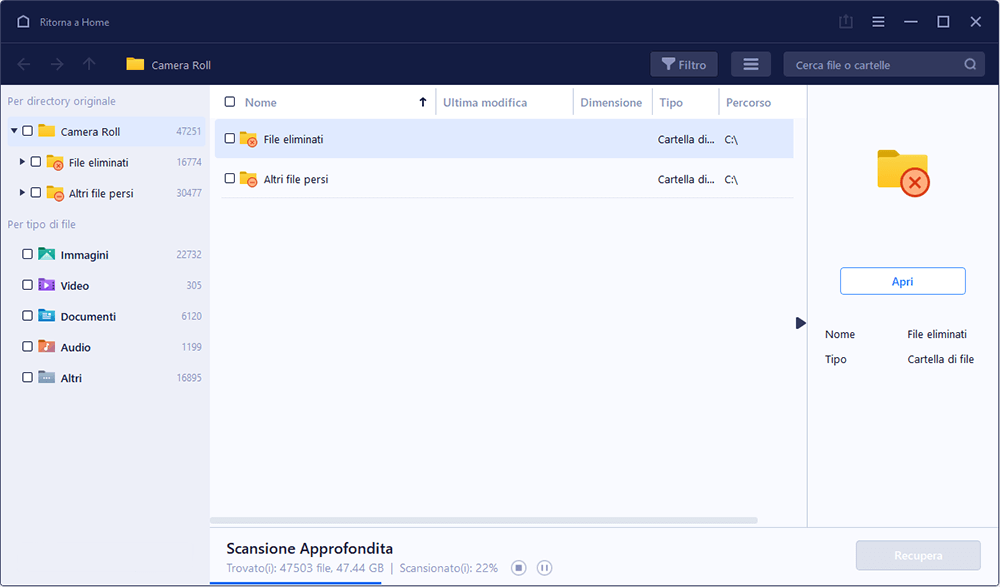
Passo 2. Il software inizierà subito una scansione per cercare i dati persi.
![EaseUS Data Recovery Wizard esegue la scansione del disco per trovare la cartella]()
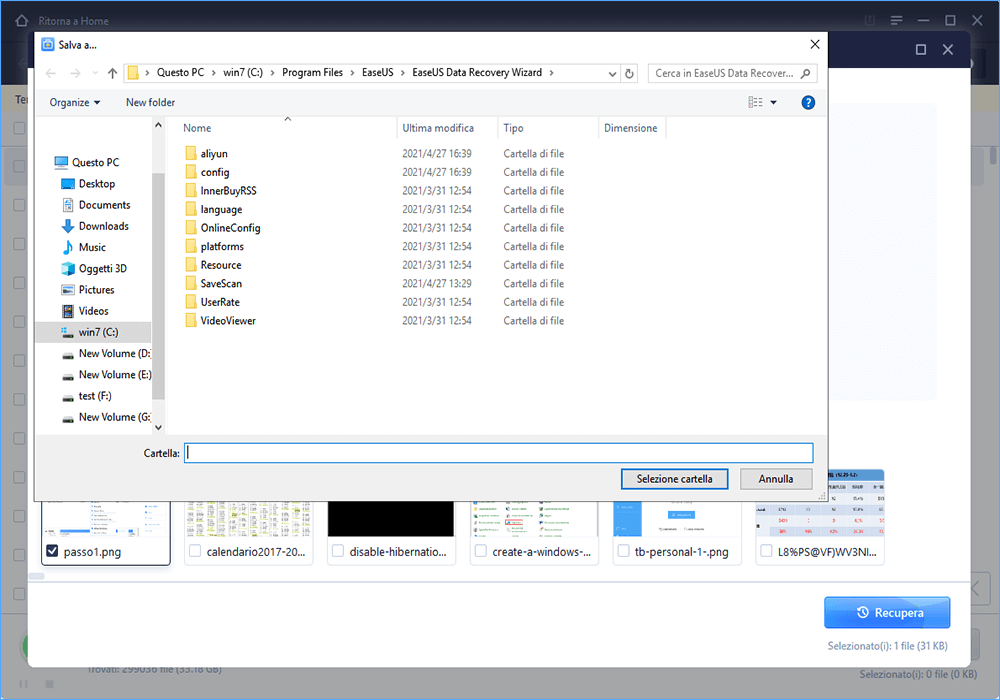
Passo 3. Fai clic su "Recupera" per recuperare la cartella persa. Per evitare di sovrascrivere i dati originali, è meglio salvare la cartella trovata su una posizione diversa.
![salvare i file trovati]()
Metodo 4. Recupera una cartella tramite backup di sistema o versioni precedenti
Se prima di eliminare i file avevi utilizzato la funzione di backup integrata di Windows, come la Cronologia file, puoi recuperare facilmente le cartelle eliminate tramite gli strumenti di ripristino del sistema.
Opzione 1: Recupero tramite Cronologia file
Se hai attivato la Cronologia file, il sistema salva automaticamente copie di backup dei tuoi file. Questo metodo è particolarmente adatto a chi ha l'abitudine di effettuare backup regolari.
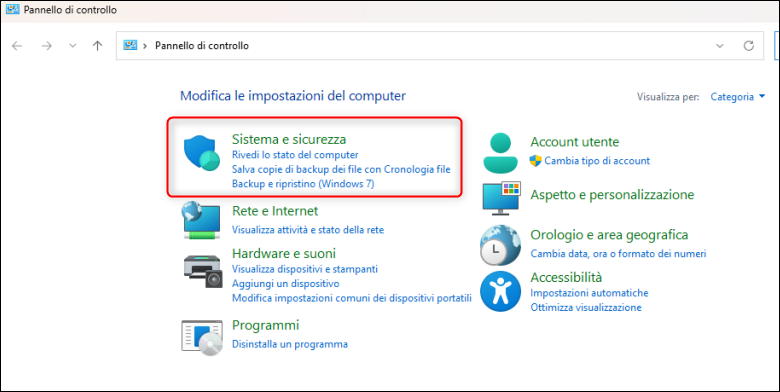
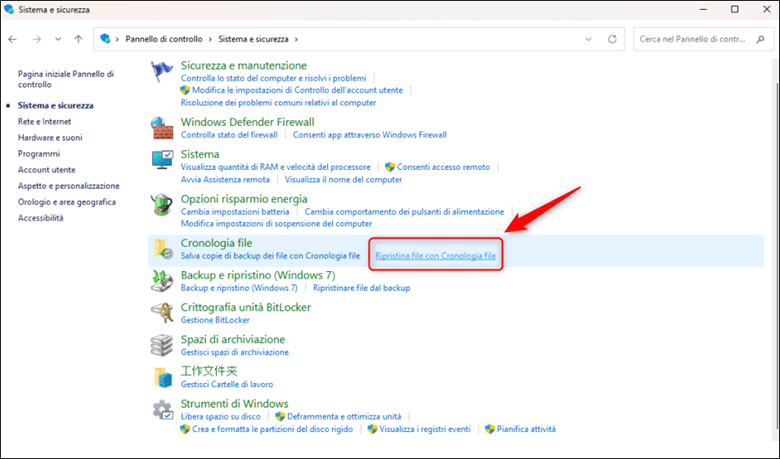
Passaggio 1. Digita "Pannello di controllo" nella barra di ricerca di Windows e accedi a Sistema e sicurezza
![Accedi a Sistema e sicurezza]()
Passaggio 2. Fai clic su Cronologia file e seleziona "Ripristina file con Cronologia file".
![Ripristina file con Cronologia file]()
Passaggio 3. Sfoglia o cerca la cartella che desideri recuperare, selezionala e fai clic su "Ripristina" per riportarla nella posizione originale
Opzione 2: Recupero tramite Versioni precedenti
In alcuni casi, Windows crea automaticamente dei punti di ripristino. Puoi quindi provare a recuperare la cartella utilizzando le versioni precedenti. Tuttavia, non tutti i sistemi generano automaticamente queste versioni: se l'elenco è vuoto, significa che non sono disponibili punti di ripristino.
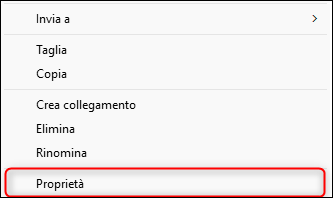
Passaggio 1. Vai alla posizione originale della cartella, fai clic con il tasto destro e seleziona "Proprietà".
![Fai clic con il tasto destro e seleziona Proprietà]()
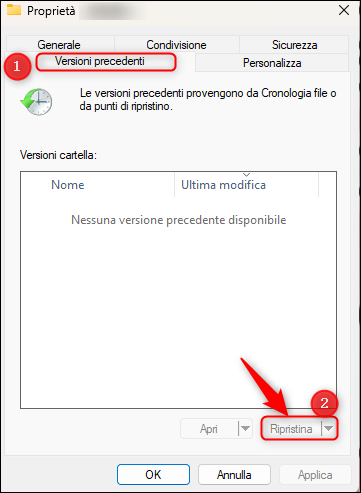
Passaggio 2. Apri la scheda "Versioni precedenti" e scegli una versione più vecchia.
Passaggio 3. Fai clic su "Ripristina" per recuperare la cartella.
![Recuperare la cartella tramite Versioni precedenti]()
Metodo 5. Recupera una cartella tramite servizi cloud o di sincronizzazione
Se la cartella era precedentemente salvata su un servizio cloud (come OneDrive, iCloud o Google Drive), puoi provare a recuperarla anche tramite queste piattaforme.
Passaggio 1. Accedi al tuo account cloud
Passaggio 2. Vai alla sezione "Cestino" o "File eliminati"
Passaggio 3. Trova la cartella corrispondente e ripristinala.
Domande frequenti
1. È possibile recuperare completamente una cartella eliminata per errore?
Nella maggior parte dei casi sì, soprattutto se dopo l'eliminazione non sono stati scritti molti nuovi dati sul disco. Prima si interviene, maggiore sarà la probabilità di recupero.
Sì. Anche se Shift + Delete bypassa il Cestino, i dati non vengono cancellati immediatamente, ma solo contrassegnati come sovrascrivibili. Utilizzando un software di recupero dati, esiste ancora la possibilità di recuperarli.
3. Come recuperare una cartella eliminata senza backup?
Anche senza backup, c'è comunque una possibilità di recupero. Questo perché l'eliminazione non cancella subito i dati: finché non vengono sovrascritti da nuovi file, possono essere recuperati tramite una scansione.
4. Come recuperare una cartella eliminata dopo aver svuotato il Cestino?
Se la cartella è stata rimossa anche dal Cestino, puoi utilizzare EaseUS Data Recovery Wizard per eseguire una scansione e recuperare i file eliminati definitivamente su Windows 10. In questi casi, è consigliabile evitare di utilizzare ulteriormente il disco, per non rischiare di sovrascrivere i dati e compromettere il recupero.
Conclusione
Quando una cartella viene eliminata per errore, è possibile tentare diversi metodi di recupero, partendo dalle soluzioni più semplici come annullare l'eliminazione o controllare il Cestino, fino a verificare backup e versioni precedenti. Se questi metodi non funzionano, è possibile utilizzare un software di recupero dati per eseguire una scansione e ripristinare i file. In assenza di backup o in caso di eliminazione definitiva, strumenti come EaseUS Data Recovery Wizard possono offrire un aiuto efficace anche in scenari complessi. Per prevenire la perdita di dati, è sempre consigliabile eseguire backup regolari dei file importanti.