Per escludere un guasto hardware, prova un lettore di schede o un computer diverso, pulisci i contatti metallici, controlla l'interruttore di blocco e riavvia il dispositivo se la scheda SD smette improvvisamente di funzionare. Utilizza un software di recupero dati prima di tentare di risolvere i problemi del file system con chkdsk o riformattando in Gestione disco se la scheda viene identificata ma non è leggibile.
La tua scheda SD ha smesso improvvisamente di funzionare ? Può essere davvero spiacevole, soprattutto se contiene dati importanti come immagini, video e documenti. Fortunatamente, esistono diversi metodi per il recupero dei dati dalle schede SD.
Come recuperare i file da una scheda SD che ha smesso di funzionare? Questo articolo illustra sei tecniche per riparare una scheda SD danneggiata sul PC e recuperare i dati. Inoltre, consigliamo di utilizzare EaseUS Data Recovery Wizard per recuperare i dati danneggiati. La protezione dei dati deve essere la priorità rispetto alla riparazione. Se la tua scheda SD si guasta, ecco come recuperare i tuoi dati essenziali. Successivamente, parleremo delle riparazioni delle schede SD e della prevenzione della perdita di dati.
Ho la mia Sony Cybershot da circa 6 mesi e solo di recente ha iniziato a non essere riconosciuta quando provo a trasferire le foto sul telefono. Dopo alcuni tentativi, alla fine veniva riconosciuta, ma ora non viene più visualizzata. Quando la reinserisco nella fotocamera, compare il messaggio di errore "Errore durante la formattazione della memory stick". Non voglio perdere le foto che ho scattato con il mio amico. Qualcuno sa come risolvere il problema? (da r/Cameras)
Quando la scheda SD smette di funzionare improvvisamente, il rischio di perdita di dati è significativo. È fondamentale salvare i dati in un luogo sicuro prima di procedere con qualsiasi riparazione. Ecco che entra in gioco EaseUS Data Recovery Wizard ! Questo strumento recupera i dati dalla scheda SD in modo efficiente. Recupera dati da crash, danni accidentali e dati del file system.
EaseUS Data Recovery Wizard recupera dati da schede SD, dischi rigidi e dispositivi USB danneggiati . Se la scheda SD non viene rilevata , il programma la riparerà prima di procedere al recupero dei dati.
Caratteristiche principali di EaseUS Data Recovery Wizard:
- Questo programma recupera fotografie, filmati e documenti danneggiati dalle schede SD.
- Sono supportati i file system FAT, exFAT, NTFS e altri per le schede SD.
- Il programma può ripristinare i dati dalla scheda SD se la fotocamera smette di funzionare .
🏆EaseUS SD Card Recovery sfrutta una tecnologia brevettata di ricostruzione dei frammenti video per riparare a fondo i file video persi a causa di cancellazione accidentale, formattazione o danneggiamento. Progettato specificamente per fotocamere, action cam, droni e dashcam, ripristina con precisione filmati completi e riproducibili.
Passaggio 1. Selezionare la scheda SD da scansionare
- Scarica e installa EaseUS Data Recovery Wizard sul tuo PC Windows.
- Utilizza la procedura corretta per collegare la tua scheda SD SanDisk/Lexar/Transcend al computer.
- Apri il software di recupero dati per schede SD EaseUS e seleziona "Recupero scheda SD" nel pannello di sinistra. Verranno visualizzate tutte le unità collegate. Seleziona la tua scheda SD e fai clic su "Cerca dati persi".
Passaggio 2. Verificare i risultati della scansione
- Attendi il completamento del processo di scansione.
- Specifica uno o più tipi di file da visualizzare, come Immagini o Video.
- Fai clic su "Anteprima" per verificare se si tratta dei file desiderati.
Passaggio 3. Recuperare i dati della scheda SD
- Visualizza in anteprima i file recuperati e fai clic su "Recupera".
- Scegli una posizione diversa per salvare i file recuperati, anziché la scheda SD originale.
💡Vuoi saperne di più sul recupero dati da schede SD? Ad esempio, qual è il miglior software di recupero dati per schede SD? Come recuperare i dati da una scheda SD danneggiata? Come recuperare i dati da una scheda SD illeggibile...? Consulta le FAQ sul recupero dati da schede SD e recupera i tuoi preziosi file persi.
Se trovi utili queste informazioni, condividile sui social media per aiutare anche altri a superare questa difficoltà comune.
Se la scheda SD si guasta, salvare informazioni cruciali può risultare problematico e frustrante.
Ecco alcuni metodi per riattivare la tua scheda SD e migliorarne le prestazioni.
- Metodo 1. Reinserire la scheda SD
- Metodo 2. Rimuovere la protezione da scrittura tramite prompt dei comandi.
- Metodo 3. Formattare correttamente la scheda SD
- Metodo 4. Aggiornamento del driver della scheda SD
- Metodo 5. Scansione e riparazione degli errori della scheda SD
- Metodo 6. Ripristino delle impostazioni di fabbrica di Android
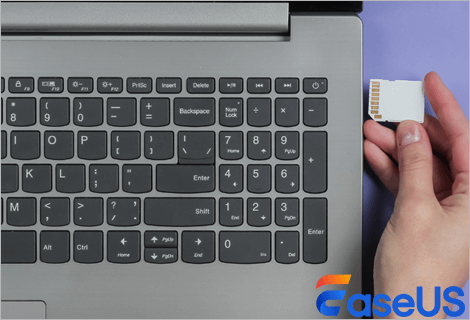
Un altro metodo semplice consiste nel rimuovere e reinserire la scheda SD. Questo aiuta a risolvere i problemi di connettività, inserendo correttamente la scheda nel dispositivo. Ecco i passaggi da seguire:
Passaggio 1. Spegni il telefono o il computer e rimuovi la scheda SD.
![reinserire la scheda SD]()
Passaggio 2. Controllare la scheda per verificare la presenza di polvere, graffi o danni fisici che potrebbero comprometterne le prestazioni.
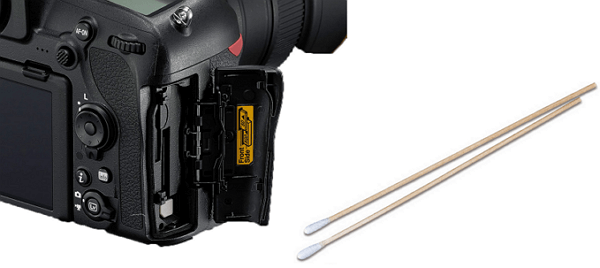
Passaggio 3. Utilizzare una spazzola morbida o aria compressa per rimuovere la polvere dallo slot della scheda SD del dispositivo.
![Rimuovere la polvere dallo slot della scheda SD della fotocamera.]()
Passaggio 4. Reinserire delicatamente la scheda SD.
La scheda SD non memorizzerà né modificherà i dati se è protetta da scrittura. Rimuovendo questa limitazione tramite il prompt dei comandi, la funzionalità potrebbe essere ripristinata. Segui questi passaggi:
Passaggio 1. Inserisci la scheda SD in un lettore di schede del computer.
Passaggio 2. Avvia il prompt dei comandi come amministratore. Digita cmd nella casella di ricerca di Windows, fai clic con il pulsante destro del mouse e scegli "Esegui come amministratore".
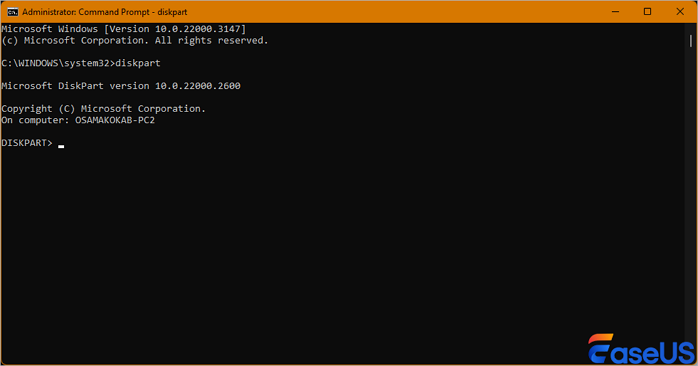
Passaggio 3. Avvia "DiskPart" nel prompt dei comandi digitando diskpart e premendo Invio.
![avviare diskpart]()
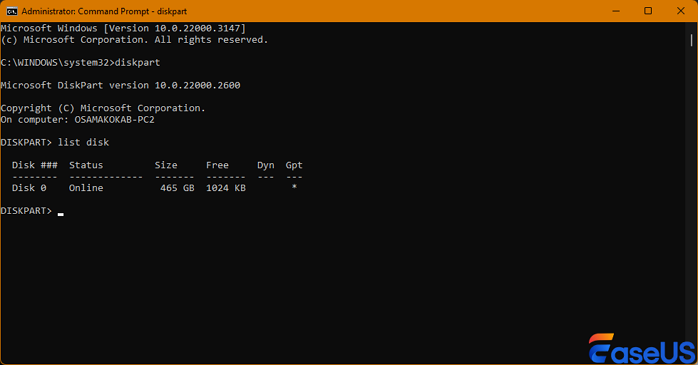
Passaggio 4. Digita list disk . Trova la tua scheda SD nell'elenco dei dischi.
![comando list disk]()
Passaggio 5. Digita select disk [numero]. Sostituendo X con il numero del disco della tua scheda SD, premi Invio.
Passaggio 6. Immettere attributes disk clear read-only. Questo comando disattiva la protezione da scrittura della scheda SD.
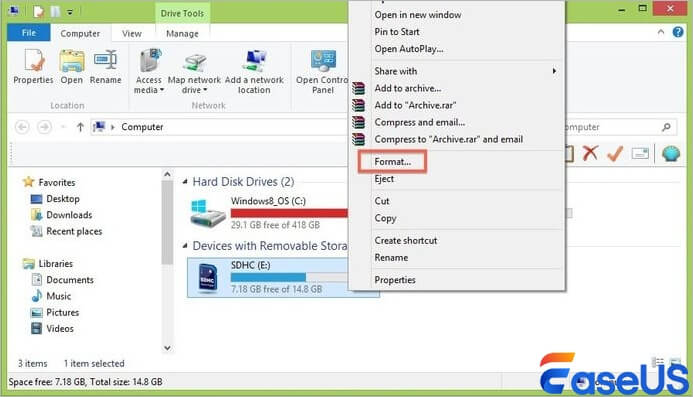
Formattare una scheda SD gravemente danneggiata o con un problema al file system potrebbe essere la soluzione ideale. Ricorda che la formattazione eliminerà tutti i dati presenti sulla scheda, quindi recupera prima i file importanti. Segui questi passaggi:
Passaggio 1. Collega la scheda SD al PC e apri "Esplora file".
Passaggio 2. Fai clic con il pulsante destro del mouse sull'unità della scheda SD e scegli "Formatta" dal sottomenu.
![formatta la scheda SD]()
Passaggio 3. Deselezionare "Formattazione rapida" e fare clic su Avvia nella finestra di formattazione per correggere i settori danneggiati.
Passaggio 4. Confermare il formato quando richiesto. La procedura potrebbe richiedere alcuni minuti, a seconda delle dimensioni della scheda SD.
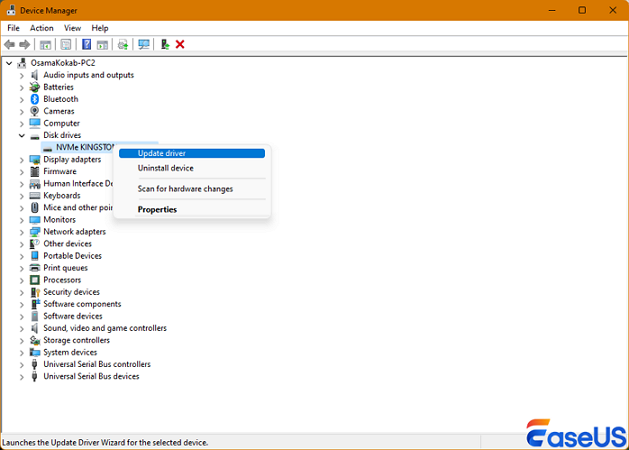
I driver obsoleti o danneggiati potrebbero causare problemi alla scheda SD. L'aggiornamento dei driver potrebbe risolvere il problema. Segui questi passaggi:
Passaggio 1. Inizia collegando la scheda SD al computer.
Passaggio 2. Premi Windows + X per aprire il menu. Seleziona "Gestione dispositivi" dal menu.
Passaggio 3. Fai clic con il pulsante destro del mouse sulla tua "Scheda SD" in Unità disco di Gestione dispositivi e scegli "Aggiorna driver".
![aggiornare il driver della scheda SD]()
Passaggio 4. Consenti a Windows di cercare automaticamente gli aggiornamenti dei driver.
Passaggio 5. Dopo l'aggiornamento, riavvia il computer e verifica il funzionamento della scheda SD.
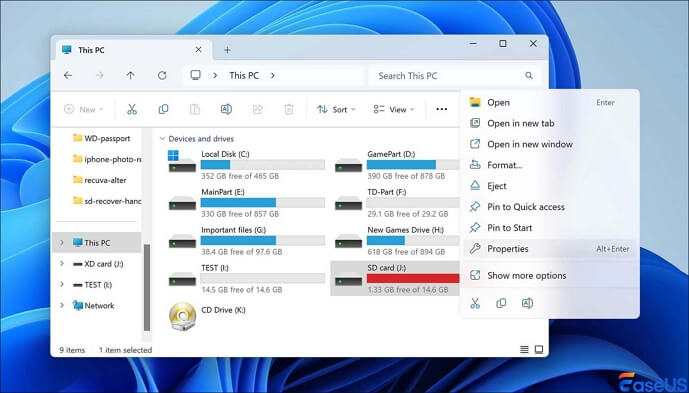
Se la scheda SD non viene rilevata , un primo passo fondamentale è verificarne la presenza di errori. Windows può scansionare automaticamente la scheda e correggere eventuali problemi riscontrati. Per fare ciò:
Passaggio 1. Apri "Questo PC" e individua l'unità della scheda SD.
Passaggio 2. Continua facendo clic con il pulsante destro del mouse sull'unità e selezionando "Proprietà".
![proprietà]()
Passaggio 3. Fare clic sulla scheda "Strumenti", quindi selezionare "Verifica" nella sezione Controllo errori.
Passaggio 4. Dopo la scansione, se vengono rilevati problemi, selezionare "Ripara unità" per risolverli.
Passaggio 5. Una volta completata la riparazione, scollegare la scheda SD e riavviare il computer.
Questa guida ti è stata utile per verificare la presenza di errori sulla scheda SD? Condividila con altri!
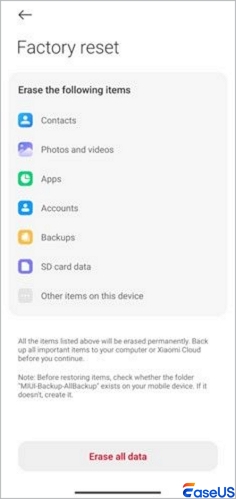
Se tutte le altre soluzioni non riescono a risolvere i problemi relativi alla scheda SD di Android, un ripristino delle impostazioni di fabbrica potrebbe essere la soluzione. Prima di procedere, esegui un backup dei file importanti, poiché questo passaggio cancellerà tutti i dati del telefono.
Passaggio 1. Apri "Impostazioni", vai su "Informazioni sul telefono" e seleziona "Ripristino dati di fabbrica".
Passaggio 2. Selezionare "Cancella tutti i dati" dal ripristino delle impostazioni di fabbrica.
![Seleziona]()
Passaggio 3. Seleziona "Ripristina telefono" per cancellare tutto.
Se questi metodi ti hanno aiutato a risolvere il problema della tua scheda SD, condividi questo post sui social media per aiutare altri utenti che riscontrano lo stesso problema!
Il malfunzionamento improvviso della scheda SD è fastidioso. Capirne il motivo può aiutarti a evitare problemi e a proteggere i tuoi dati. L'errore si verifica su molti sistemi, inclusi Windows 10/11, a causa di problemi tecnici o fisici. Ecco i principali motivi per cui la tua scheda SD in Windows potrebbe smettere di funzionare:
- 💻Il computer potrebbe non riconoscere una scheda SD danneggiata.
- 💾Windows potrebbe non riconoscere le schede SD con driver obsoleti o mancanti.
- 💿Graffi, fessure e sporco sulla scheda SD possono impedire la trasmissione dei dati e renderla inutilizzabile.
- 🔌L'espulsione impropria della scheda SD potrebbe corrompere i dati o danneggiare il file system.
- 💥Un'infezione da malware o virus può danneggiare i file della scheda SD, causando errori o il malfunzionamento della scheda stessa.
Passaggi di base per l'autodiagnosi di una scheda SD malfunzionante
Questi semplici passaggi di autodiagnosi non distruttivi aiutano a identificare la causa principale del malfunzionamento della scheda SD senza bisogno di strumenti di recupero aggiuntivi:
- Effettuare un'ispezione fisica.
- Prova con lettori di schede o dispositivi alternativi.
Collega la scheda SD a un altro lettore di schede e inseriscilo in un altro computer o portatile.
- Verificare l'interruttore di blocco di protezione dalla scrittura.
Assicurati che l'interruttore di blocco della protezione da scrittura sul lato della scheda SD non sia in posizione di blocco, poiché questo errore comune spesso causa problemi di sola lettura o impossibilità di scrittura sulla scheda.
- Reinserisci la scheda SD dopo averla espulsa in sicurezza.
Per il dispositivo originale su cui è stata utilizzata la scheda, eseguire prima una procedura di espulsione sicura formale, quindi spegnerlo completamente.
- Esegui la scansione e la riparazione degli errori del file system.
Per dispositivi Windows: collega la scheda SD, apri Questo PC, fai clic con il pulsante destro del mouse sull'unità della scheda SD, seleziona Proprietà, vai alla scheda Strumenti e fai clic su Verifica per analizzare e riparare gli errori minori del file system. Per dispositivi Mac: apri Utility Disco, seleziona la scheda SD dalla barra laterale sinistra, fai clic su Pronto Soccorso e quindi su Esegui per verificare e correggere gli errori del disco sulla scheda.
Per concludere
Questo articolo illustra sei metodi efficaci per recuperare i dati da una scheda SD danneggiata. Comprendere la corruzione del file system, i driver obsoleti e i danni fisici può aiutare a evitare problemi futuri.
Se la tua scheda SD non risponde, ripristina i dati prima di tentare di ripararla. Offriamo EaseUS Data Recovery Wizard per recuperare in modo sicuro i file cancellati e ripristinare l'accesso ai tuoi dati importanti. Scarica subito il programma per avere uno strumento efficace in caso di emergenza di perdita dati.
Domande frequenti sul problema "Scheda SD che ha smesso improvvisamente di funzionare"
Consulta le domande frequenti qui sotto per risolvere il problema della scheda SD che ha smesso improvvisamente di funzionare:
1. Perché le schede SD smettono improvvisamente di funzionare?
Il danneggiamento del file system, i danni fisici, i virus e i problemi dei driver possono causare il malfunzionamento delle schede SD. Un'espulsione impropria o l'invecchiamento della scheda potrebbero ridurne la quantità di dati o impedirne il riconoscimento.
2. Come posso riparare una scheda SD che non risponde?
Per risolvere il problema di una scheda SD non funzionante, ricollegala, verifica la presenza di problemi con il file system, aggiorna i driver o utilizza strumenti di gestione del disco. Formattare la scheda o utilizzare la procedura guidata di recupero dati di EaseUS potrebbe essere d'aiuto.
3. Le schede SD smettono di funzionare col tempo?
Sì, l'usura dovuta al normale utilizzo limita la durata della scheda SD. Le celle di memoria della scheda SD si deteriorano nel tempo, causando un calo delle prestazioni, errori di lettura/scrittura o guasti.
4. Come posso riattivare una scheda SD guasta?
È possibile ripristinare una scheda SD non funzionante aggiornando il driver, utilizzando un nuovo dispositivo o controllando il disco. Se il recupero non riesce, EaseUS Data Recovery Wizard può ripristinare i dati persi.